
概览
数据插件可帮助你在 ChatGPT 工作和 Codex 中探究业务问题。它可以结合已连接的公司数据和业务背景,分析发生的变化、解释发现,并创建交互式仪表板和报告。你可以在同一对话中继续提问,完善、验证和发布分析结果。它还可以与你现有的 BI 工具、数据增强连接器等良好集成。你可以在插件目录中安装该插件。
开始之前
要使用数据智能体,你的 ChatGPT 工作或 Codex 账号或工作空间中必须已提供数据插件。要分析已连接服务中的信息,相关的数据源插件及其所含应用也必须可用。数据插件也会在对话中提示你安装必要的第三方插件,因此,只要工作空间中已启用相关插件,你就无需提前进行其他设置。
为工作空间设置数据插件
如果你是工作空间管理员:
前往管理控制台,选择目标 ChatGPT 工作空间。
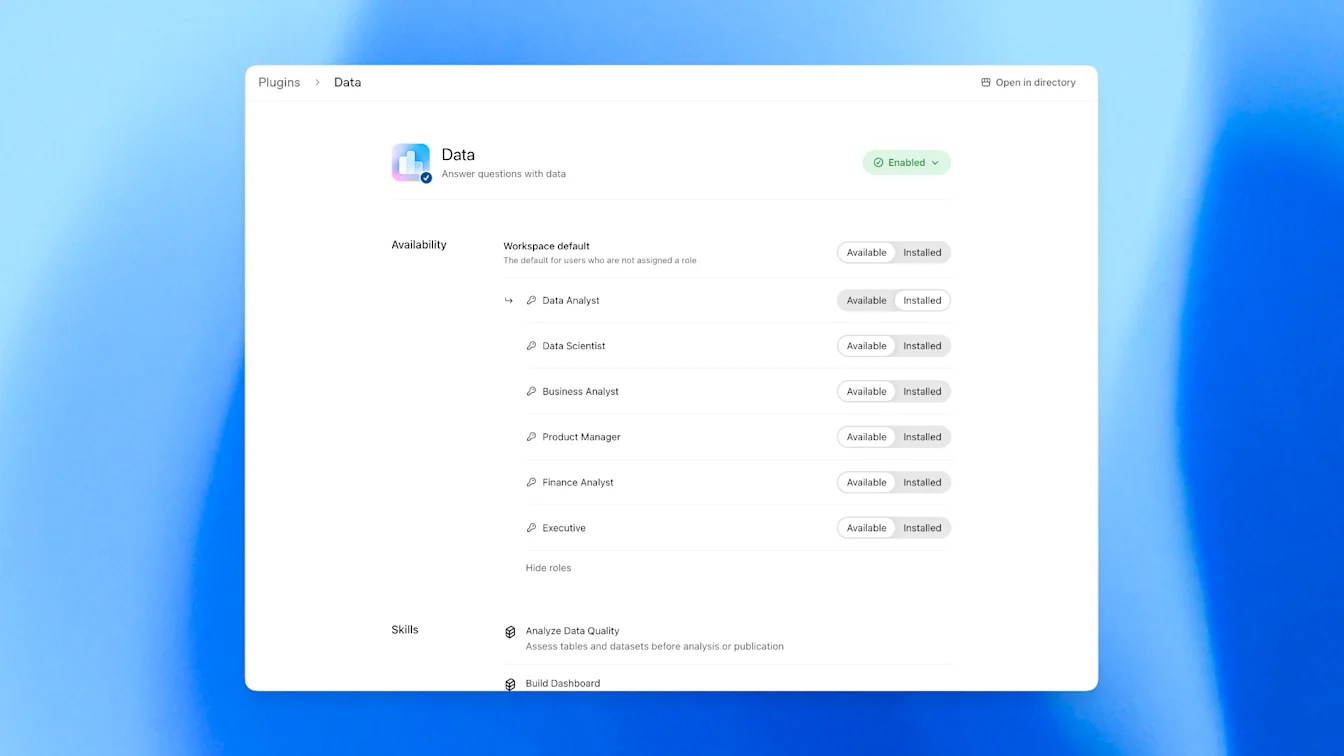
打开插件,选择数据。
查看其安装策略:可用允许成员自行安装,已安装则会默认安装。
启用并配置相关数据源插件,管理这些插件所含应用的访问权限。
在 Enterprise 和 Edu 中,请针对需要访问权限的成员或群组所分配的角色,配置插件安装策略和各应用的角色访问权限。在 Business 中,可统一管理整个工作空间的插件安装策略和应用可用性。请参阅:基于角色的访问控制。
为充分发挥数据插件的效果,强烈建议至少配置以下内容:
数据仓库插件,例如 Databricks 或 Snowflake
数据语义层,其中包含权威的定义和查询,确保模型的分析不偏离方向
ChatGPT 站点,用于发布新建的仪表板和报告,并与团队共享
还可选配 BI 工具,以提供更多有用的上下文和熟悉的可视化服务
某些应用需要管理员先配置应用模板,成员才能使用。有关现有的设置指南,请参阅:ChatGPT 应用模板、在 ChatGPT 中设置 Snowflake 应用模板和在 ChatGPT 中设置 Databricks 应用模板。
开始使用
在 ChatGPT 桌面应用中打开插件,或在 ChatGPT 网页版中打开插件目录。
找到并选择数据。
如果尚未安装,请选择安装插件。
为你要使用的数据源完成所需的账号连接或设置步骤。
使用 @Data 发起对话,并描述你的业务问题。
如果你已明确所需的数据源、指标、时间范围和比较对象,也请一并提供。例如:
“@Data 比较本季度与上季度的营收,并解释变化最大的部分。”
“@Data 调查上个月客户留存率下降的原因。展示你使用的数据和定义。”
“@Data 创建一个按地区展示销售管道的仪表板,并指出最大的变化。”
有关通用的安装和账号设置说明,请参阅:ChatGPT 和 Codex 中的插件以及在 ChatGPT 中连接和管理应用账号。
触发插件
请注意,数据插件可以隐式触发,因此不必每次都在提示词中添加“@Data”。建议你先通过明确提及插件及具体技能来调用,熟悉后再逐步更多地使用隐式调用。如果不确定,你随时可以询问 ChatGPT 工作或 Codex 是否使用了数据插件。
安装第三方插件
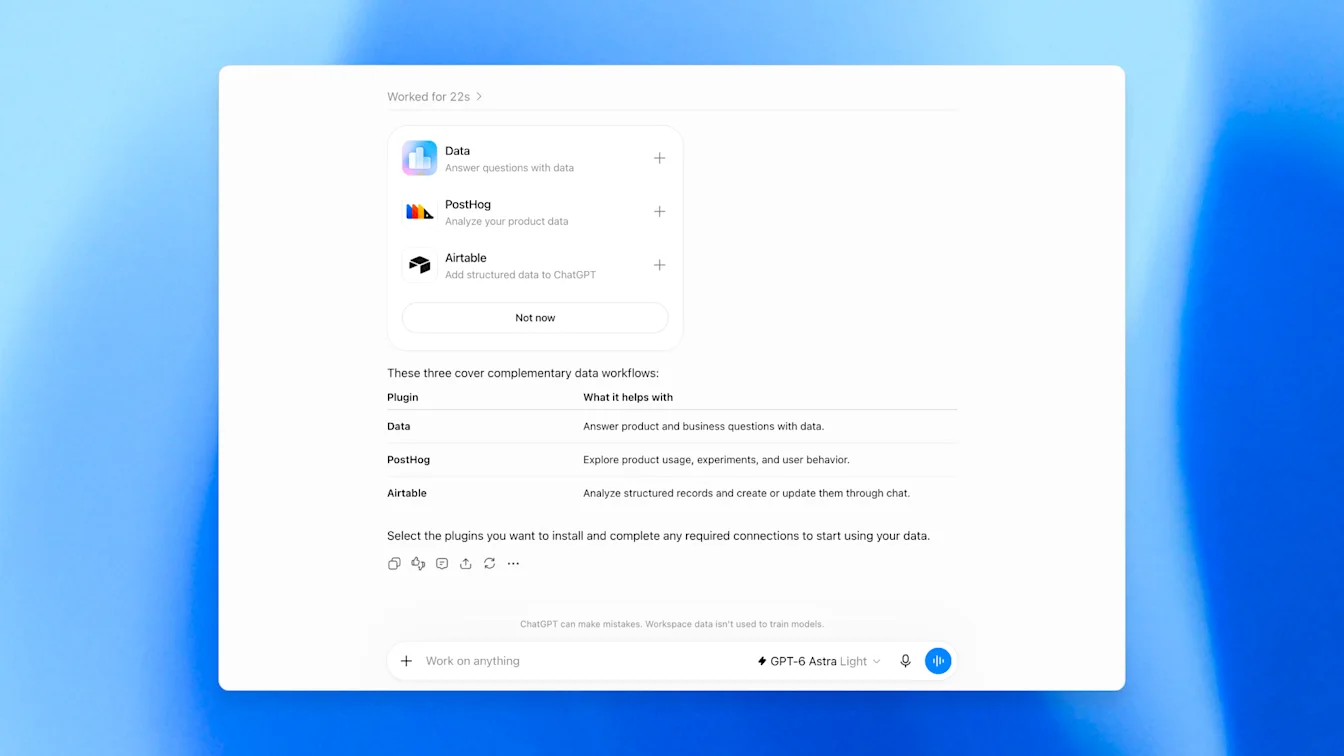
使用数据插件时,它会主动搜索工作空间中的可用插件。如果某个插件有助于更好地处理你的查询,它会建议安装。这些插件包括 OpenAI 插件以及公司内部市场中的插件。
结合数据和业务上下文开展工作
Data 可以使用经批准的数据源,例如 Amazon Redshift、ClickHouse、Databricks、Google BigQuery、MongoDB 和 Snowflake。如果相关连接可用,它还可以将 Google Drive 和 SharePoint 等服务中的文件和文档纳入分析。
组织的业务定义(有时称为“语义层”)有助于提高 Data 分析的准确性。其中可能包括来自语义层、文档或可信仪表板的指标定义、自定义计算方式和数据集之间的关系。如果团队有首选定义或数据源,请告诉 Data 使用哪一个。
获得初步答案后,可以继续提问,以比较不同群组、研究某项变化或审查证据。依赖某项结果之前,请检查数据源、时间段、筛选条件和指标定义。如果结果与现有报告不一致,请让 Data 比较这些详细信息。
创建和完善仪表板
让 Data 将分析转换为交互式仪表板。说明要查看的指标、细分维度和比较项。你可以让它调整图表或布局,也可以提供品牌指南,以定制仪表板的外观。
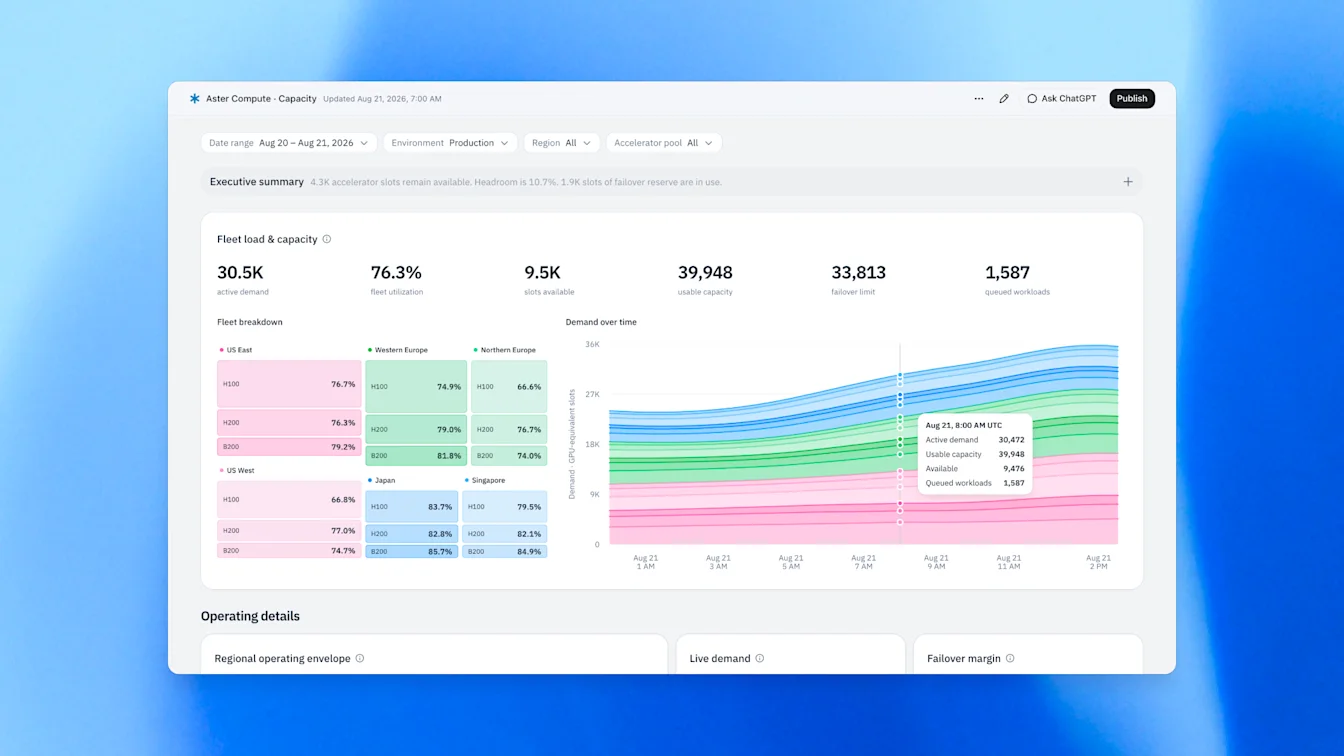
你可以根据需要编辑、分享和刷新仪表板。让 Data 说明图表所依据的信息;需要最新结果时,也可以让它刷新分析。
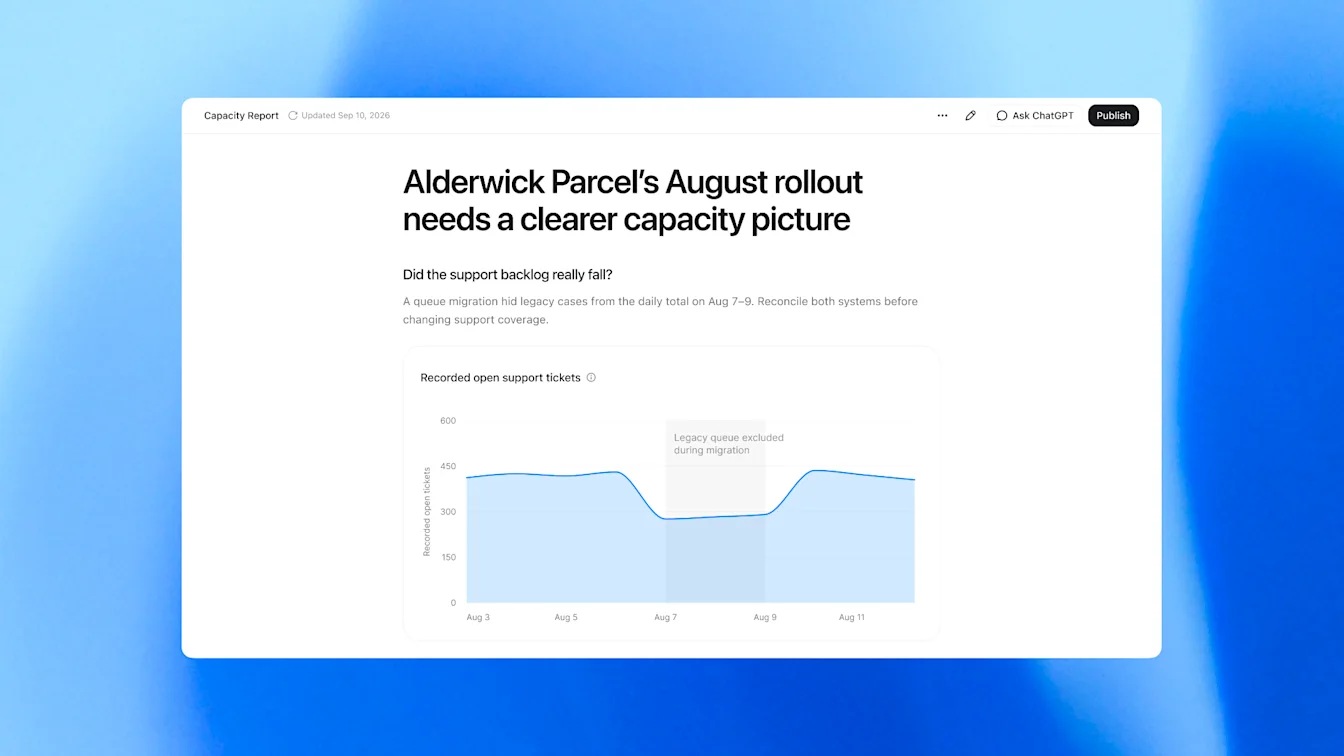
Data 还可以与已连接的商业智能工具配合使用,包括 Omni、Oracle BI、Power BI、Sigma、Tableau 和 ThoughtSpot。可用的仪表板操作取决于已连接的工具、该工具支持的功能以及你的访问权限。
发布、共享和维护仪表板
如果你已安装 OpenAI 站点,就可以轻松、安全地与工作空间中的指定人员共享站点。在本地生成的成果中选择发布,输入提示词,然后选择共享对象。请注意,分析中使用的数据会复制到已发布的站点中,因此选择共享对象时,请留意数据访问权限。
发布后,你可以设置云端自动化任务,让仪表板保持更新;数据插件也能协助完成这项设置。
了解访问权限和操作
工作空间管理员控制哪些连接可用以及谁可以使用这些连接。查询会沿用已连接账号的现有权限,包括适用的表、行和列限制。
插件安装与底层应用的访问权限相互独立。插件可以已经安装,但所需的应用可能仍需设置、授权或获取工作空间访问权限。
你还可以让 ChatGPT 工作或 Codex 建议后续步骤,或整理研究结果以供他人查看。通过 Slack 或电子邮件分享内容以及在已连接工具中执行操作,取决于工具支持的操作、你的权限和适用的审批要求。批准操作之前,请检查目标位置和内容。
有关工作空间控制,请参阅:插件和应用的管理员控制、安全与合规。
根据团队或组织的需求进行自定义
数据插件默认即可提供实用功能,并会尝试结合你的业务背景来提升输出质量。你可以通过模板和上下文技能,自定义其工作方式,以满足团队或组织的需求。
模板
第一种方式是使用模板。就像文档、演示文稿或电子表格一样,你也可以基于站点创建模板。对于希望重复使用或让团队遵循统一规范的分析、仪表板和报告,模板尤其适合。
具体操作如下:
输入“@Template Creator 请根据 <url> 创建一个模板”。这会创建一个技能,例如“$product-feature-deepdive”。
今后若要将其用于新的分析,可以输入提示词:“使用 $product-feature-deepdive 分析新的图片轮播功能”。
若要与团队共享,你可以将技能以 zip 压缩包的形式直接分享给团队,或将其打包为插件,再请管理员分享给团队。如果你希望统一使用此模板,管理员可以选择为工作空间中的用户自动安装该插件。更多原生共享功能即将推出。
上下文技能
技能非常适合提供特定主题的上下文,模型可以在适用时选择调用。建议将用于调整数据插件默认行为的指令存放在技能中,例如分析最佳实践,或用于自定义仪表板整体外观与体验的新设计系统。
步骤:
输入“@Data 我想创建一个新的上下文技能”。
按照引导流程,填写你希望 ChatGPT 工作或 Codex 今后使用的上下文。这也可以包括创建轻量级数据语义层,用于存放关键定义。
检查并接受该技能,指定目标使用者(可以是自己、团队,甚至整个公司)。
该技能将保存为本地技能,今后处理数据工作时,ChatGPT 工作或 Codex 会根据需要自动使用它。
若要与团队共享,你可以将技能以 zip 压缩包的形式直接分享给团队,或将其打包为插件,再请管理员分享给团队。如果你希望统一使用此模板,管理员可以选择为工作空间中的用户自动安装该插件。
故障排查
数据插件或所需数据源不可用
检查你是否正在使用正确的账号和工作空间。查看插件的可用性和设置要求。如果你使用的是受管理的工作空间,请让管理员检查数据插件的安装策略,以及相关底层应用的访问权限。
连接正常,但信息缺失
确认已连接正确的服务提供商账号,并且该账号可以直接在提供商的服务中访问所需信息。连接成功并不会授予额外的数据源访问权限。请在请求中指定具体的数据集、报告或指标,以帮助确定缺失的信息。
无法完成仪表板创建或操作
检查已连接的工具是否支持所请求的操作、账号是否有权执行该操作,以及工作空间设置是否允许该操作。ChatGPT 也可能正在等待批准。如果分析结果看起来不正确,请在共享或采取行动之前,核查其依据的数据源和定义。
有关连接、权限和操作的更多故障排查信息,请参阅:ChatGPT 应用故障排查。