
删除聊天
如何删除聊天
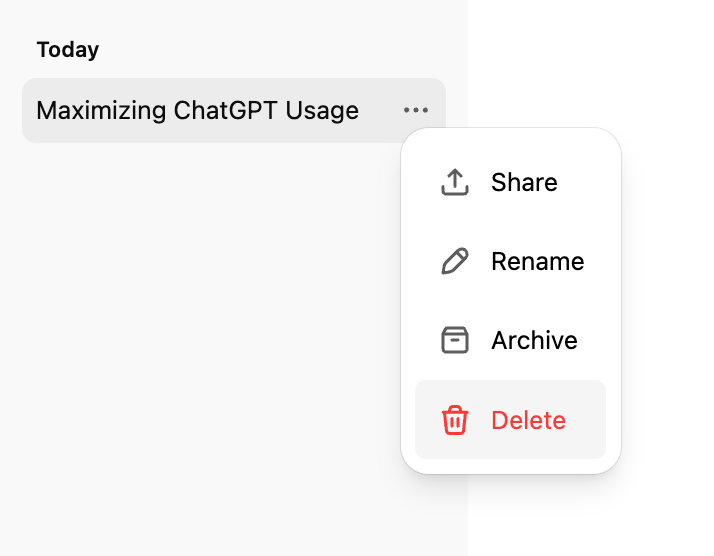
前往你的 ChatGPT 聊天历史记录侧边栏。
将鼠标悬停在你想删除的对话上。
点击聊天标题旁边的三个点(
⋯)。从菜单中选择删除。
在系统提示时确认删除。
删除聊天后会发生什么?
该聊天会从你的聊天历史记录视图中立即移除。
该聊天会被安排在 30 天内从 OpenAI 的系统中永久删除,除非:
它已被去标识化并与你的账号解除关联,或
OpenAI 必须出于安全或法律义务而保留它。
聊天一旦删除,便无法恢复。已删除的聊天无法通过 UI、API 或支持团队找回。
归档聊天
如何归档聊天
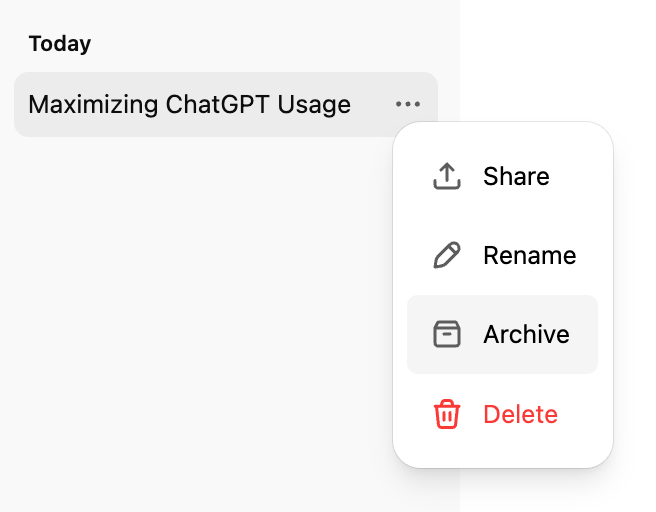
前往你的 ChatGPT 聊天历史记录侧边栏。
将鼠标悬停在你想删除的对话上。
点击聊天标题旁边的三个点(
⋯)。从菜单中选择归档。无需确认。
如何管理已归档的聊天
前往 设置 > 数据控制,然后点击 已归档的聊天 右侧的 管理 按钮。
在那里,你可以:
取消归档聊天(将其返回到你的活动历史记录)。
删除已归档的聊天(将其永久安排删除)。

提示: 如果你想在不丢失重要对话的情况下隐藏杂乱内容,归档是理想选择。
删除或归档所有聊天的选项
设置 > 数据控制 中包含一次性归档或删除所有聊天的选项。
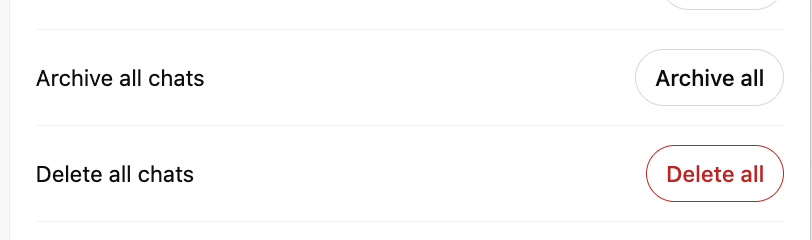
请注意,这些操作将应用于所有对话,包括项目中的对话。
保留概览
你保留的聊天(未归档或已归档)会保存在你的账号中,直到你将其删除。
已删除的聊天会立即从你的视图中移除,并在 30 天内从 OpenAI 的系统中永久删除,除非适用去标识化或法律例外情况。
已归档的聊天会根据你的标准保留设置保留在你的账号中——归档不会删除它们。
如果你归档了使用已连接应用数据的对话:
该对话会继续存储在你的账号中。
该对话中引用的任何已连接应用数据也会继续存储。
要移除该对话以及其中使用的任何已连接应用数据,你必须删除该对话。
断开应用连接会阻止将来访问该数据,但不会删除已经使用该数据的对话。
📚 如需了解聊天和文件保留政策的详细说明,请参阅 ChatGPT 中的聊天和文件保留政策
删除聊天时,已连接应用数据会怎样?
如果你已连接 Google Drive、Gmail 或 Calendar 等应用,ChatGPT 可能会使用同步的应用数据来帮助在你的对话中生成回复,并为你提供有用的信息。
删除聊天会同时移除:
对话本身,以及
该对话中保留的任何同步应用数据
这些内容会从你的账号中移除,但仍受我们的标准保留政策和法律义务约束。
删除聊天会删除已连接应用中的同步数据吗?
删除对话会删除该对话中保留的任何已连接应用数据。
断开应用连接会:
阻止 ChatGPT 访问该应用中的新数据,
但不会删除过去使用过该数据的对话。
要从你的账号中移除已连接应用数据,请删除任何引用过该数据的对话。
排查聊天缺失问题
如果你的聊天历史记录显示为空或对话缺失,在联系支持团队之前,以下步骤可以解决大多数问题。
确保你已登录正确的 OpenAI 账号或工作空间(包括正确的电子邮箱、SSO 方式或团队)。
打开设置 > 数据控制并检查已归档的聊天——该对话可能已被归档,而不是被删除。
确认设置中的聊天历史记录和训练开关已开启。
刷新页面,或退出登录后重新登录,以重新加载你的历史记录。
查看 status.openai.com,了解是否有可能隐藏聊天历史记录的活跃事件。
通过设置 > 数据控制请求数据导出,以确认哪些聊天仍存储在你的账号中。
已删除的聊天(包括使用删除所有聊天移除的聊天)无法恢复。
联系支持团队时,请提供你的账号邮箱和登录方式、工作空间或组织名称(如适用)、缺失对话的大致时间范围,并确认你已完成上述哪些检查。