
要使用 admin-managed setup 將 Google Workspace 連接至 ChatGPT,你首先需要在 Google 的管理員主控台中設定存取權:
建立服務帳戶,對 Google Drive、使用者及群組提供唯讀存取權。
強烈建議在與你的 ChatGPT 工作區相關聯的同一個 Google 帳戶下建立此服務帳戶。若 ChatGPT 工作區中的帳戶所用電郵網域與 Google Workspace 所用的不同,你便需要遵循額外步驟,才能為使用者啟用此連接器。
建立管理員帳戶,讓服務帳戶可代表該帳戶執行操作。
然後,在 ChatGPT 管理員主控台完成設定:
上傳服務帳戶的私人金鑰(來自 Google 的 JSON 檔案)
指定管理員帳戶(無需憑證)。
選擇要同步的檔案,以及選擇可存取此連線的使用者。
本指南會逐步帶你完成這 6 個步驟。
設定服務帳戶
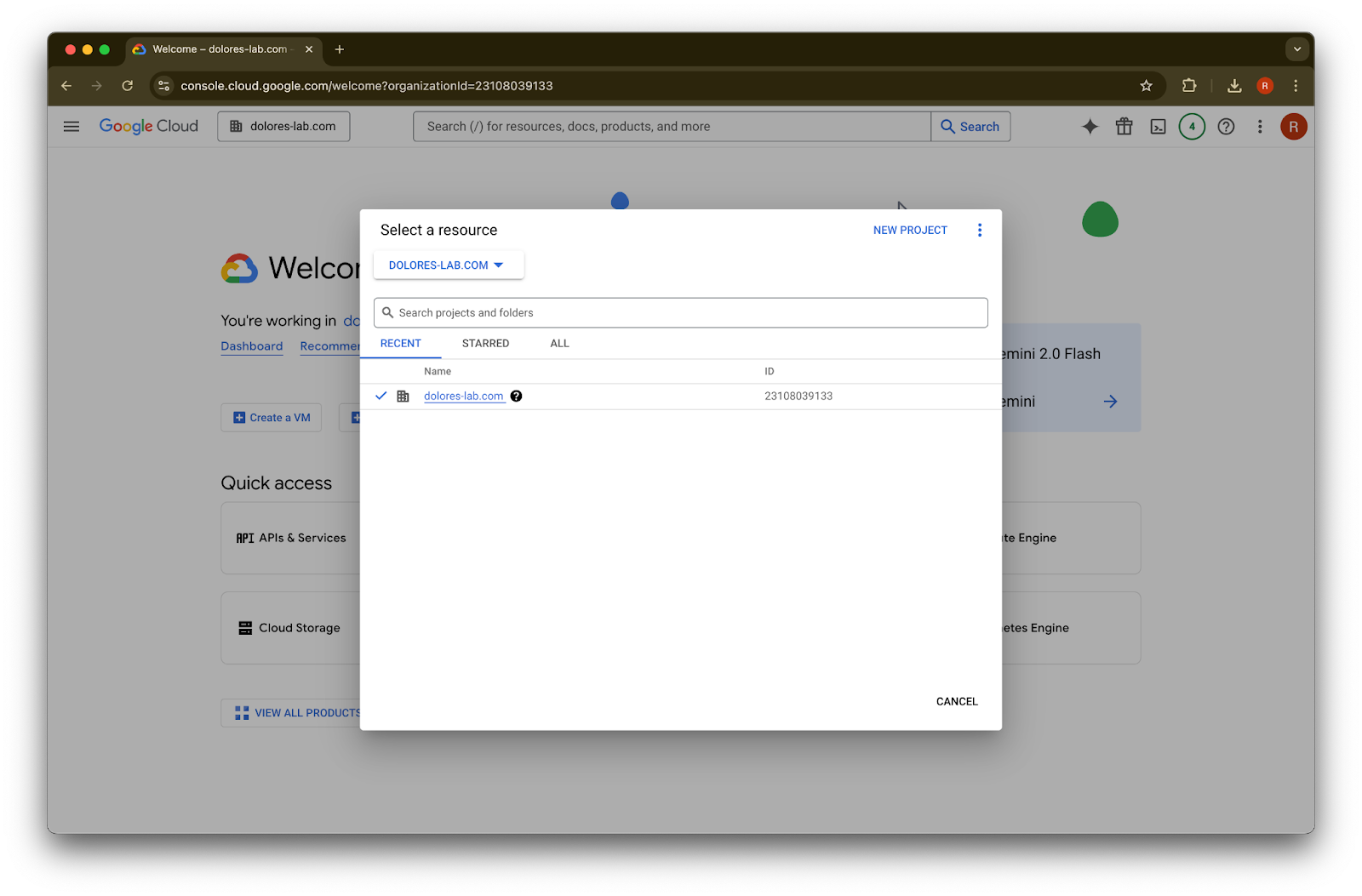
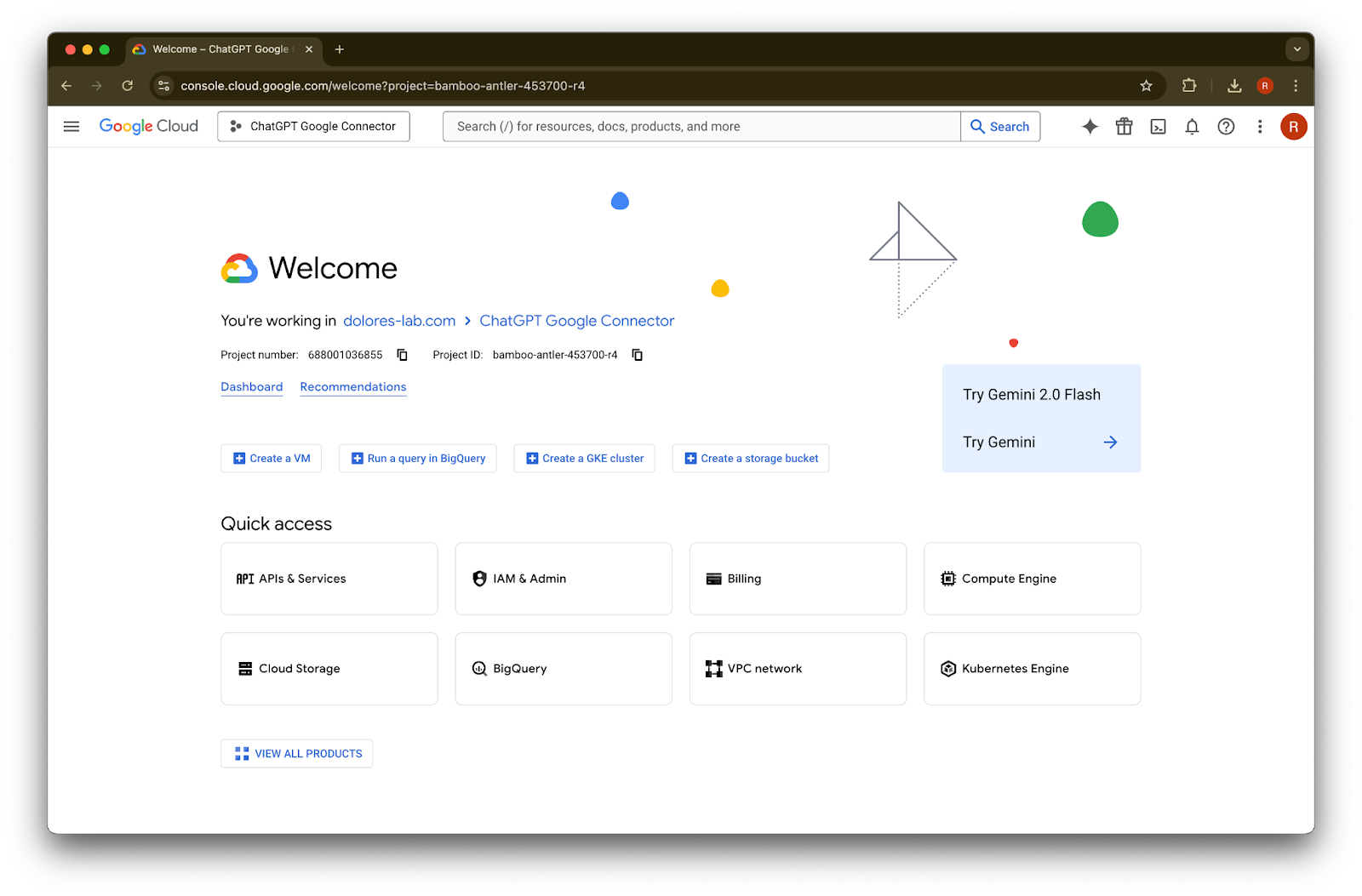
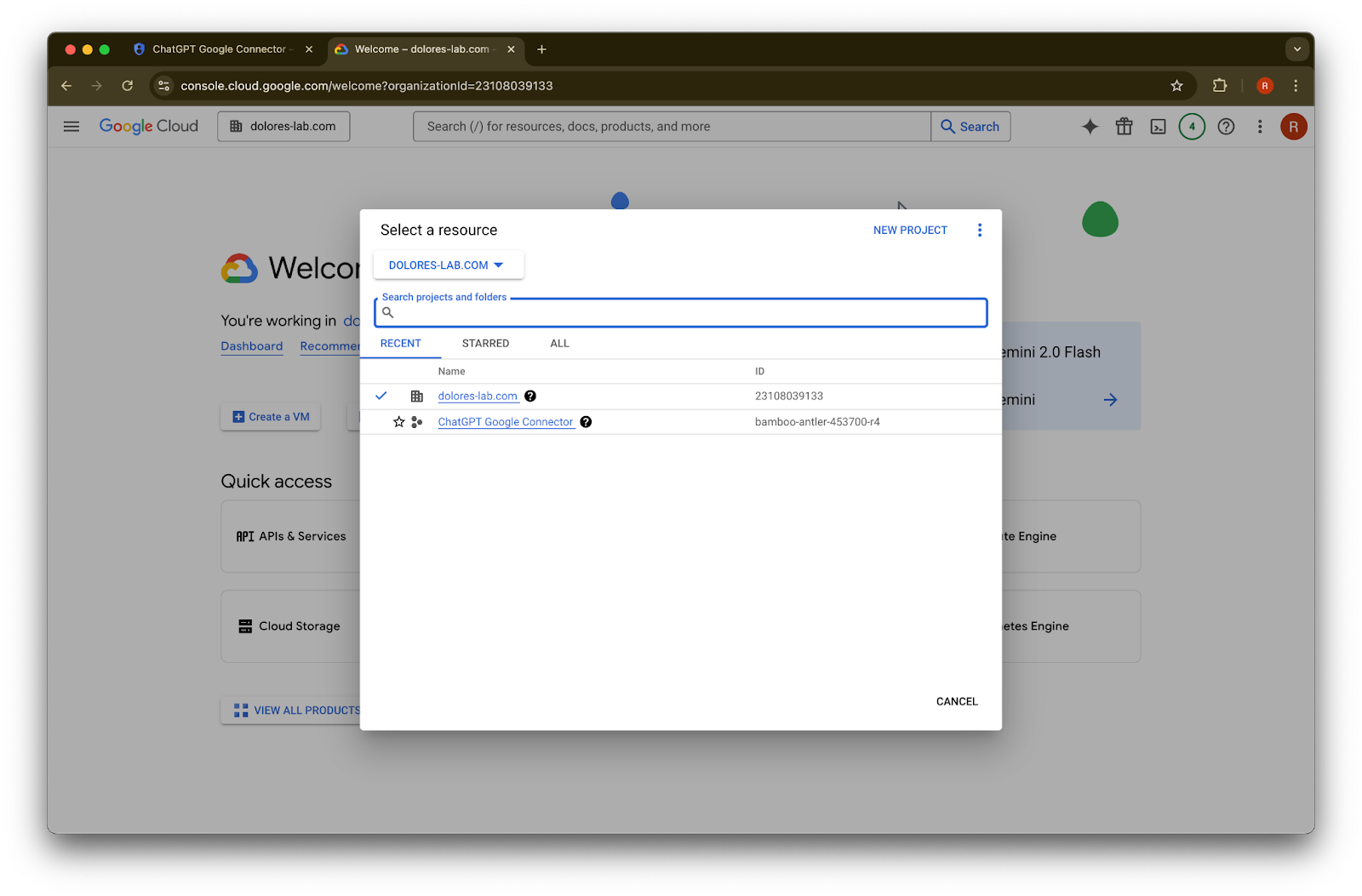
按一下專案下拉選單。Image請確認你登入的是與 ChatGPT 工作區相關聯的同一個 Google workspace(如你的 ChatGPT 工作區沒有相關聯的 Google workspace,且兩者使用不同電郵,你便需要按照額外步驟操作,否則你的使用者可能無法使用 Google Drive 同步連接器)。
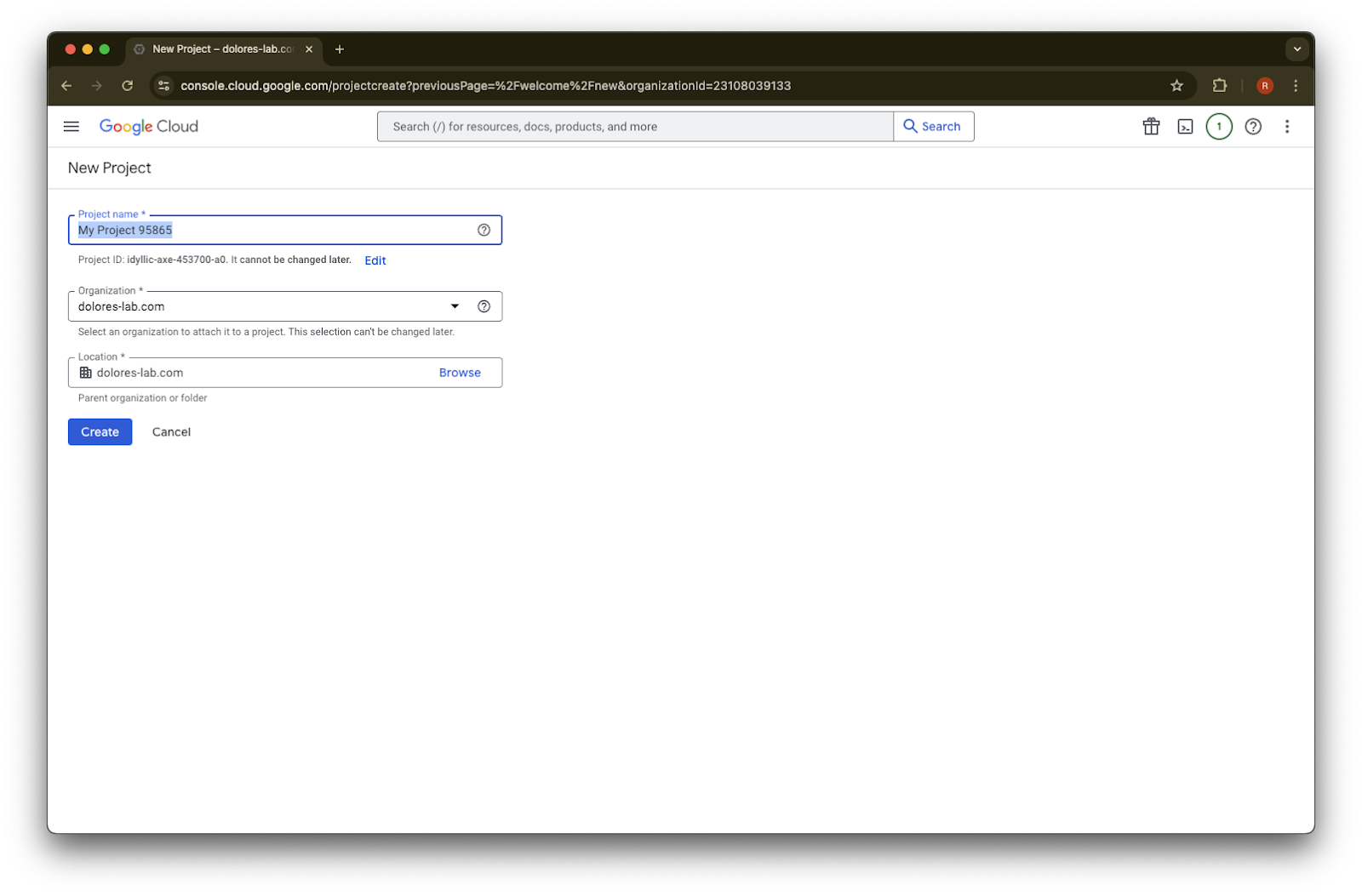
選擇 New Project
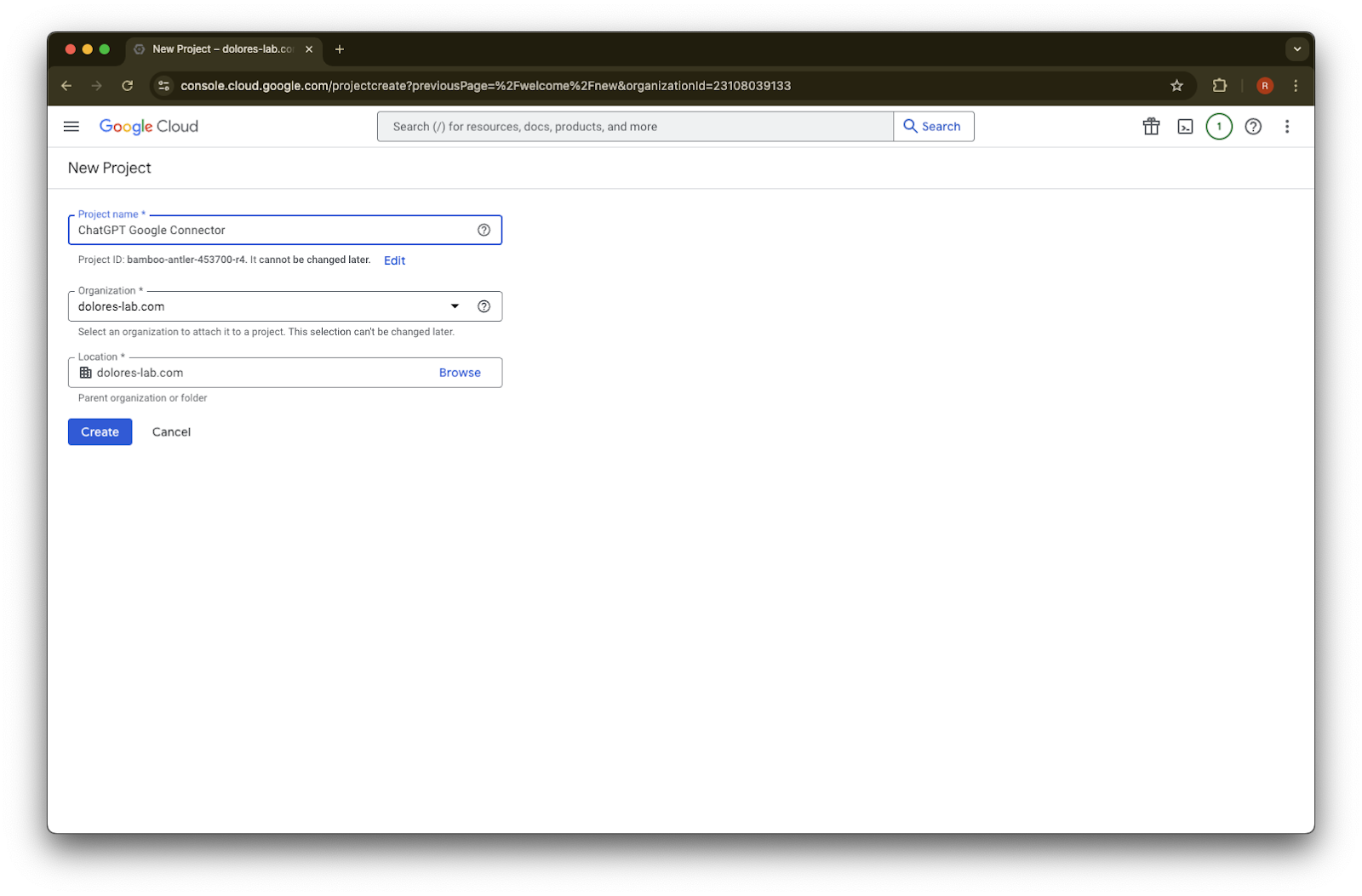
輸入Project Name
建立專案
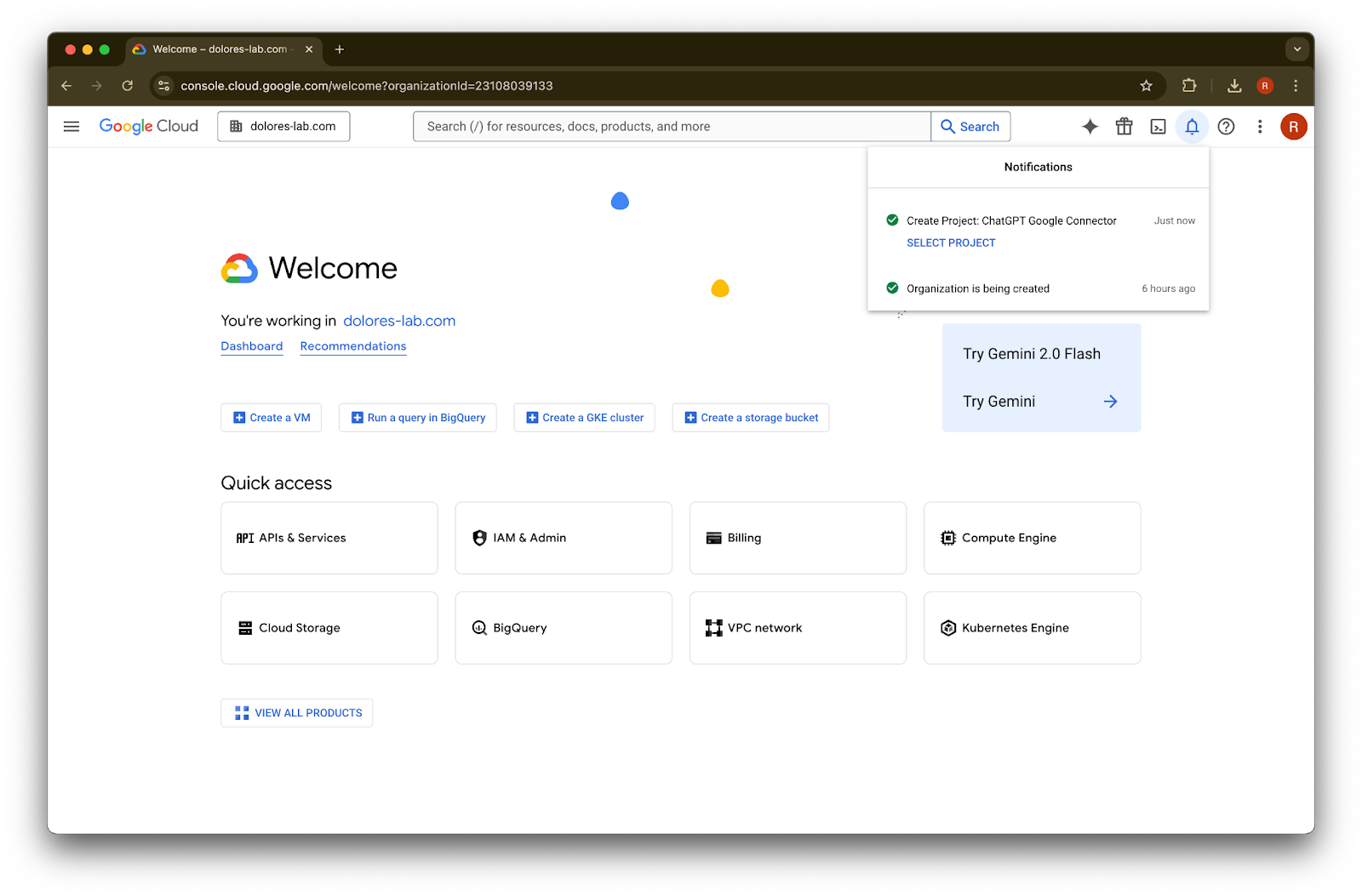
等待專案建立完成,然後按一下 Select Project
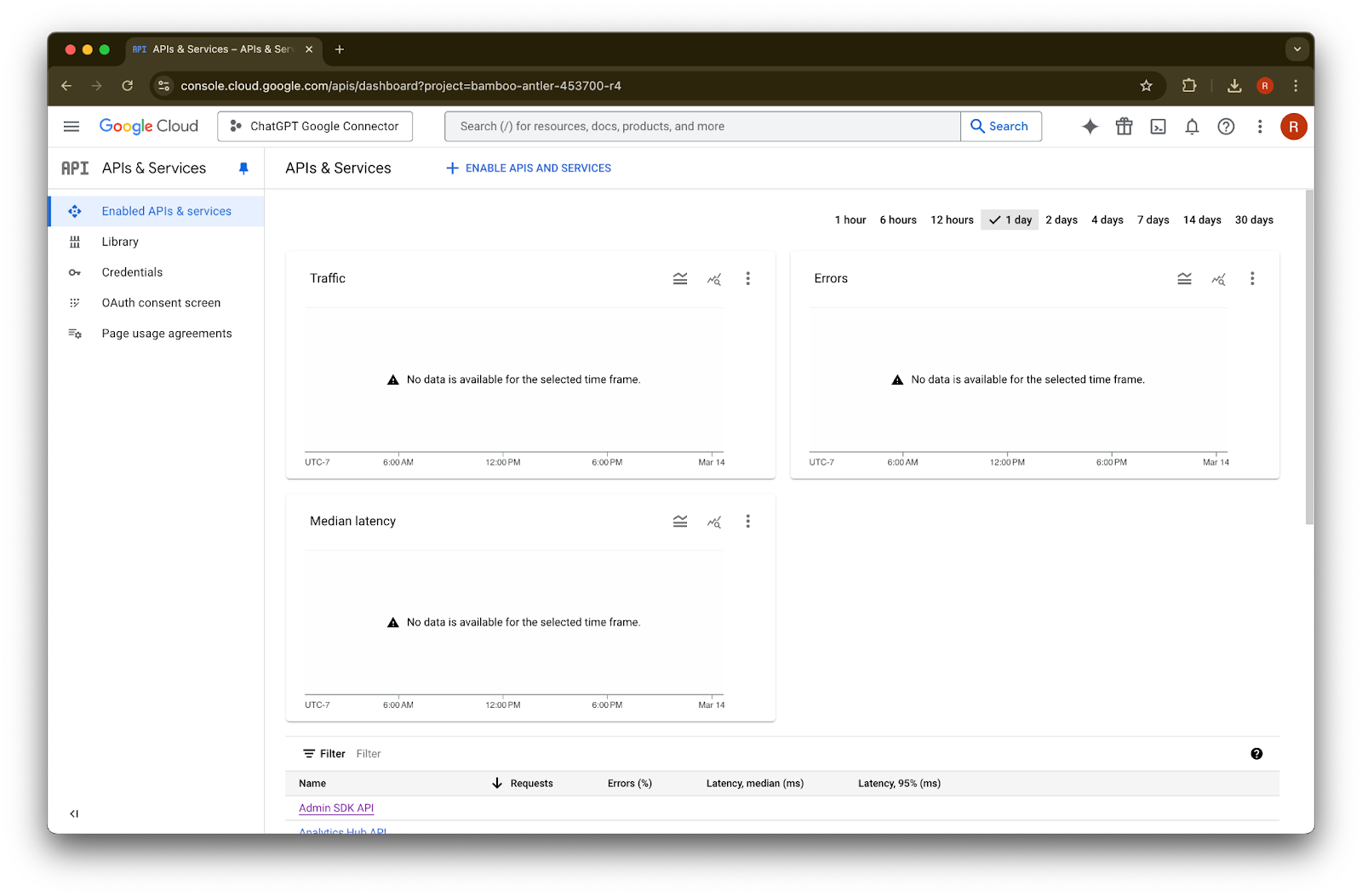
按一下 APIs & Services
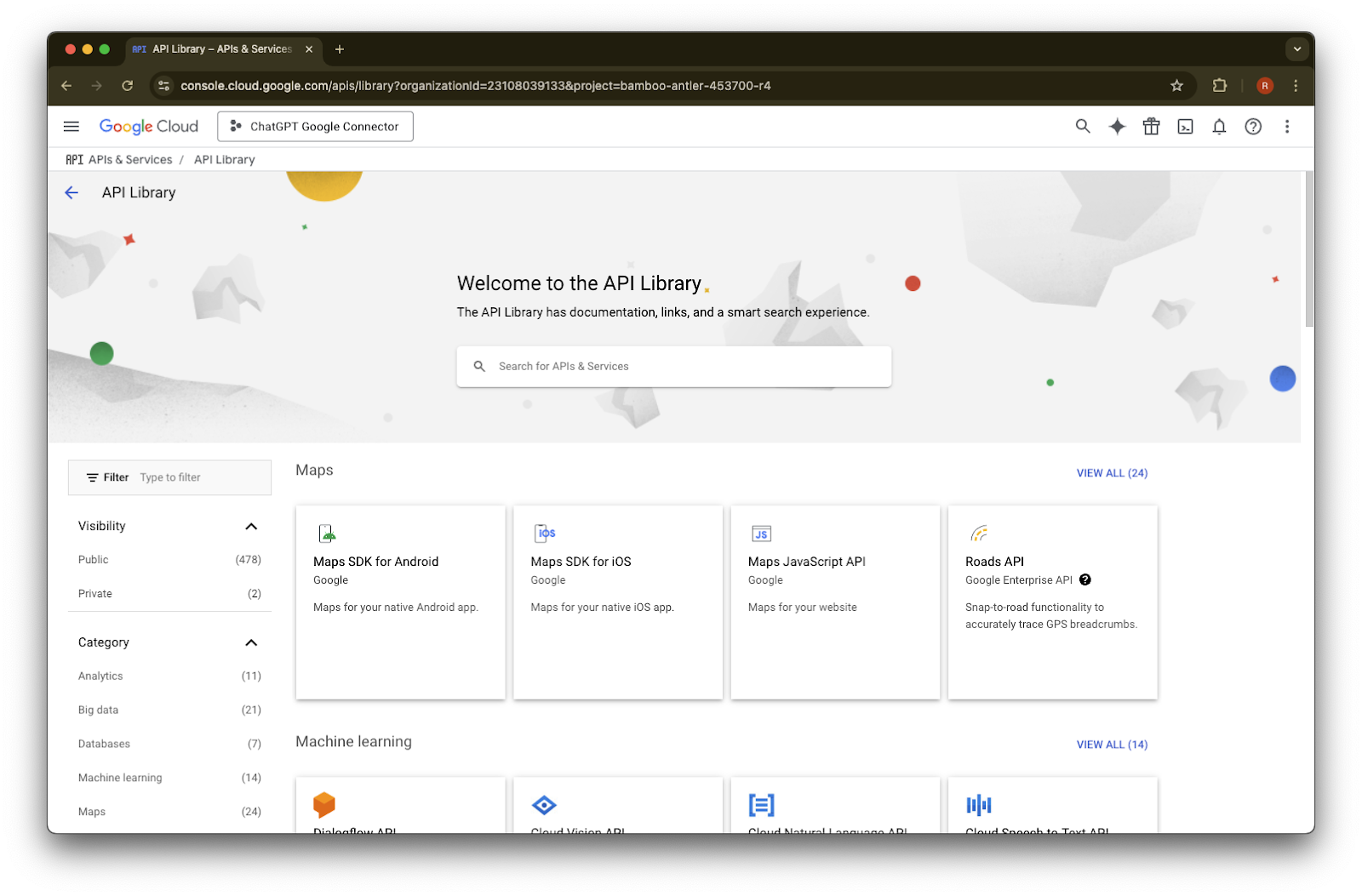
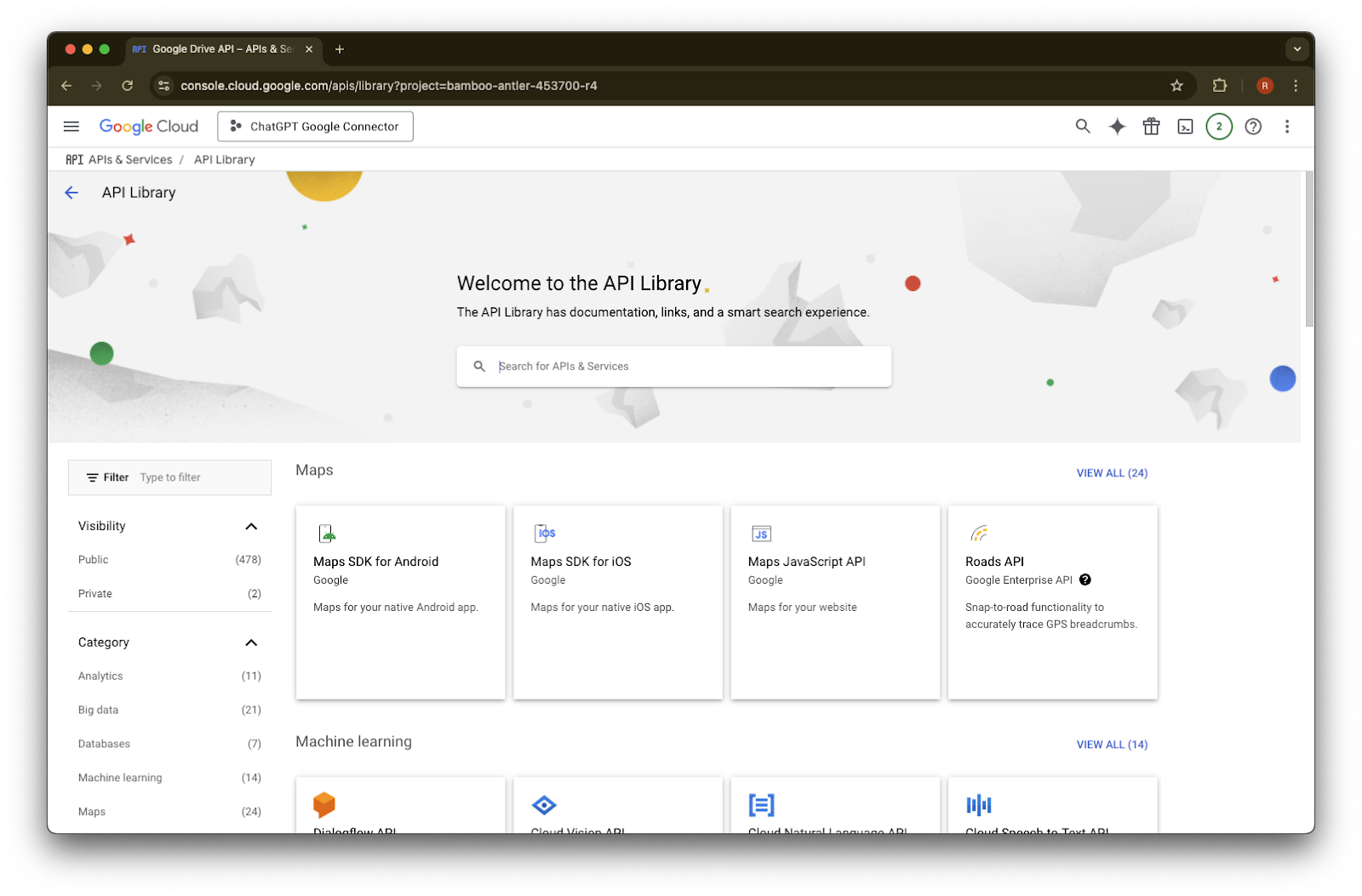
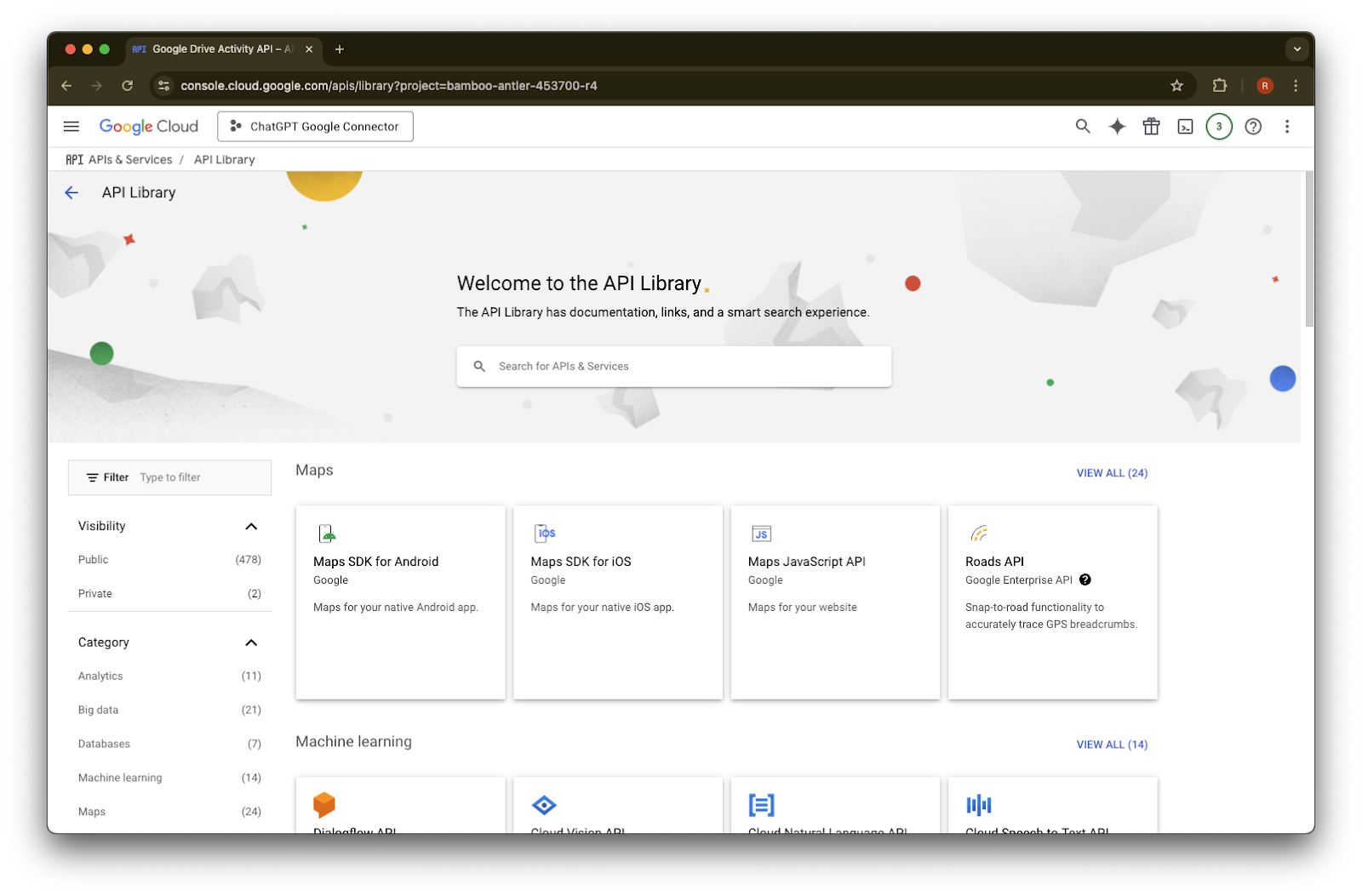
按一下 Library
現在我們會加入三個 API,使用搜尋框找出它們
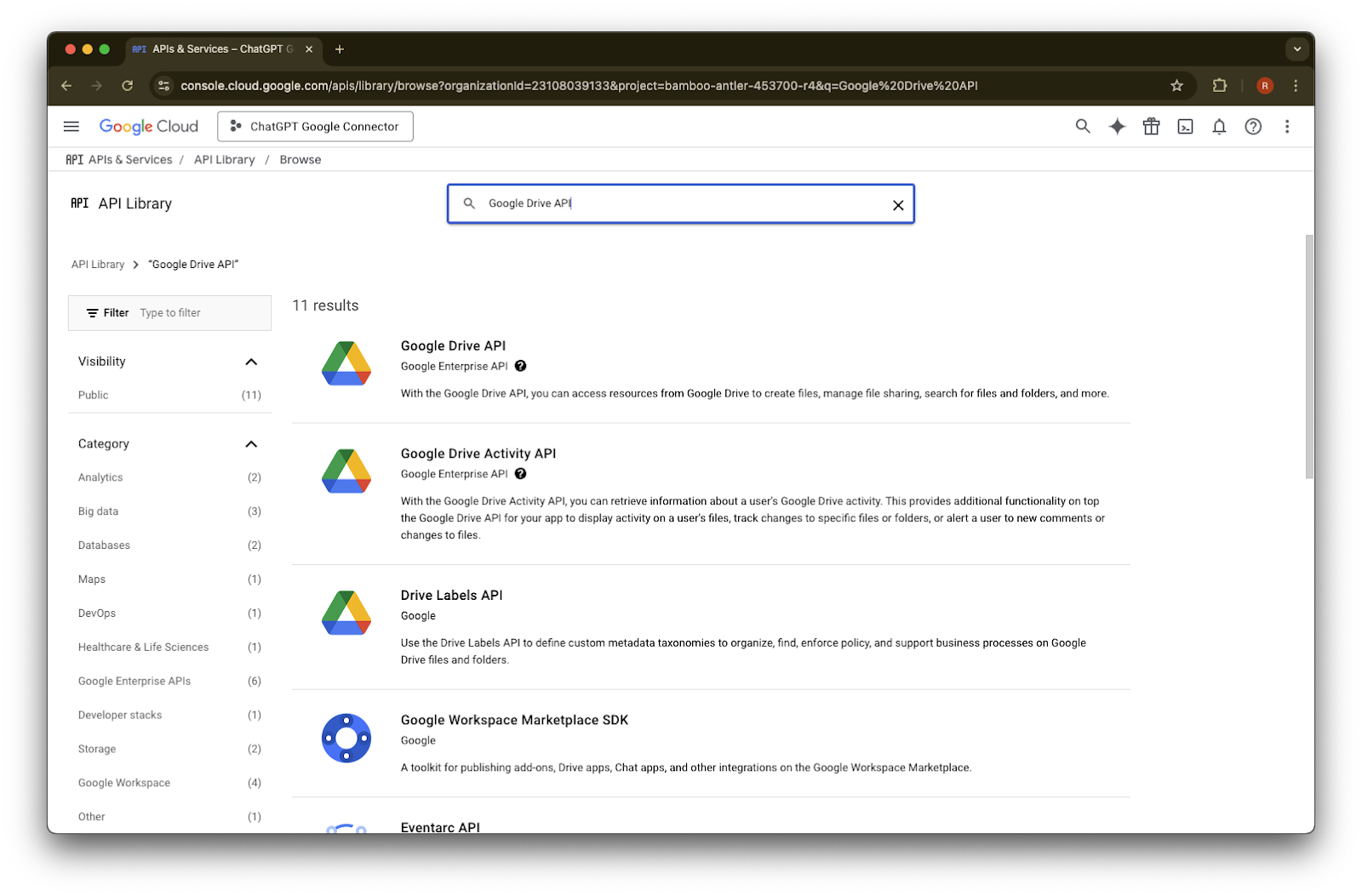
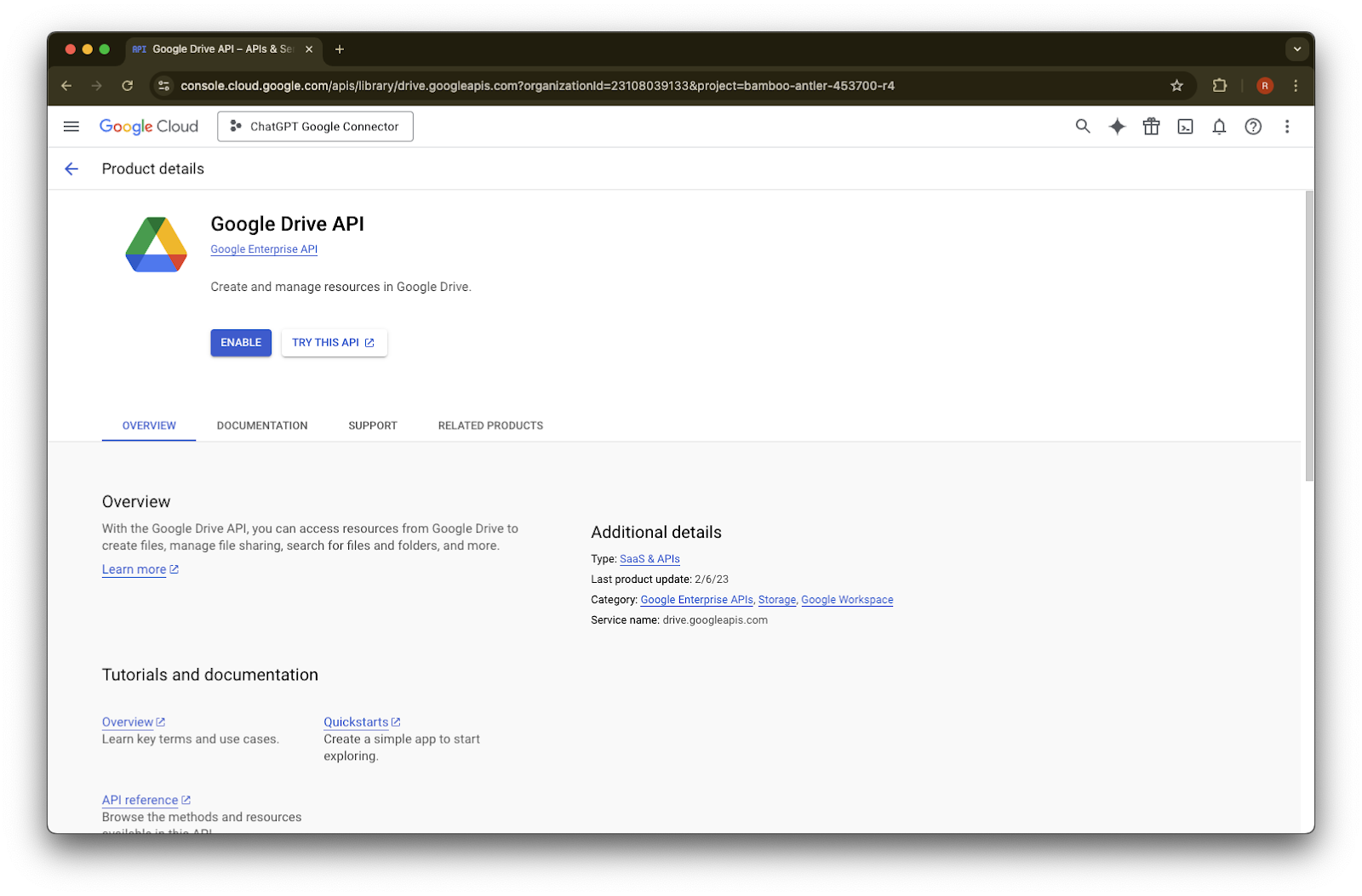
搜尋並選擇 Google Drive API
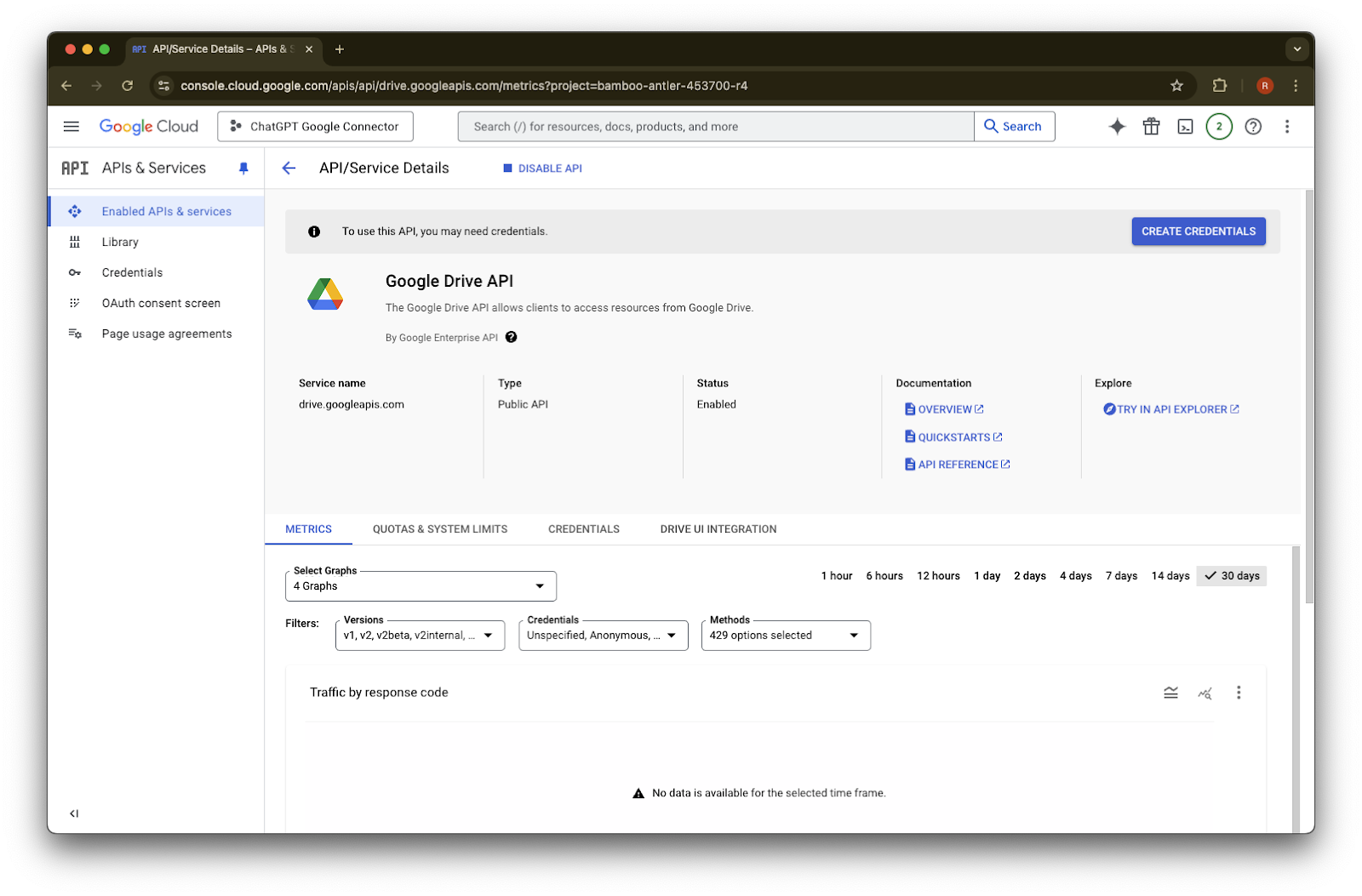
按一下 Enable
按一下 Library
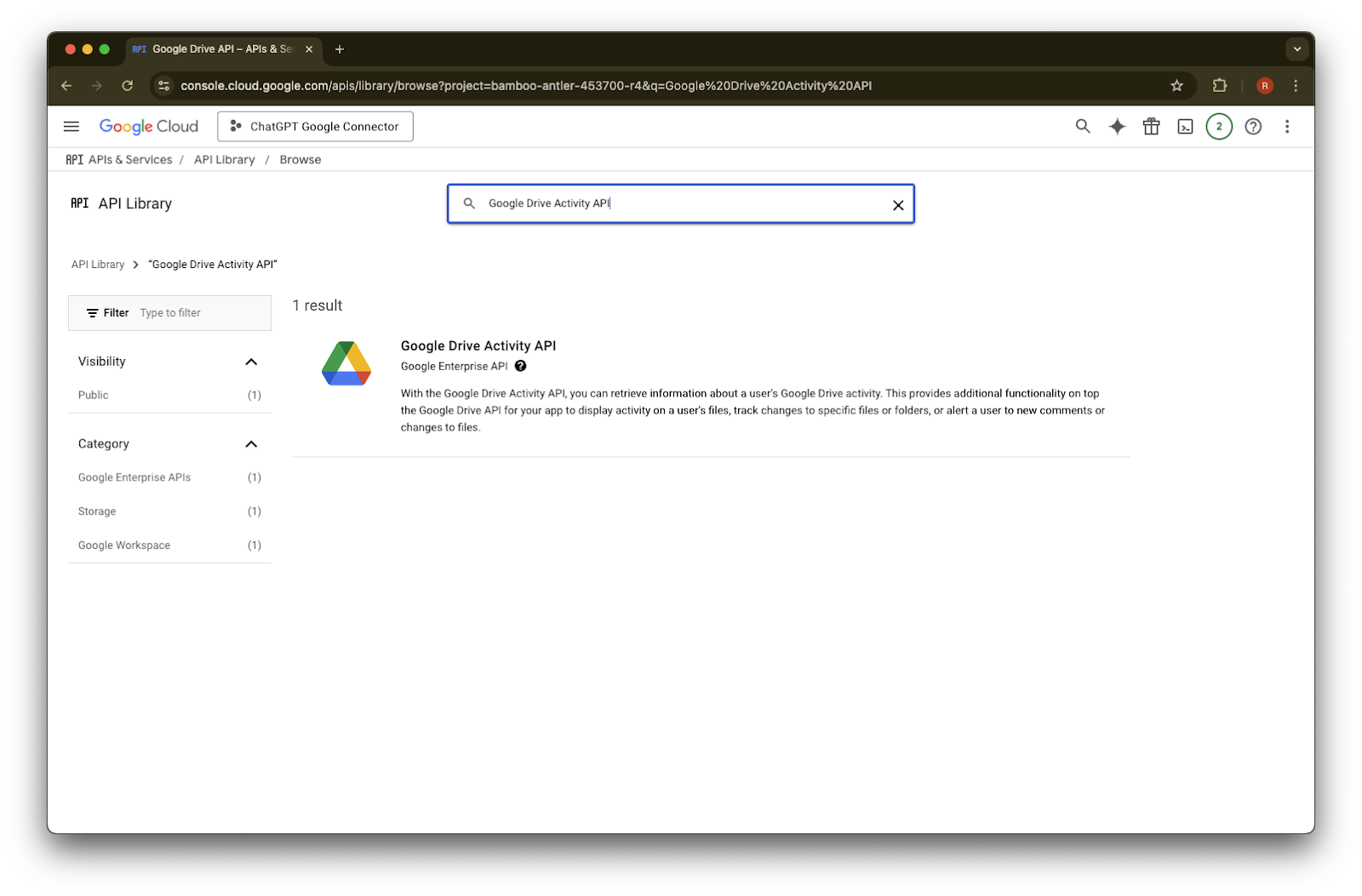
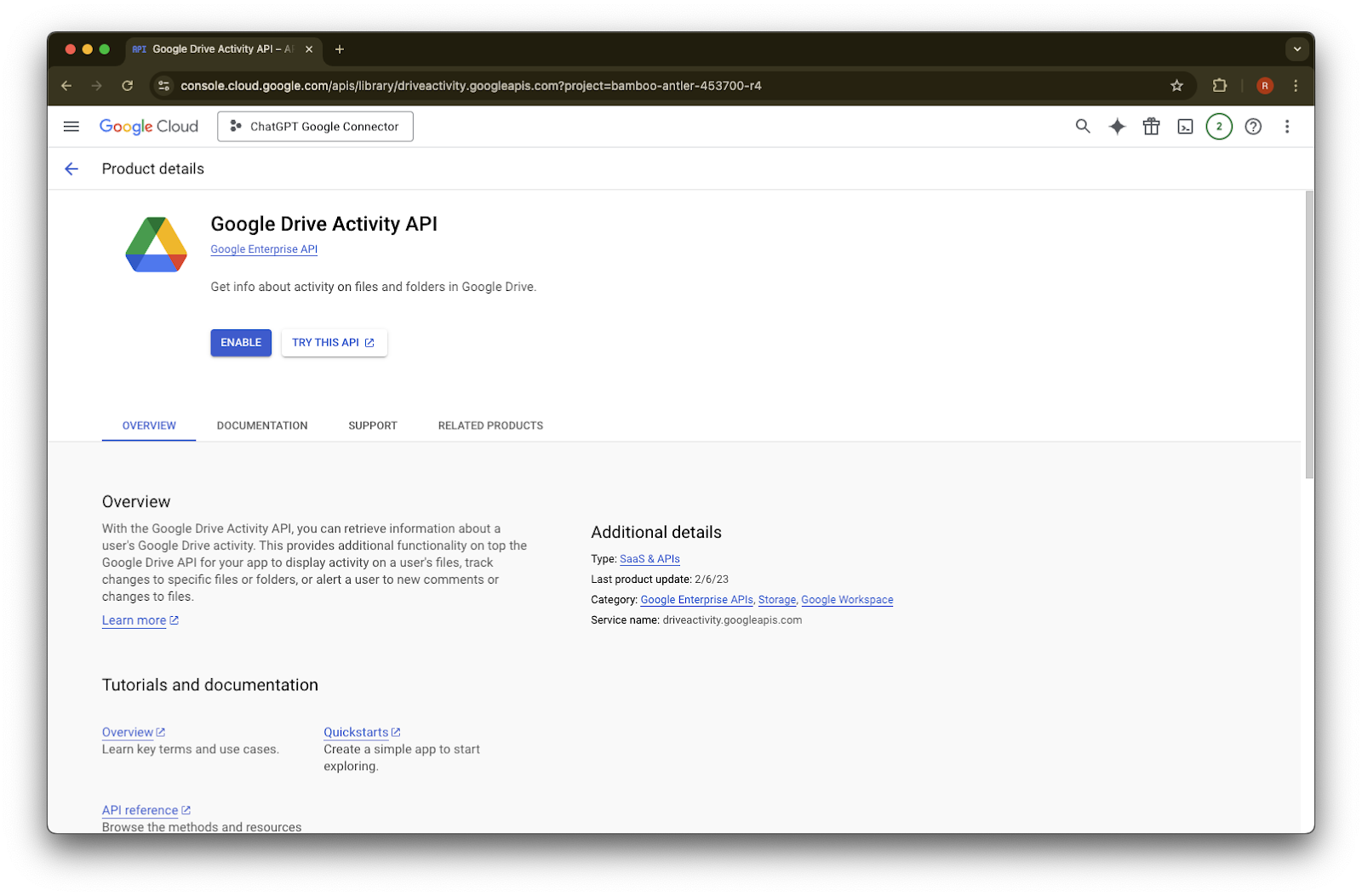
搜尋 Google Drive Activity
選擇 Google Drive Activity API
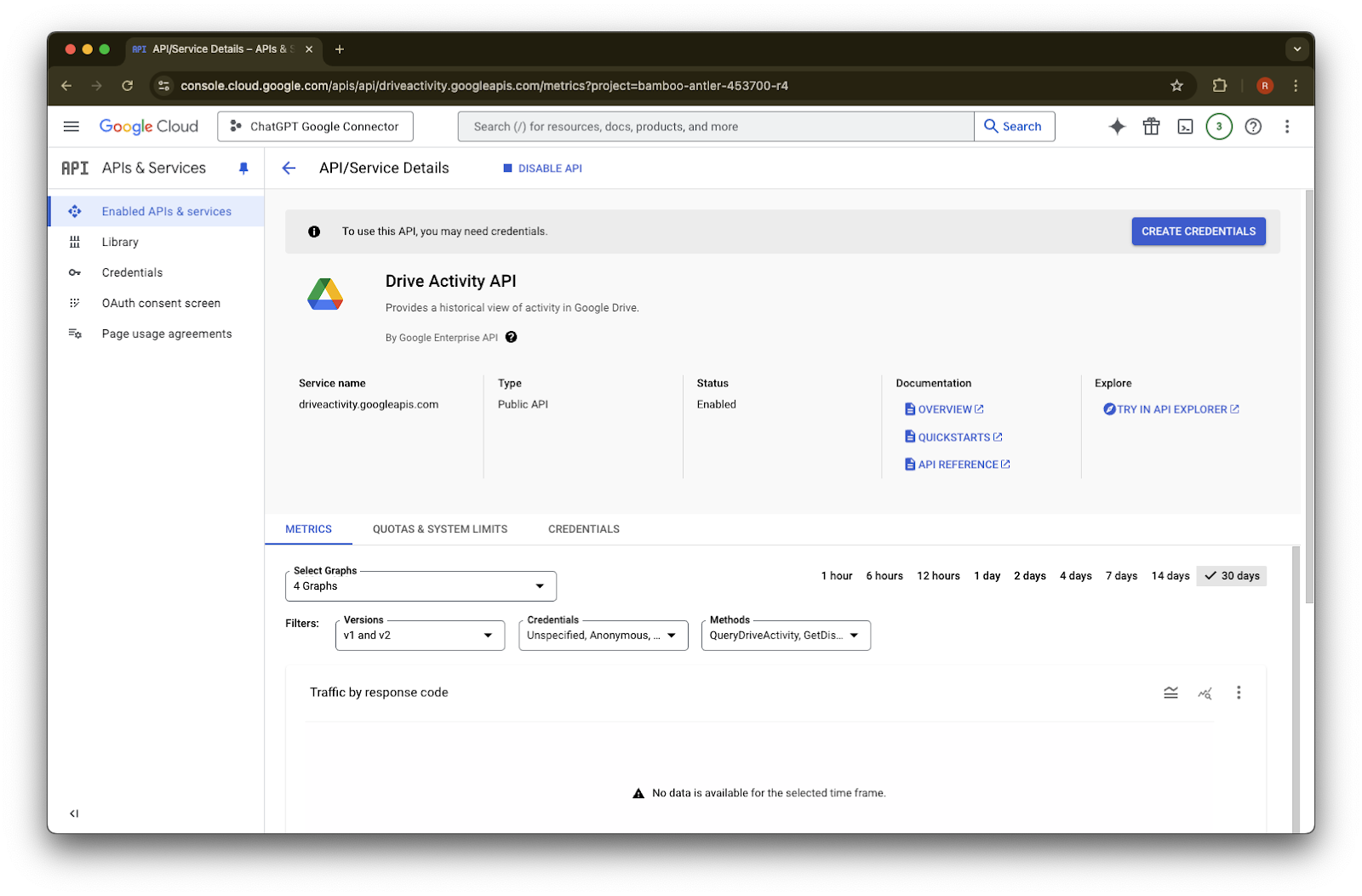
按一下 Enable
按一下 Library
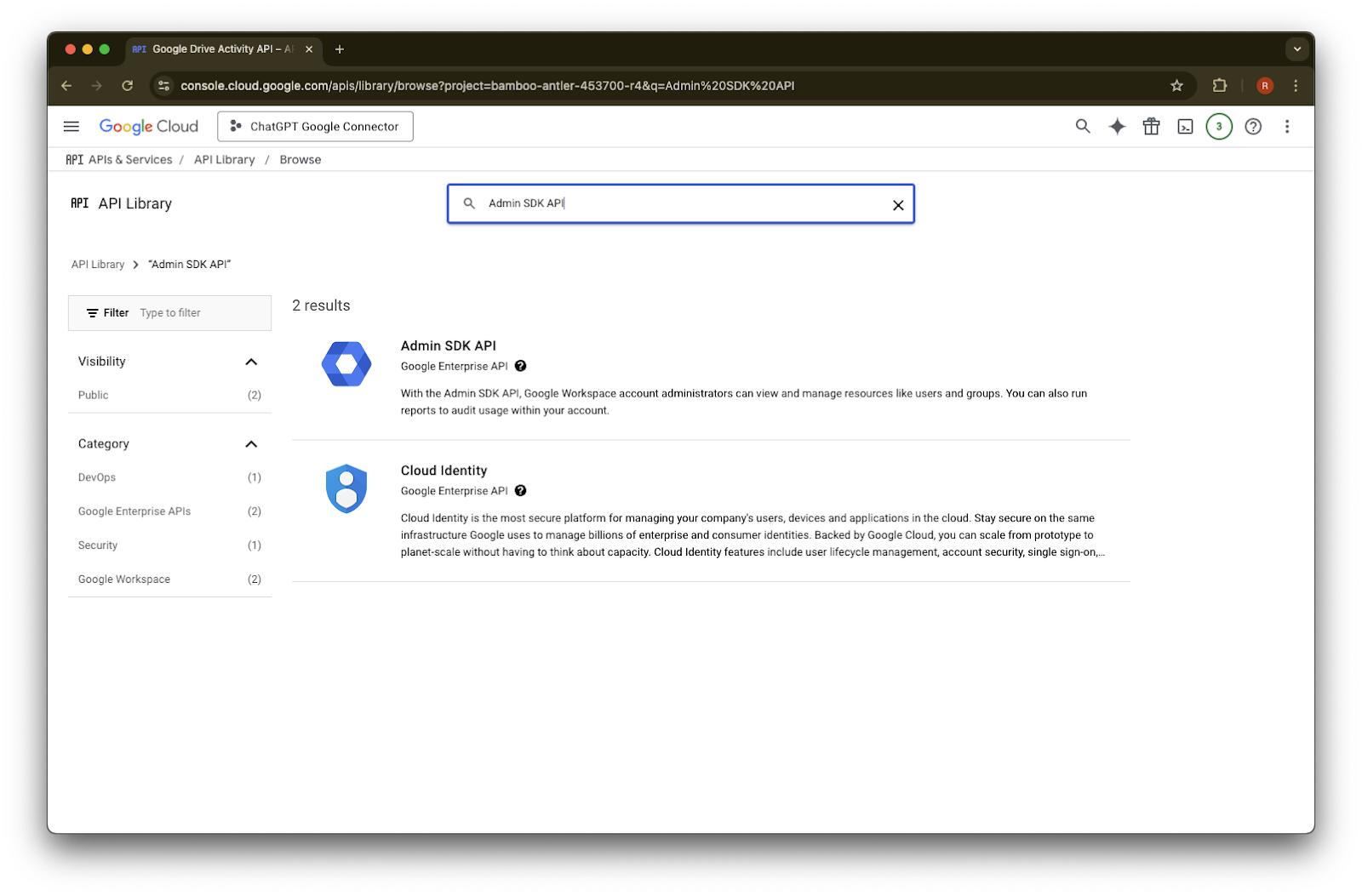
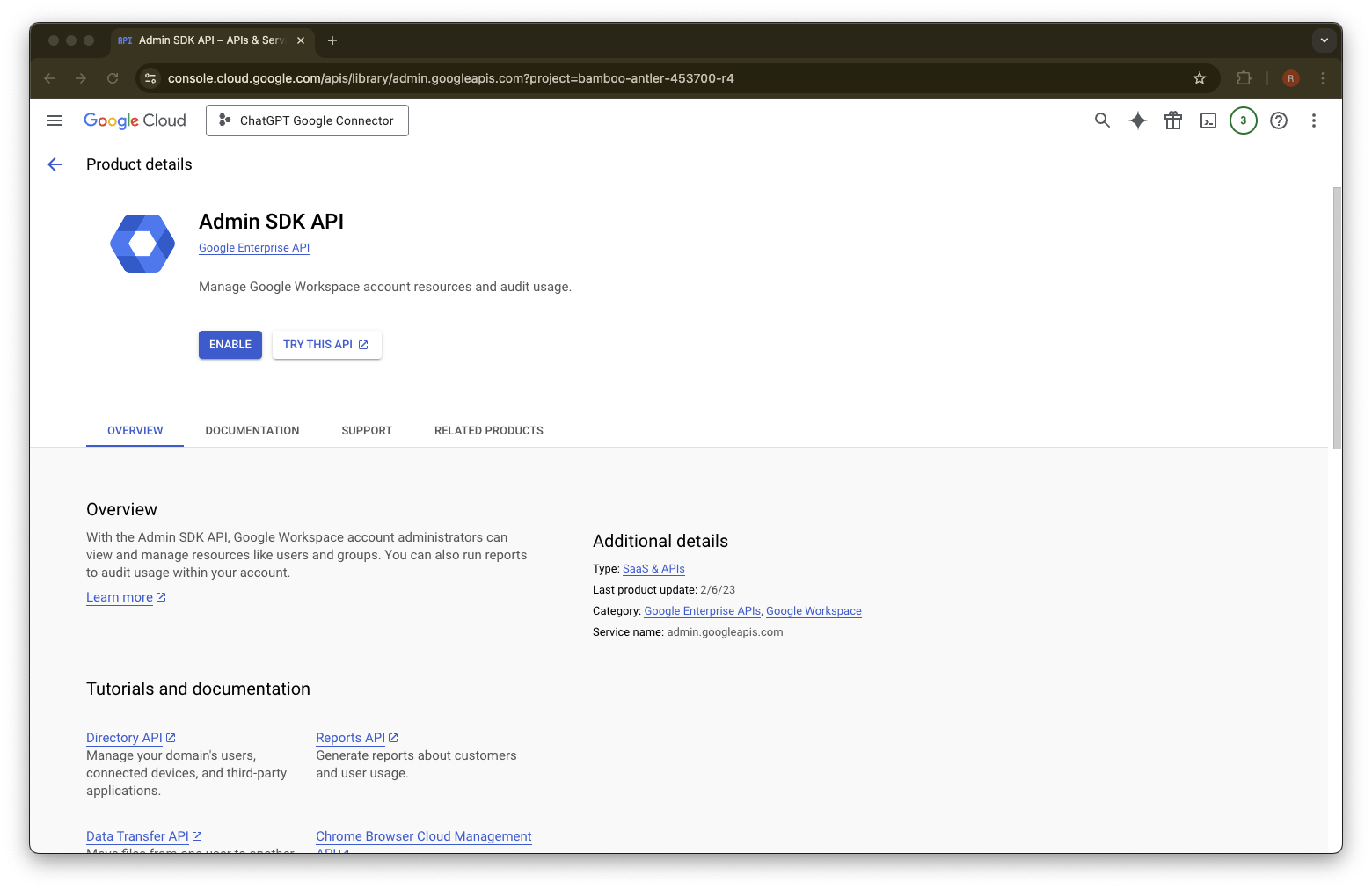
搜尋 Admin SDK API
選擇 Admin SDK API
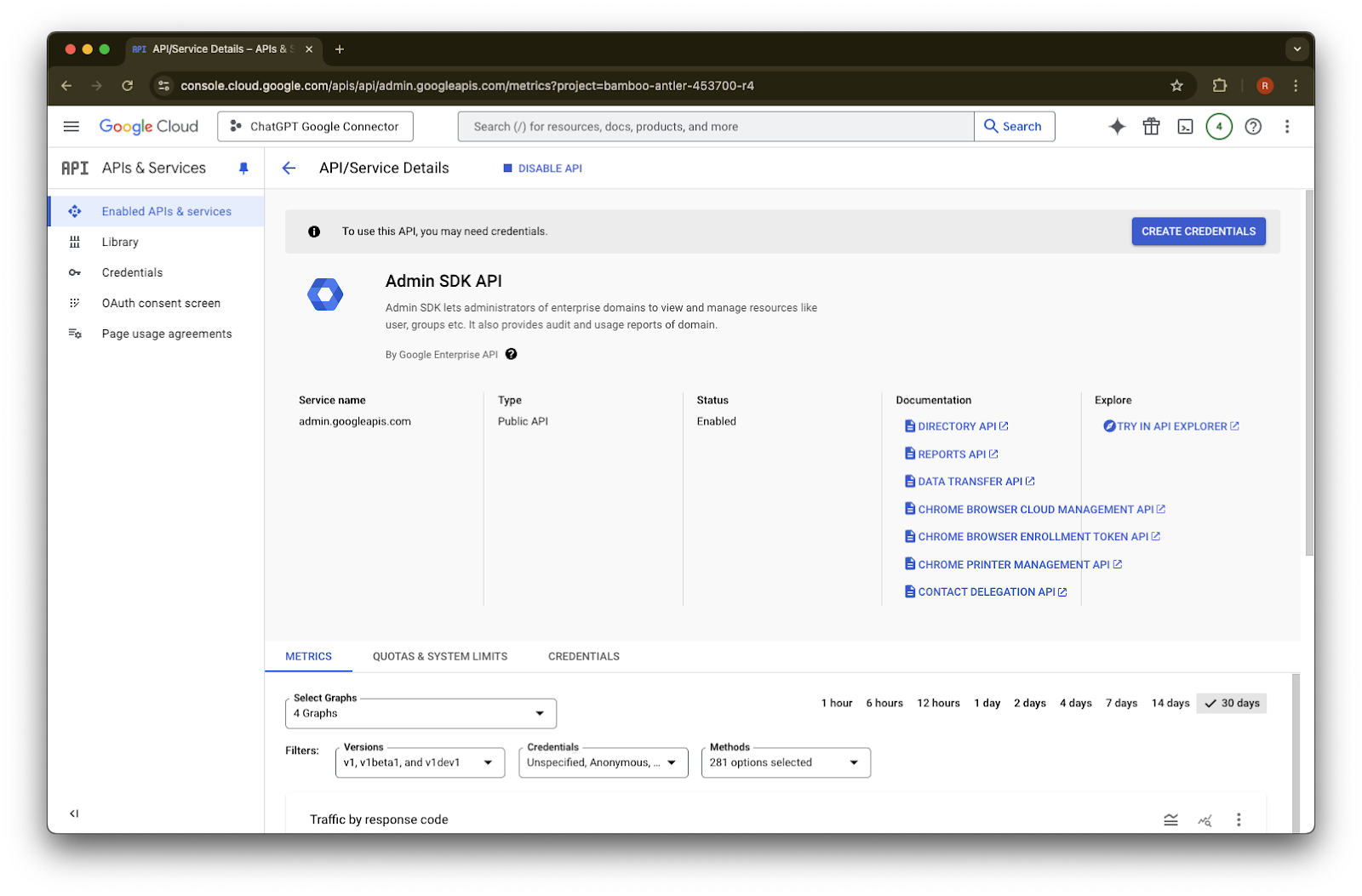
按一下 Enable
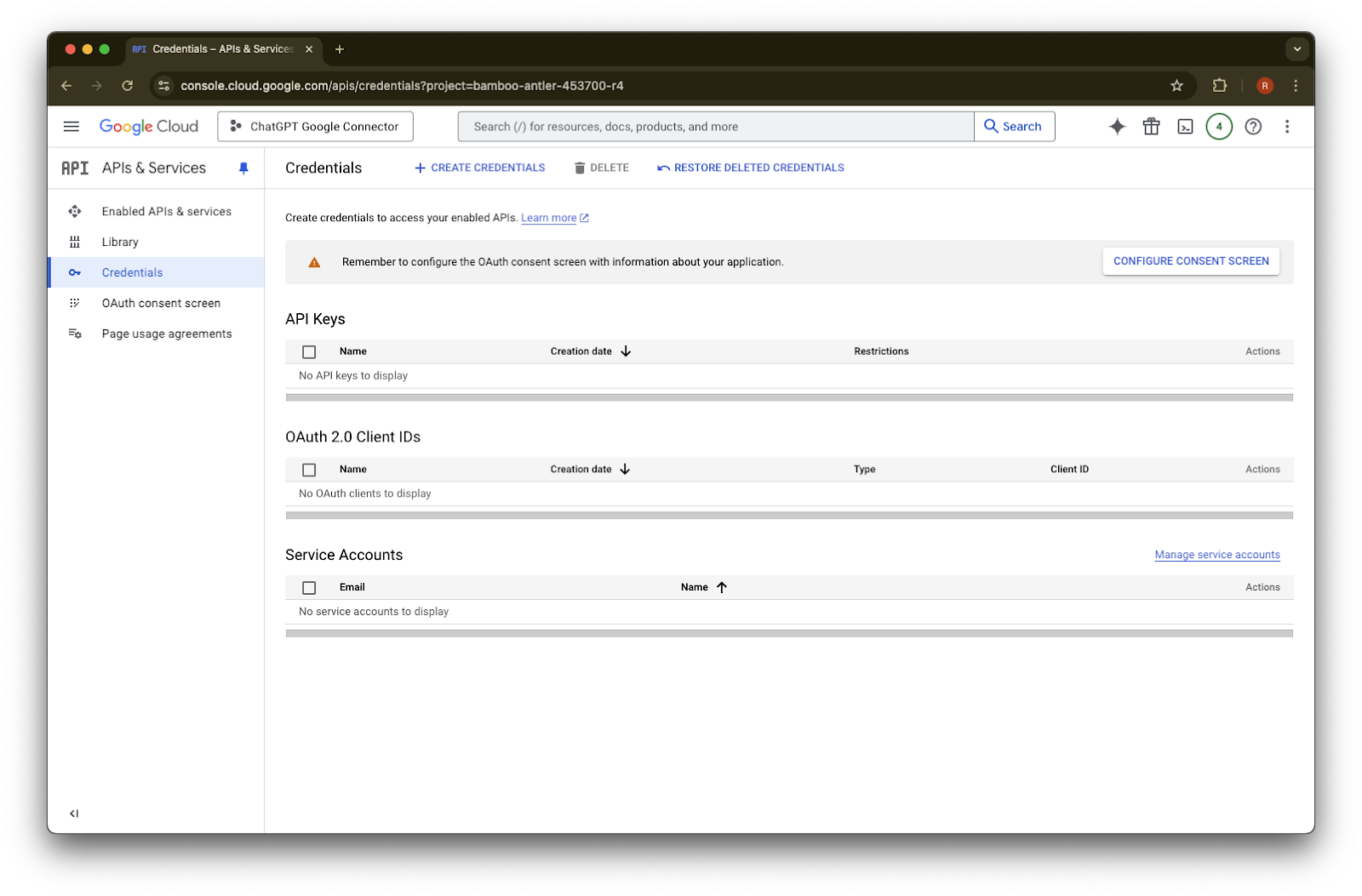
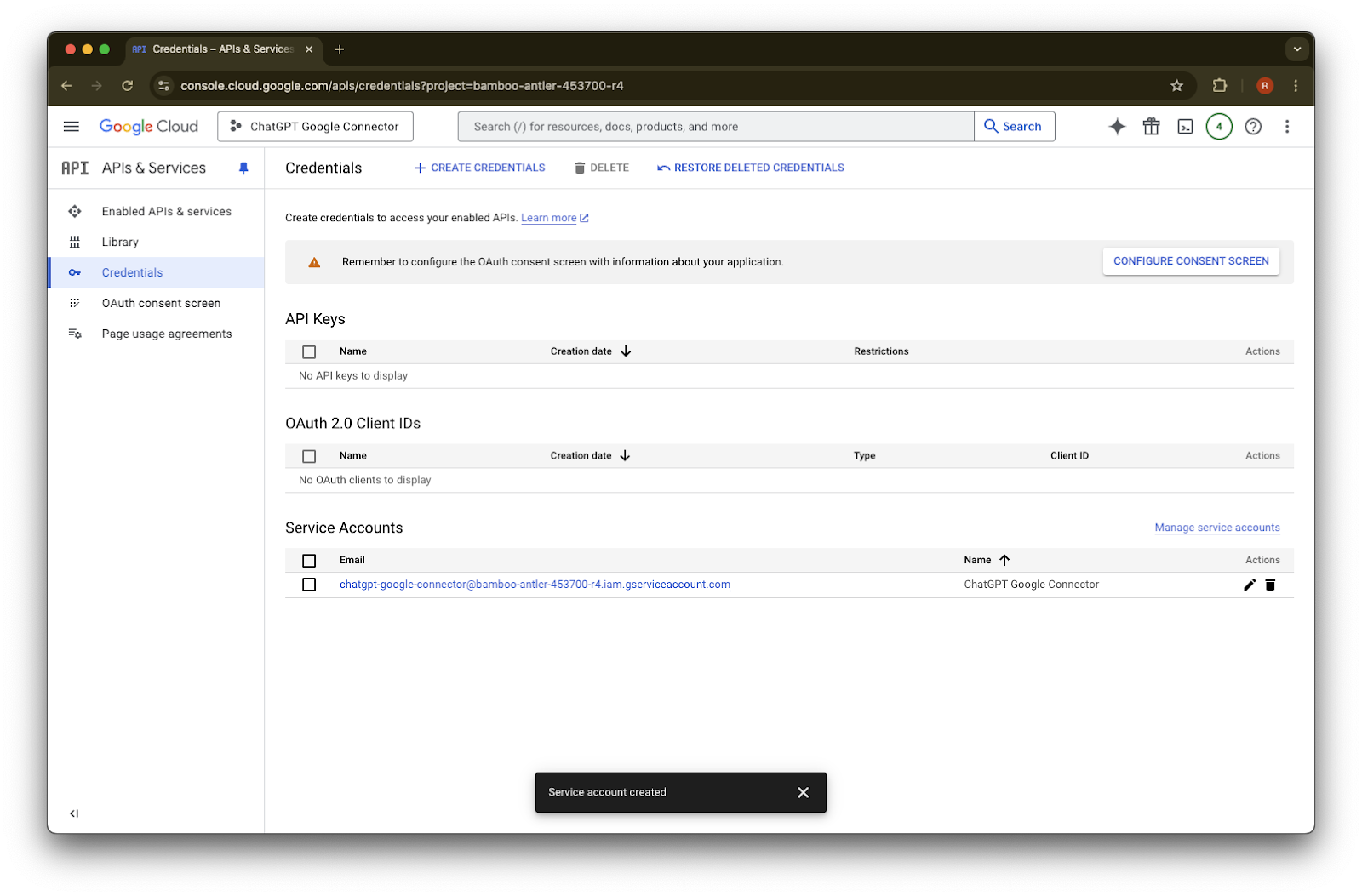
按一下 Credentials
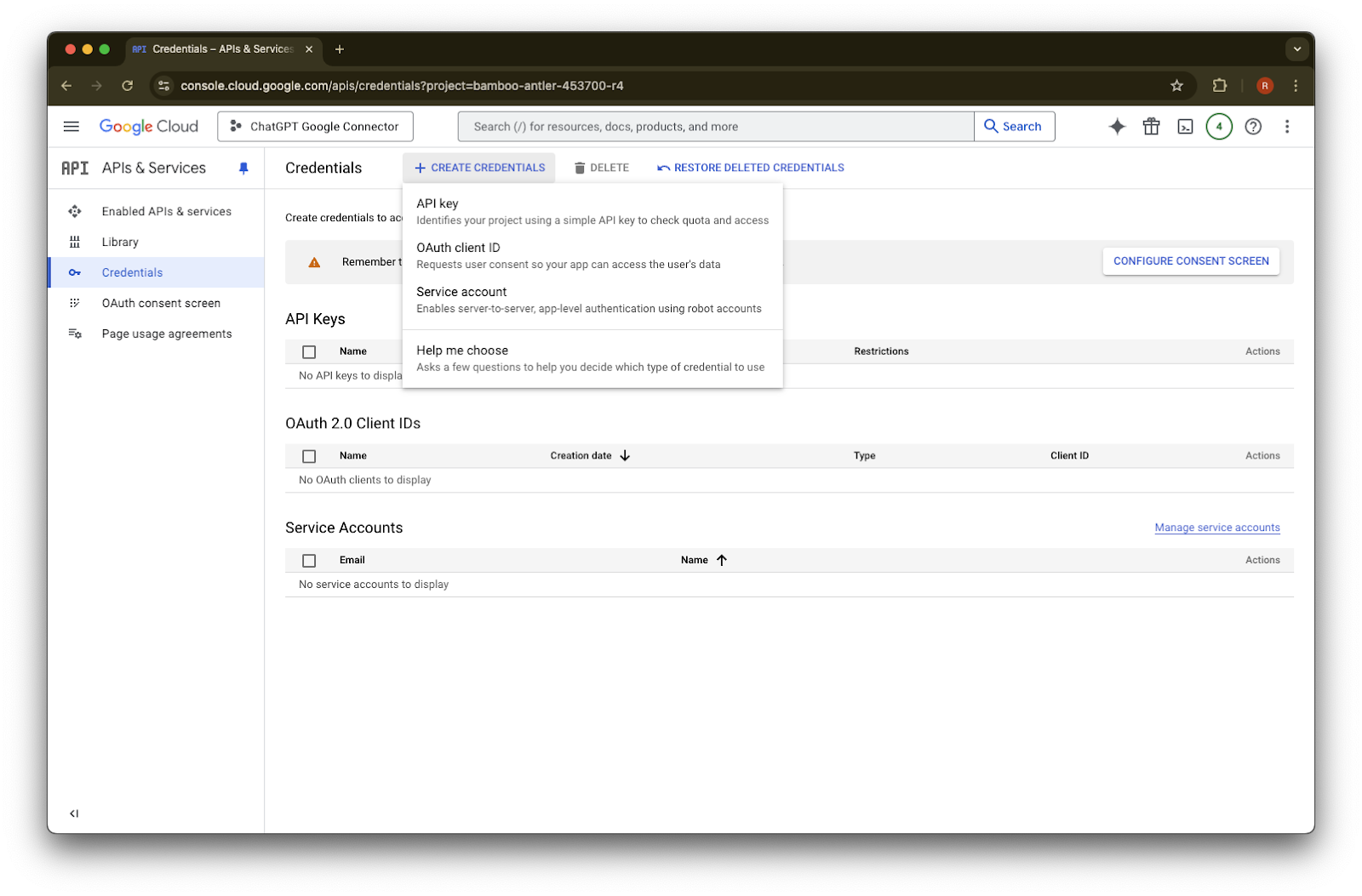
按一下 Create Credentials
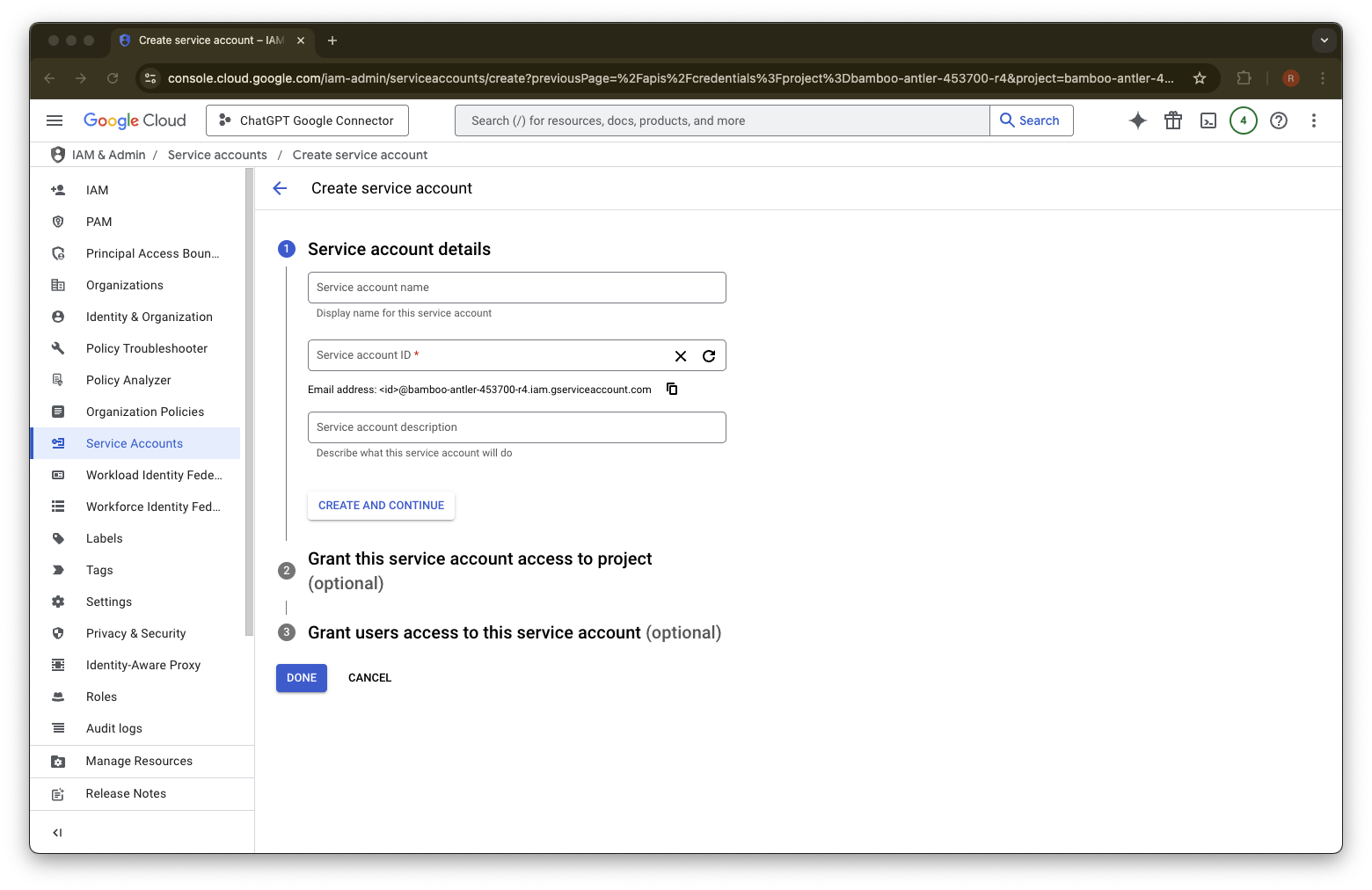
按一下 Service account
為此服務帳戶提供你自選的名稱和描述
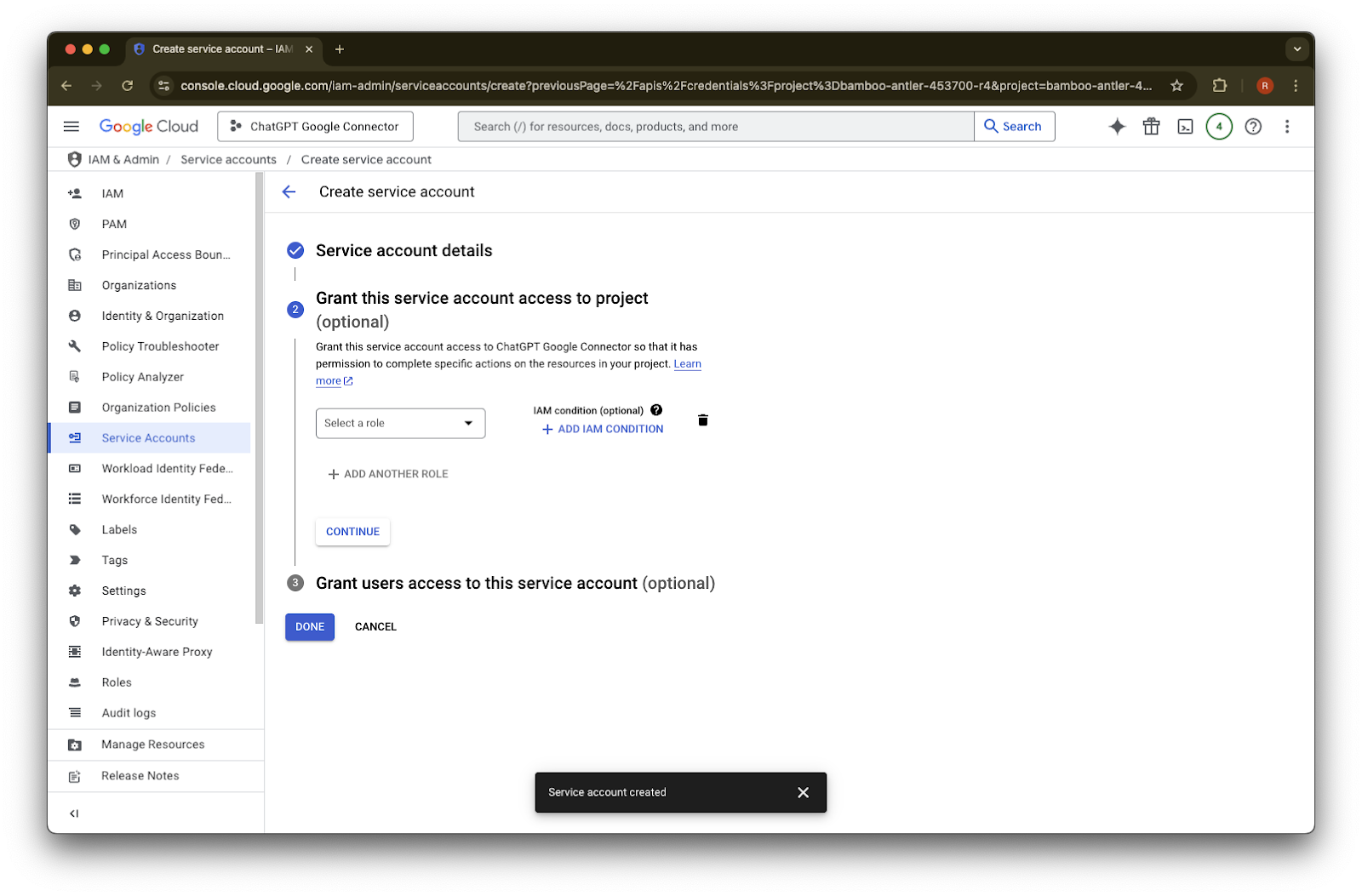
(可選)你可以指派角色,ChatGPT 不需要這樣做。
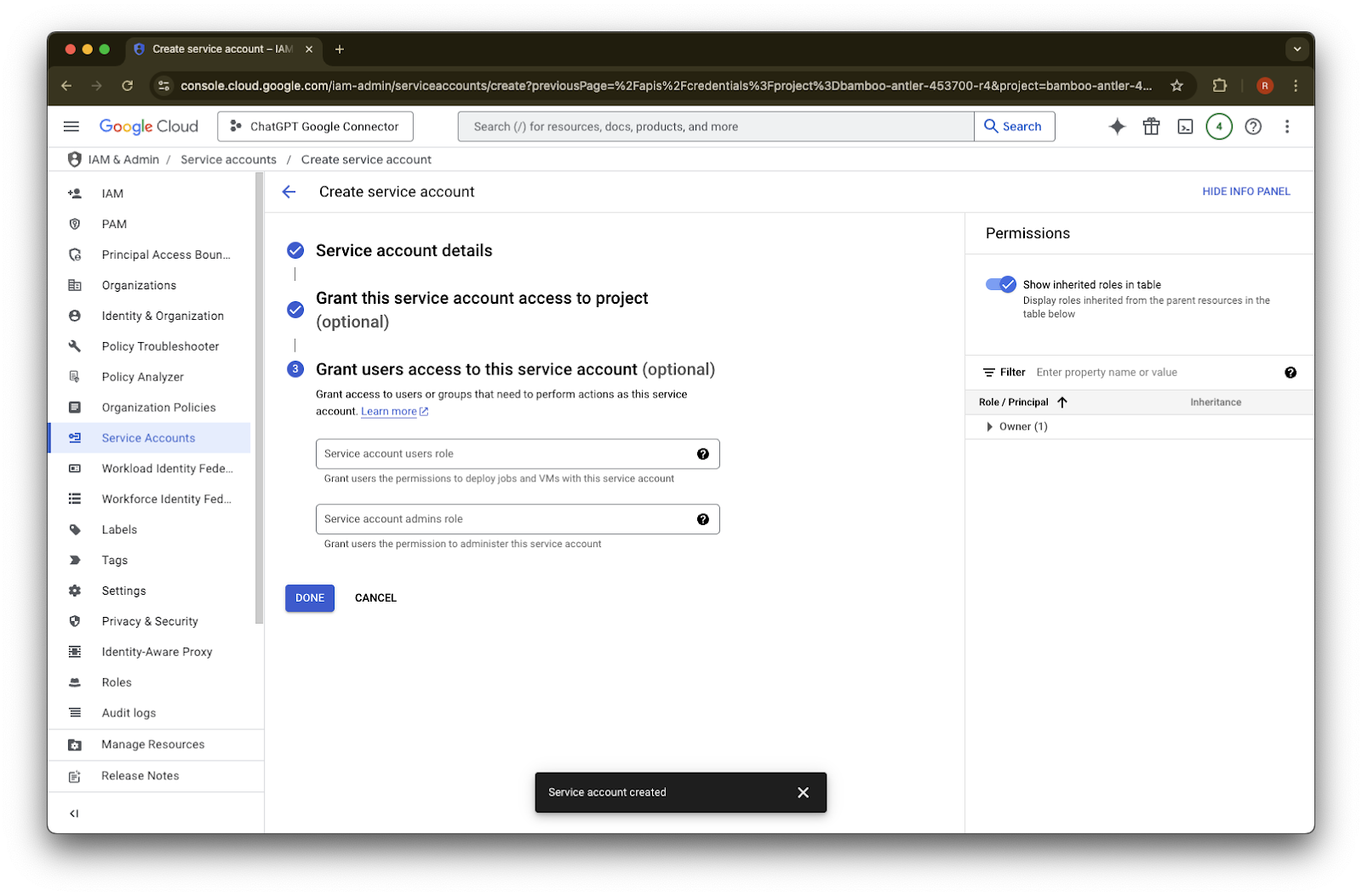
(可選)你可以授予服務帳戶存取權限,ChatGPT 不需要這樣做。
按一下 Done。
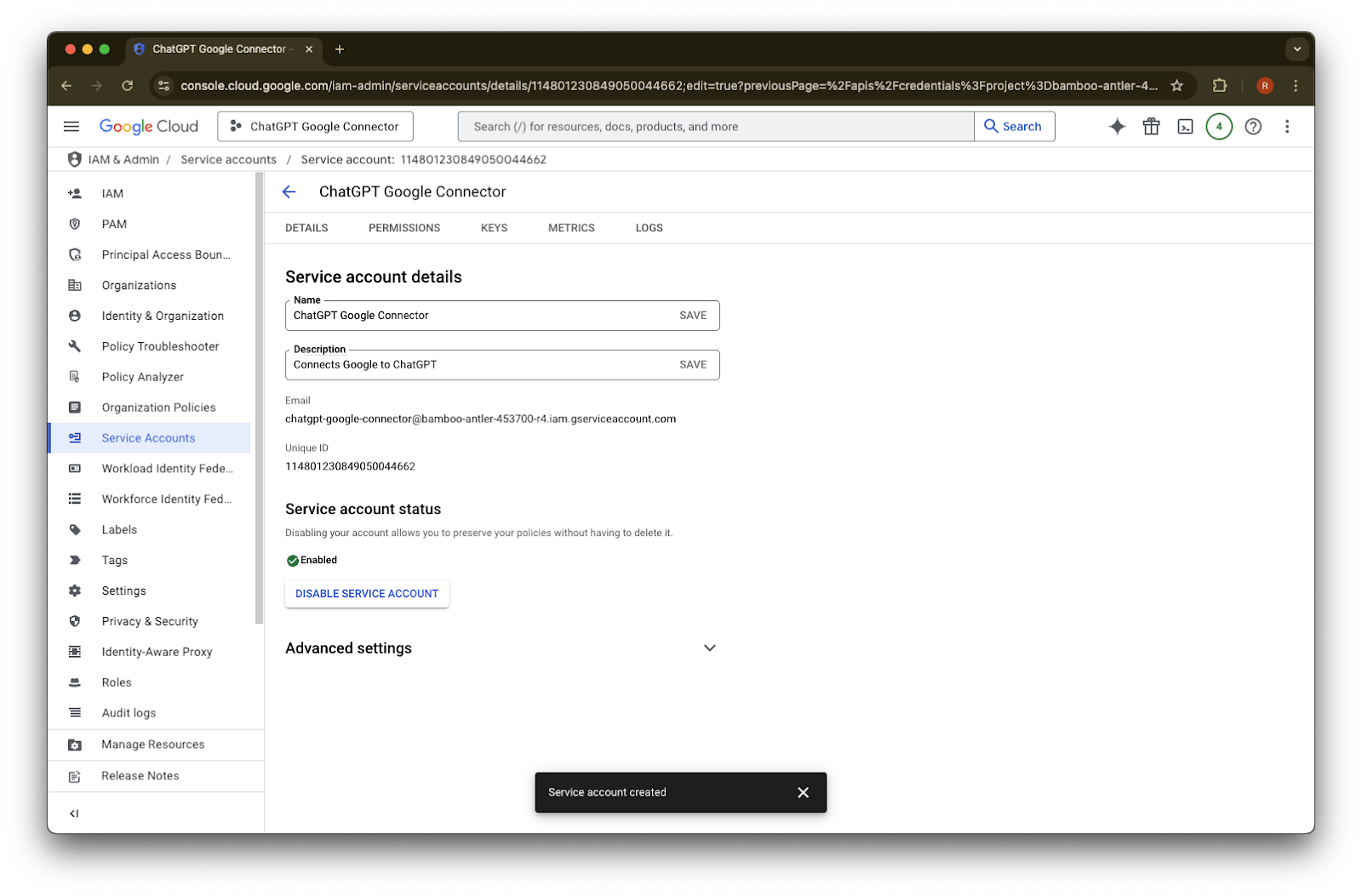
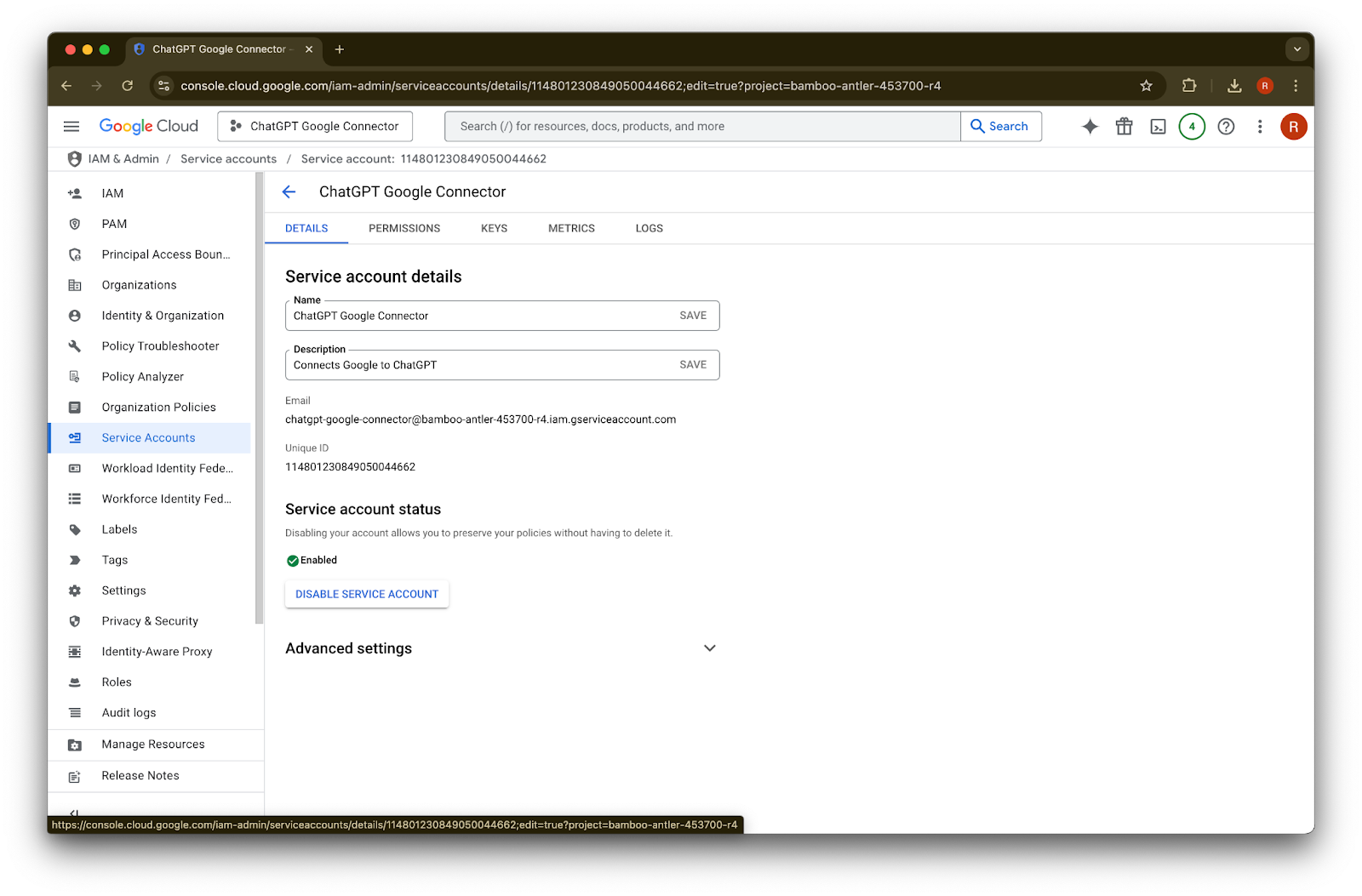
按一下現已建立的服務帳戶。
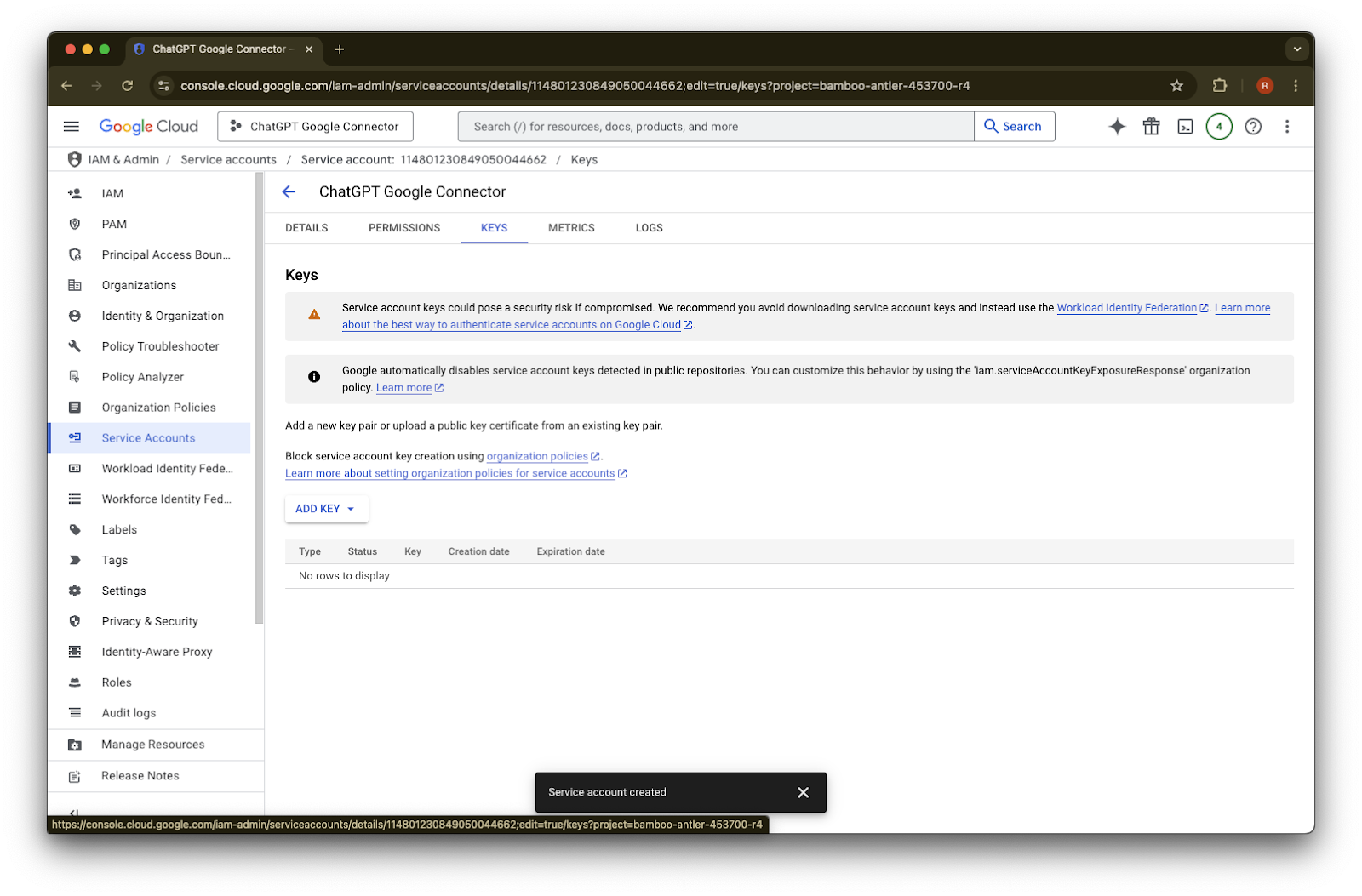
按一下 keys.
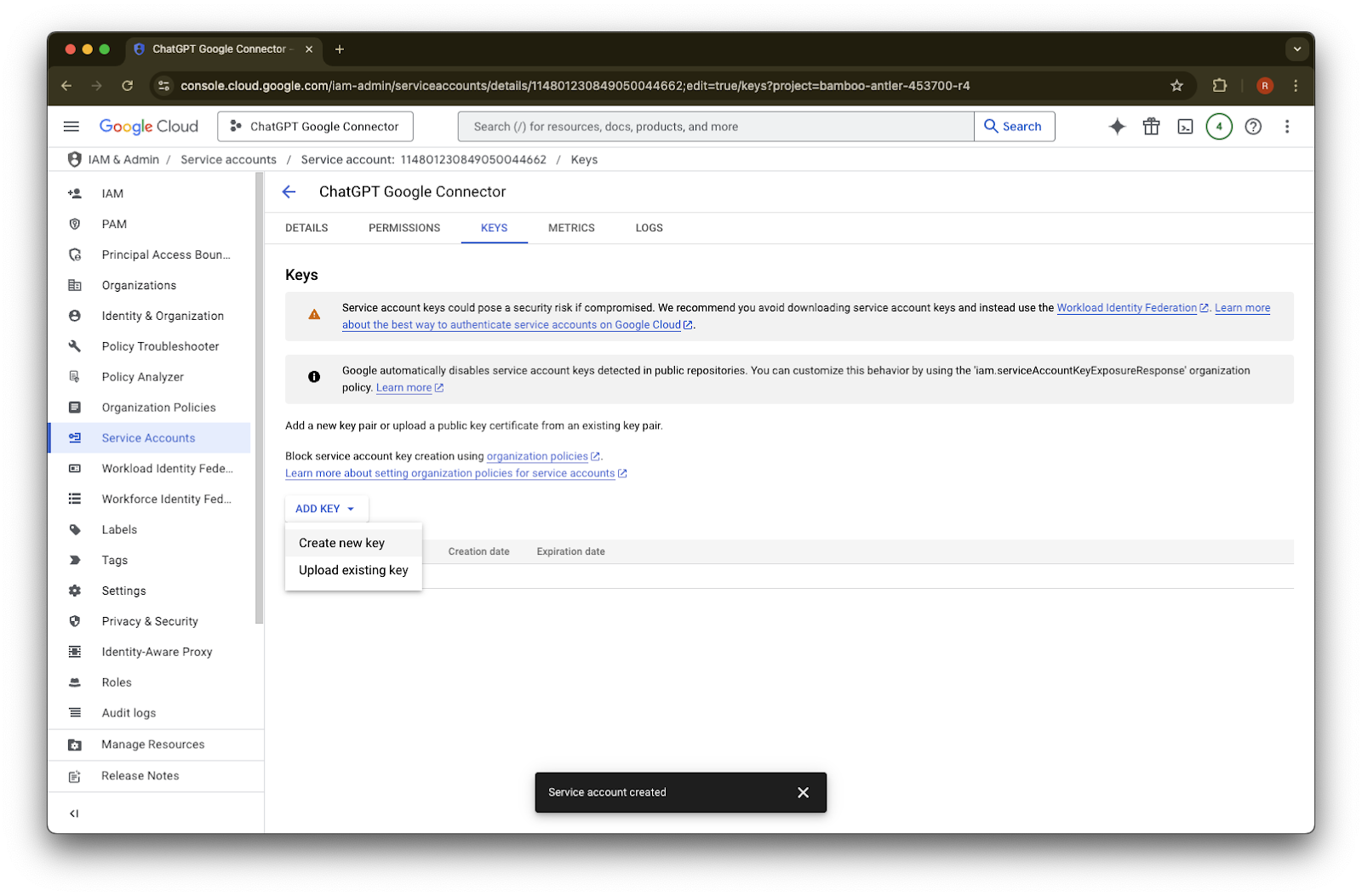
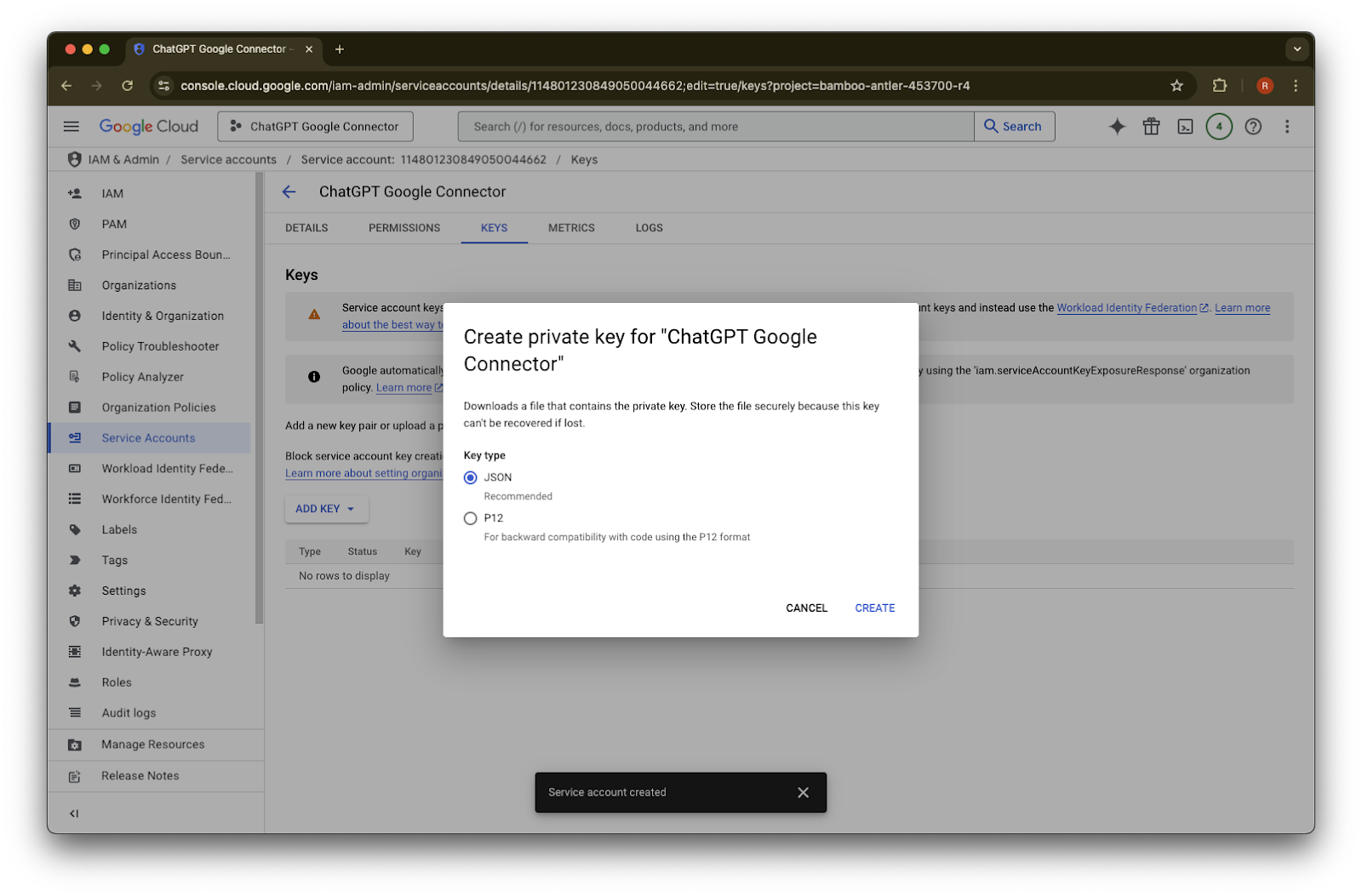
按一下 Add Key
按一下 Create new key
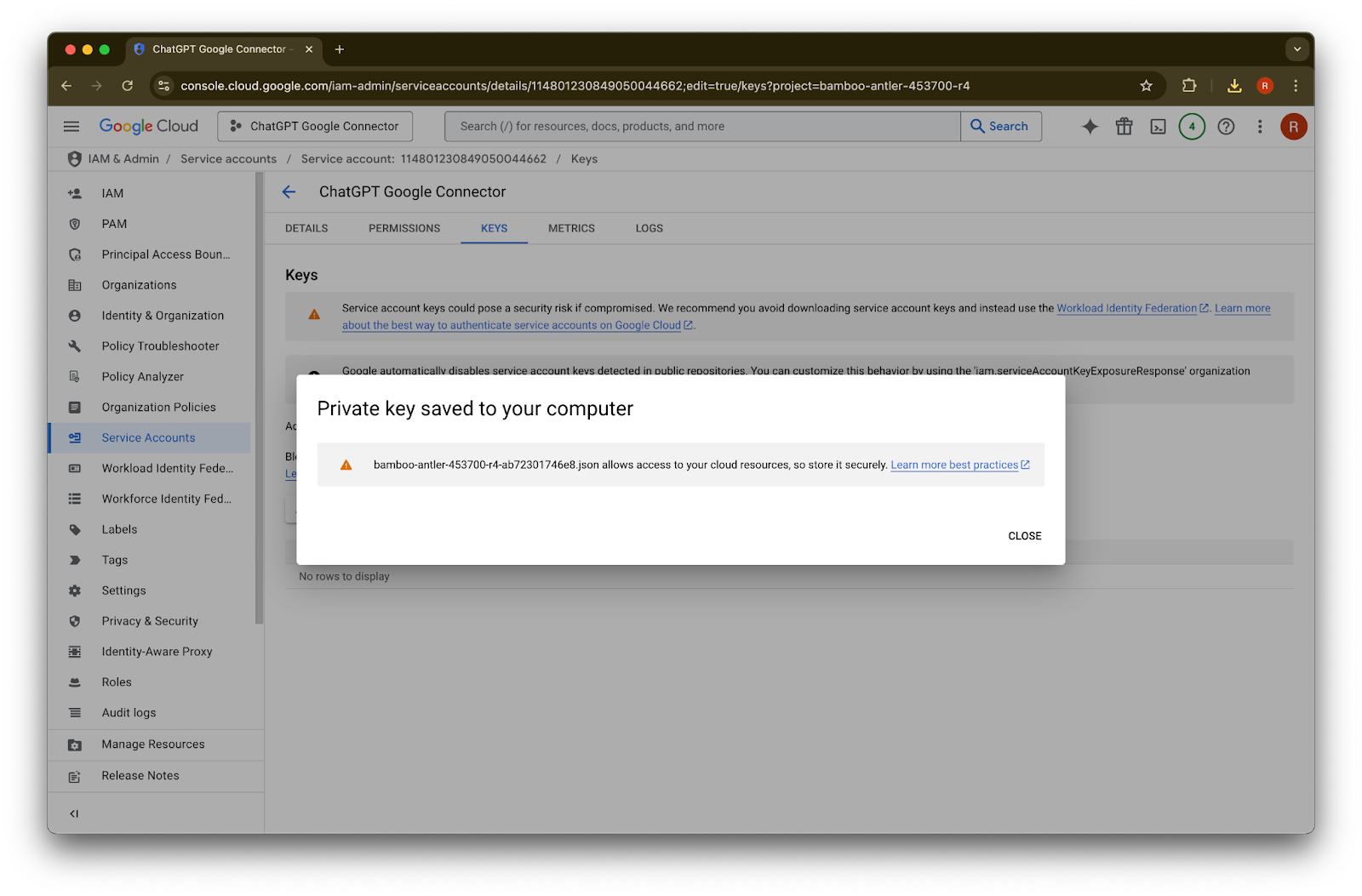
保留預設的 JSON 金鑰類型,然後按一下 Create
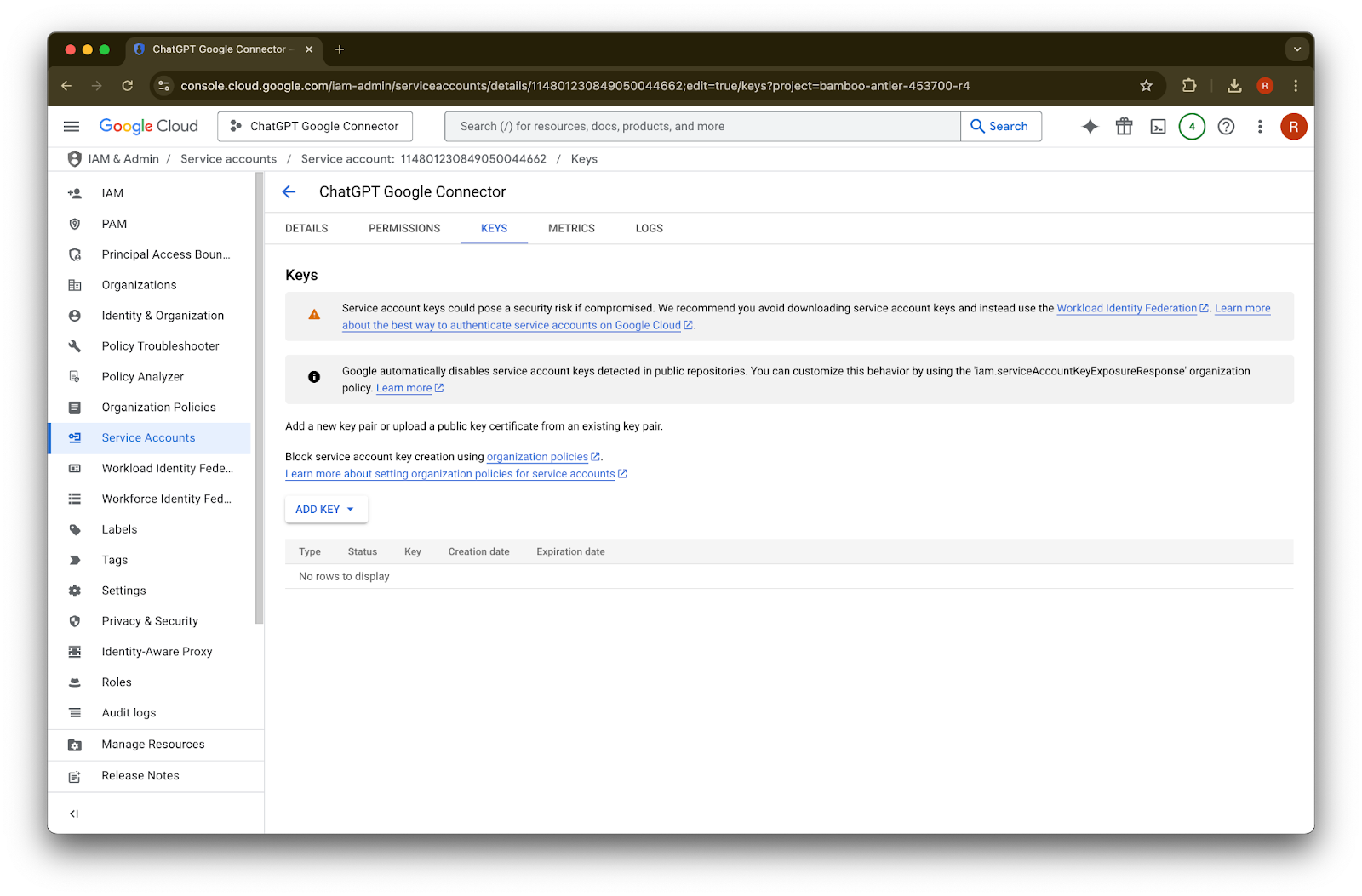
如果你看到「Service account key creation is disabled」錯誤訊息,請按照這些步驟啟用建立功能。按一下 Close。金鑰現已下載到你的電腦,你稍後會將它上傳至 ChatGPT 管理員主控台。
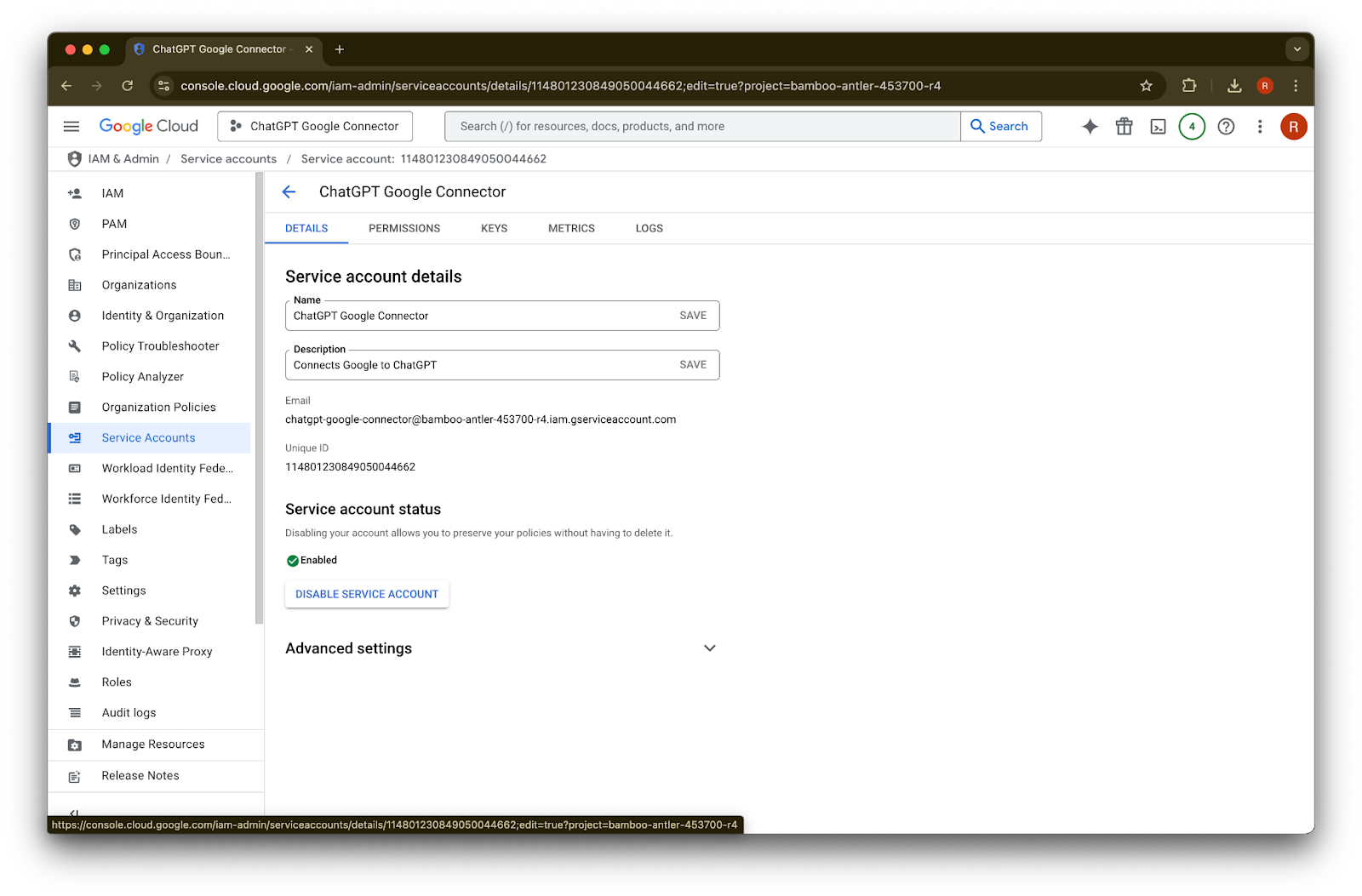
按一下 details
記下Unique ID。這會在步驟 42 用到。
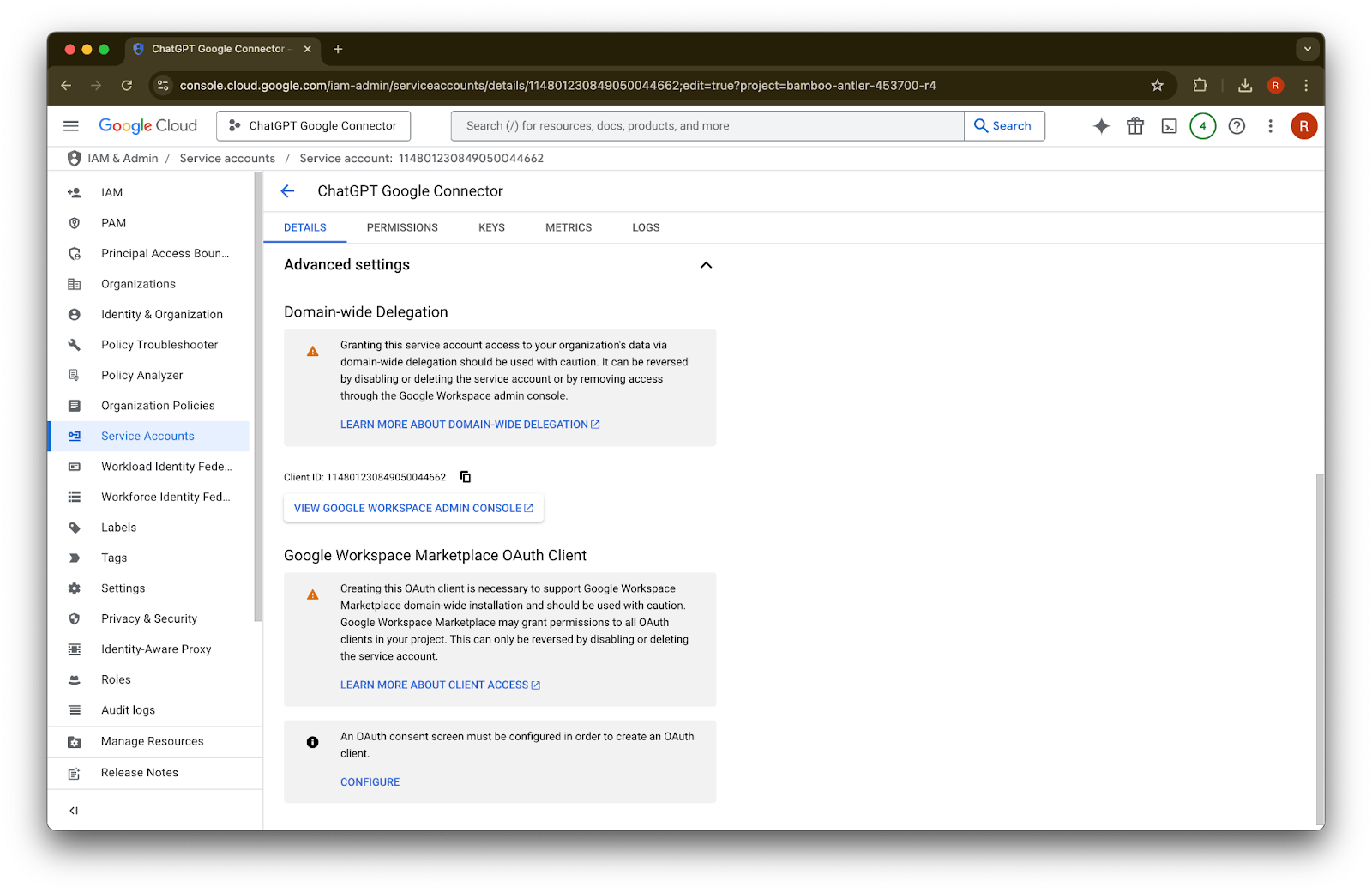
展開 Advanced settings
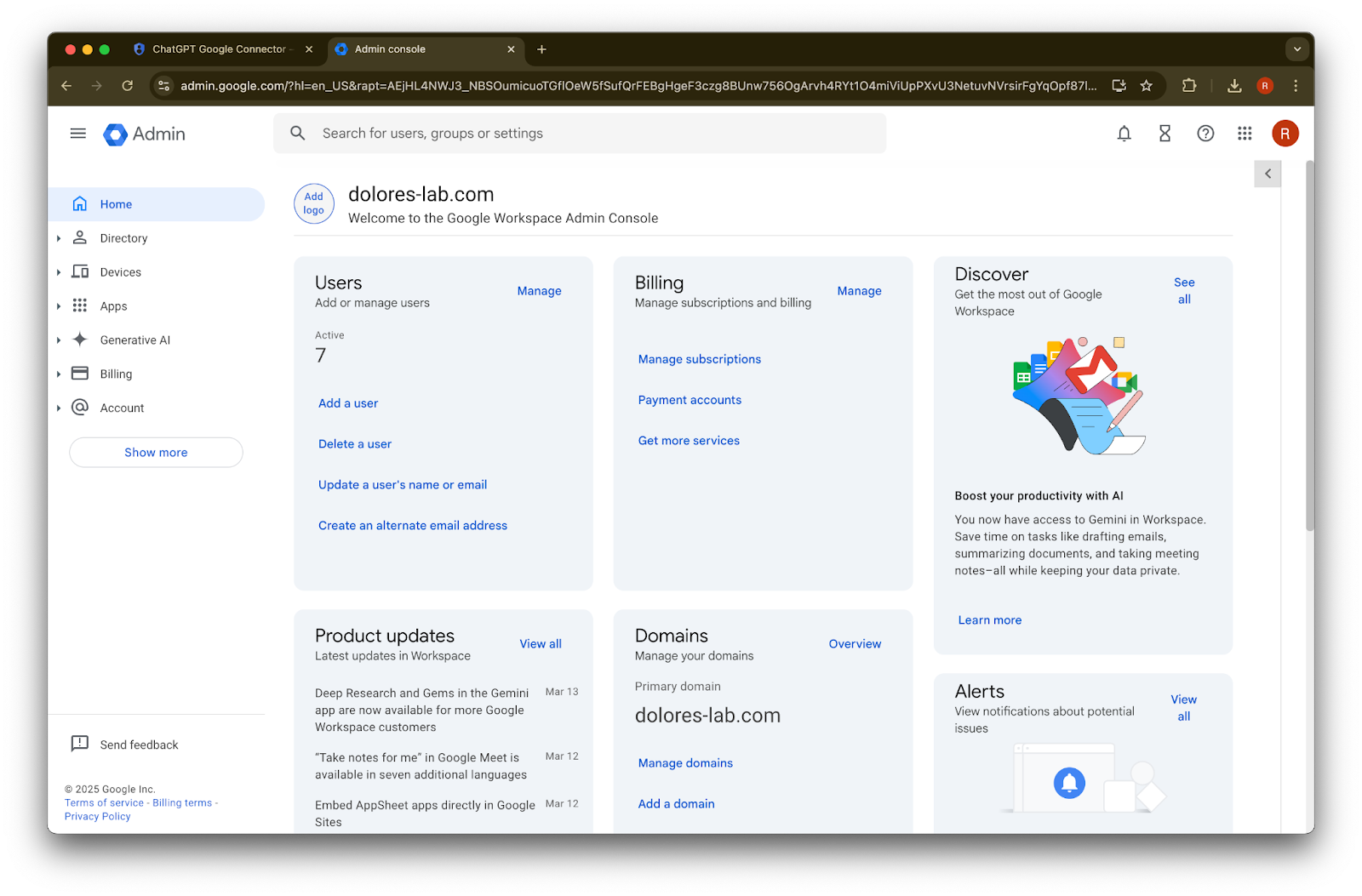
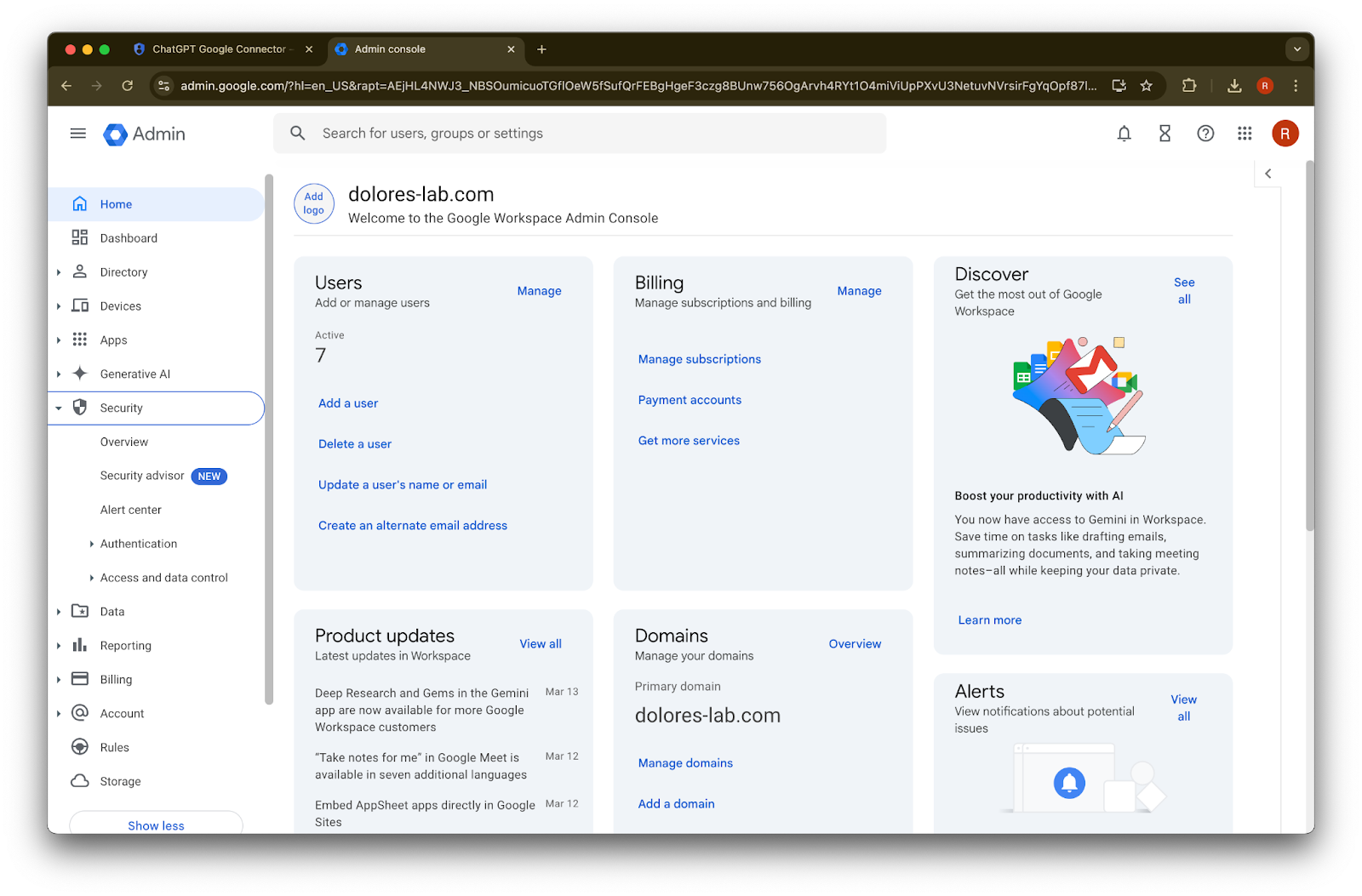
向下捲動並按一下 View Google Workspace Admin Console。Google Workspace 主控台會在新分頁中開啟。
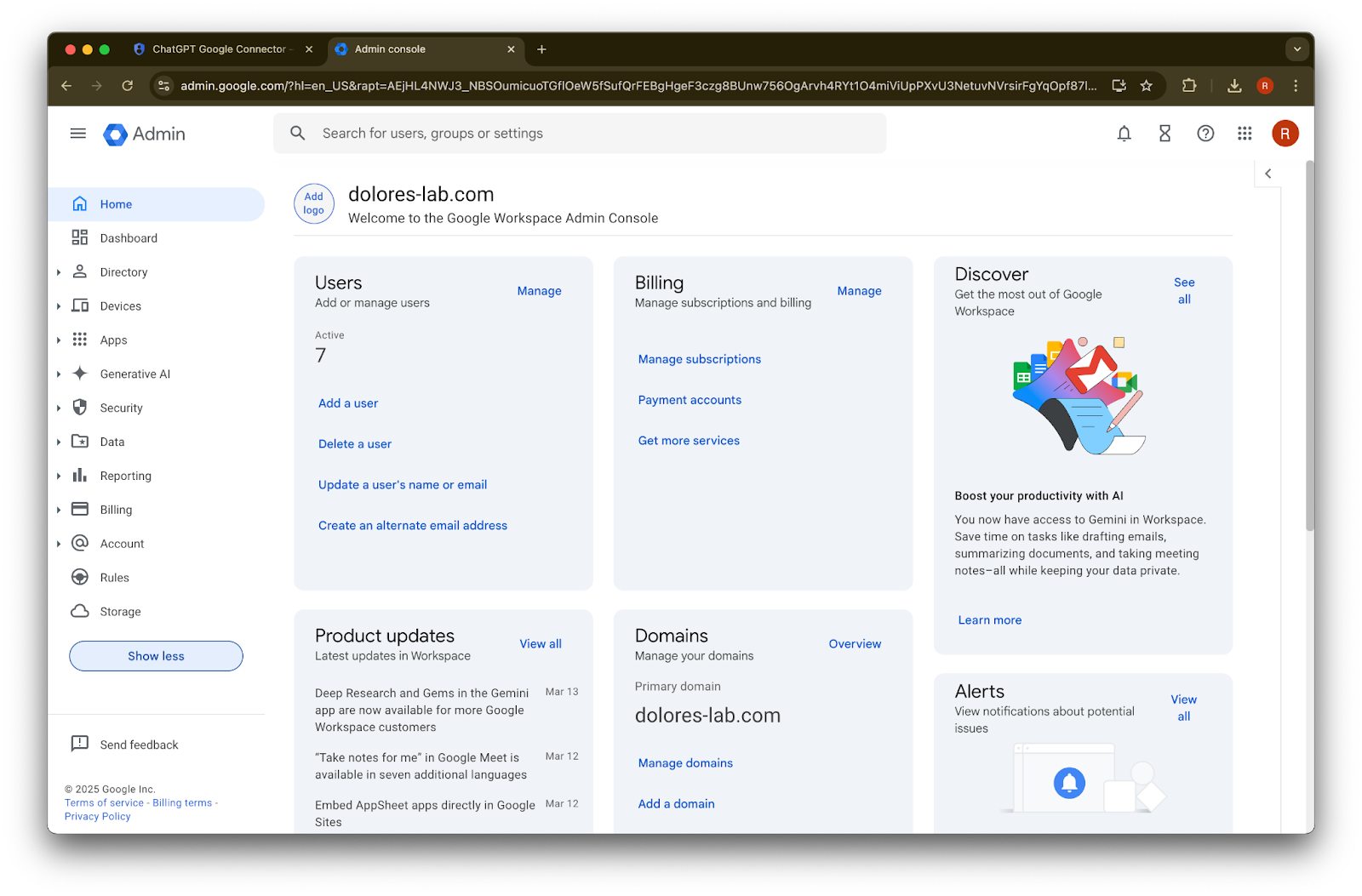
按一下 Show more
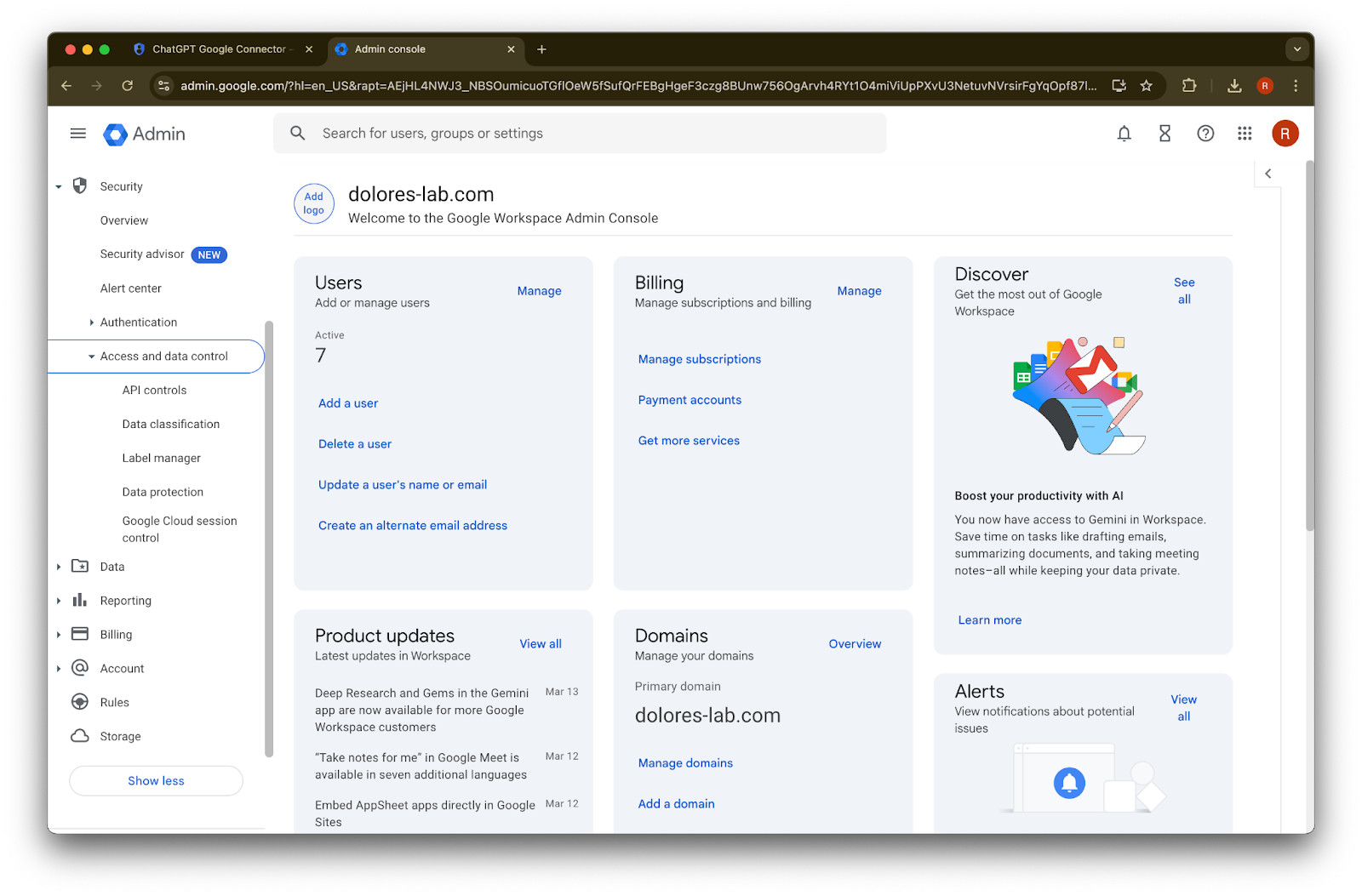
展開 Security 部分
展開 Access and data controls 部分
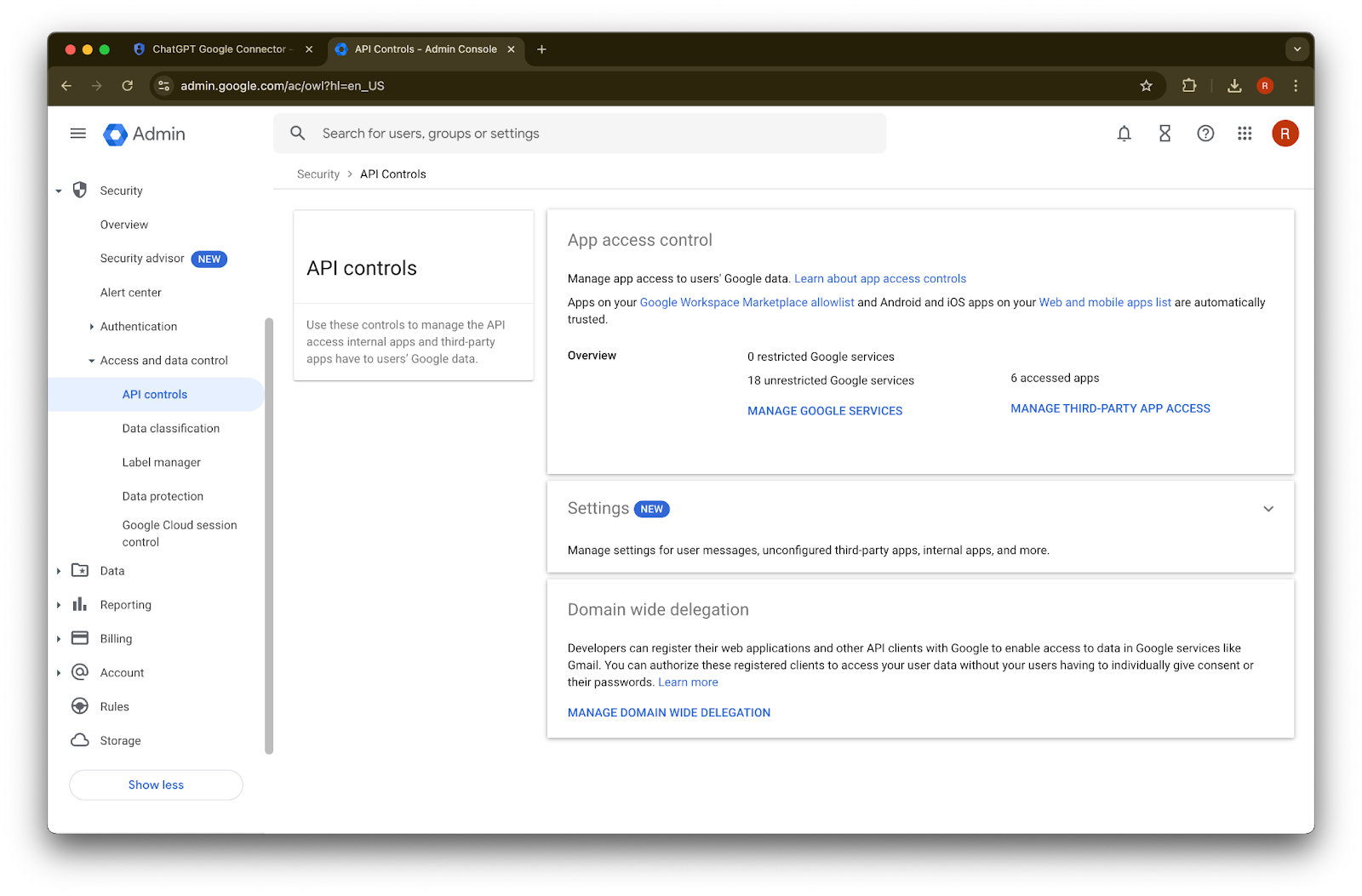
按一下 API controls 部分
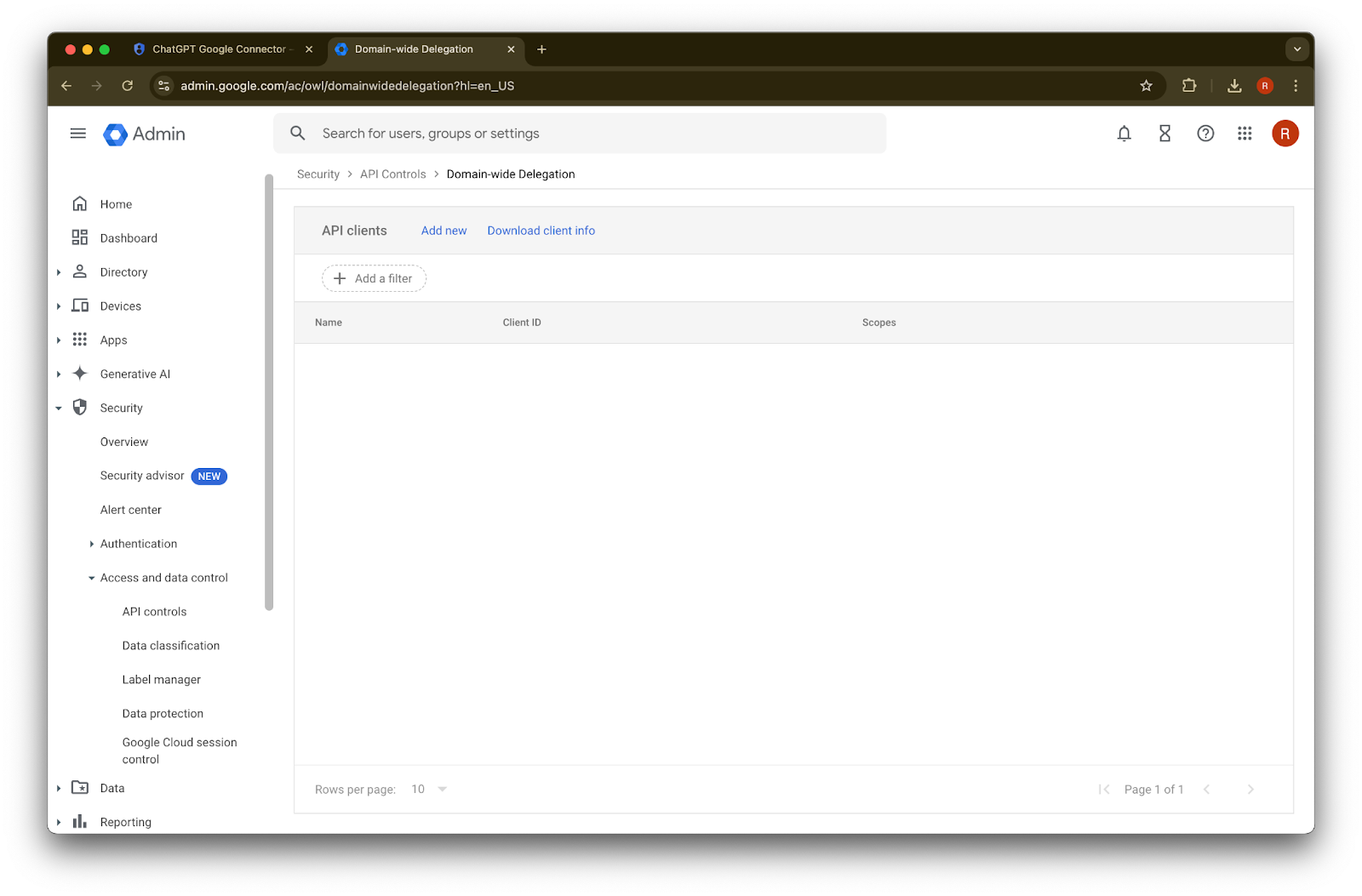
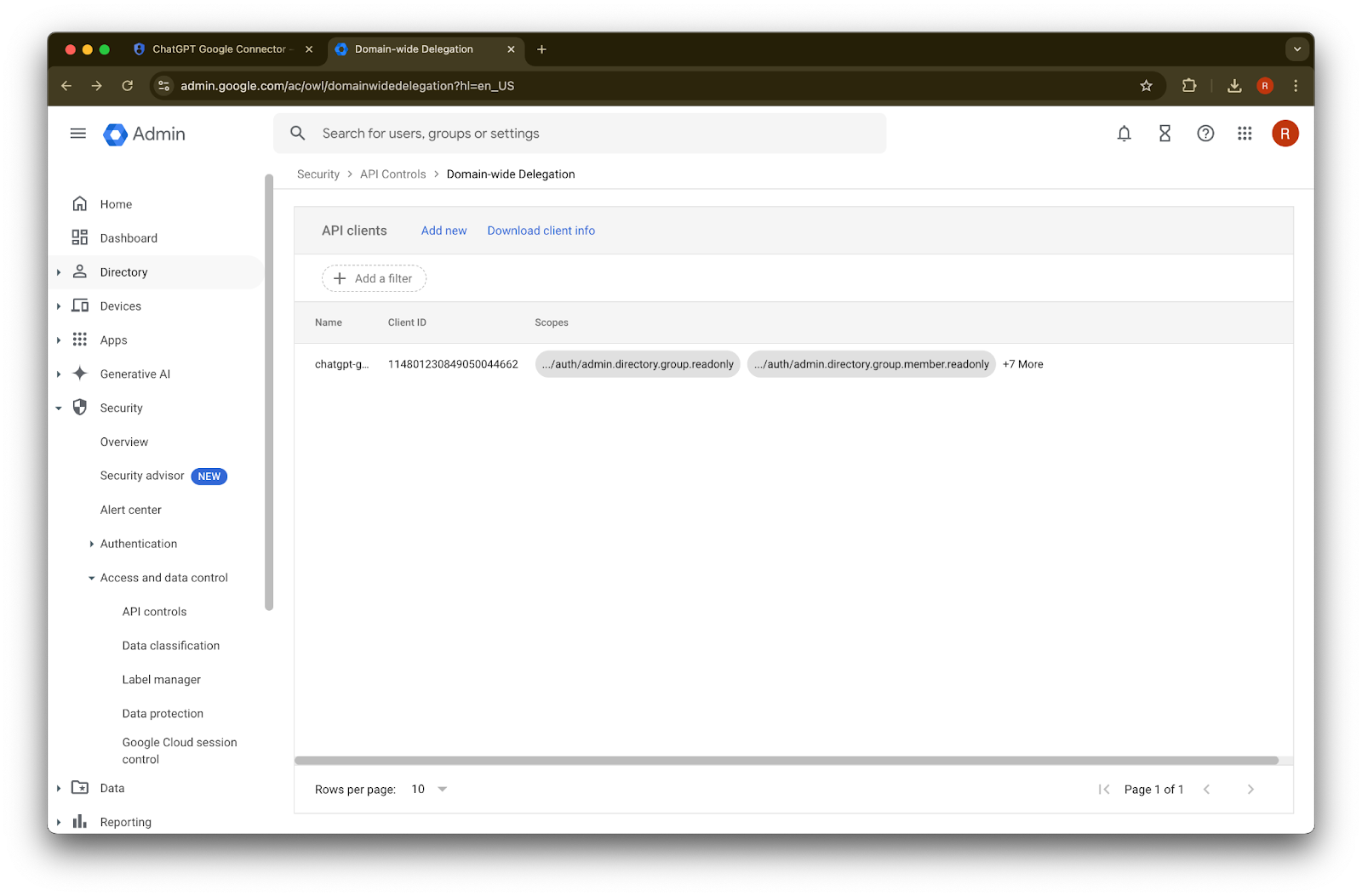
按一下 Manage Domain Wide Delegation
按一下 Add new
使用先前記下的 Unique ID 作為此 Client ID 的值
至於 OAuth scopes,請參考以下以逗號分隔、你需要複製貼上的 auth scopes 值:
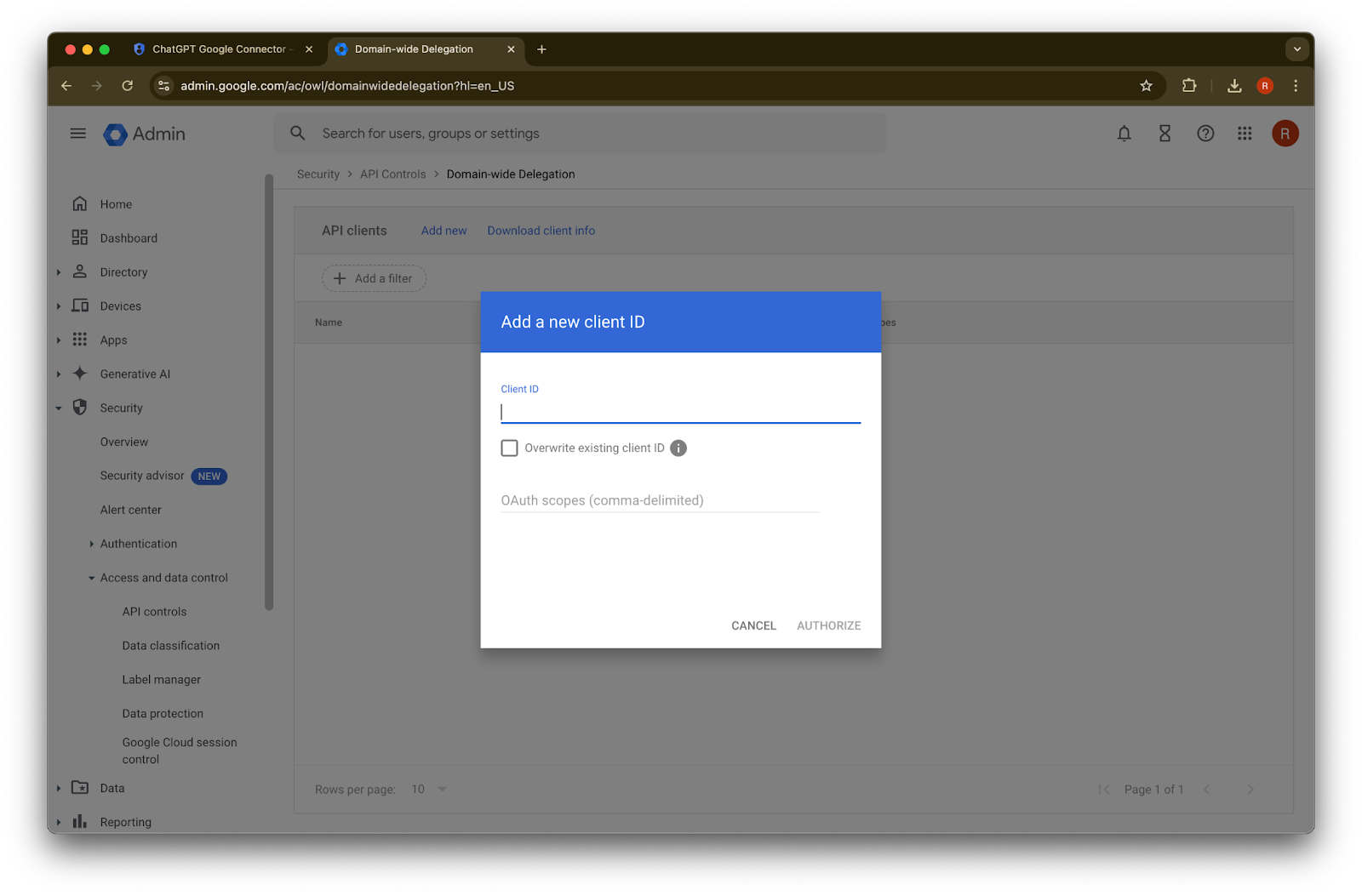
https://www.googleapis.com/auth/admin.directory.group.readonly, https://www.googleapis.com/auth/admin.directory.group.member.readonly, https://www.googleapis.com/auth/admin.directory.user.readonly, https://www.googleapis.com/auth/admin.directory.user.alias.readonly, https://www.googleapis.com/auth/drive.activity.readonly, https://www.googleapis.com/auth/drive.metadata.readonly, https://www.googleapis.com/auth/drive.readonly, https://www.googleapis.com/auth/userinfo.profile, https://www.googleapis.com/auth/userinfo.email| Scope | 推理 |
| admin.directory.group.readonly | 執行以群組為基礎的權限控制 |
| admin.directory.group.member.readonly | 執行以群組為基礎的權限控制 |
| admin.directory.user.alias.readonly | 處理使用者透過別名獲授權限的情況 |
| drive.activity.readonly | 在檔案發生變更時收到通知 |
| drive.metadata.readonly | 同步檔案內容及相關中繼資料(例如最後修改日期) |
| drive.readonly | 同步檔案內容及相關中繼資料(例如最後修改日期) |
| userinfo.profile | 識別我們正為哪些使用者同步檔案 |
| userinfo.email | 識別我們正為哪些使用者同步檔案 |
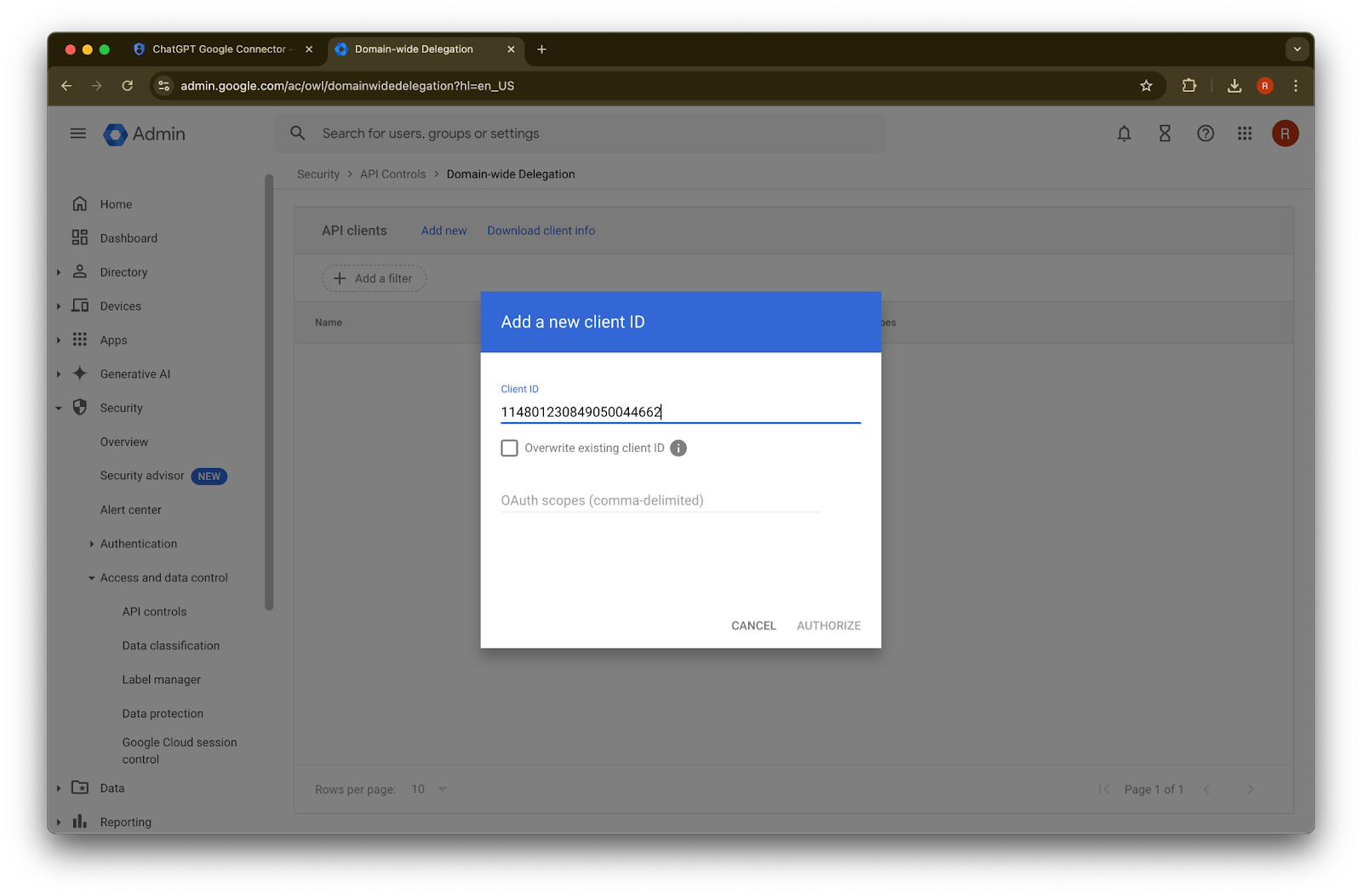
45. 按一下 Authorize
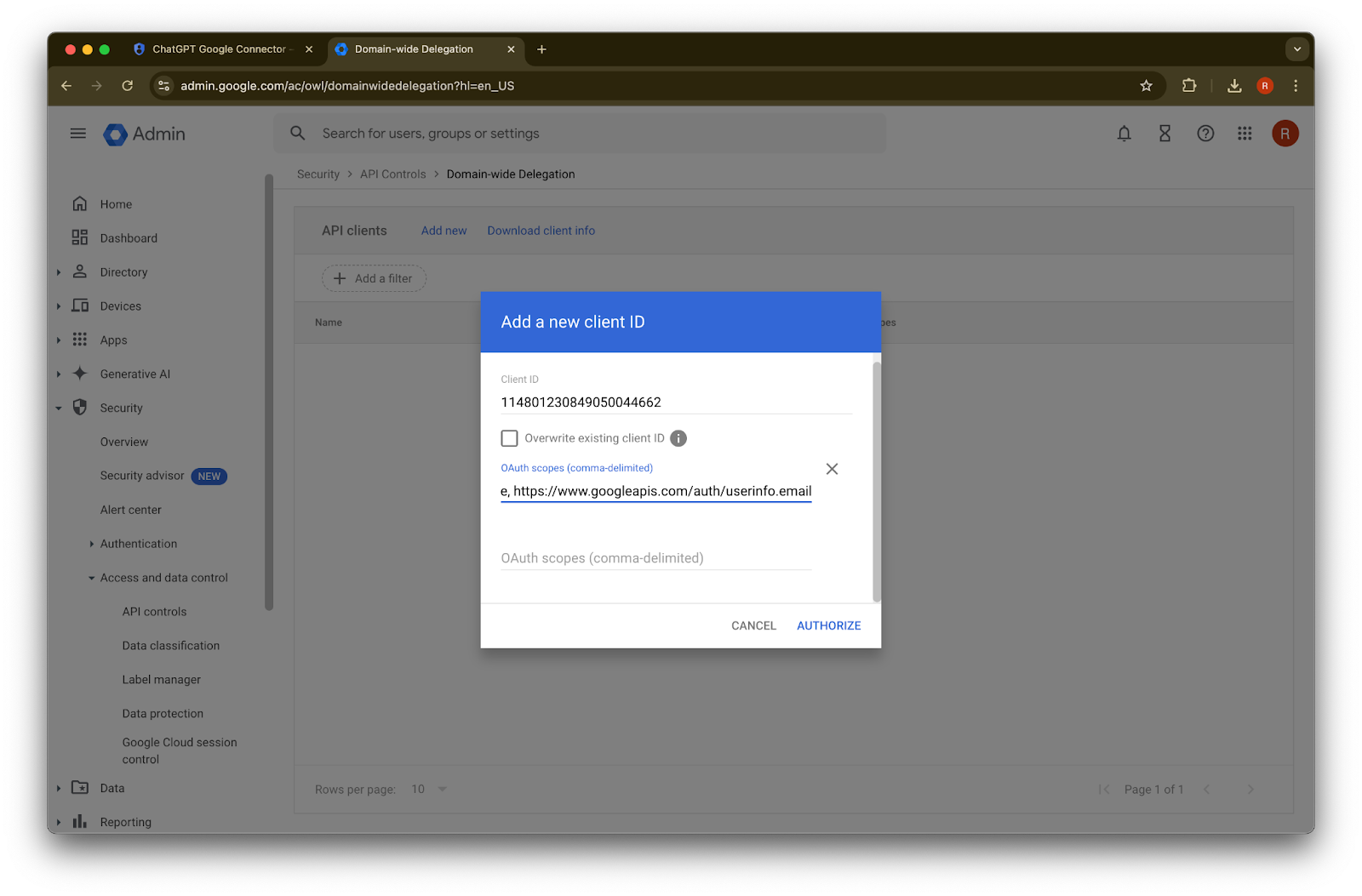
46. 成功!
設定管理員帳戶
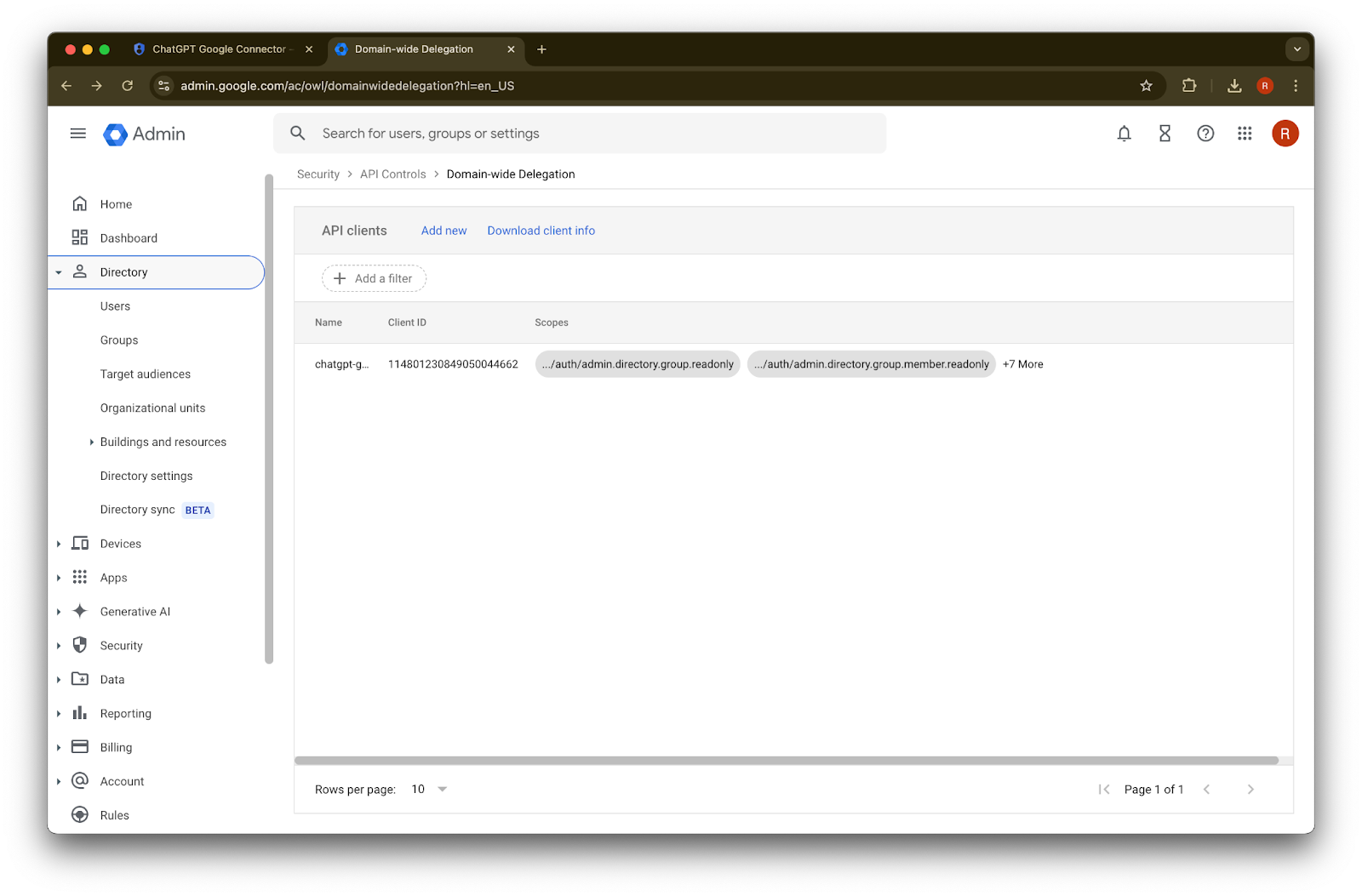
展開 Directory
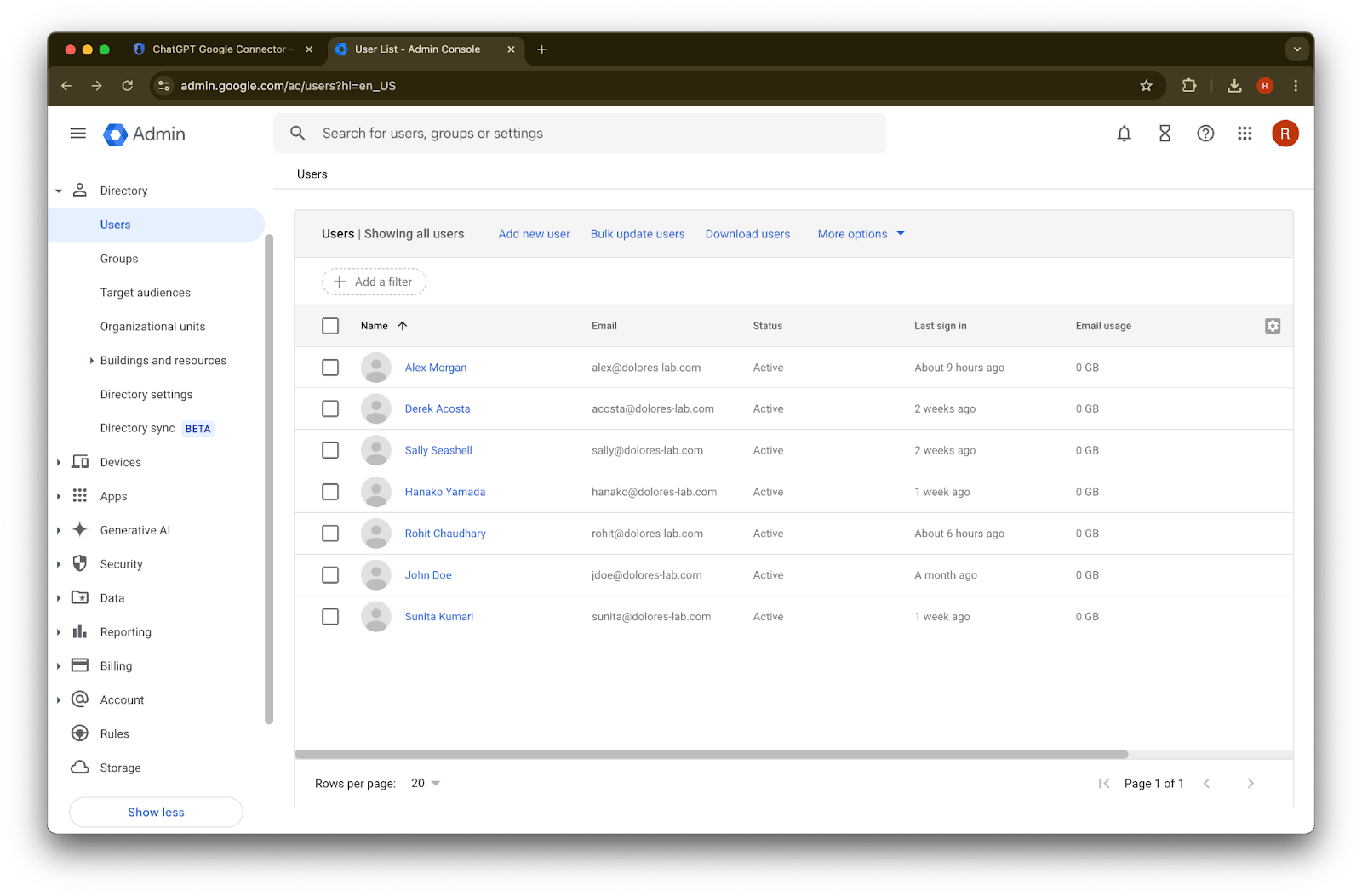
按一下 Users
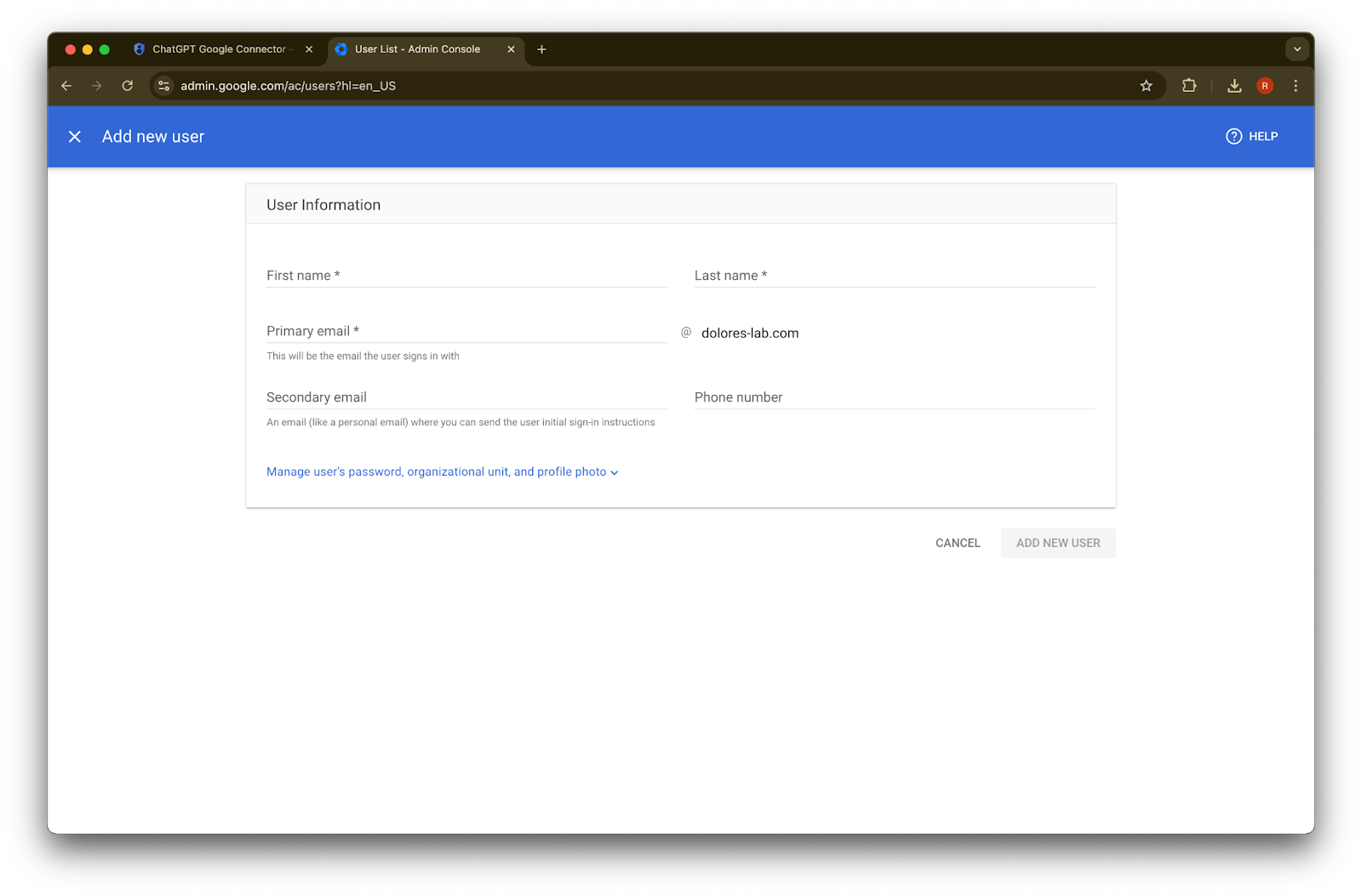
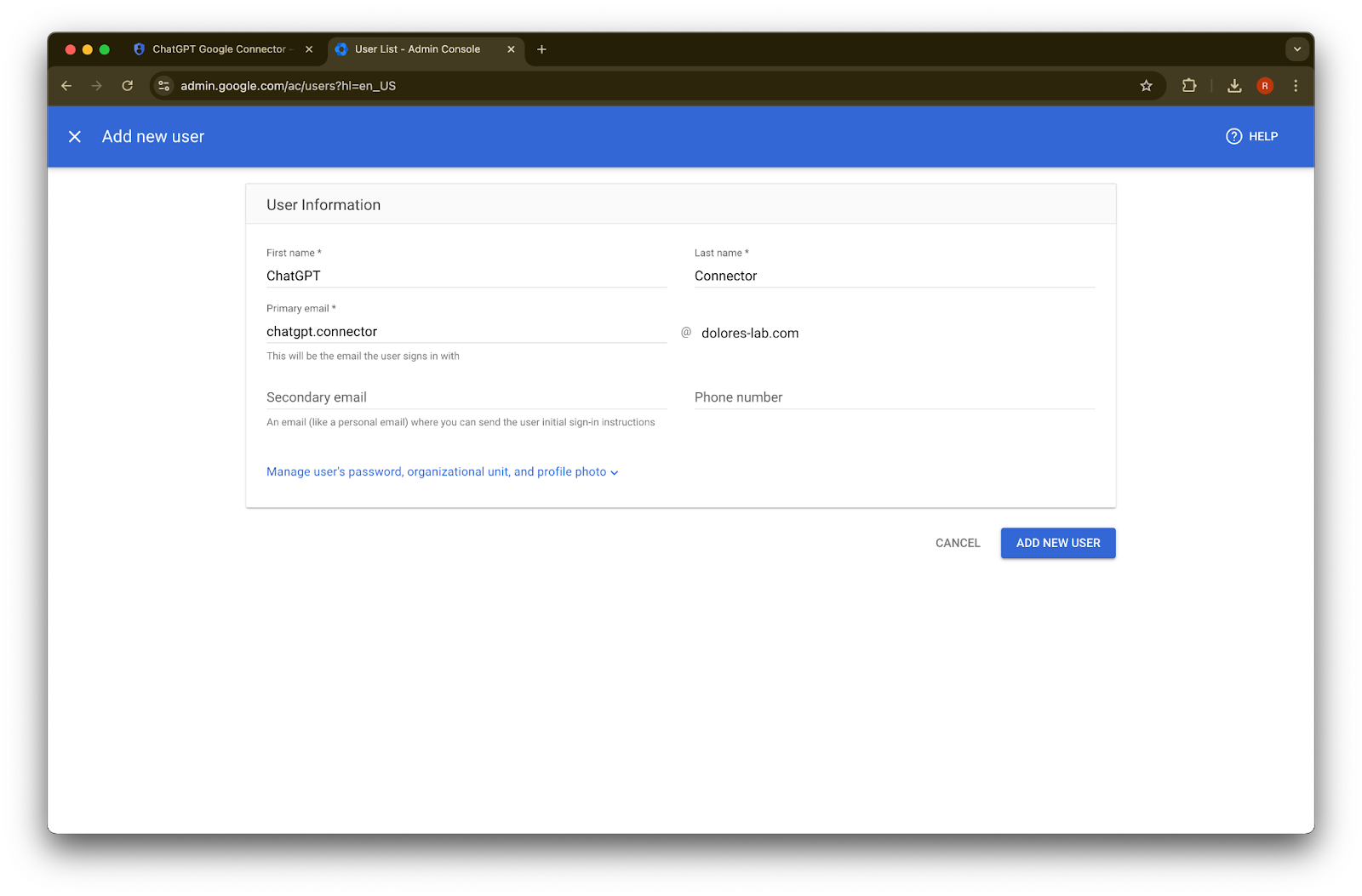
輸入你選擇的名字、姓氏和主要電郵地址
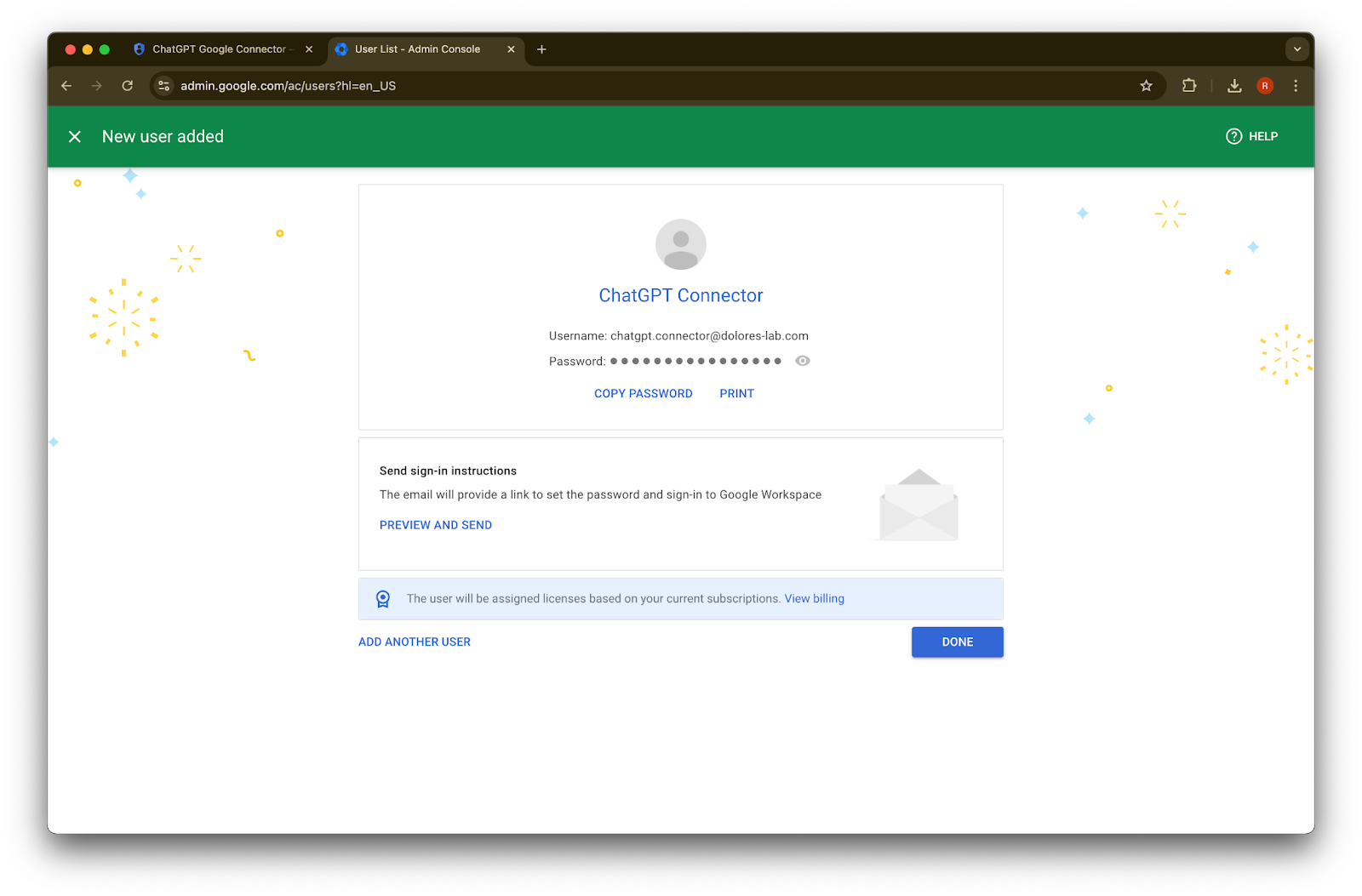
按一下 Add new user
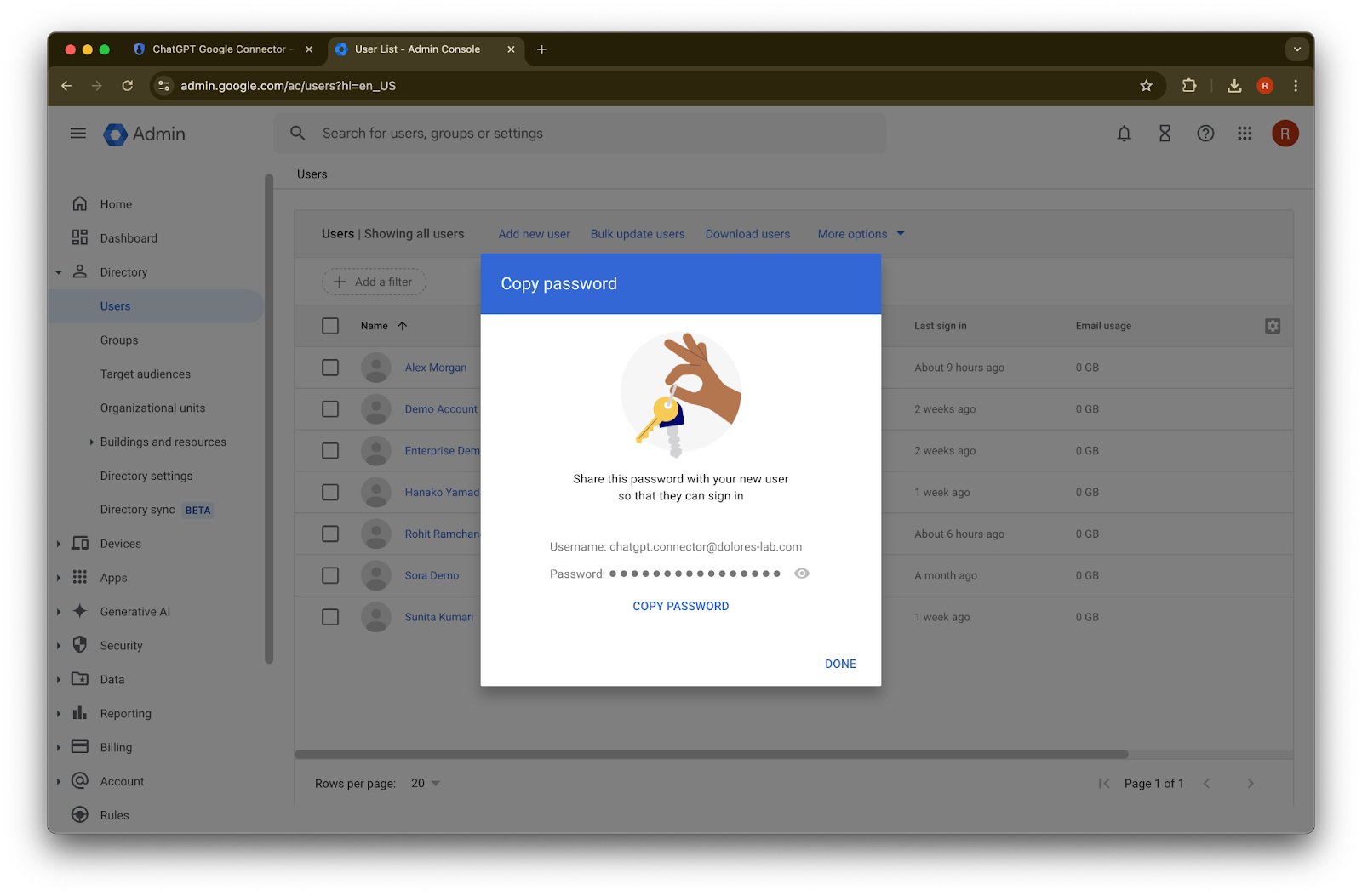
(可選)記下這些憑證。ChatGPT 不需要這些憑證。
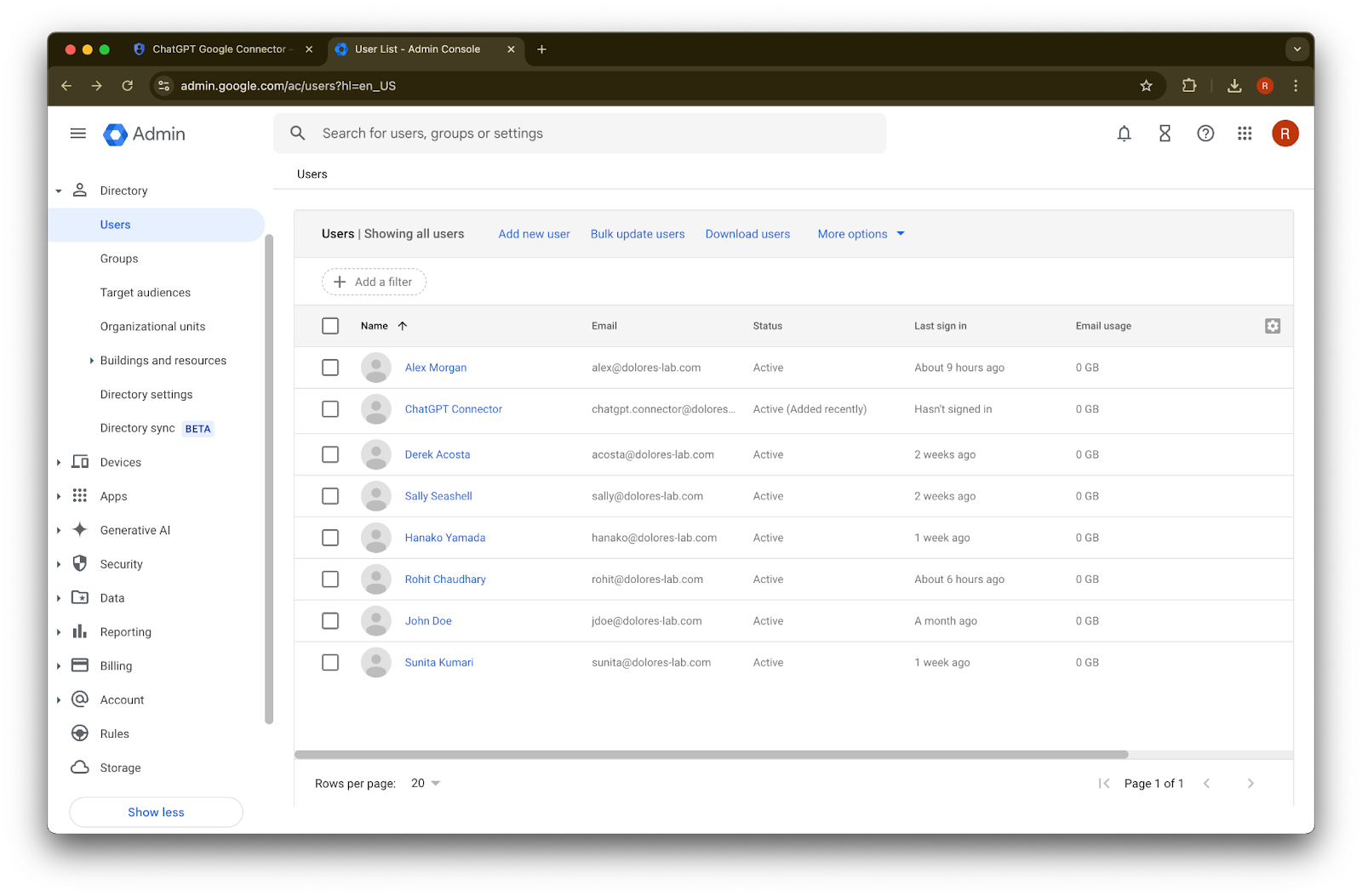
按一下 Done。
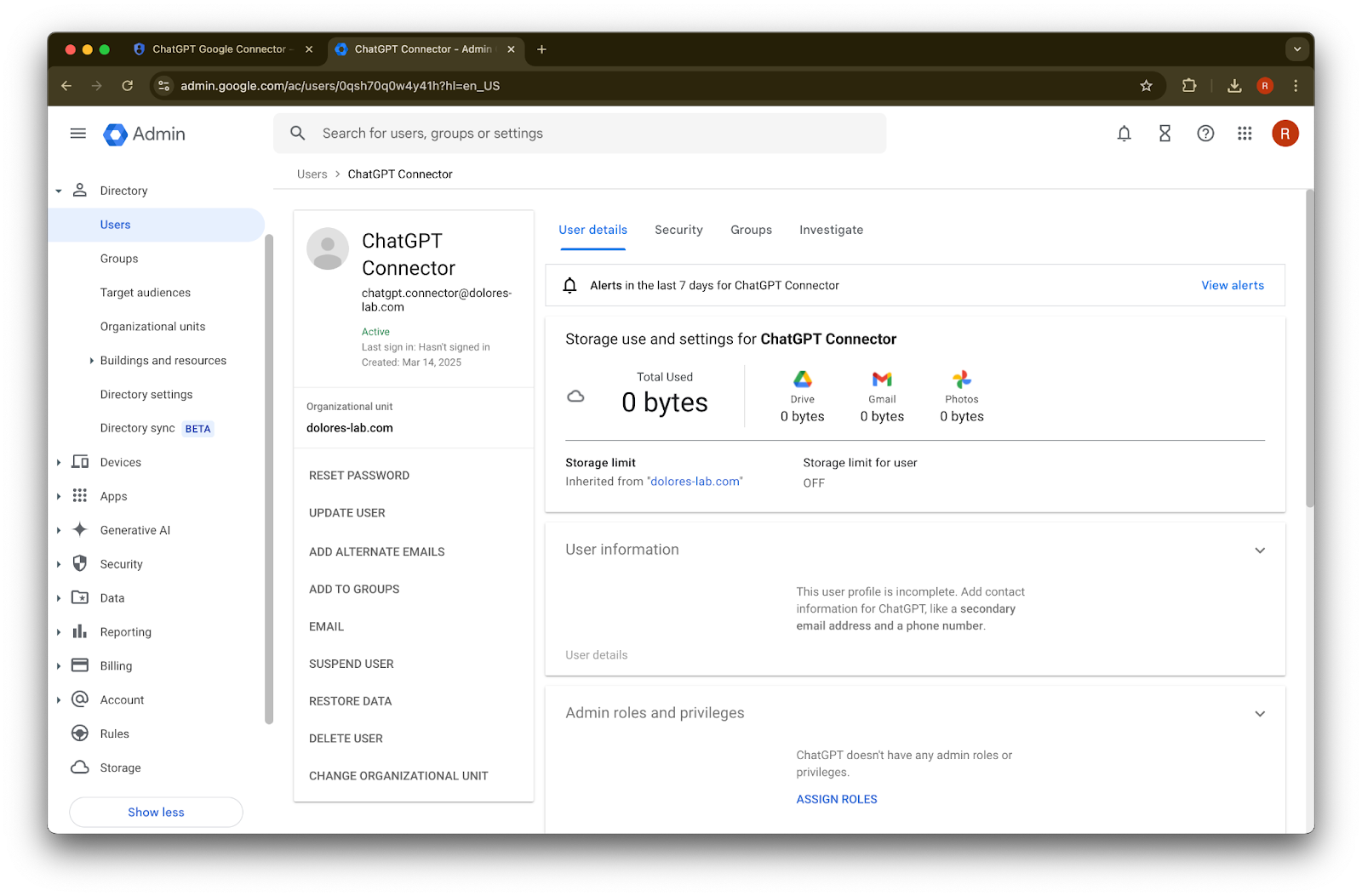
按一下你剛建立的帳戶。如果它沒有顯示在清單中,請重新整理頁面,或清除快取與 Cookie 後再試一次。
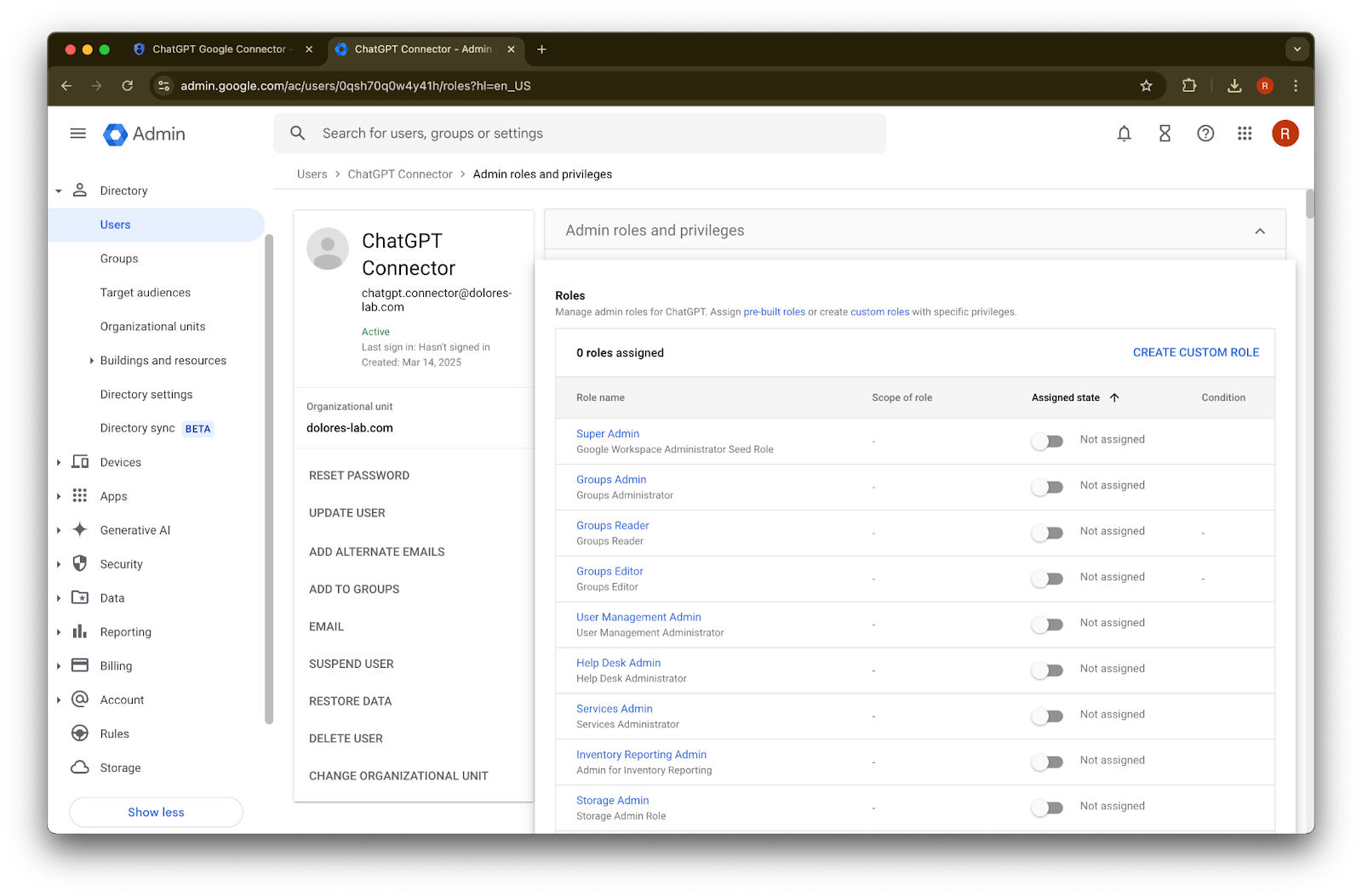
按一下 assign roles。
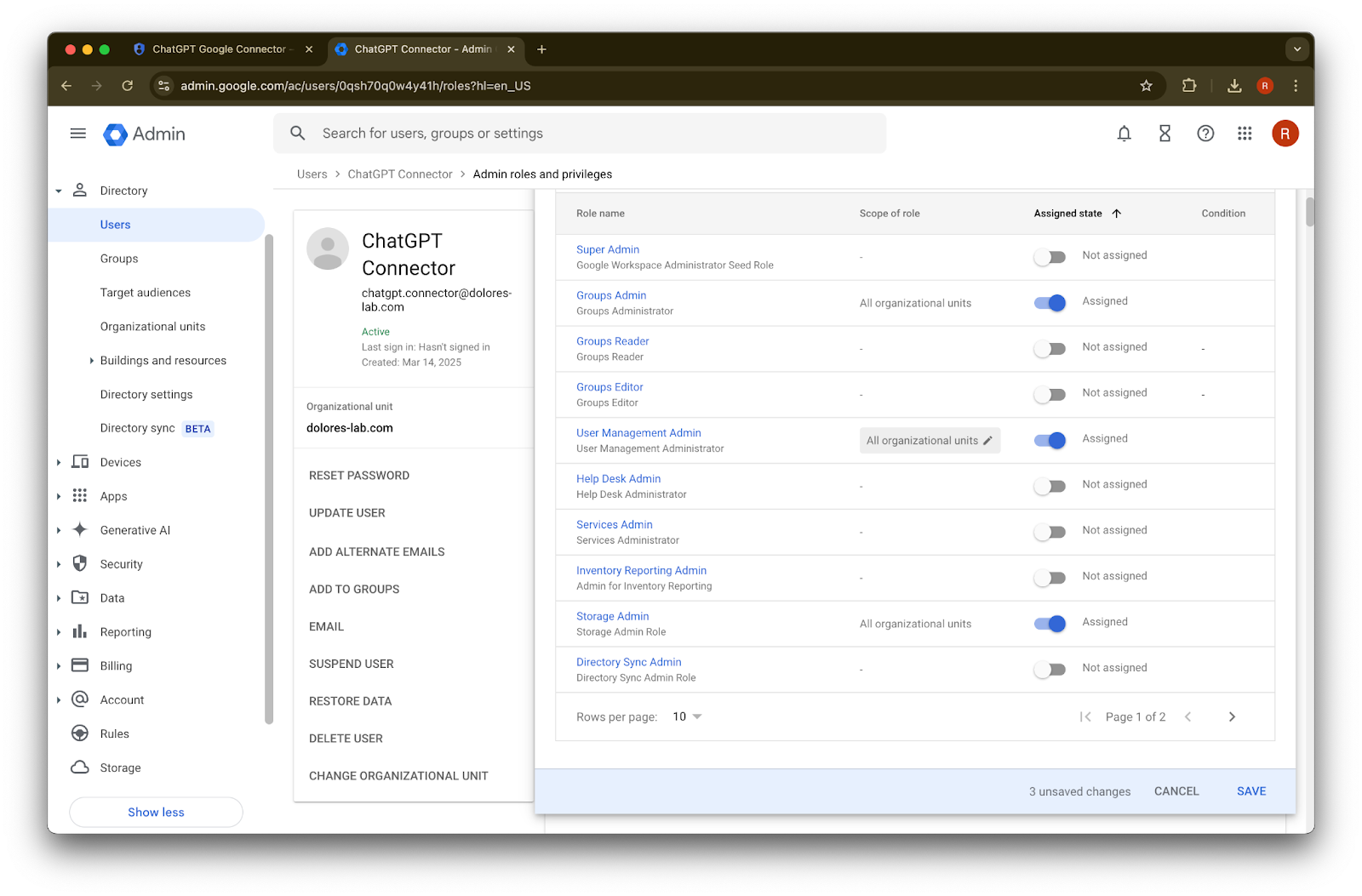
開啟 Groups Reader、User Management Admin 及 Storage Admin 角色。
向下捲動並按一下 Save. 管理員帳戶現已成功建立並完成設定。
在 ChatGPT 管理員主控台完成設定
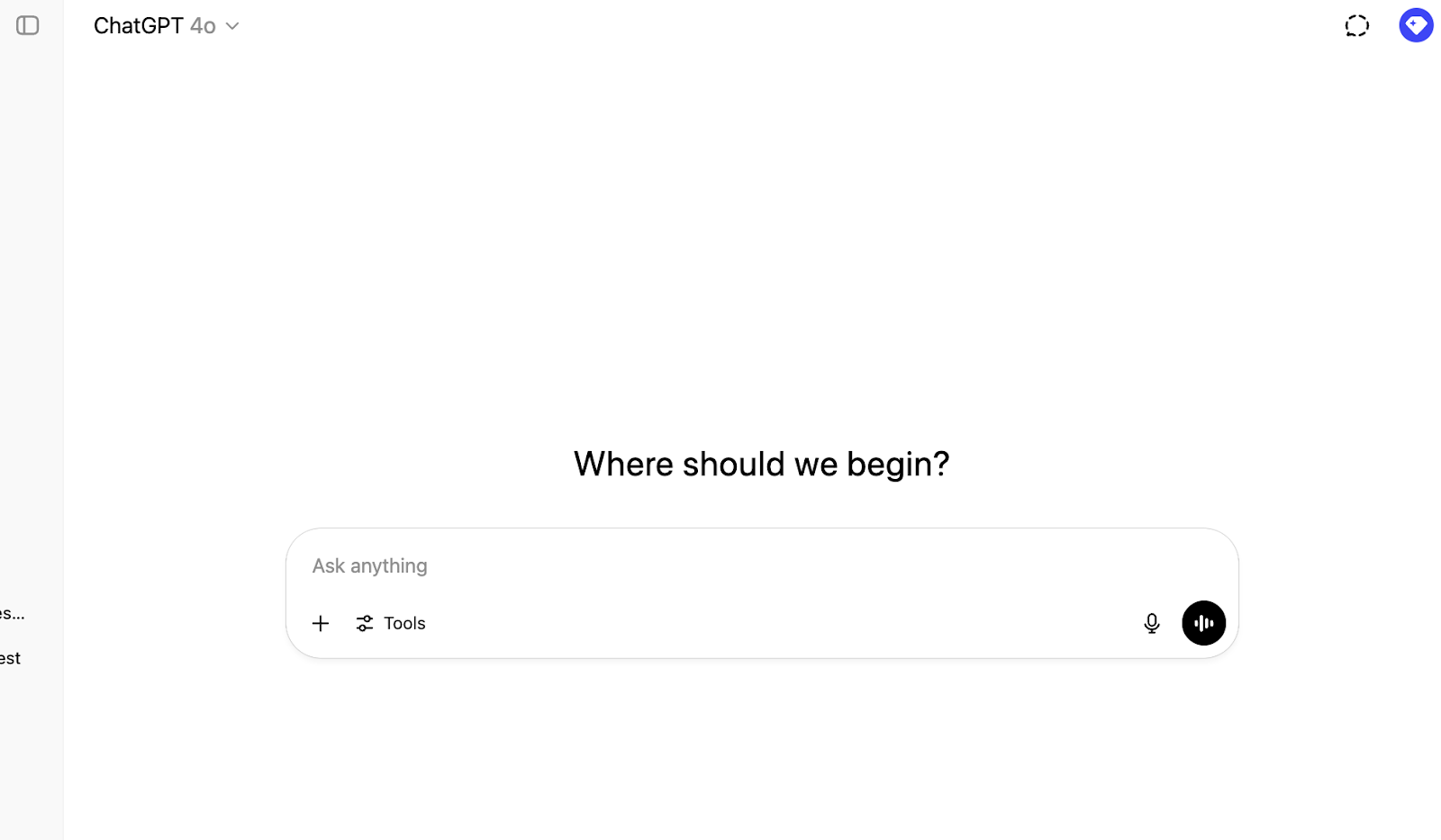
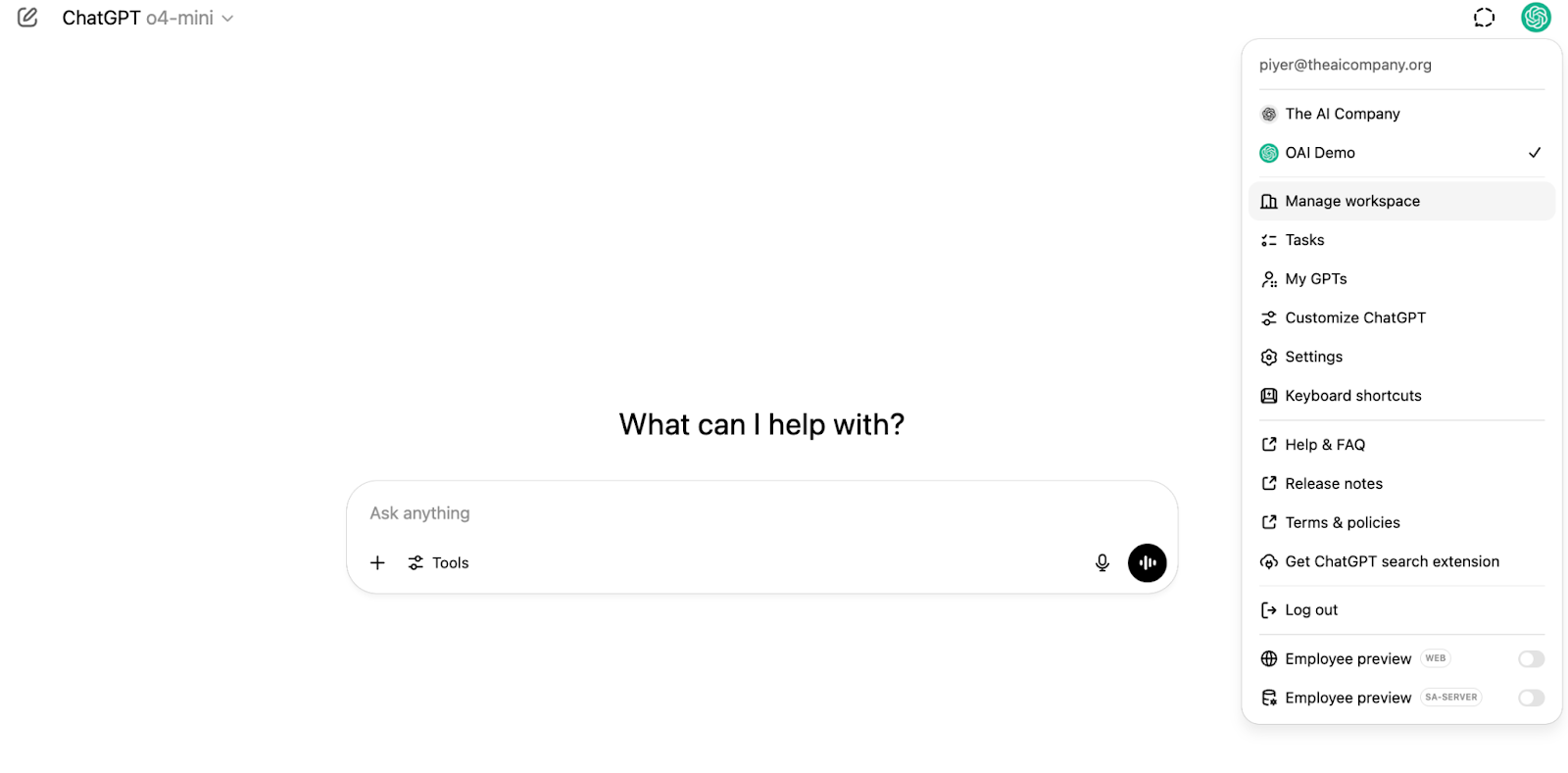
前往 ChatGPT,然後按一下頁面右上角的個人資料圖示。
按一下 Manage workspace
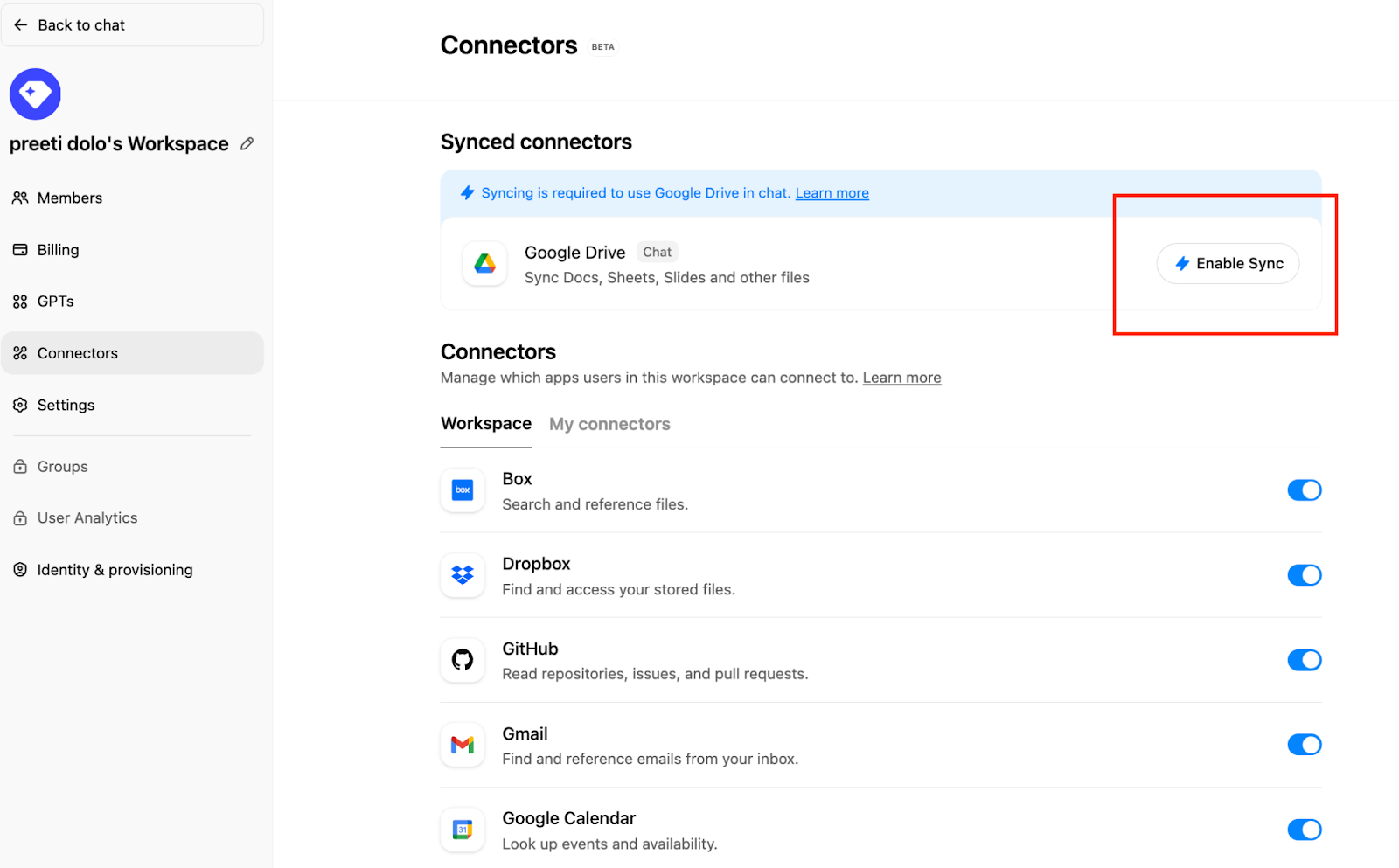
按一下 Connections ,然後在 「Synced connectors」 之下 → Enable Sync
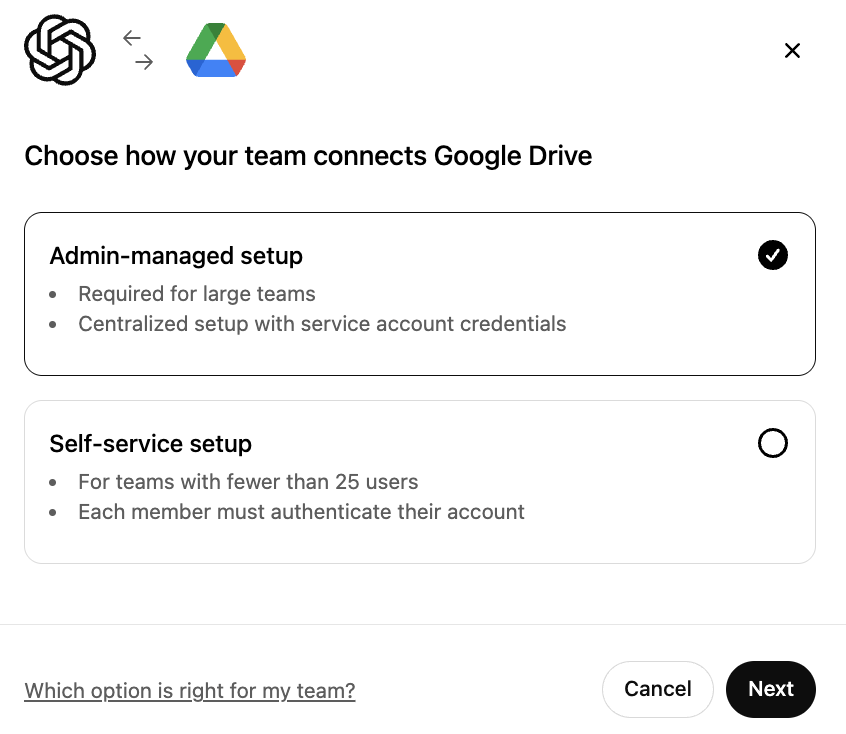
確認已選取 Admin-managed,然後按一下 Next
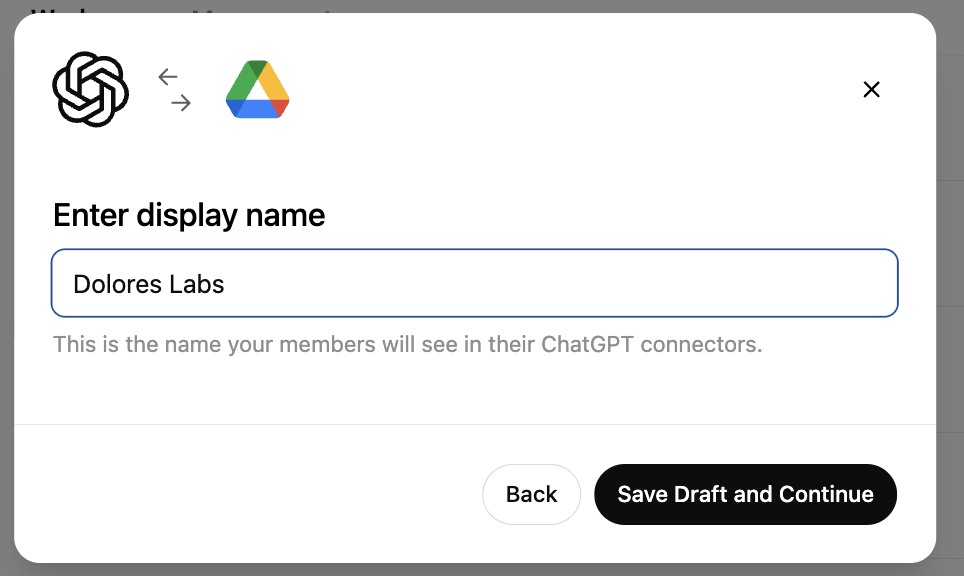
輸入顯示名稱。建議使用你的 Google Workspace 名稱。請注意,我們目前不支援變更你的連線名稱。
按一下 Save Draft and Continue
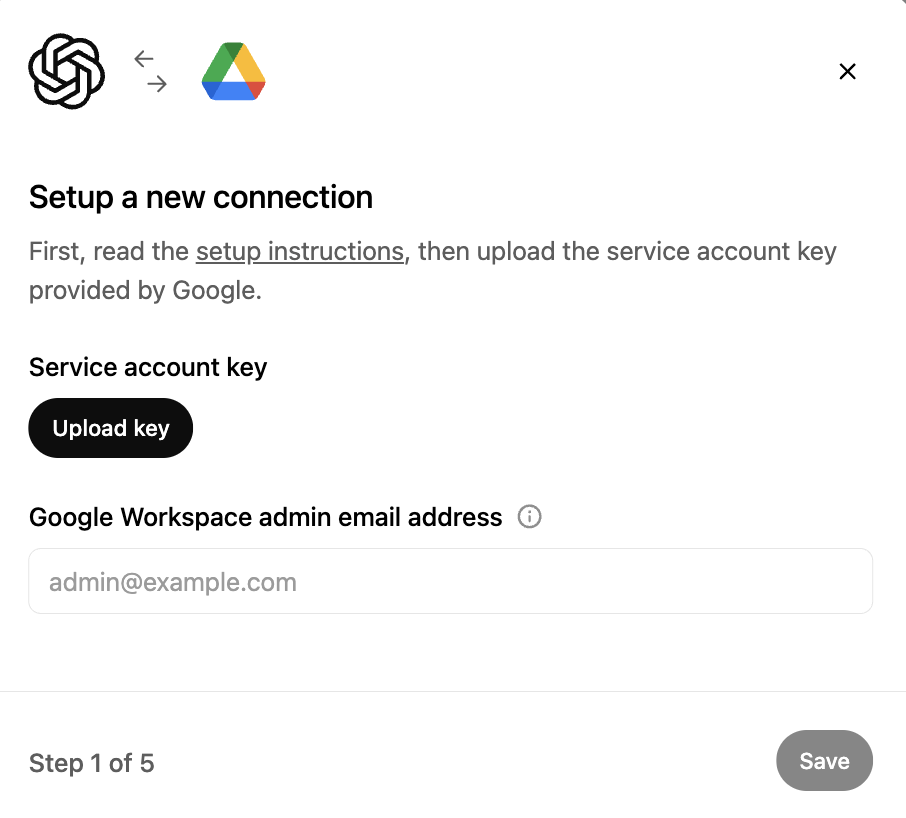
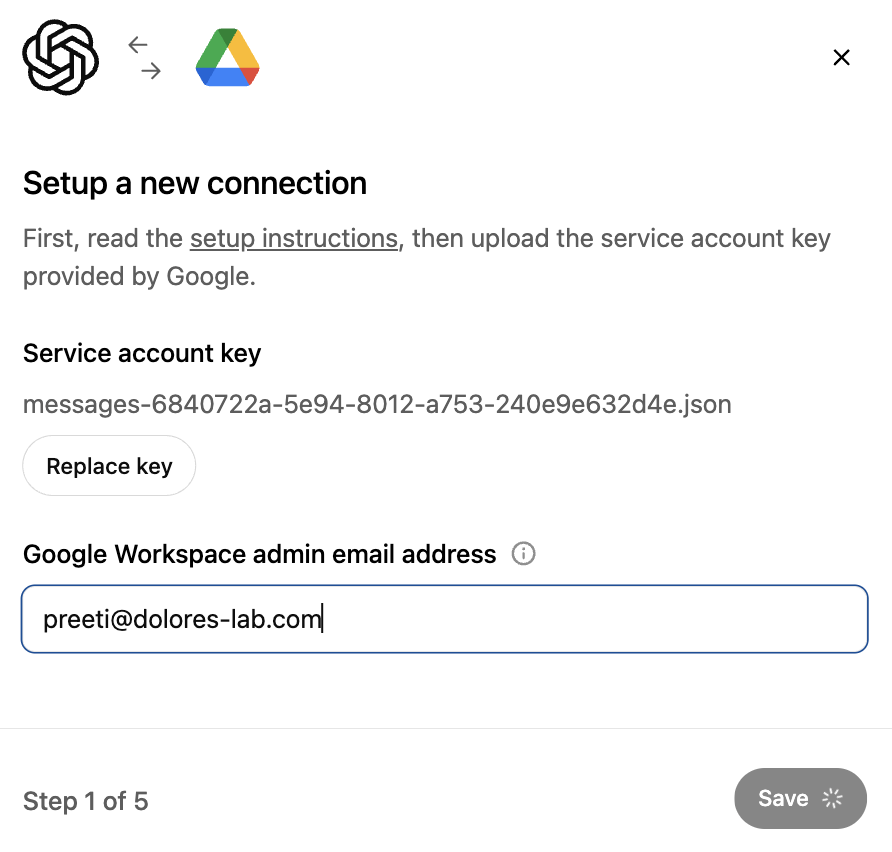
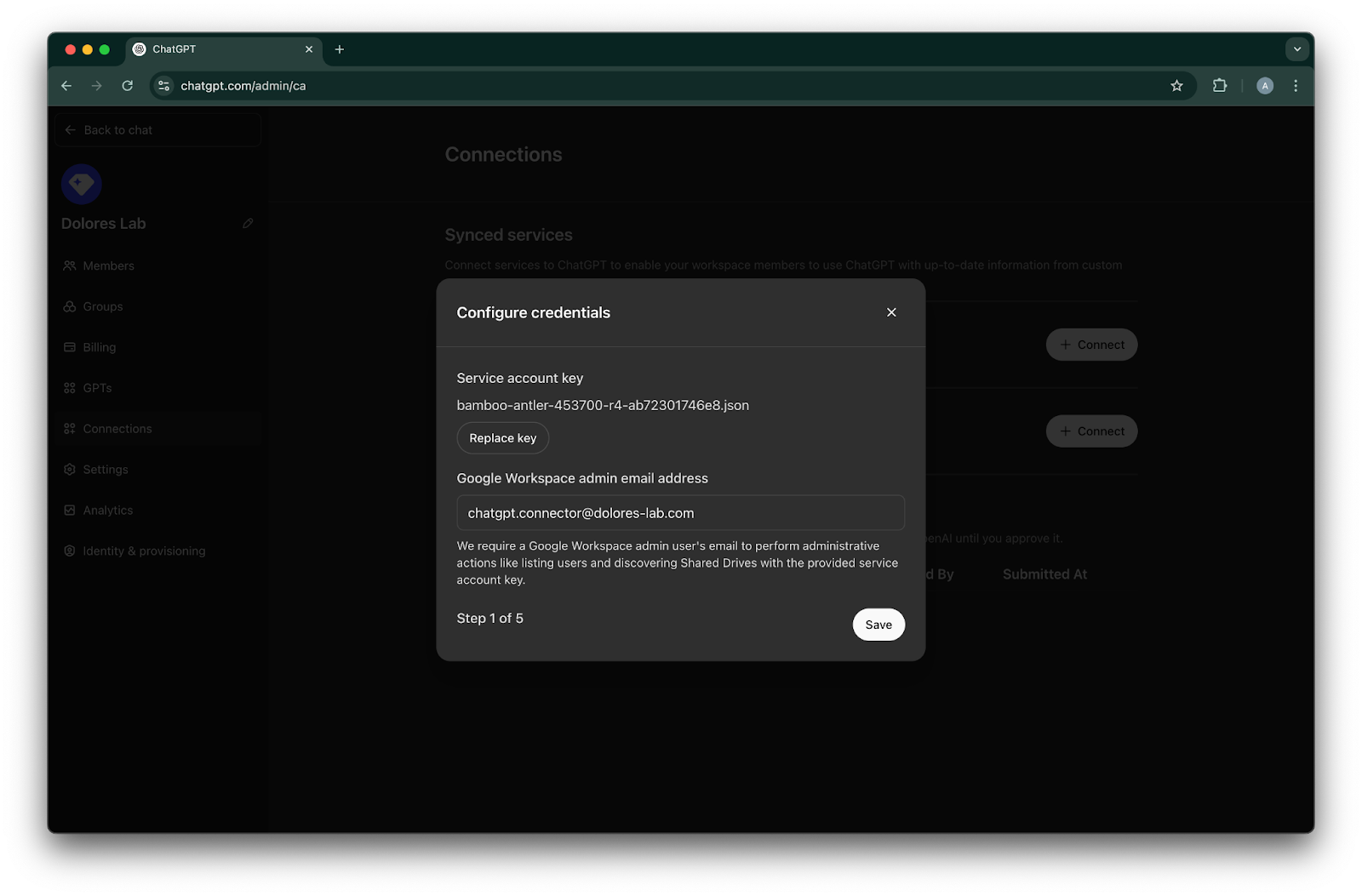
按一下 Upload key。選擇 JSON 檔案,即你在上方設定服務帳戶時下載的金鑰。請確認此金鑰正確無誤
輸入管理員電郵地址。這是你先前建立的管理員帳戶。
按一下 Save.
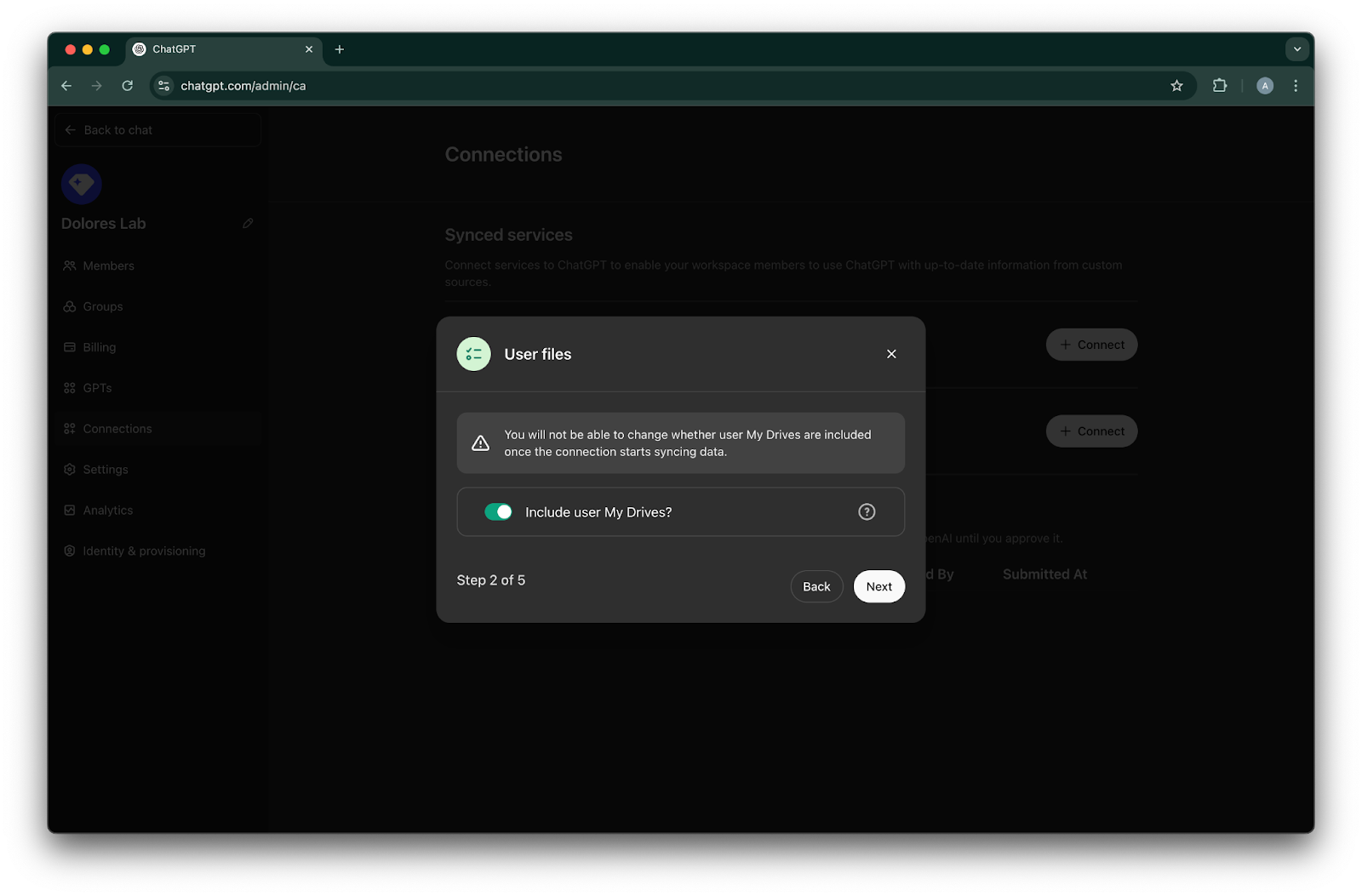
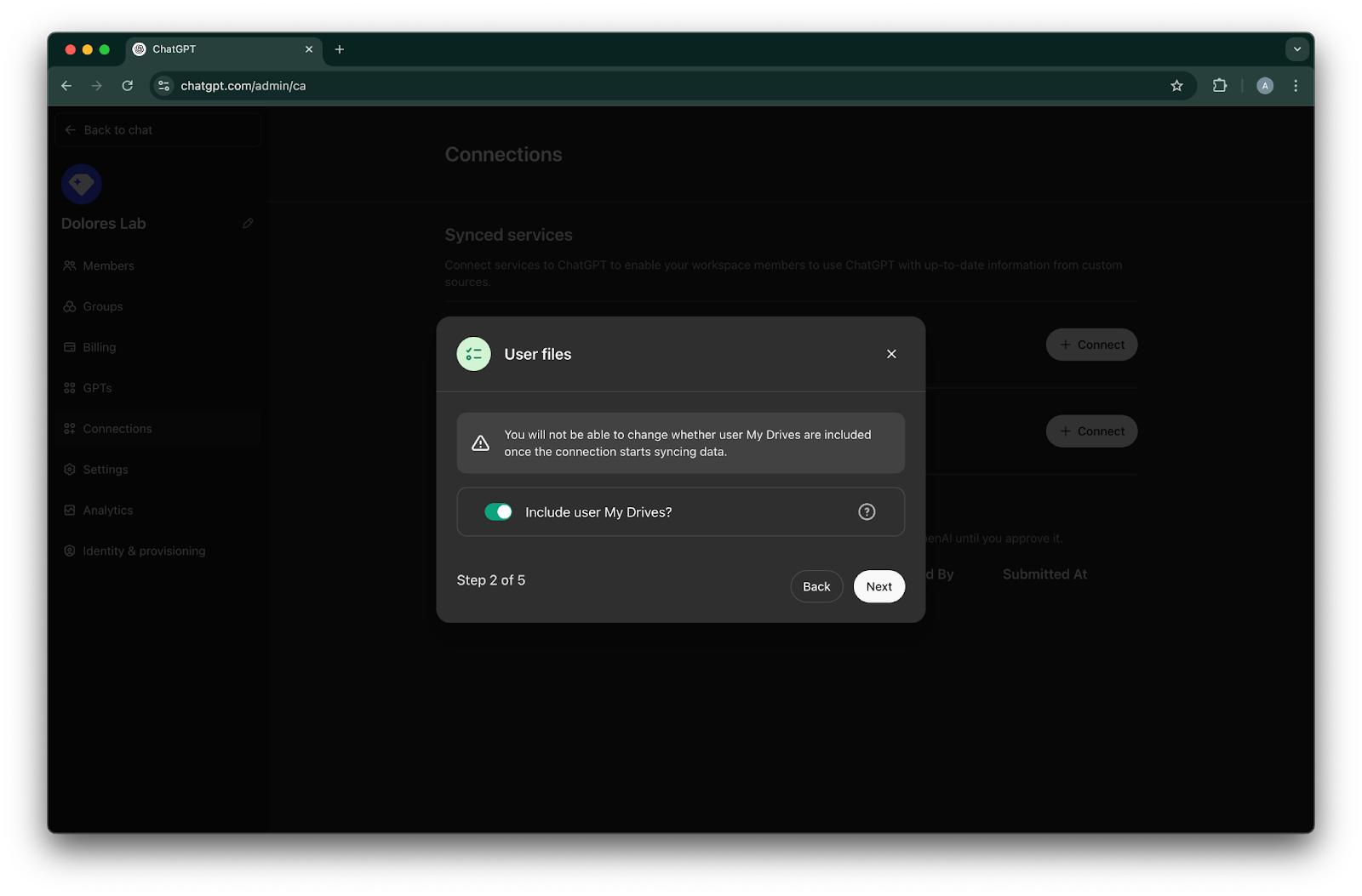
選擇是否要包含所有使用者的 My Drives 內的檔案。
按一下 Next
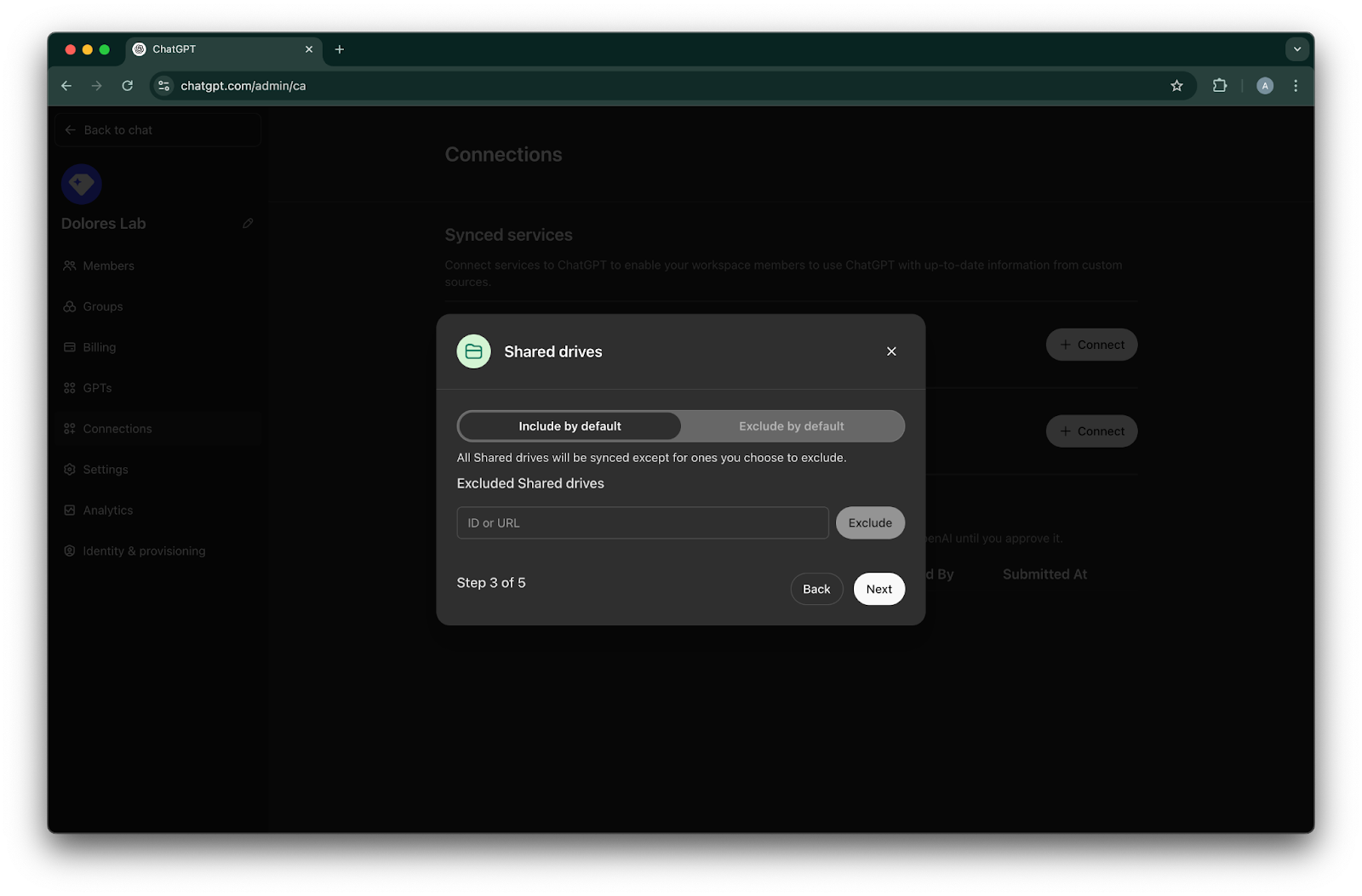
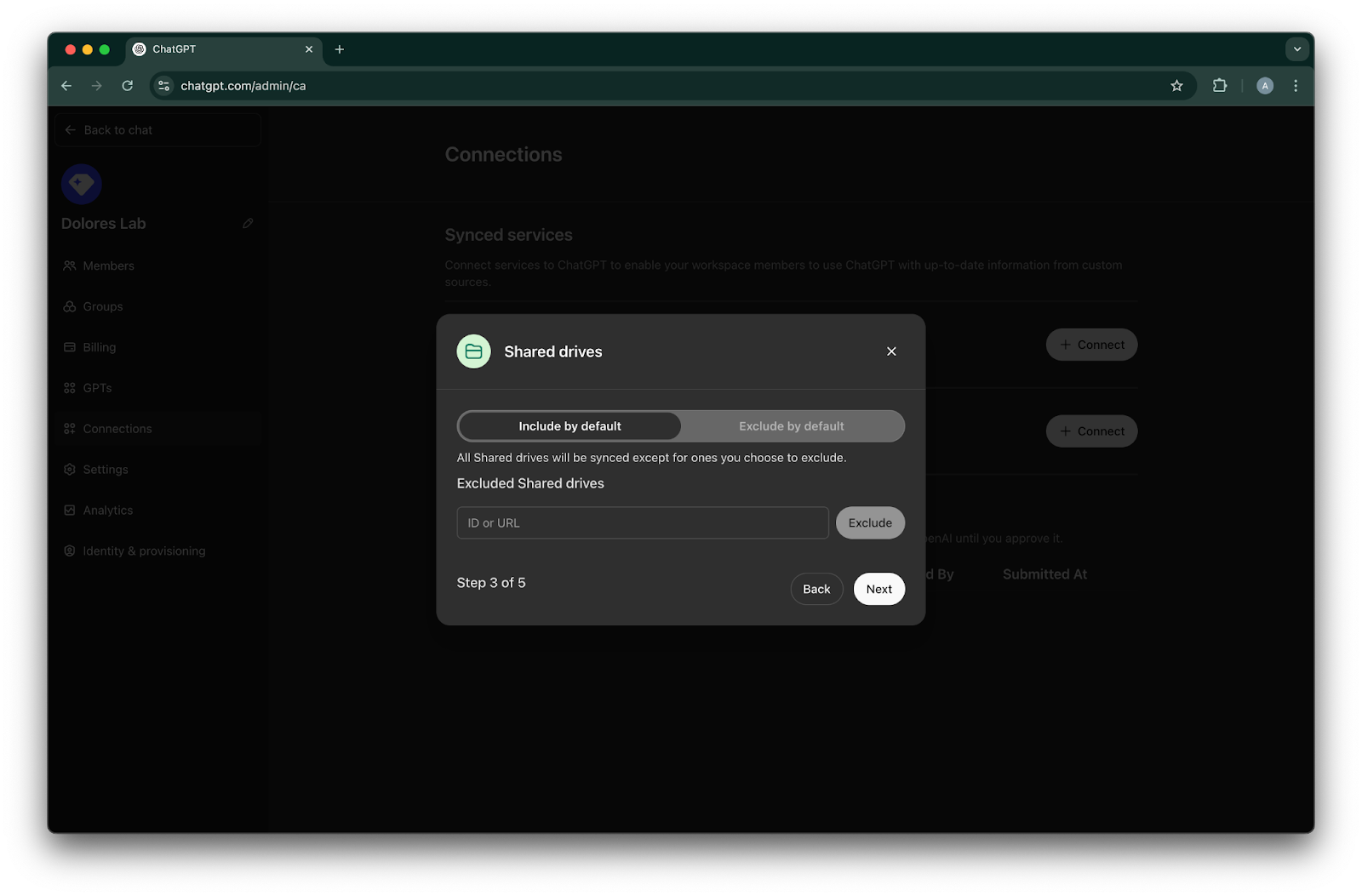
選擇如何管理共用雲端硬碟。我們支援以下三種情況:
如果你想包含所有共用雲端硬碟,請選擇 Include by default ,並且不要加入要排除的共用雲端硬碟 ID
如果你想包含大部分共用雲端硬碟,請選擇 Include by default,並加入你想排除的共用雲端硬碟 ID
如果你想排除大部分共用雲端硬碟,請選擇 Exclude by default,並加入你想包含的共用雲端硬碟 ID
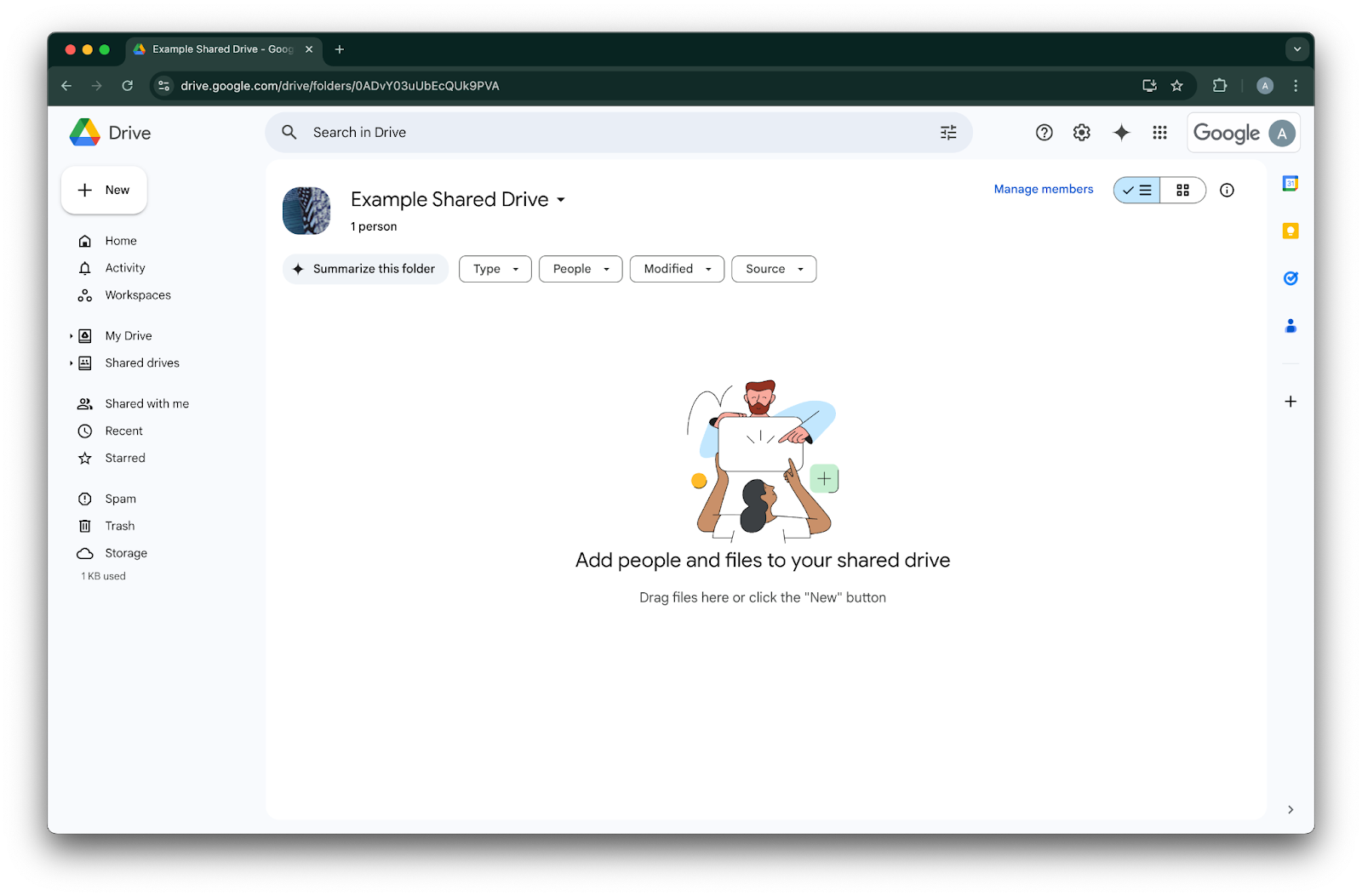
如要查找共用雲端硬碟的 ID,請在網頁瀏覽器中前往該雲端硬碟。URL 的最後部分就是共用雲端硬碟 ID。
在以下例子中,它是 `0ADvY03uUbEcQUk9PVA`'按一下 Next
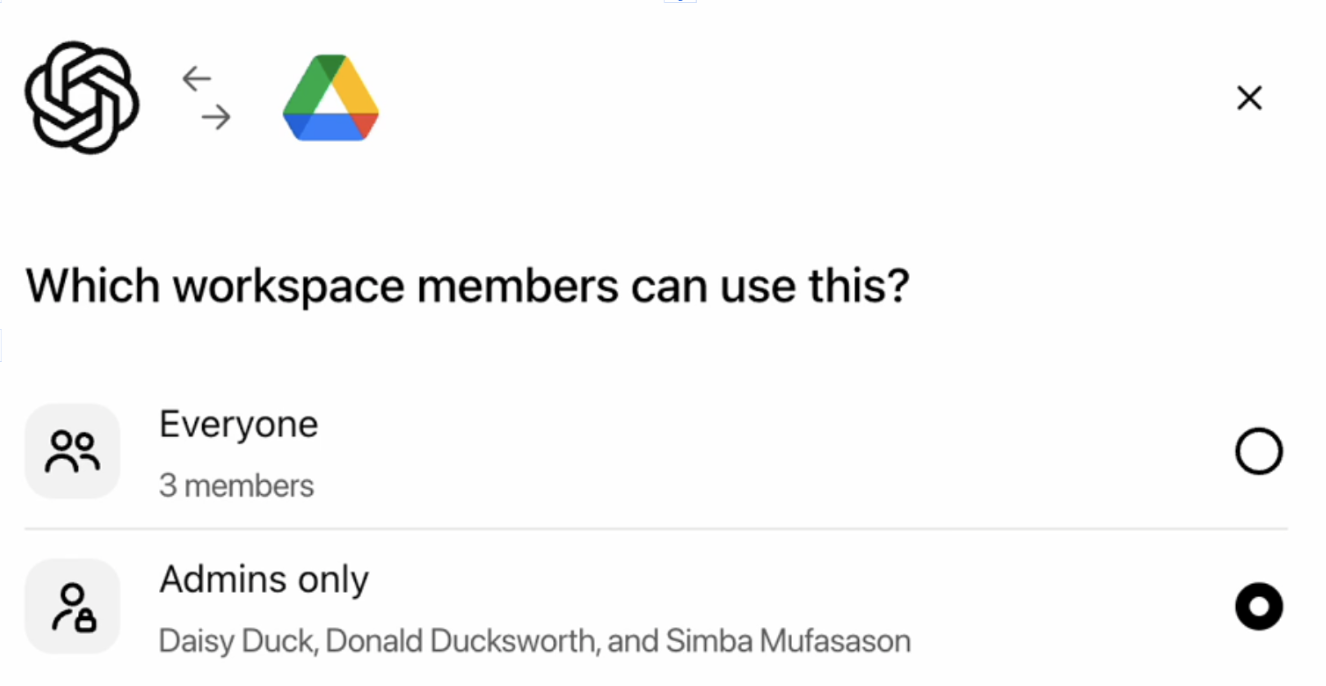
選擇哪些人應可存取 Google Drive 連線。你可以只選擇 ChatGPT 工作區管理員,或對所有人啟用。若對所有人啟用,之後新增至工作區的新使用者亦會自動包括在內。
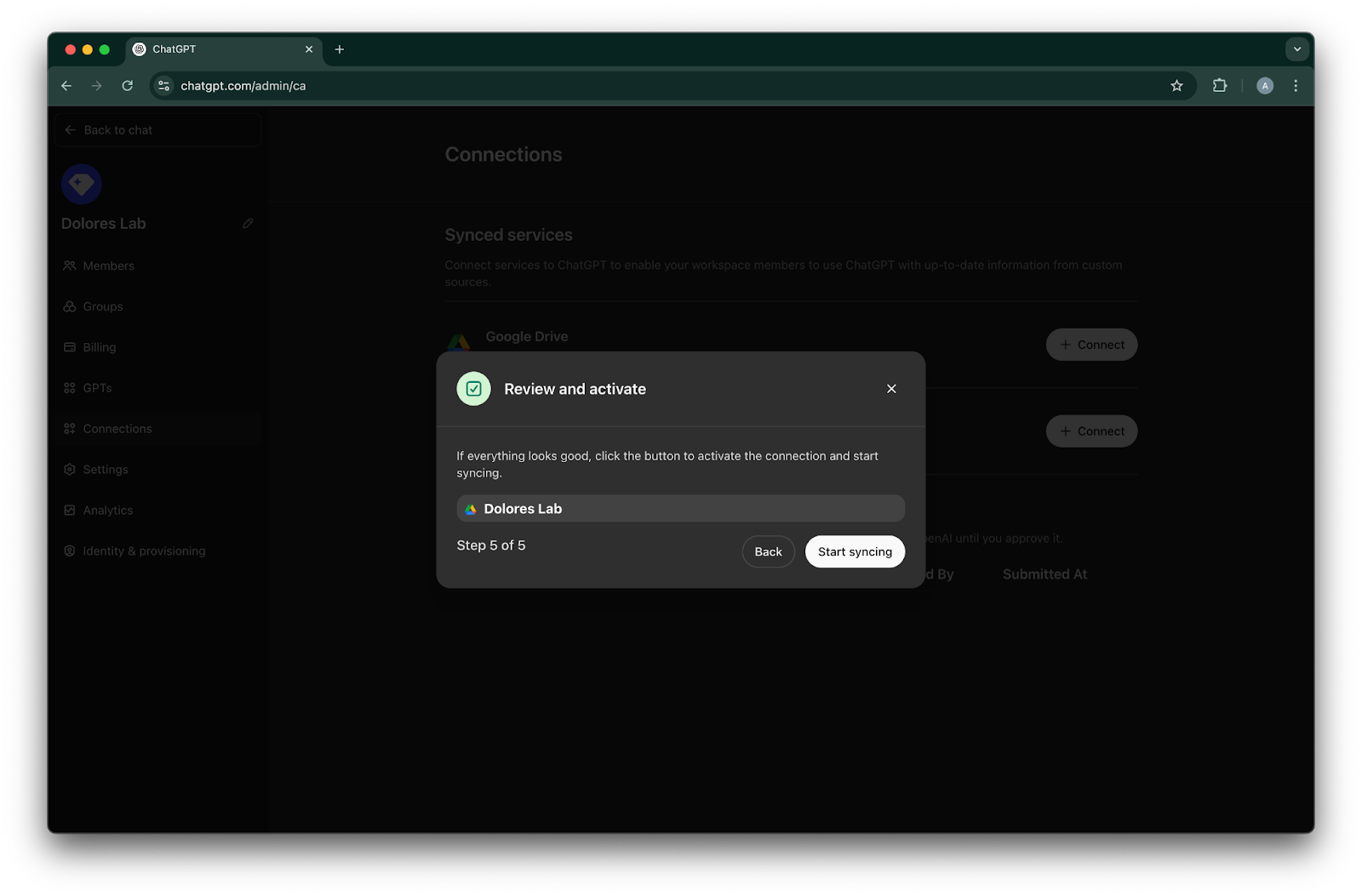
按一下 Start syncing
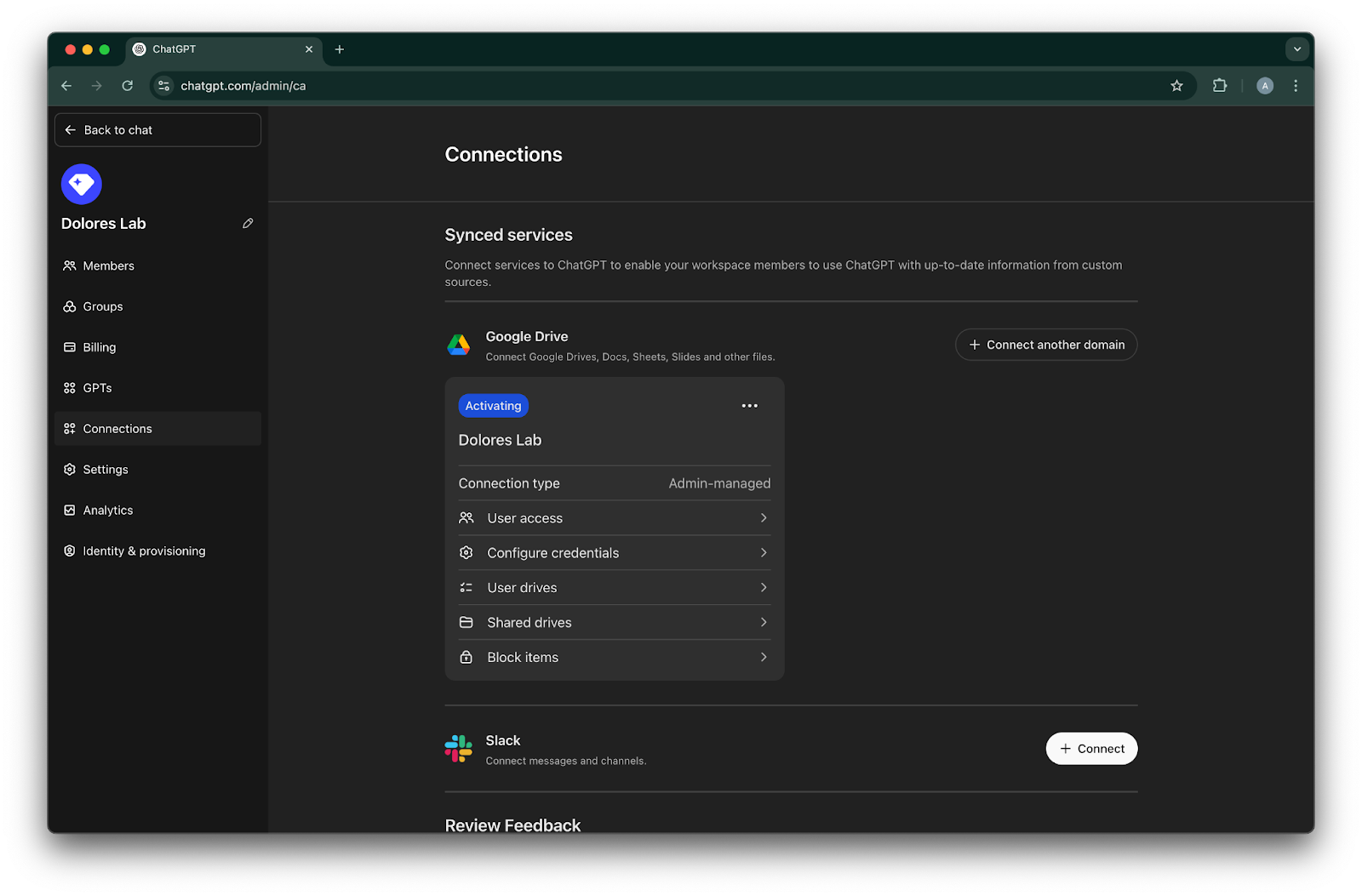
你的 Google Drive 連線現已成功建立!
請注意,雖然系統會立即開始同步,但視乎根據你的設定包含了多少檔案,完成同步可能需時數小時至數日。
當過去 30 日內新增/編輯的檔案完成同步後,已為其啟用此連接器的使用者便可使用它。
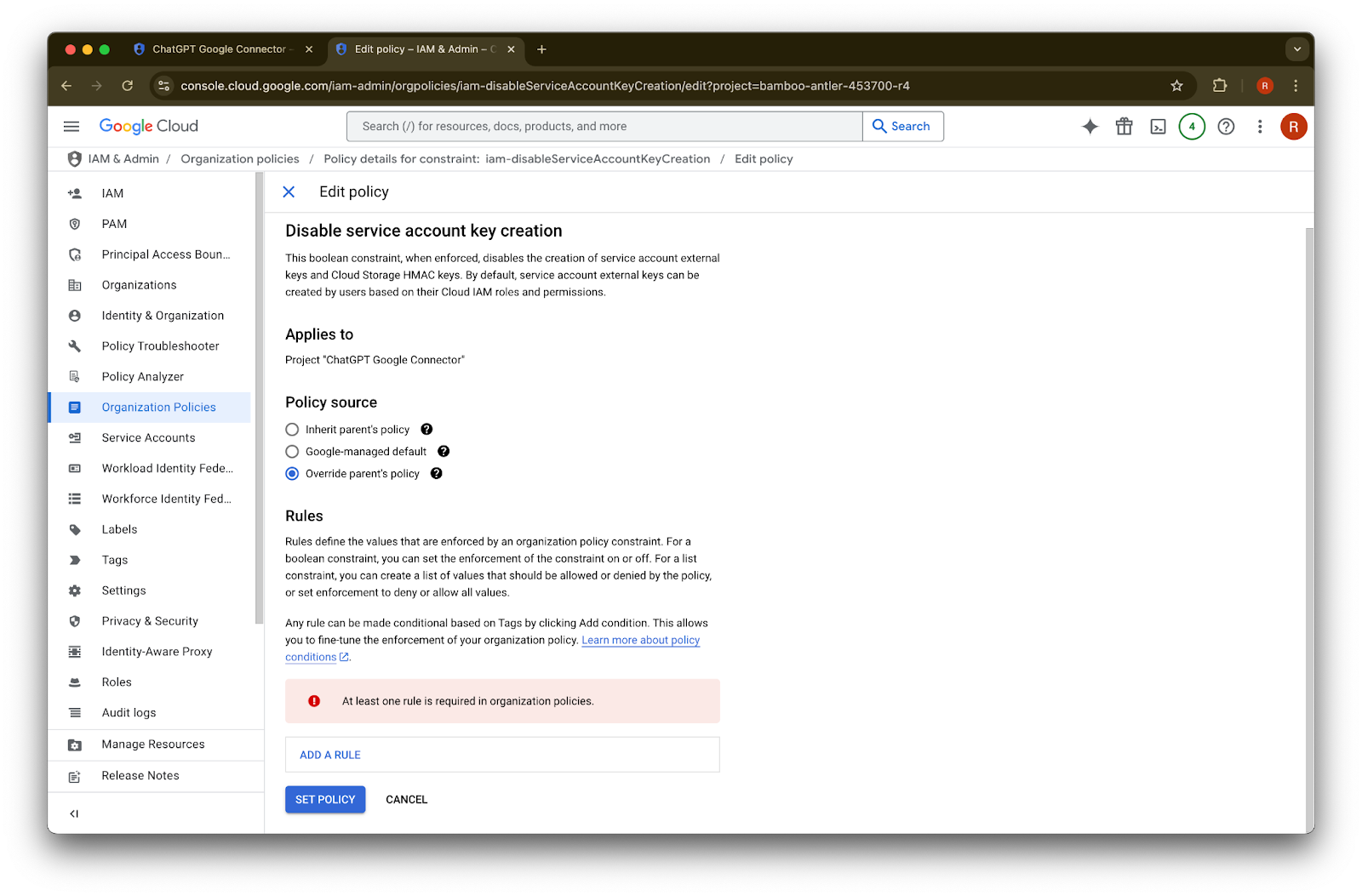
啟用服務帳戶金鑰建立
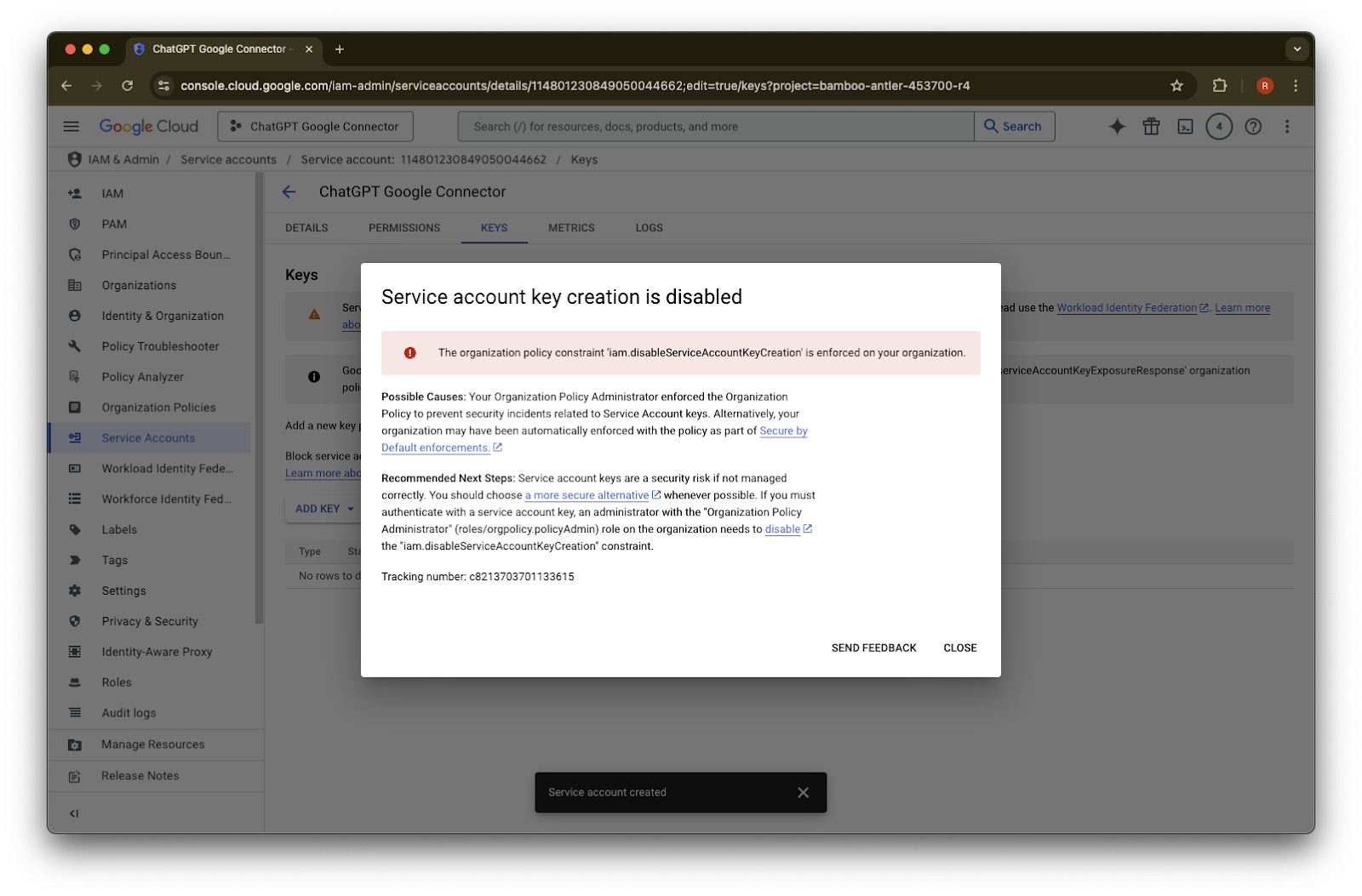
如果你收到以下錯誤,便需要為這個特定專案啟用服務帳戶建立:
> 貴機構已強制執行組織政策限制「iam.disableServiceAccountKeyCreation」。
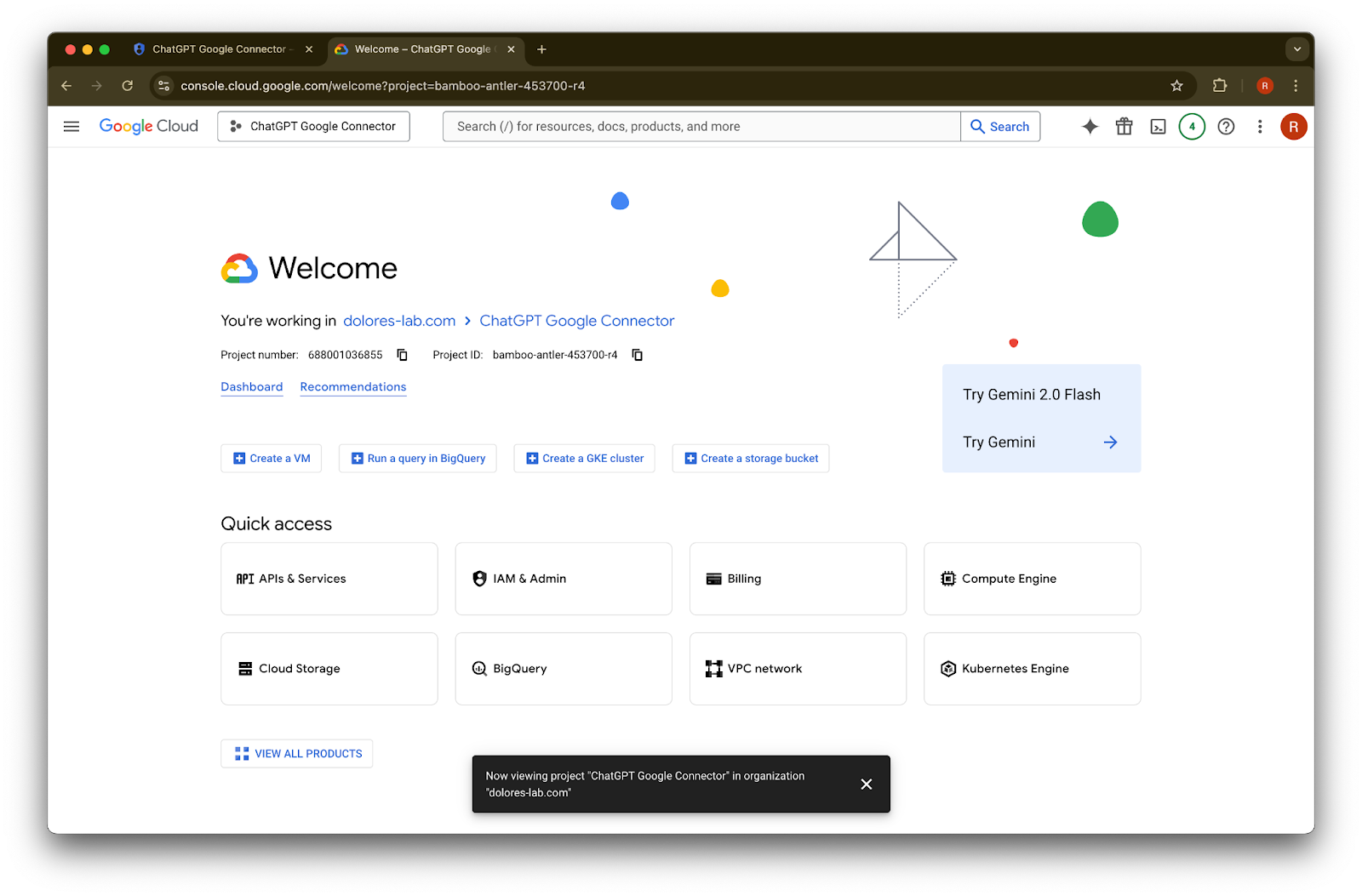
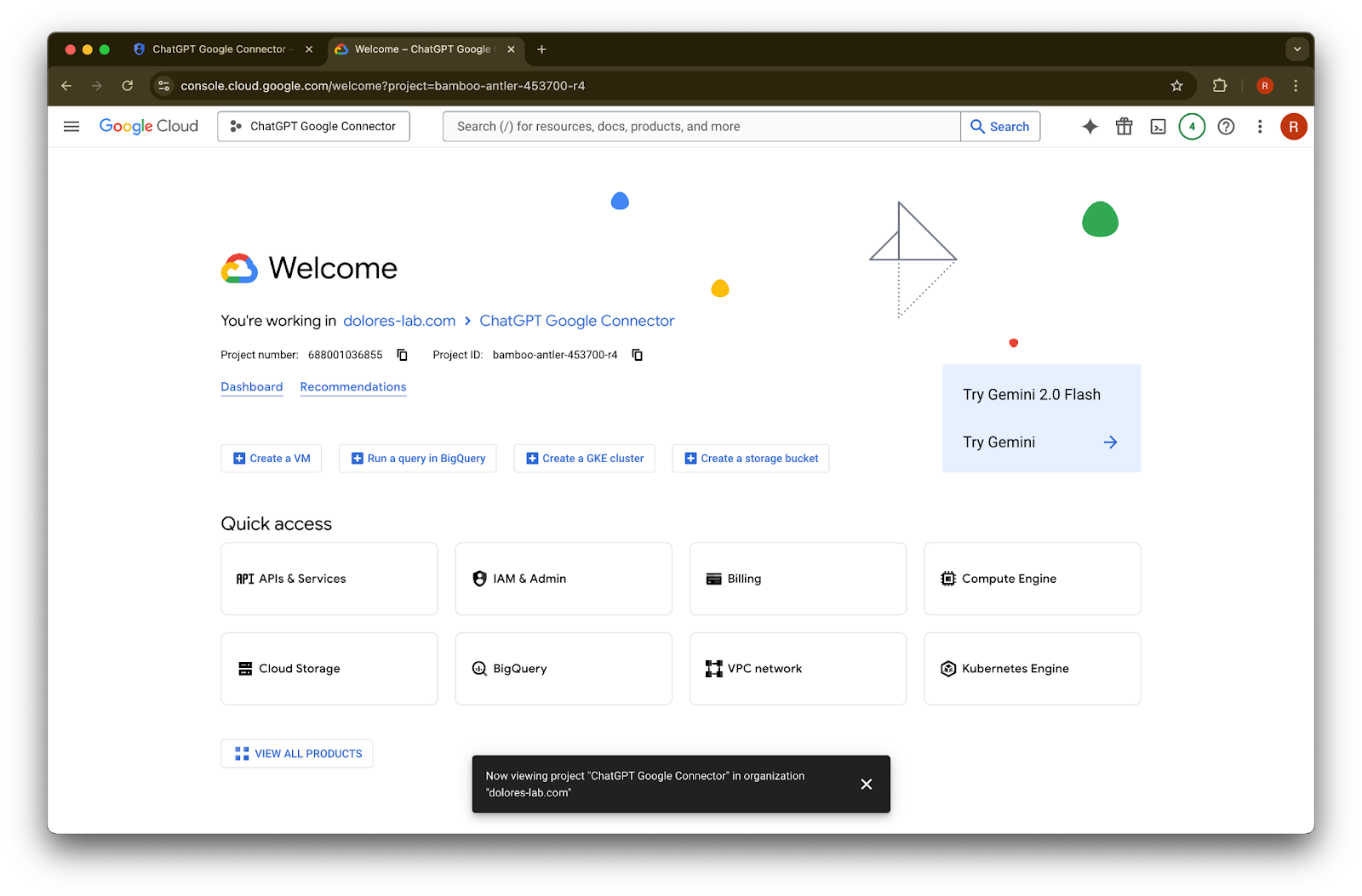
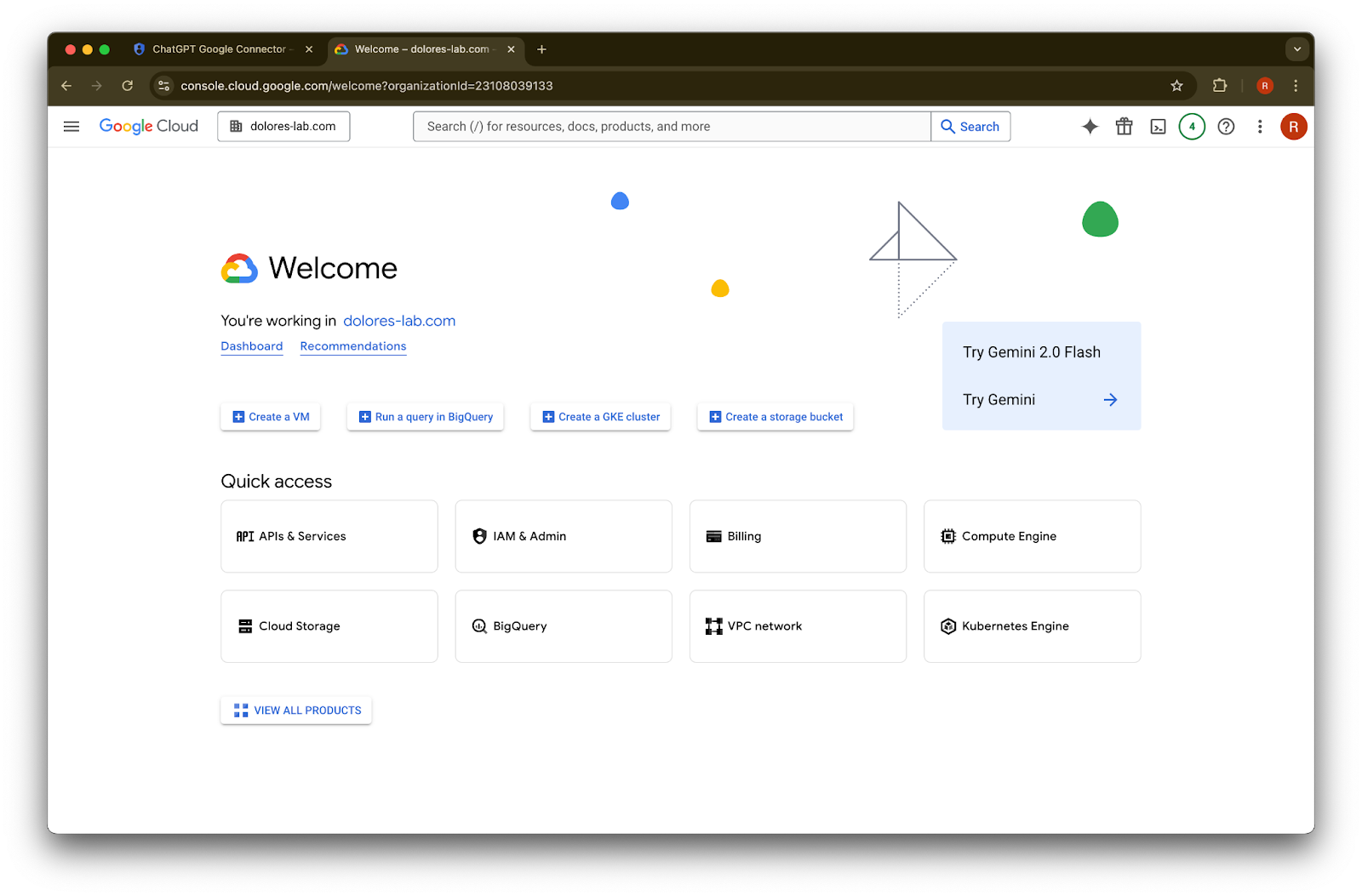
開啟新分頁並前往 console.cloud.google.com。請確認所選專案是你先前已選取的那個。
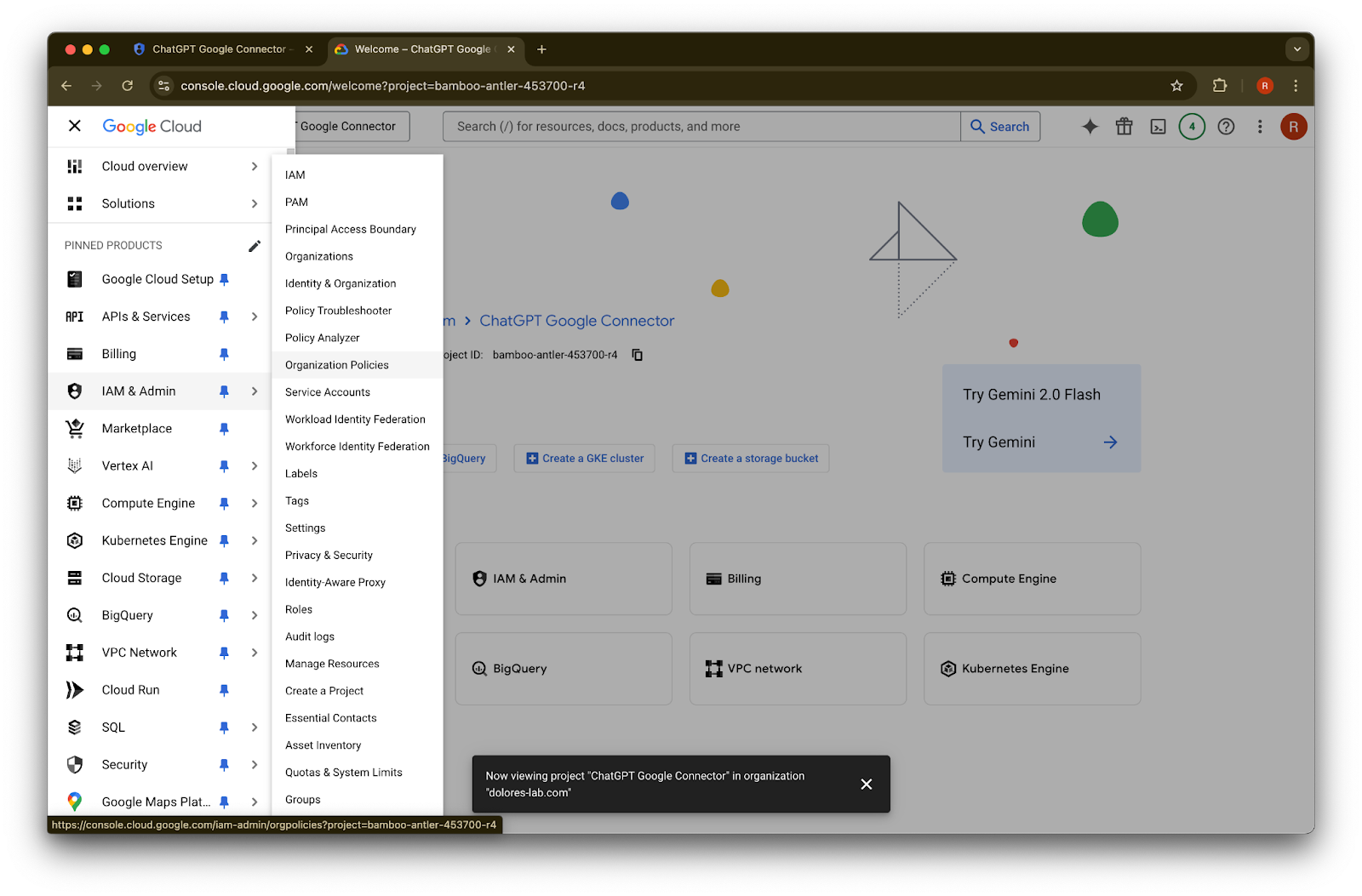
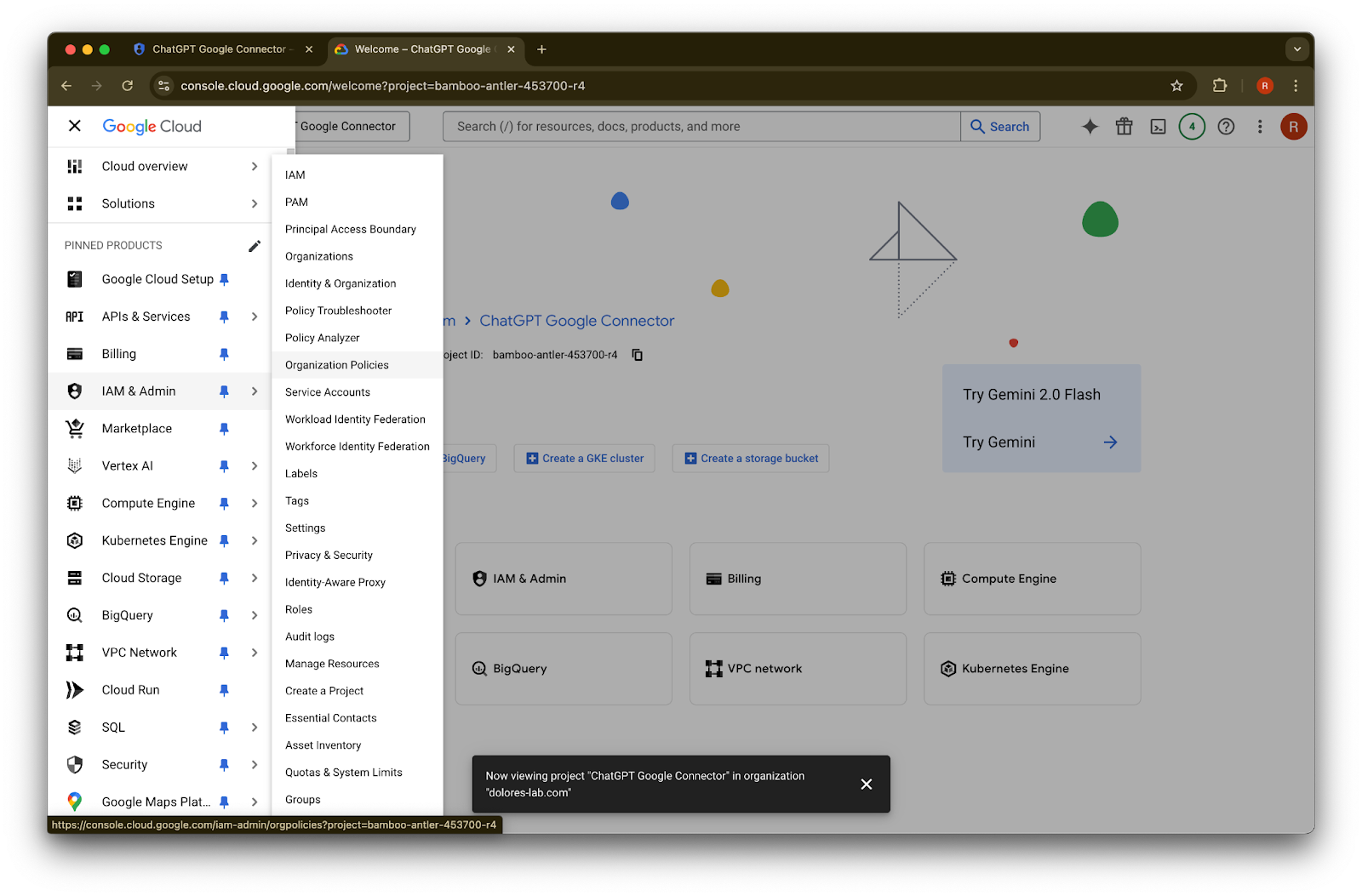
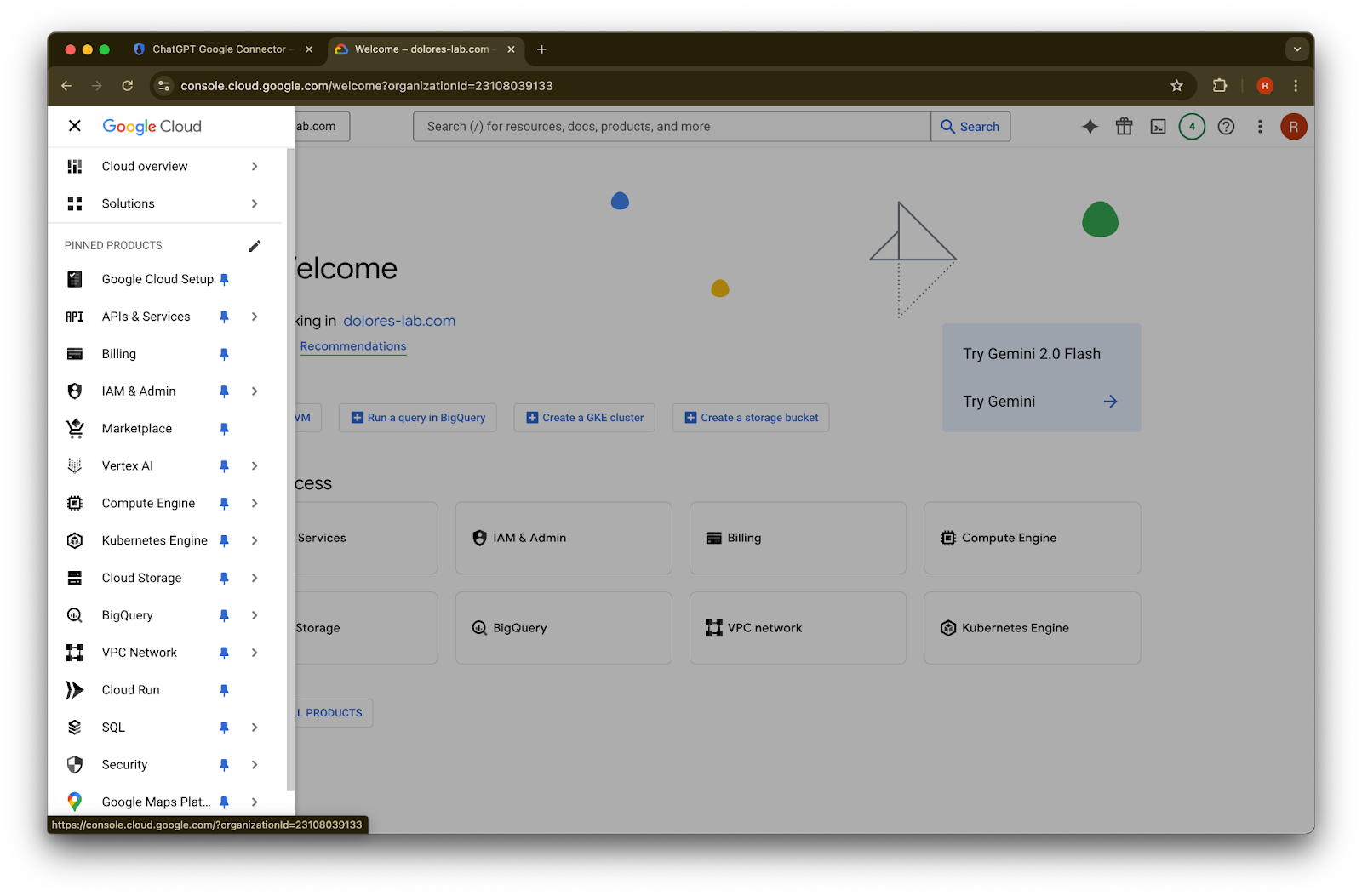
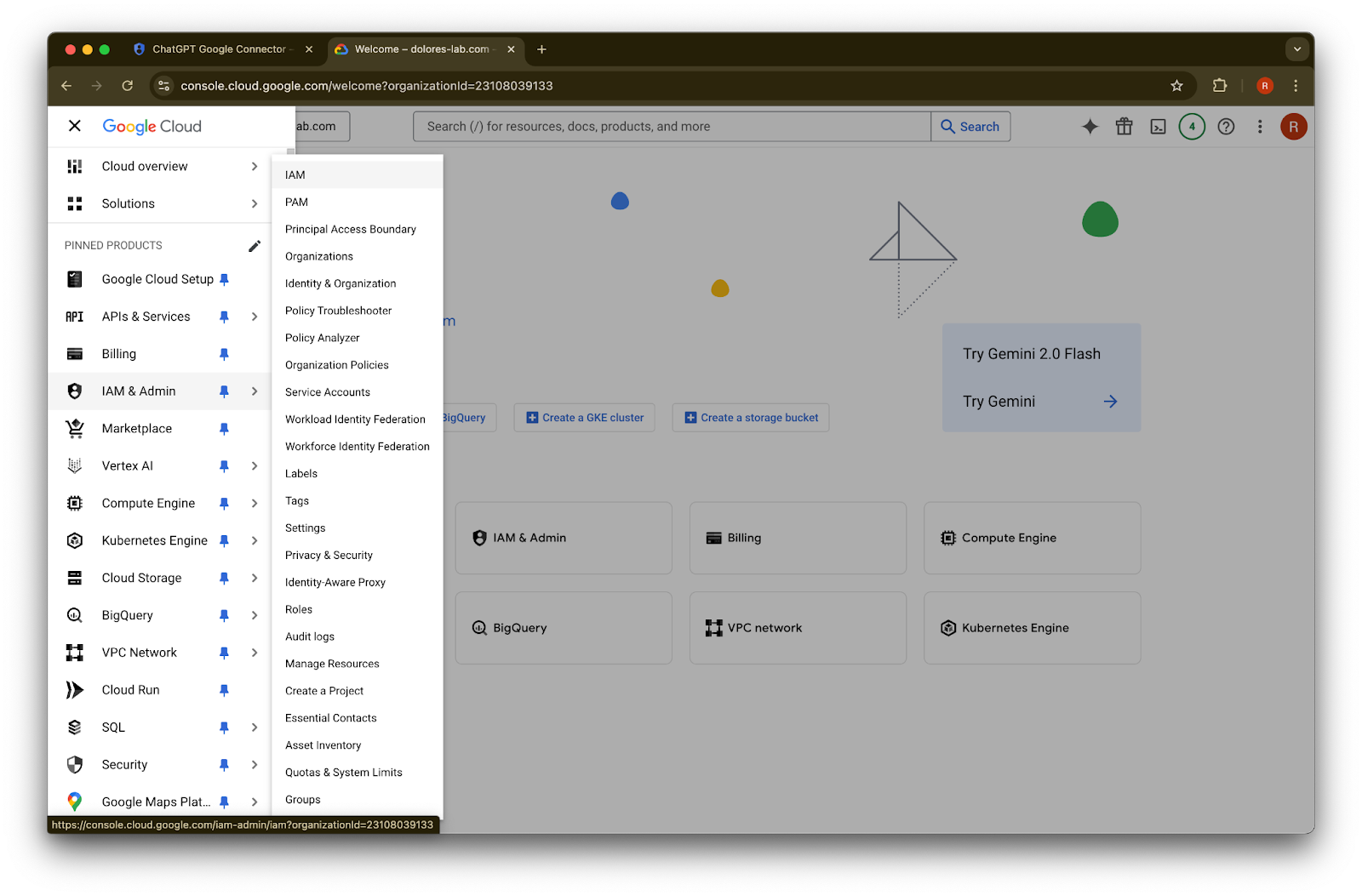
按一下左上角的選單圖示。將滑鼠移至 IAM & Admin
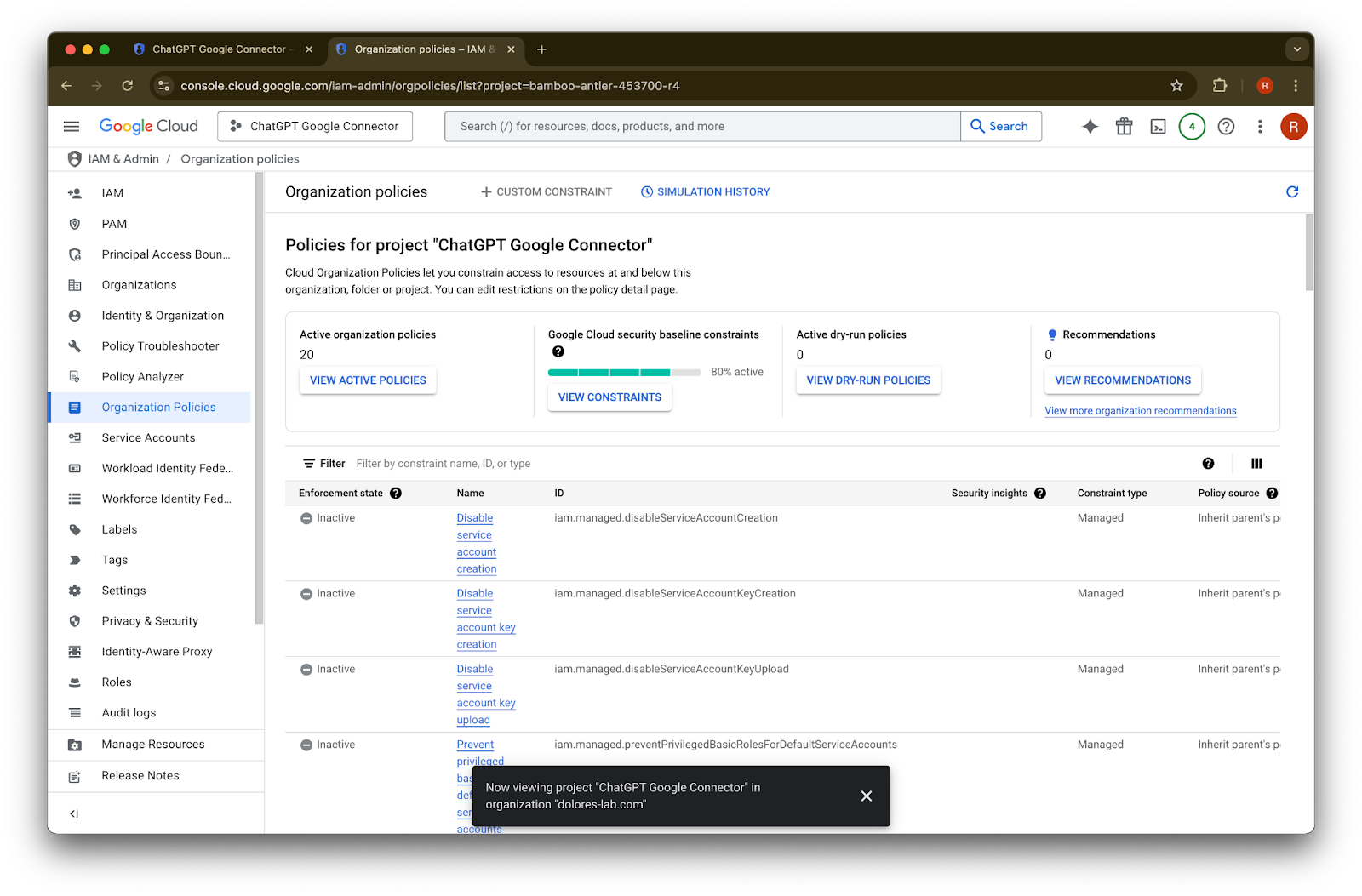
按一下 Organizational Policies
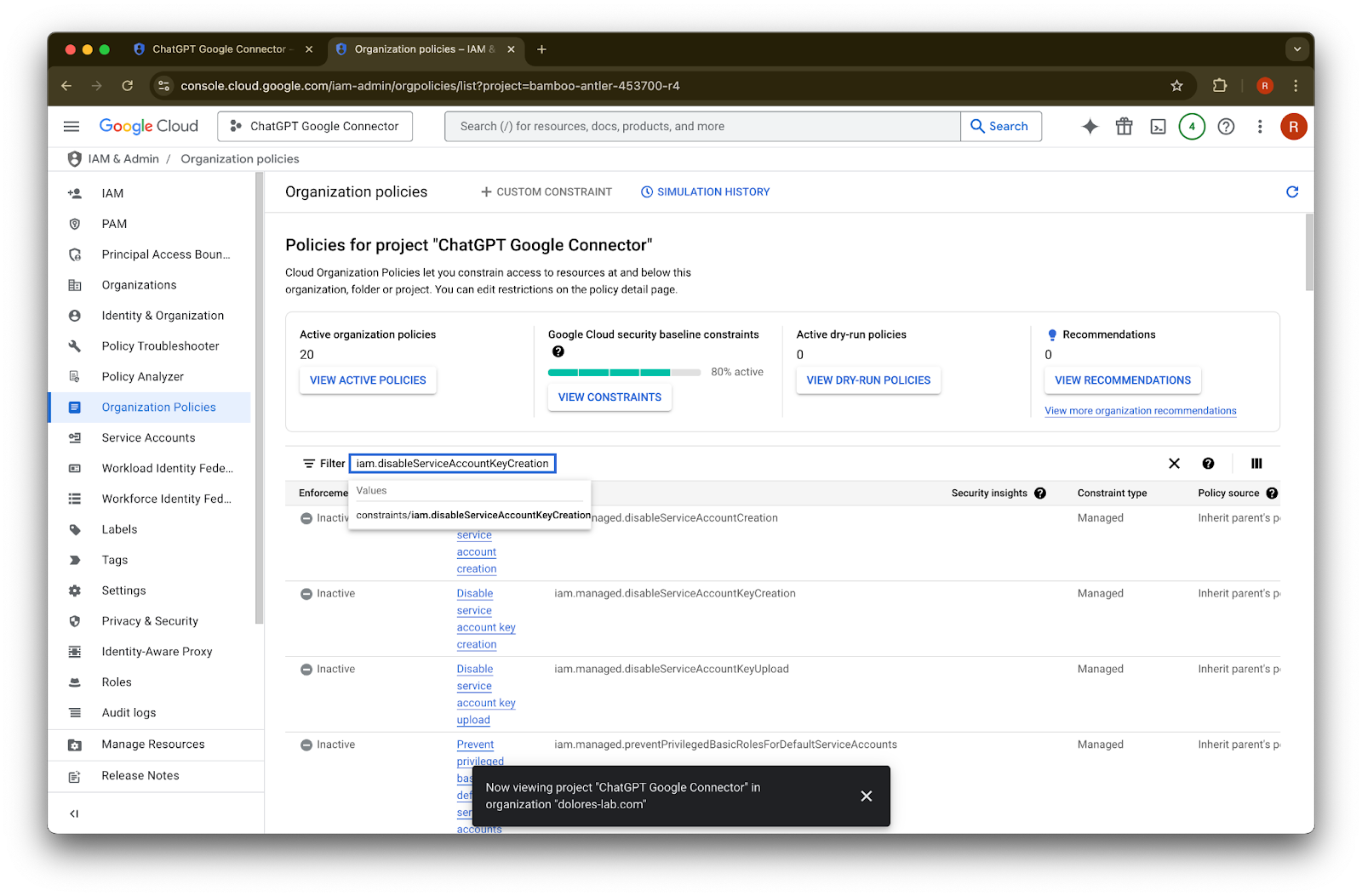
搜尋 iam.disableServiceAccountKeyCreation
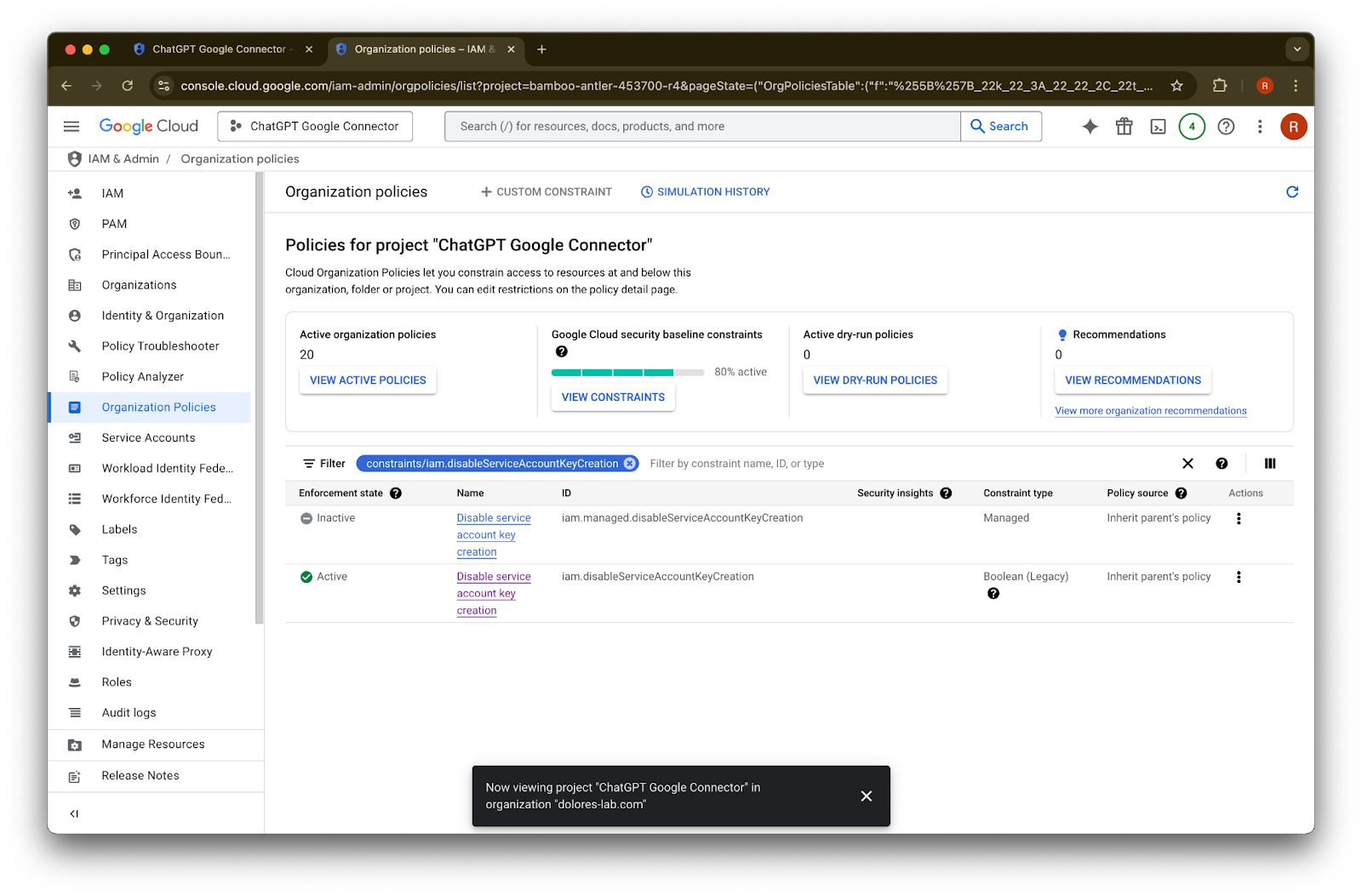
按一下 constraints/iam.disableServiceAccountKeyCreation
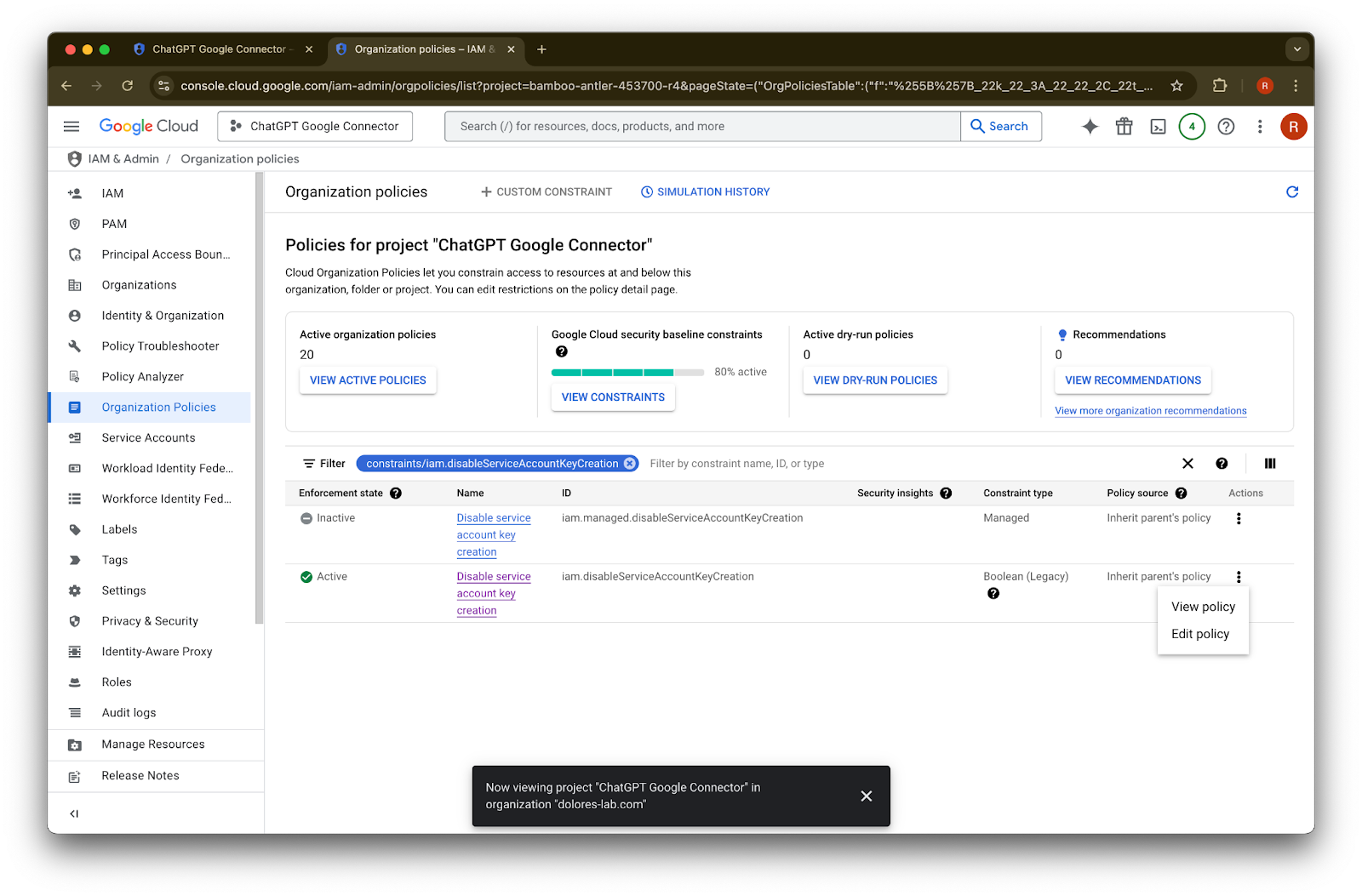
的結果在 ID 為 iam.disableServiceAccountKeyCreation
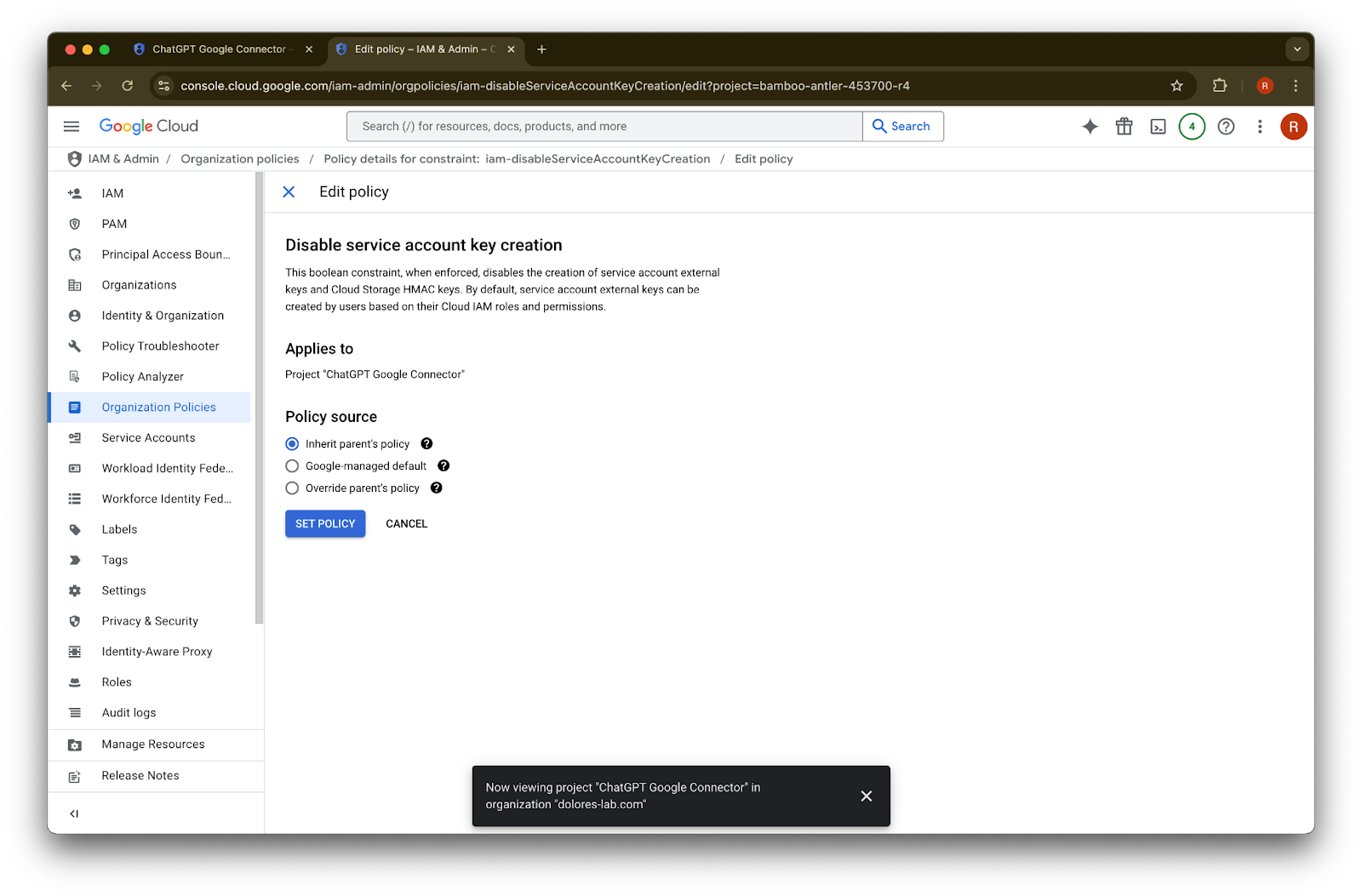
的列中,按一下 …按一下 Edit policy。如果 Edit policy 已停用,你需要成為 Organization Policy Administrator。
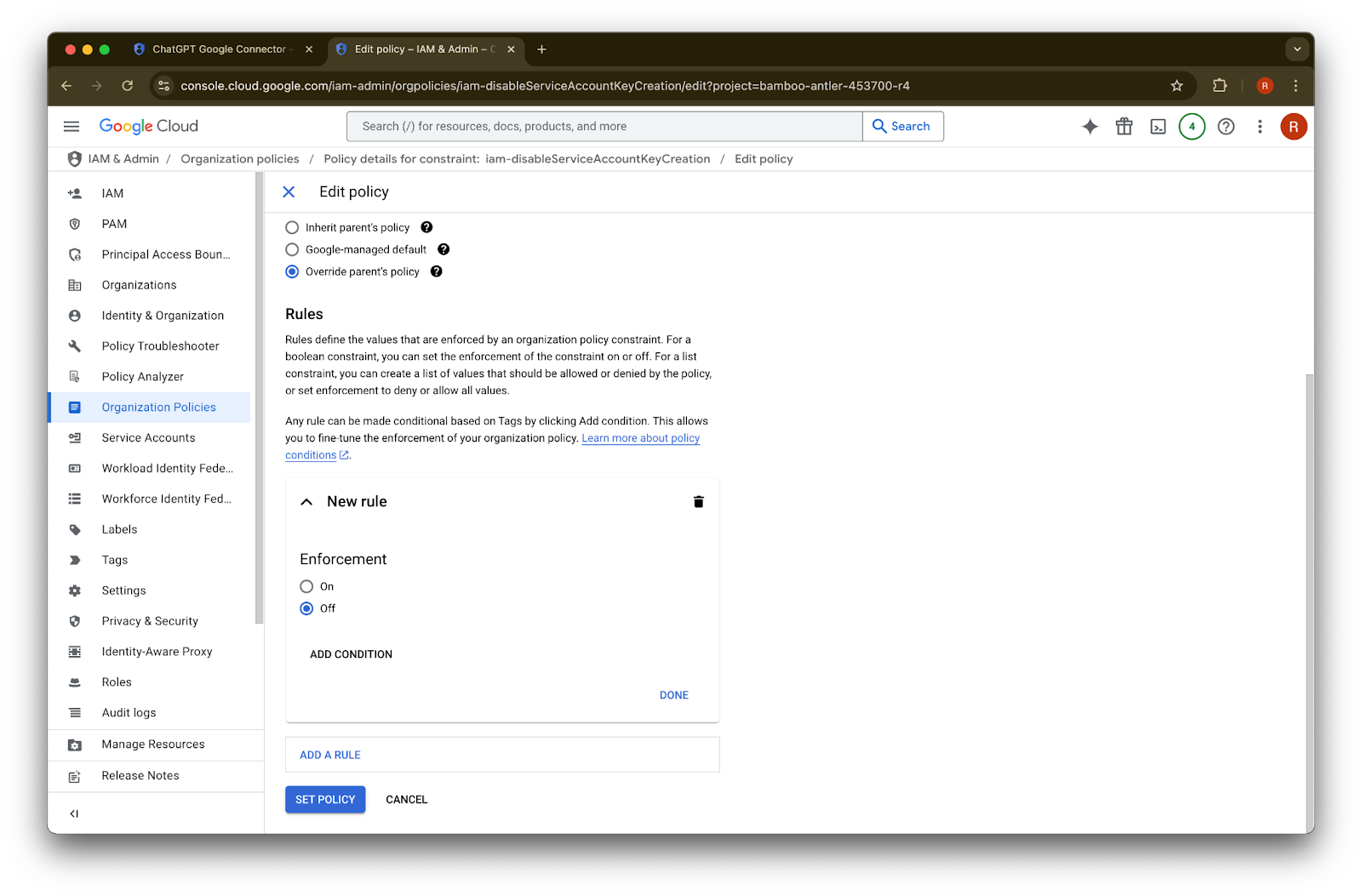
按一下 Override parent’s policy
按一下 Add a rule
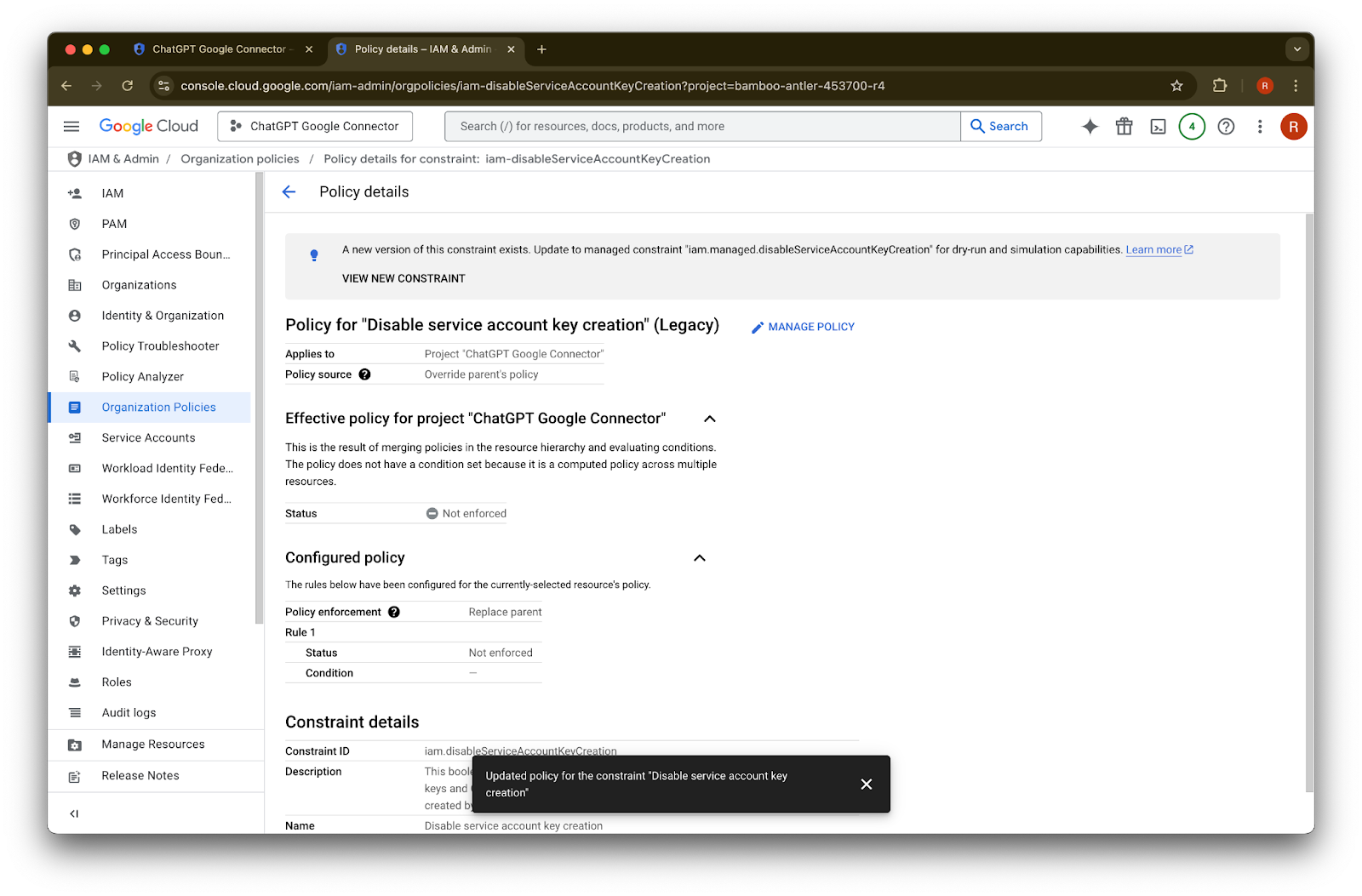
按一下 Set Policy
你現在可以建立服務帳戶金鑰。此啟用設定可能需要數分鐘才會生效。
成為 Organization Policy Administrator
前往 console.cloud.google.com,然後按一下專案/機構選擇器
按一下你的機構
按一下左上角的選單圖示
將滑鼠移至 IAM & Admin
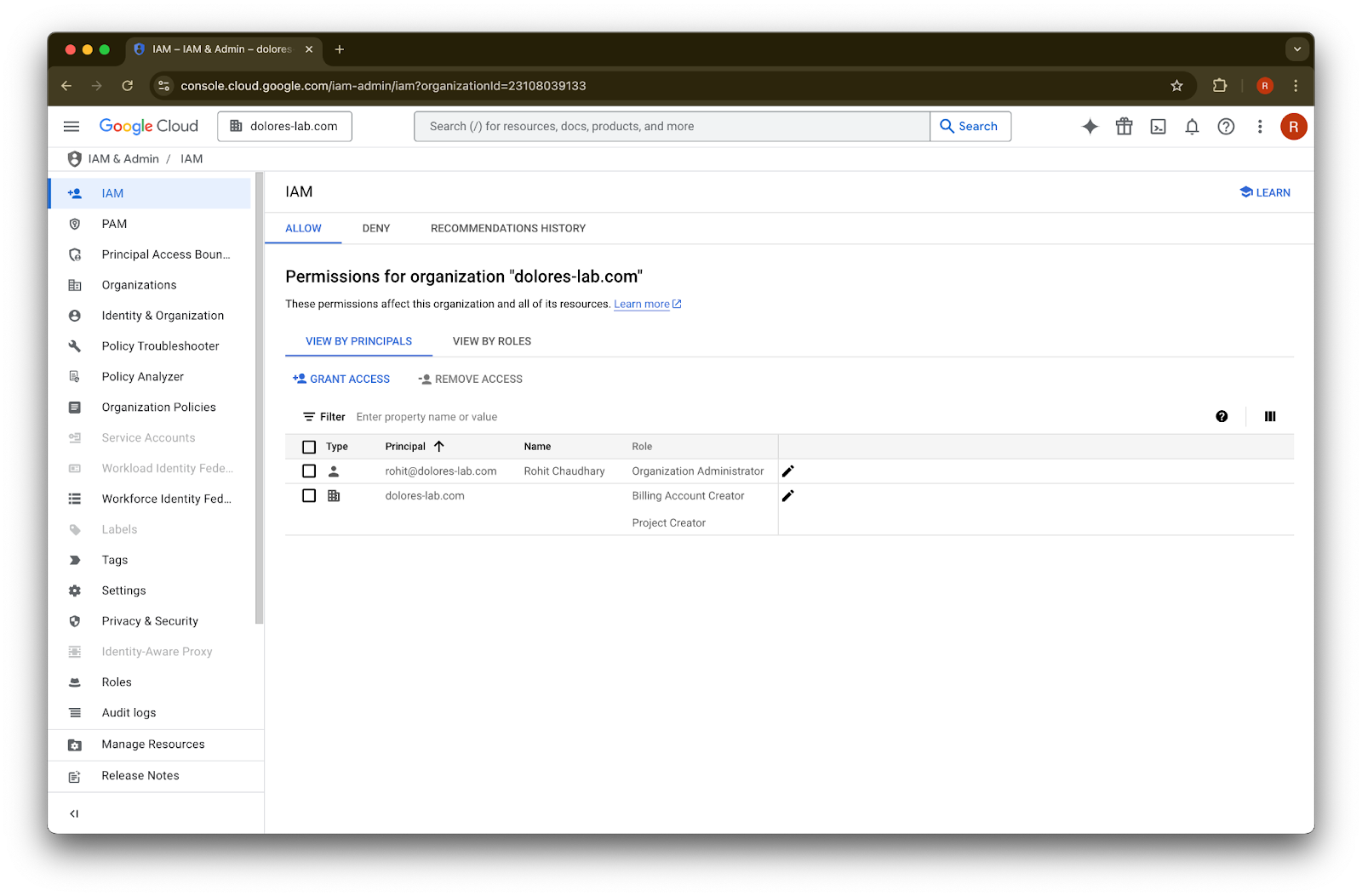
按一下 IAM
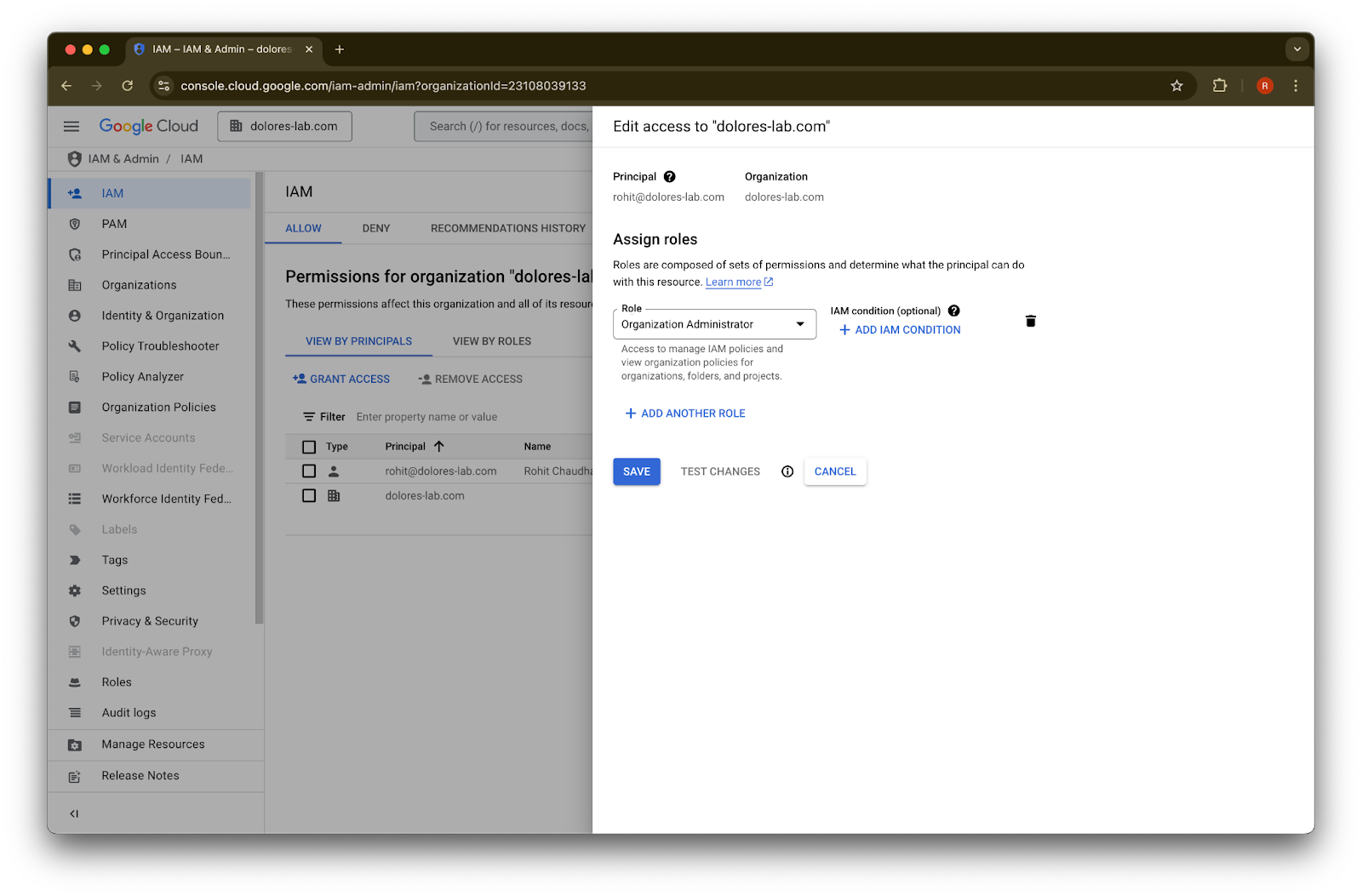
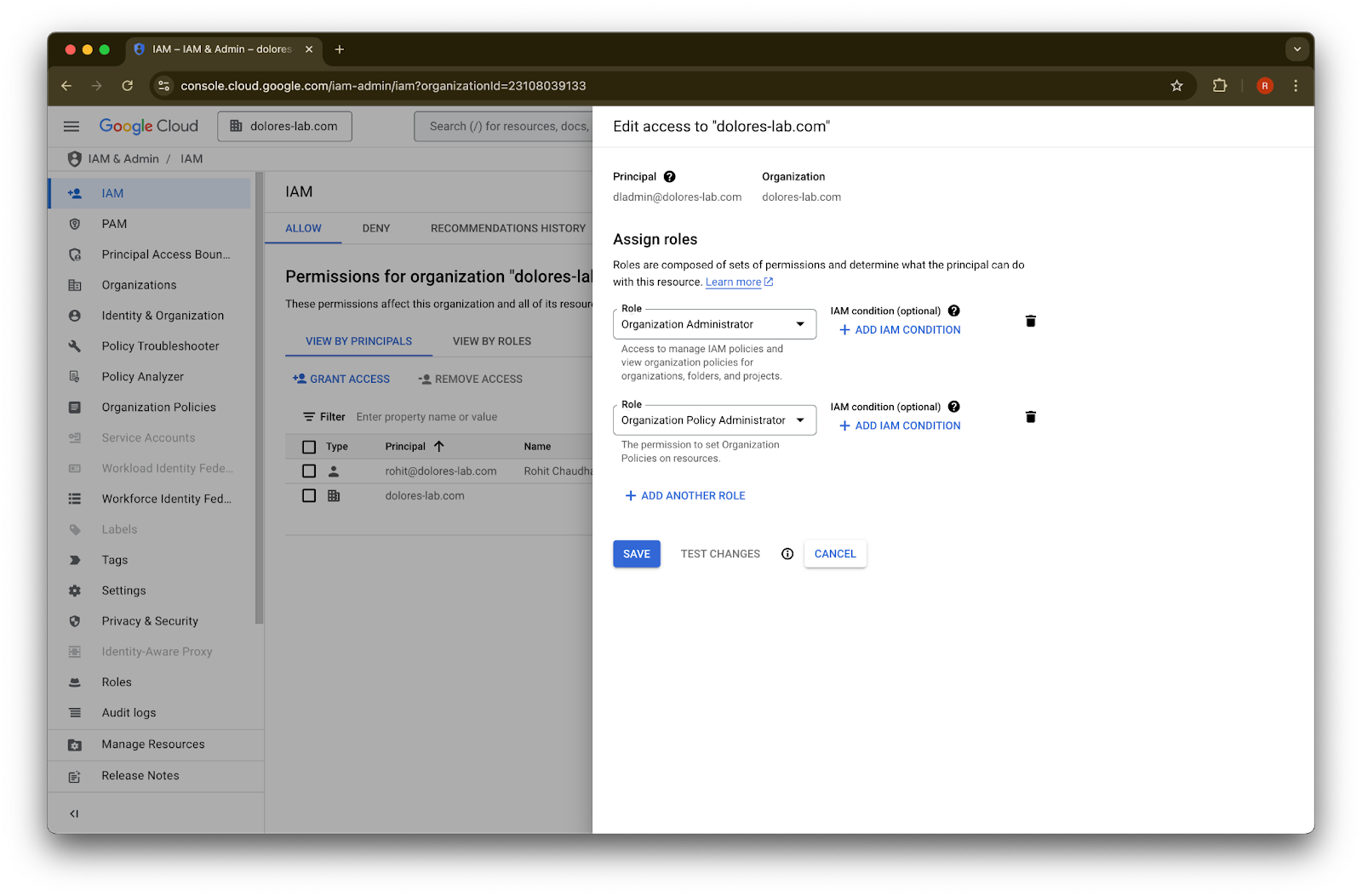
按一下你帳戶旁的鉛筆
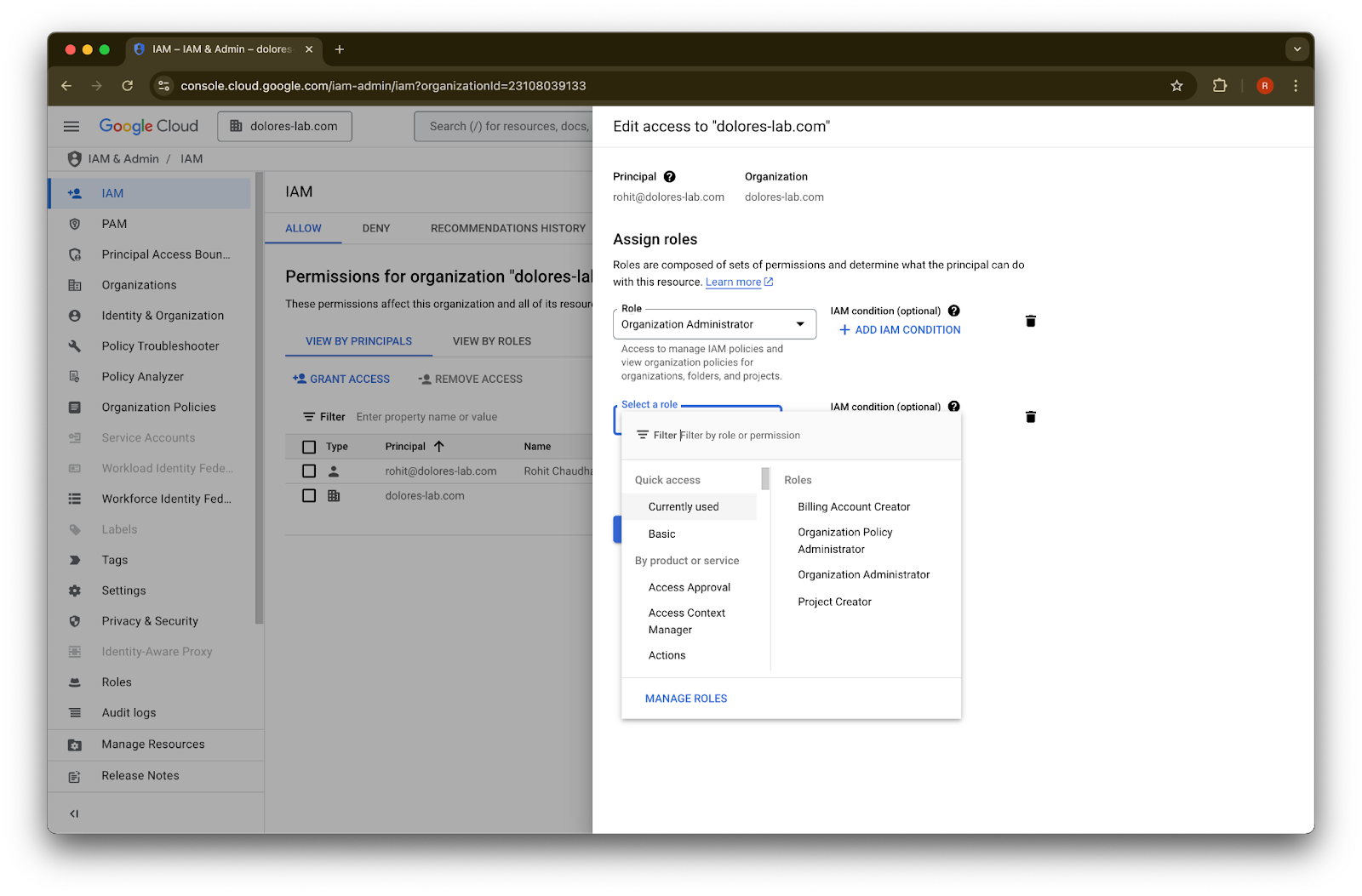
按一下 Add Another Role
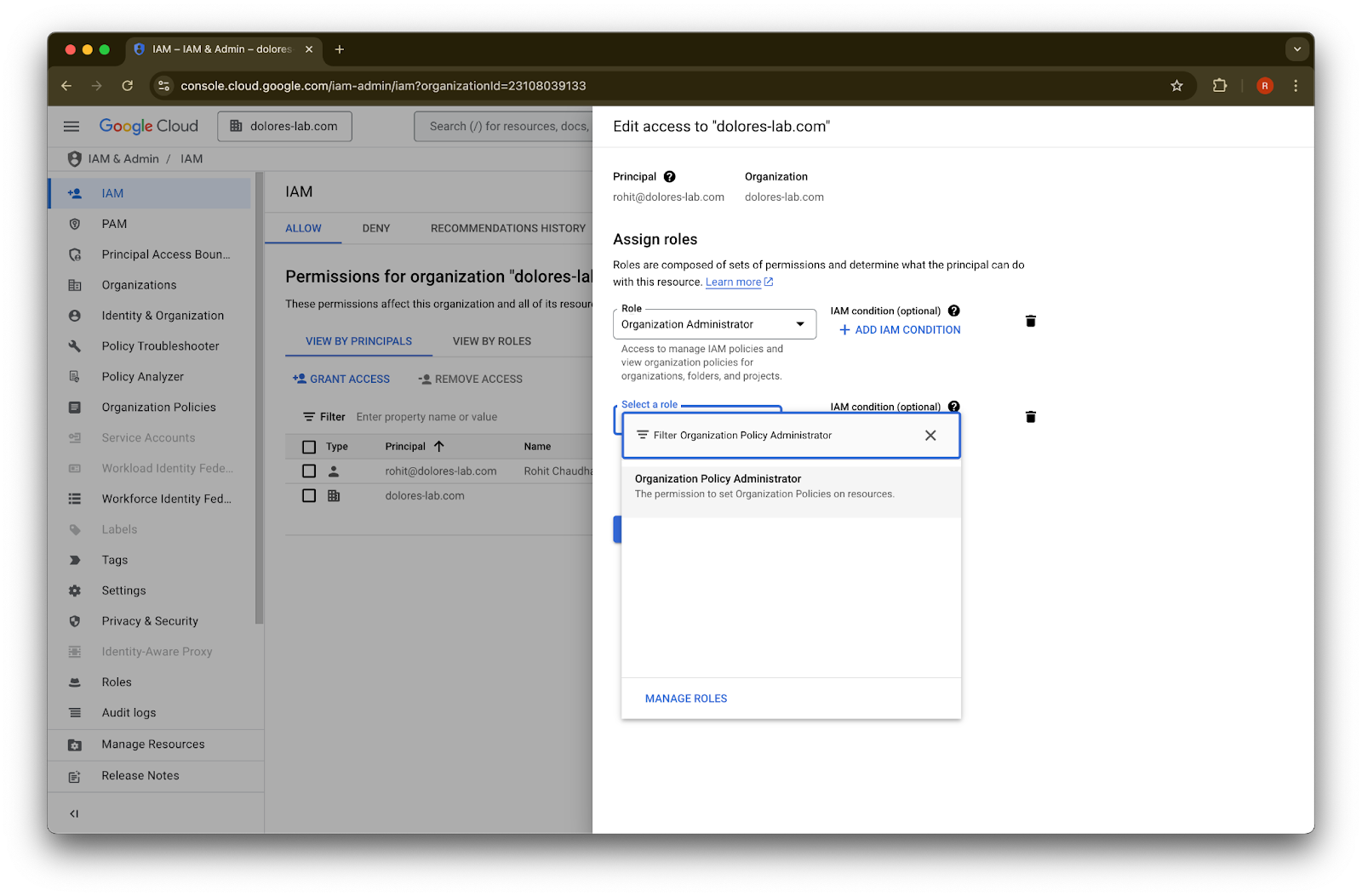
搜尋 Organization Policy Administrator
按一下 Organization Policy Administrator
按一下 Save
你的帳戶現已具備啟用服務帳戶金鑰建立的權限。此設定可能需要數分鐘才會生效。
使用 Google 電郵別名,讓 Google Workspace 與 ChatGPT 保持不同電郵帳戶
如果你是管理員,正使用 Google Drive 同步連接器的admin-managed setup,將 Google Workspace 連接至你的 ChatGPT 工作區,而你的機構為 ChatGPT 與 Google Workspace 使用不同電郵網域,你便需要執行額外步驟,以確保使用者可成功存取 Google Drive 同步連接器。
建議:如情況許可,Google Workspace 和 ChatGPT 帳戶請使用相同的主要電郵地址。
如果這樣不可行,請按照以下指示設定與 ChatGPT 登入電郵相符的 Google Workspace 電郵別名。
新增 Google Workspace 別名的步驟
請在 Google Admin Console 按以下步驟操作,以確保每位使用者的 ChatGPT 電郵都可連結至其 Google Workspace 帳戶:
前往 Admin Console。 依次前往:Directory > Users
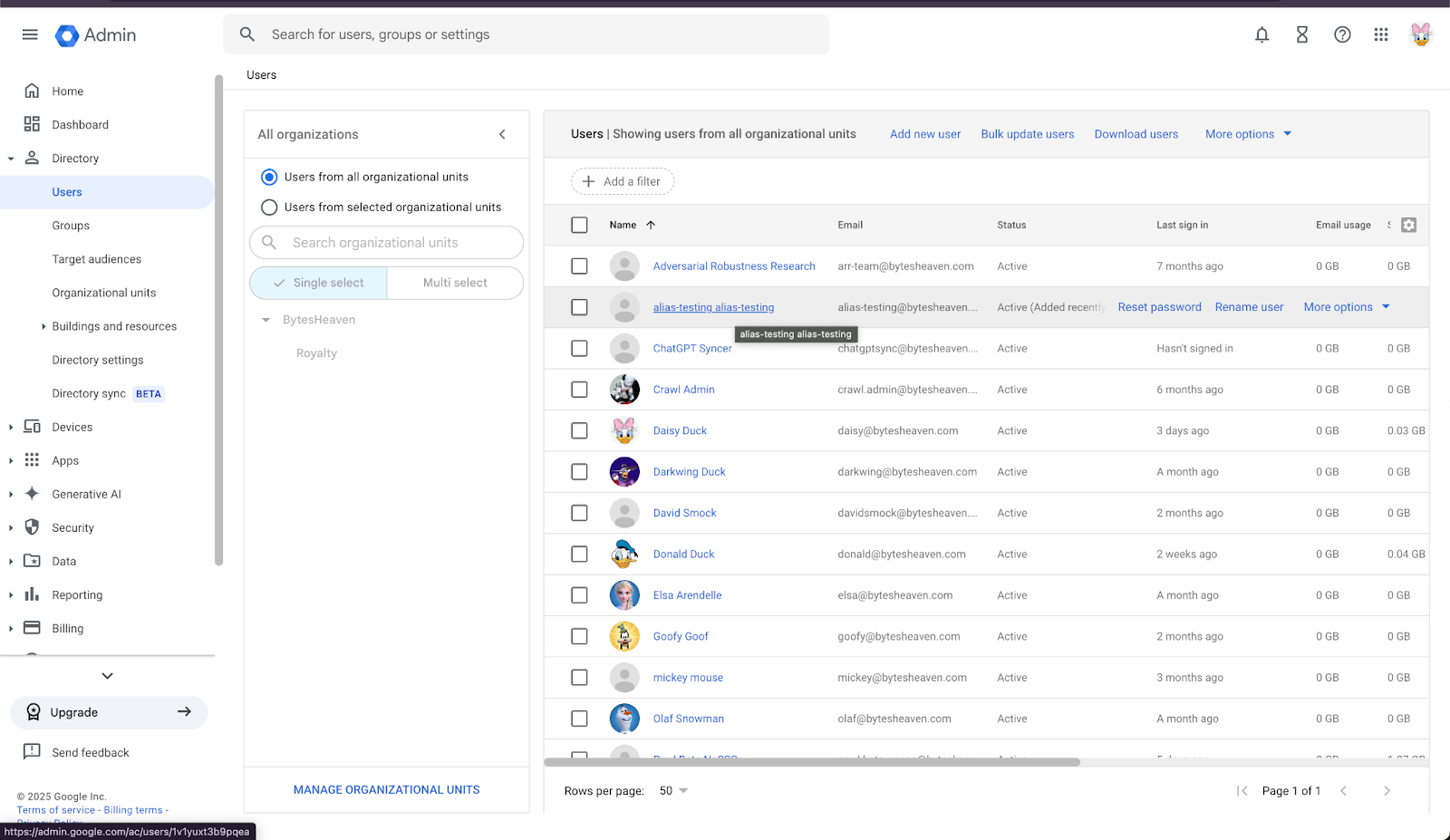
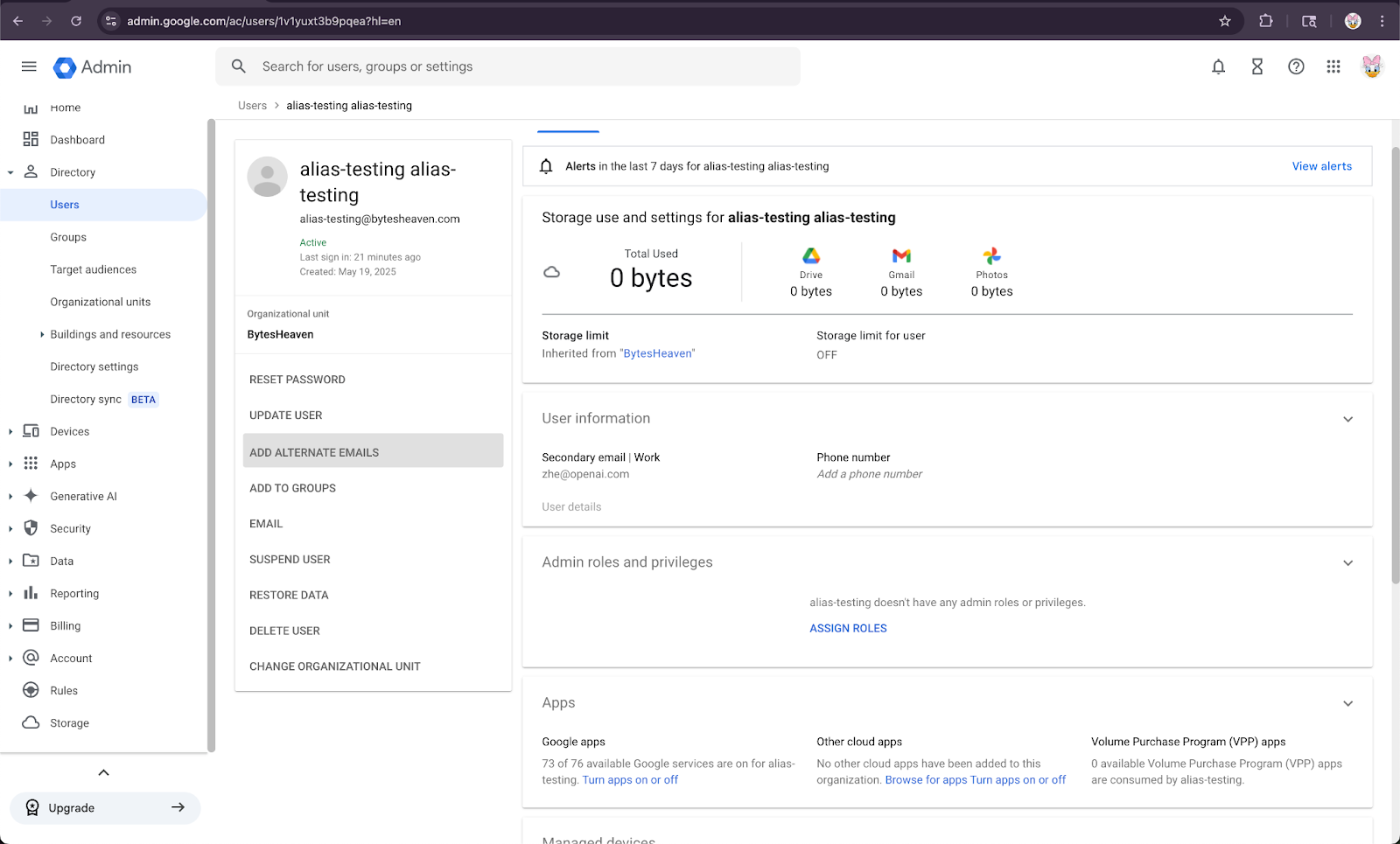
2. 選擇一位使用者,然後按「ADD ALTERNATIVE EMAILS」。
3. 新增備用電郵。請確認它對應使用者的 ChatGPT 帳戶。
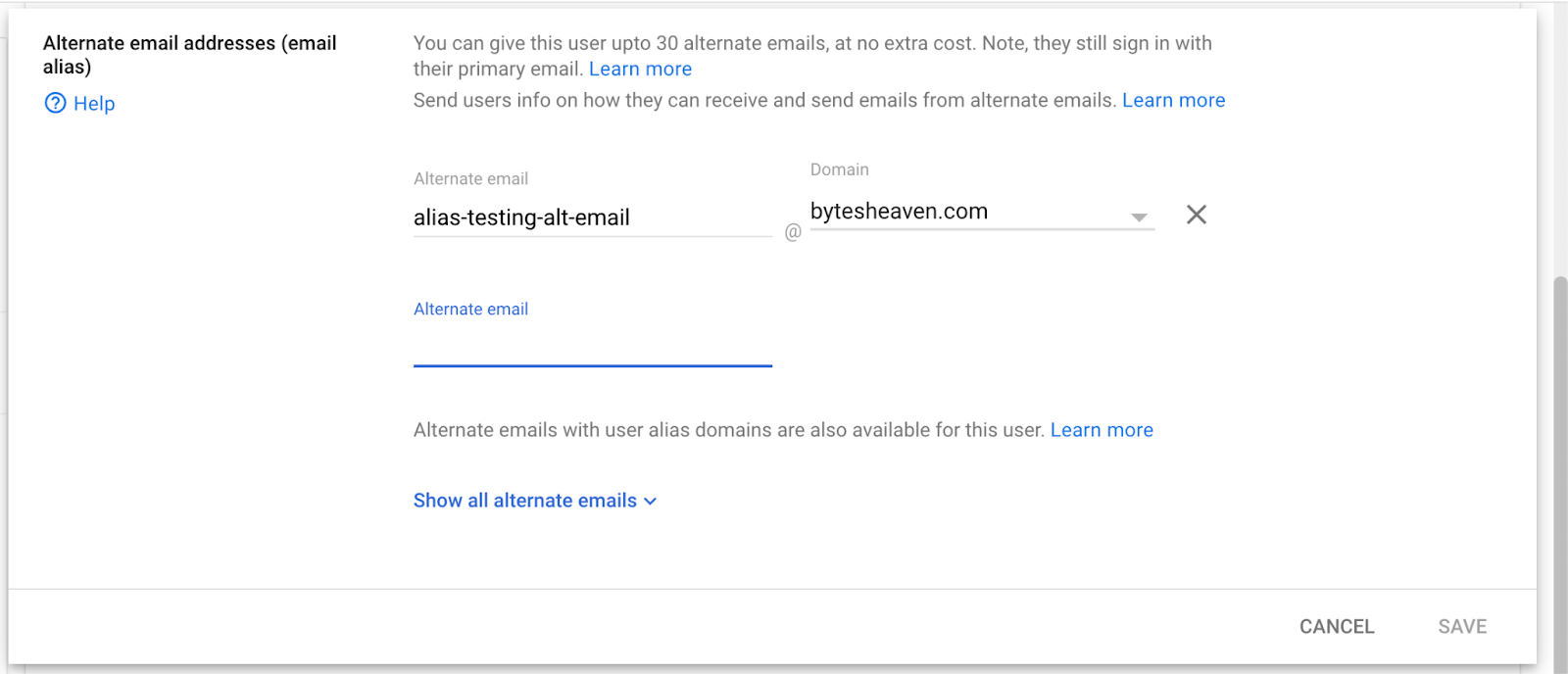
4. 選擇 Save
已知限制
不支援個人電郵地址
以個人地址(例如 example@gmail.com)註冊 ChatGPT 的使用者無法連接至 Google Workspace。此設定不受支援,而且存在安全風險,因為它容許從機構外部存取內部資料。
不支援 Gmail「+」別名
Gmail 允許使用者在地址後加上「+」來建立別名(例如 user+alias@gmail.com)。這類別名不適用於 Google Drive 同步連接器。該別名必須在 Google Workspace 中明確設定。