
我們將在未來 14 天內停用 Pulse,但你仍可繼續取得每日更新。
使用排程任務,即可根據你的興趣和過往聊天取得每日簡報。
為甚麼要移除 Pulse?
主動處理工作仍是讓 ChatGPT 更實用的重要一環。透過 Pulse,我們了解到主動體驗在個人化、以行動為導向,並可由用戶掌控時最為有用。我們把任務加入 Pulse 介面後,也看到用戶積極使用任務,反映人們重視有一個專為主動工作而設的地方。我們正把這些經驗帶回排程任務,讓用戶可在更聚焦的體驗中,繼續取得實用更新和定期協助。
這次推出後,Pulse 會怎樣?
隨着主動更新移至排程任務,Pulse 將逐步停用。Pro 用戶在未來 14 天內仍可繼續使用 Pulse。任何尚未刪除的 Pulse 聊天或已儲存的 Pulse 卡片,仍會以聊天形式保留。
Pulse 停用後,我仍可取得每日簡報嗎?
喜歡 Pulse 每日更新的用戶,可以要求 ChatGPT 根據他們的興趣和過往聊天安排每日簡報。
向 ChatGPT 說:「根據我過往的聊天和電郵,每天給我一些我可能覺得有用或有趣的建議。」ChatGPT 會建立每日早晨摘要,從你經常關注的興趣、即將要處理的生活安排,以及任何電郵訊號(例如差事、旅行、學校、帳單或預約)中整理出有用想法。
ChatGPT Pulse 即將停用
如需定期簡報、提醒和監察,請使用排程任務。
以下資訊適用於 Pulse 仍可使用期間。
概覽
ChatGPT Pulse 是一項新體驗,ChatGPT 現在可根據你的過往聊天、記憶和回饋,每天一次代表你進行非同步研究,協助你完成事項。研究結果會在翌日主動以一系列視覺摘要提供給你,方便你快速瀏覽、展開查看詳情、儲存供日後參考,或提出跟進問題。
可用性
Pro 用戶可在網頁版、iOS 和 Android 上使用 ChatGPT Pulse。Pulse 不適用於我們的桌面應用程式。目前這是產品預覽版,仍有一些限制,我們會根據您的意見加以改進。使用 Pulse 需要開啟記憶,您亦可隨時在設定中關閉記憶或 Pulse。
ChatGPT Pulse 的運作方式
ChatGPT 會參考過往聊天,代您進行研究,以識別您可能覺得有用的內容。必須啟用記憶,包括參考已儲存的記憶和參考聊天記錄,才能使用 ChatGPT Pulse。了解更多有關記憶的資訊。
研究會在夜間進行並於早上送達,讓您以新的見解和建議展開一天。例如,如果您曾向 ChatGPT 詢問改善城市花園的方法,Pulse 可能會隨着季節變化向您顯示更多貼士;又或者它可能記得您喜歡番茄,並預計您可能有興趣種植,因而為您研究最適合在您空間種植的品種。
您在 Pulse 中看到的內容每天都會重新整理,但您可以在任何視覺摘要中點按「儲存圖示」,將看到的任何內容儲存為聊天,以便保留或稍後再次查看。
Pulse 中的每個摘要都可讓您選擇展開,以取得更多資訊或提出後續問題。例如,如果您收到有關可探索的新行山徑的更新,您可以就該地區週末的天氣提出後續問題。
在 ChatGPT Pulse 中策劃主題
Pulse 會運用多種信號顯示建議主題,包括:
ChatGPT 記憶 – 根據用戶已儲存或參考的內容提供個人化見解。
卡片互動 – 例如讚好/倒讚。
策劃意見 – 來自用戶的直接輸入。
已連接的應用程式 – 如用戶已選擇啟用。
新聞與趨勢 – 及時、相關的主題,包括與用戶先前探索內容相關的相鄰內容。
目標是在個人化與探索之間取得平衡,讓您不僅看到熟悉的主題,也能看到新的相關資訊。
Pulse 中顯示的每個主題都會經過多層安全檢查,以避免顯示違反我們模型或使用政策的有害內容。
控制您在 ChatGPT Pulse 中看到的內容
您始終可以控制在 Pulse 中看到的內容:
策劃:如要充分善用 Pulse,您可以分享翌日想看或不想看的內容。點按策劃以提供意見,或要求特定研究,例如「本週末我所在地區風雨不改且免費的本地活動」。如果您在當地時間晚上 10 時前為明天進行策劃,我們會盡量在翌日上午納入相關內容,但時間可能會有所不同。
提供意見:如要就特定主題提供意見,請點按開啟該主題,選擇右上角的三點選單,然後選擇「提供意見」並在文字欄位中分享您的意見。您亦可點按讚好或倒讚,快速提供意見。
舉報:您亦可選擇三點選單並選擇「舉報對話」,舉報可能違反 OpenAI 使用條款的主題。
意見記錄:從「策劃」點按「意見記錄」,查看您提供過的所有意見。如果您的意見記錄不再有用或相關,您可以將其刪除。
ChatGPT Pulse 如何與應用程式配合使用
我們正在構建 ChatGPT Pulse,使其能與您已連接的應用程式配合使用,首先支援 Gmail 和 Google Calendar。兩者預設都會關閉;但如果您選擇加入,ChatGPT 可以在背景主動讀取它們,以提供有用見解。例如,如果您即將前往一個新城市旅行,您可能會看到當地餐廳或目的地活動的建議。了解更多有關應用程式的資訊。
如要啟用,請在應用程式設定中開啟「允許主動活動」。來自 Gmail 和 Calendar 的內容不會用於訓練模型,您亦可隨時在設定中中斷連接。
關閉 ChatGPT Pulse
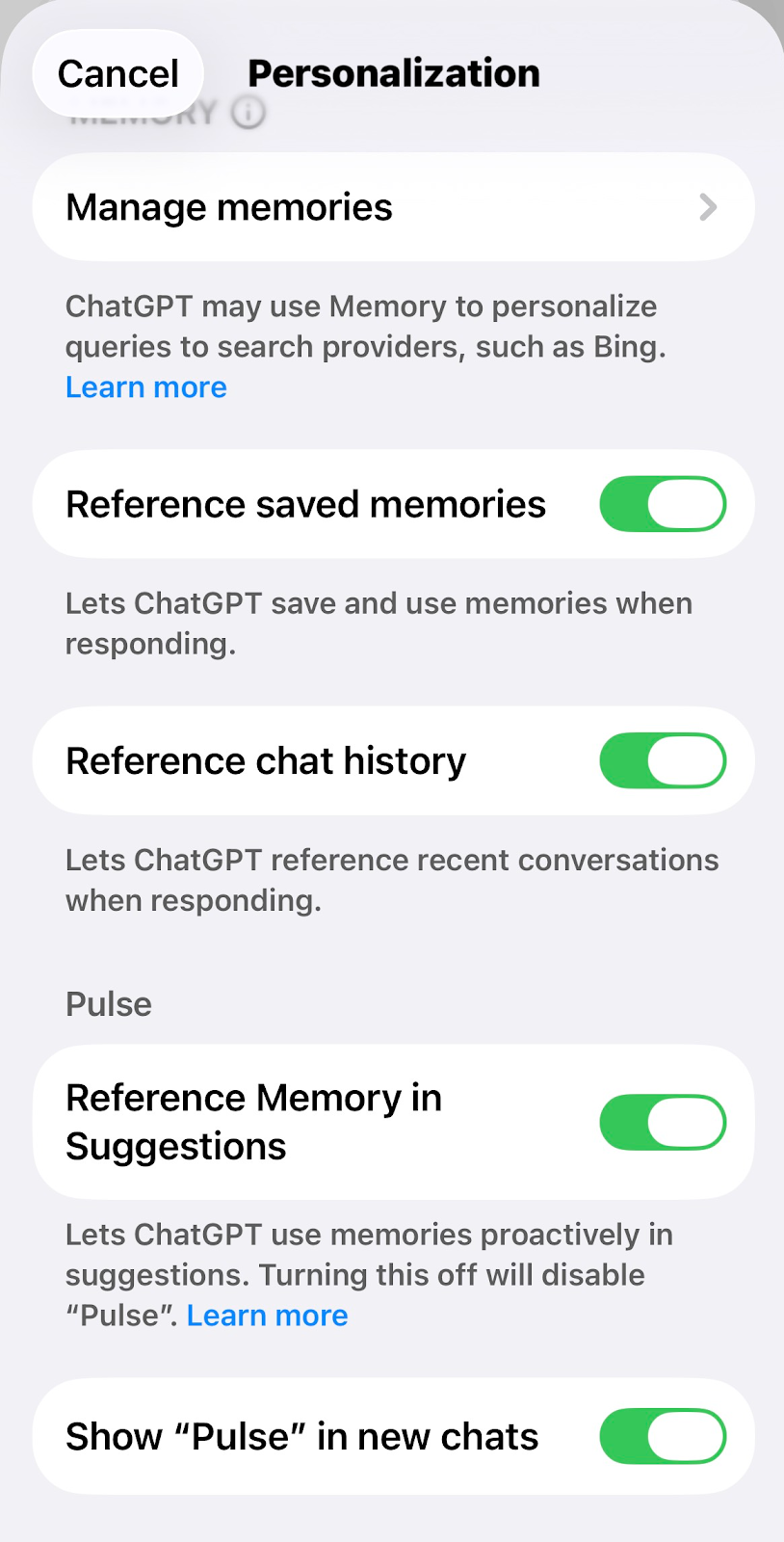
您可以隨時在「設定」中關閉 Pulse。前往個人化,並關閉在建議中參考記憶。這會停止在主動建議中使用記憶,並停用 Pulse。
您亦可關閉在新聊天中顯示 Pulse,選擇不讓 Pulse 在主要對話視窗中顯示。仍可從側邊欄的入口使用 Pulse。
Pulse 常見問題
如何刪除我在 Pulse 中看到的內容?
您在 Pulse 中看到的內容只會提供一天,其後會被刪除,除非已儲存為聊天,或您與該內容互動後,它已出現在您的對話記錄中。
如果您將任何視覺摘要儲存為聊天或與之互動,您可以隨時刪除該聊天,刪除程序與從對話記錄中刪除聊天相同。進一步了解如何在 ChatGPT 中刪除聊天。
我在 Pulse 中看到並互動的資訊會如何用於訓練模型?
如果您已啟用「為所有人改進模型」,來自 Pulse 並構成您對話記錄一部分的互動和對話,將用於改進 ChatGPT。了解更多有關資料控制的資訊。