OpenAI
此頁面由機器翻譯。查看原文英文文章

如何刪除或移除我的付款方式?

更新日期:20 hours ago

對於自助服務的 ChatGPT 及/或 API Platform 客戶,你可以透過適用的帳單設定頁面刪除或移除已存檔的付款方式。你的帳戶必須完成全面驗證,才可以新增、更新或刪除付款方式。

疑難排解/常見問題

  • 「移除/刪除付款方式」按鈕可能無法使用的原因

  • 有效訂閱:如果你有有效或定期續訂的訂閱,系統可能會阻止移除該付款方式,直至訂閱取消或改用其他付款方式為止。

  • 已排定取消:如果你已排定取消,付款方式可能會保留至取消生效。

  • 逾期未付發票或近期付款失敗:未清繳費用可能會阻止移除,直至發票已付款或付款問題已解決。

  • 如果你收到逾期未付或付款失敗電郵

  • 請在帳單設定中處理未清繳發票(支付發票或更新付款方式),或按照電郵中的指示操作。如果你無法解決該筆收費,請聯絡帳單支援尋求協助。

  • 移除後會發生甚麼

  • 移除付款方式不會刪除帳單記錄,也不會追溯移除收費。

  • 如果你在使用有效的付費服務(包括 API 使用量)期間移除唯一有效的付款方式,帳單扣款可能會失敗,付費服務亦可能被暫停或受限制。為避免服務中斷,請先新增替代付款方式,再移除現有付款方式。

  • 商務存取權的特殊情況

  • 已停用的工作區或缺少管理員/擁有人存取權,可能會導致你無法管理付款方式;請聯絡你的工作區擁有人或管理員以更新帳單資料。

  • 如果擁有權正在轉移,請與新擁有人協調帳單變更,以確保服務不中斷。

  • 帳單記錄與疑似詐騙

  • 帳單記錄會保留作會計和支援用途;移除付款方式不會清除過往發票。

  • 如果你懷疑有詐騙或未經授權的收費,請盡快透過說明中心聯絡支援,並提供相關交易詳情,以便團隊調查。
ChatGPT Plus / Pro

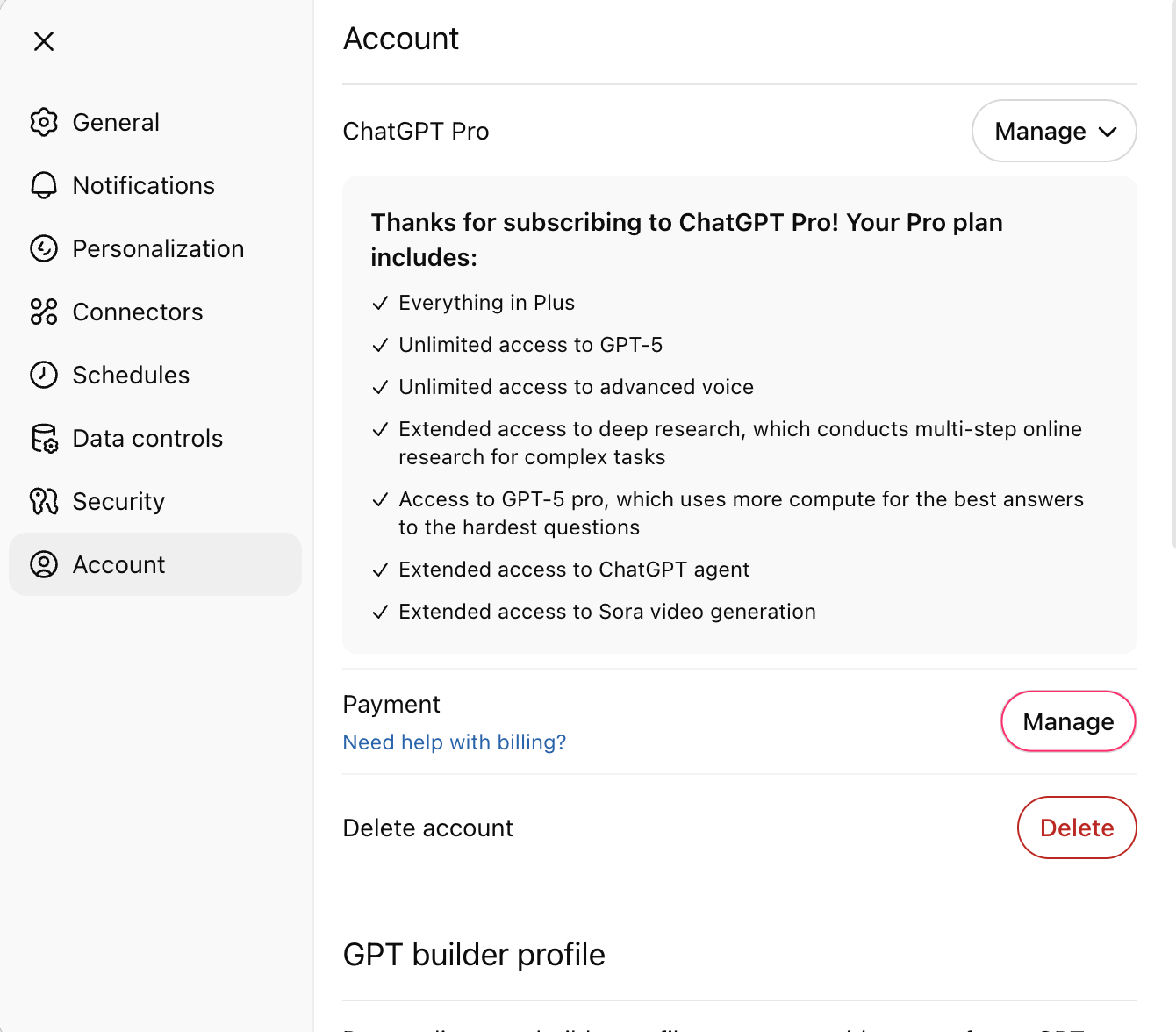
前往你的 設定 > 帳戶 頁面,然後點擊 付款 > 管理

ChatGPT Account settings with the Payment section and Manage button highlighted

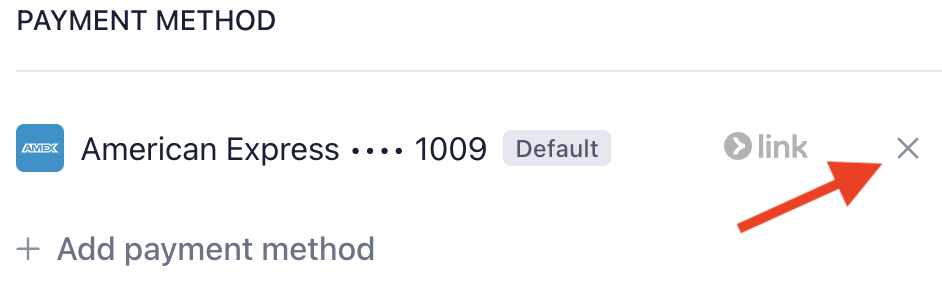
付款方式 下,你可以新增或移除現有付款方式。

Payment method list with American Express ending in 1009 and the remove X icon highlighted

ChatGPT Business

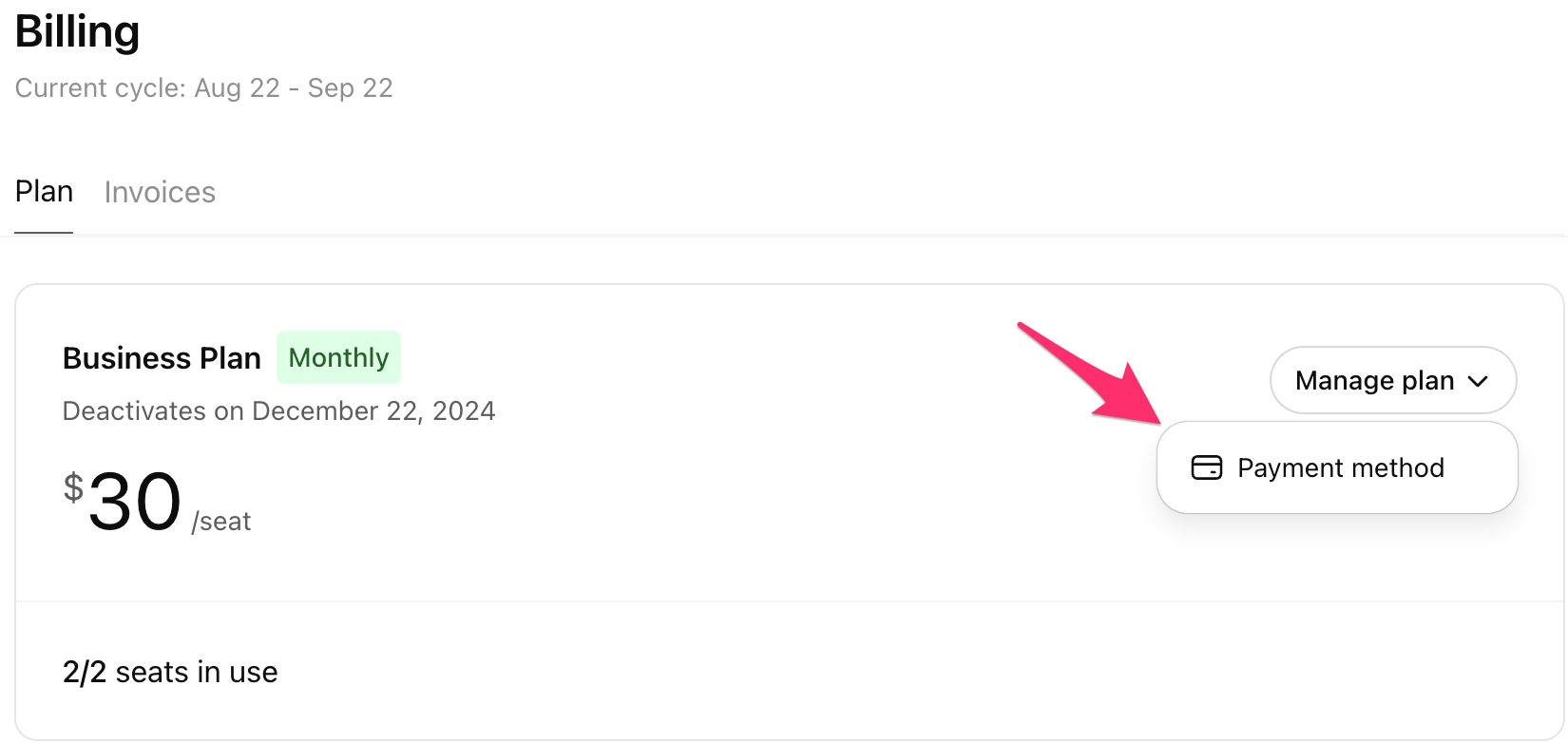
從你的 工作區設定,前往 帳單 > 方案 分頁,然後點擊 管理方案 > 付款方式

Billing page Manage plan menu opened to Payment method

付款方式 下,你可以新增或移除現有付款方式。

Payment method page with the remove X icon highlighted next to the default American Express card

API 組織(自助服務)

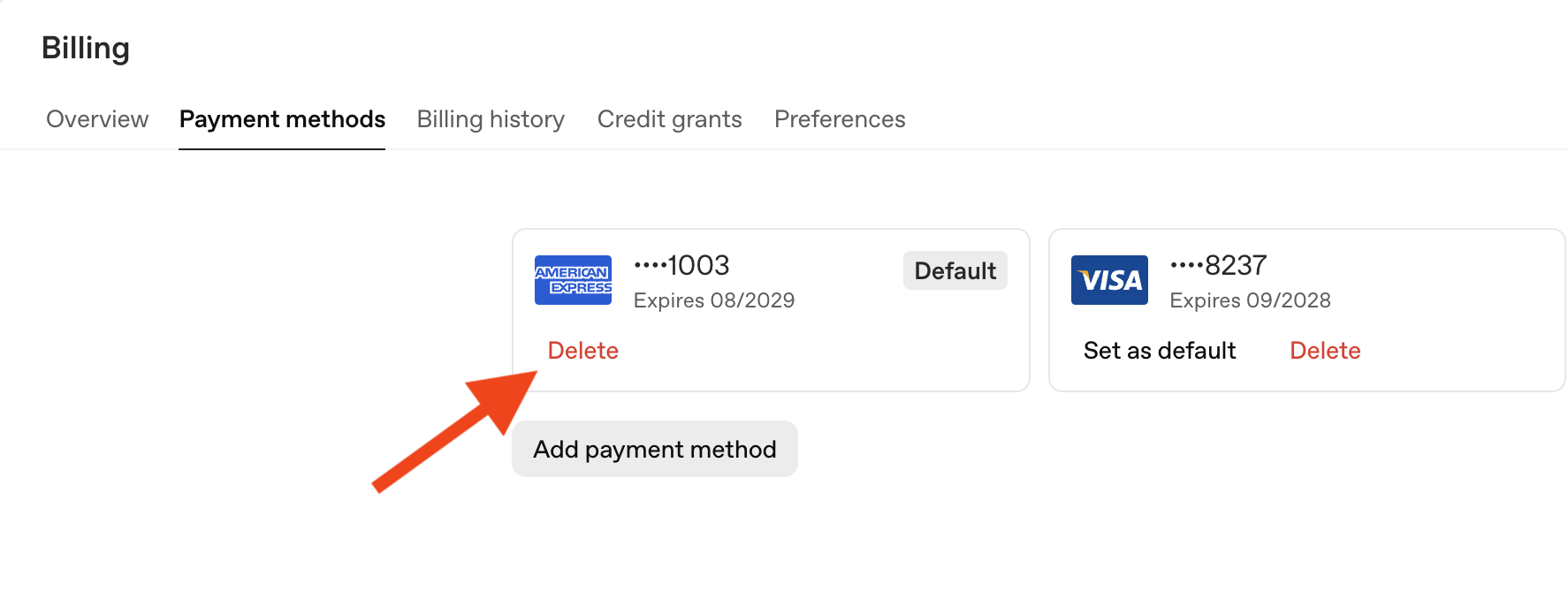
從你的 API 組織設定,前往 帳單 > 付款方式 分頁。之後你可以新增或移除現有付款方式。

Billing Payment methods tab with a red arrow pointing to the Delete link for a saved card

這篇文章對你有幫助嗎?