
你可以使用 OpenAI 平台帳戶,透過 API 用量儀表板檢視每月用量,並將詳細用量或成本資料匯出為 CSV。
匯出成本資料,以取得詳細支出明細
按明細項目將資料分組,建立類似發票的明細
匯出完整日曆月份或月初至今 (MTD) 的資料
下載用量或成本資料的 CSV,用於報告
注意: 對於 Enterprise 客戶,自 2026 年 4 月 1 日起開立的發票開始,OpenAI 發票將不再提供詳細 API 成本;此安排將由本文所述的匯出流程取代。請繼續閱讀以獲取取得同等每月明細的具體指示——尤其是 「匯出詳細每月使用量或成本資料」部分。
開始使用
選擇相關組織/專案,然後在側邊欄按一下用量。
注意:如果看不到預期的帳單/用量資料,請檢查你的組織權限和篩選器。
設定每月日期範圍
在「用量」頁面,按一下右上角的日期範圍選擇器。
根據你的報告需要選擇日期範圍。
例如,如要取得完整日曆月份的資料,你可以將開始日期設為該月第一天,並將結束日期設為同一個月的最後一天。
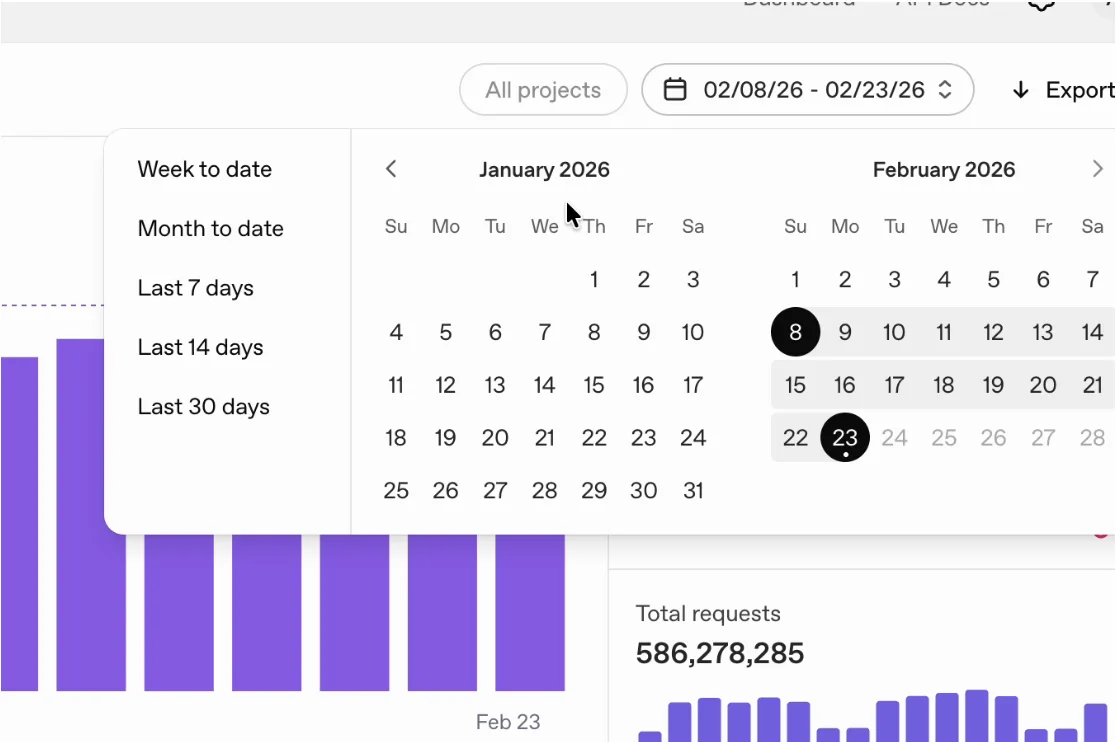
你可以選擇「月初至今」選項,將開始日期自動設為該月第一天。
匯出詳細每月用量或成本資料
在「用量」頁面,按一下右上角的「匯出」。
在彈出視窗中,選擇匯出類型。你可以使用活動資料查看詳細用量活動,或使用成本資料作詳細支出/成本報告。
詳細每月成本報告的建議匯出設定
對於企業客戶,OpenAI API 發票會按日曆月份服務期間開具,通常在月底後數天發出。如果你想取得可與已開具發票的 API 使用總額對賬的詳細成本明細,請按一下 成本資料分頁並使用以下設定:
分組依據:明細項目
專案:全部(或選擇特定專案)
檔案格式:CSV
開始時間:報告月份的第一天
結束時間:報告月份的最後一天(或 MTD 則為今天)
時間間隔:1 天

當你需要用量層級的詳細資料時,也可以使用活動資料。例如,你可以按特定 API 功能篩選,並按專案、用戶、API 金鑰、模型、批次或服務層級將匯出的資料分組。
產生並下載匯出檔案
設定你感興趣的報告參數後,在「匯出」彈出視窗中按一下「下載」。
報告可能需要一些時間才能產生。準備就緒後,按一下已產生檔案旁邊的下載圖示。
常見問題
我已登入帳戶,也能開啟「用量」窗格,但無法開啟帳單設定,該如何修正?
部分帳單設定可能需要額外的組織權限。請聯絡你的組織擁有人,以檢視或要求權限。
為甚麼我按下下載按鈕後,檔案沒有立即顯示?
視乎匯出資料量,可下載檔案可能需要片刻才能產生;可用時即可下載。
此匯出遵循哪個時區?
用量儀表板的日期/時間以 UTC 顯示。
為甚麼我的發票與成本明細匯出對不上?
請檢查以下項目:
請確保你對賬的是此匯出中的同一個組織,並且與向你開具發票的組織相同。如果你有多個組織,視乎銷售流程中要求的發票設定,它們可能會有獨立發票,或可能會合併開具。
請確保你正在對賬正確的期間。發票按日曆月份期間開具;例如,2026 年 1 月 1 日至 2026 年 1 月 31 日(UTC)的用量會在 2 月開具發票。
如果你仍然難以對賬支出,請聯絡我們的支援團隊以取得進一步協助。