
你可以使用 OpenAI 平台帳戶登入 API 用量控制台,查看每月用量,並將詳細的用量或費用數據匯出為 CSV 檔案。
匯出費用數據,取得詳細支出明細
按明細項目將數據分組,製作類似發票的明細
匯出完整曆月或本月至今(MTD)的數據
將用量或費用數據下載為 CSV 檔案,以便製作報告
注意:對於企業客戶,由 2026 年 4 月 1 日開立的發票起,OpenAI 發票將不再提供詳細的 API 成本資料,並改用本文所述的匯出流程。請繼續閱讀以了解如何取得同等的每月明細,尤其是「匯出每月使用量或成本詳細資料」一節。
設定月份的日期範圍
在用量頁面上,選取日期範圍選擇器。
根據報告需要選擇日期範圍。
例如,如要取得完整曆月的數據,可以將開始日期設為該月的第一天,結束日期則設為同月的最後一天。
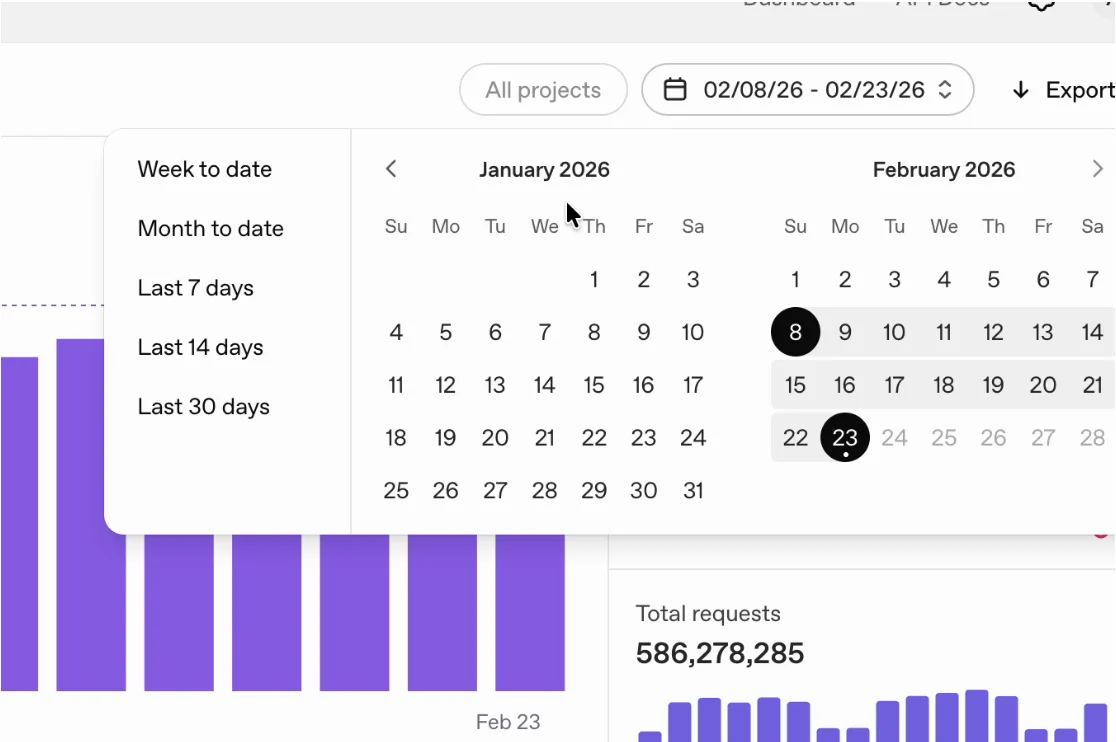
你可以選取本月至今選項,自動將開始日期設為本月第一天。
匯出每月詳細用量或費用數據
在用量頁面上,選取匯出。
在對話框中選擇匯出類型。你可以選擇活動數據來取得詳細的使用活動記錄,或選擇費用數據來製作詳細的支出/費用報告。
製作每月詳細費用報告的建議匯出設定
如需核對企業 API 發票,請使用發票上列明的服務日期。大多數發票涵蓋一個曆月,但你的書面協議可能訂明不同的期間。如需了解發票開立時間,請參閱ChatGPT 和 API 帳單的發票日期。如需取得總額與發票所列 API 使用費用一致的詳細費用明細,請選取費用資料分頁,並使用以下設定:
分組依據:明細項目
專案:全部(或選取特定專案)
檔案格式:CSV
開始時間:發票所列服務期間的第一天(UTC)。
結束時間:發票所列服務期間的最後一天(UTC)。如需製作本月至今的報告,請改用今天作為結束日期。
時間間隔:1 天

如需詳細的使用量資料,也可以使用活動資料。例如,你可以按特定 API 功能篩選,並按專案、使用者、API 金鑰、模型、批次或服務層級將匯出的資料分組。
產生並下載匯出檔案
設定所需報告的參數後,在匯出對話框中選取下載。
產生報告可能需要一些時間。檔案產生後,選取檔案旁的下載圖示。
常見問題
我已登入帳戶,可以開啟用量面板,但無法開啟帳單設定,該如何解決?
部分帳單設定可能需要額外的組織權限。請聯絡你的組織擁有者,檢查或申請權限。
為甚麼選取下載按鈕後,檔案沒有立即出現?
產生檔案所需的時間取決於匯出的數據量,可能需要稍候片刻。檔案準備好後即可下載。
匯出的數據採用哪個時區?
用量控制台的日期和時間均以 UTC 顯示。
為甚麼我的發票金額與匯出的費用明細不符?
請檢查以下各項:
確認匯出資料與發票所屬的組織相同。如果你有多個組織,系統可能會分別開立發票,或合併至同一張發票,視乎你在銷售過程中要求的發票設定而定。
確保匯出資料的 UTC 日期與發票所列的服務日期一致。如果發票涵蓋多個組織,請分別匯出每個組織的資料。請納入所有已計費的專案,以及組織層級記錄的任何費用。
如果你仍無法核對開支,請聯絡我們的支援團隊,以取得進一步協助。