
ChatGPT 工作區智能代理讓你可在 ChatGPT 中為可重複執行的任務和工作流程建立智能代理。你可以建立智能代理、在發佈前測試、連接至應用程式及工具、與工作區分享、在 Slack 中使用,以及按排程執行。
工作區智能代理在 ChatGPT Enterprise 工作區推出時預設為關閉,管理員可為符合資格的工作區啟用。
瀏覽及建立工作區智能代理
你可以按一下左側側邊欄的 Agents 來存取 ChatGPT 工作區智能代理。
在 Agents 中,你可以在以下區段瀏覽智能代理:
Recently used,顯示你最近使用過的智能代理
Built by me,顯示你建立的智能代理
Team directory,顯示由你的機構建立的智能代理
從範本建立智能代理
你可以在 Agents 頁面透過範本建立智能代理。
要從範本建立智能代理:
開啟 Agents。
選擇 Browse templates。
在範本視窗中選擇範本。
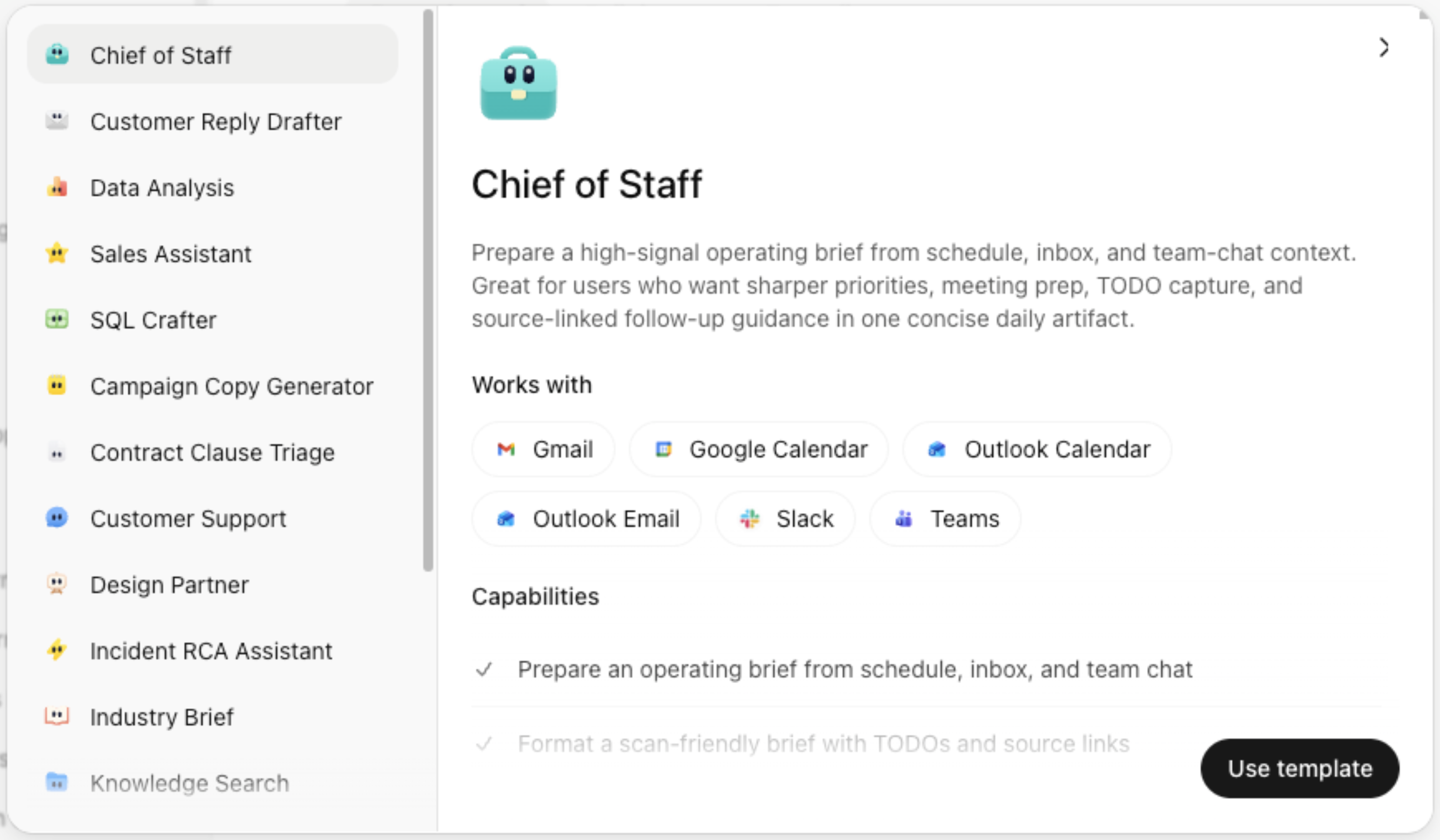
選擇 Use template。
選擇你想提供予智能代理的工具。
選擇 Create Agent。
在建立器中按需要完善智能代理。
選擇 Create。
使用智能代理建立器建立智能代理
你亦可使用智能代理建立器建立智能代理。
要建立智能代理:
開啟 Agents。
選擇 Create。
輸入描述你希望智能代理執行內容的提示詞,或選擇 Start blank。
你可隨時選擇 Skip to builder 以開始建立。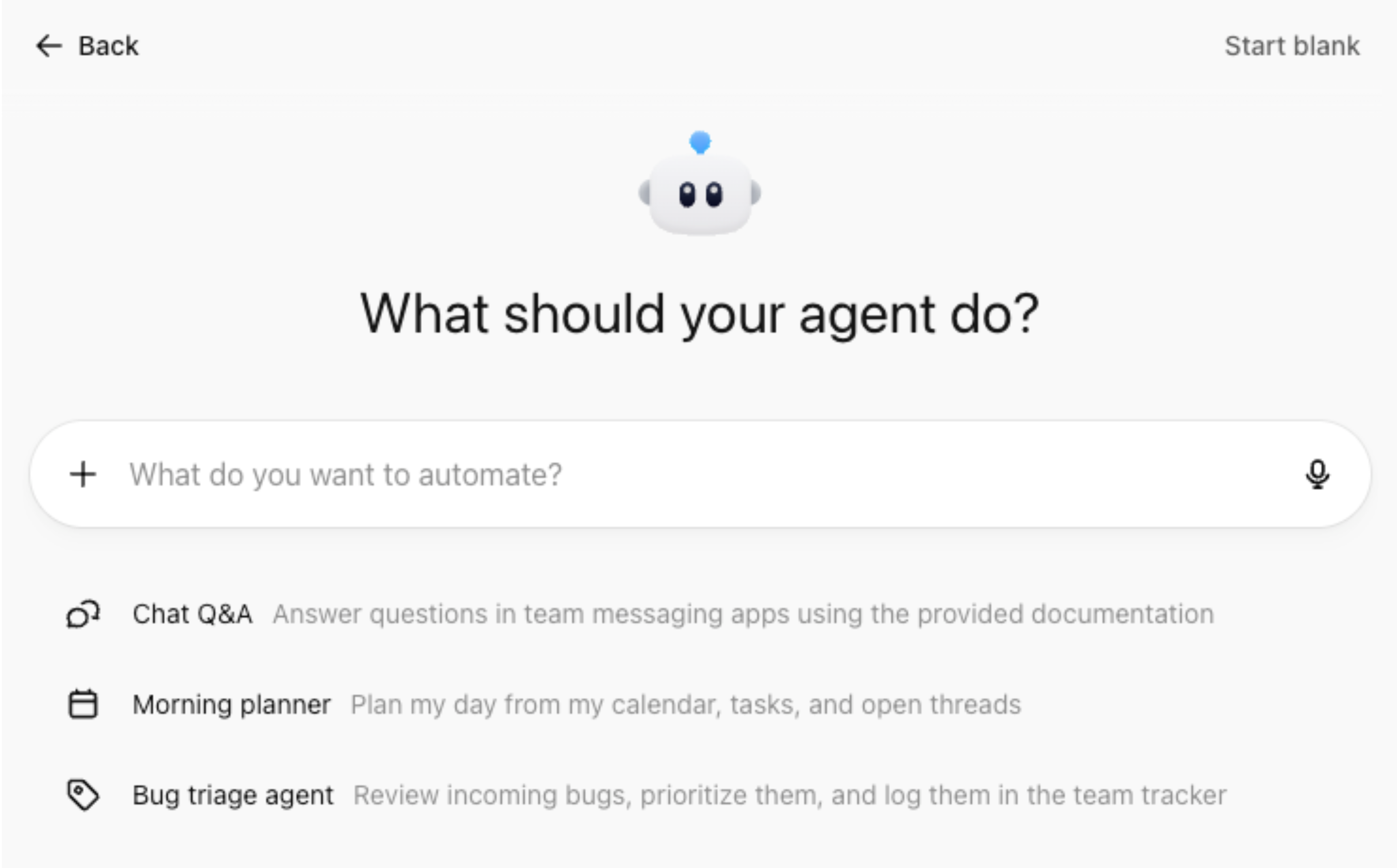
檢視草擬計劃。
作出任何你想要的變更。
選擇 Build this agent。
在智能代理建立器中按需要完善智能代理。
在頁面右上角選擇 Create。
預覽智能代理
你可在建立智能代理前,先在智能代理建立器中預覽。
要預覽智能代理:
在智能代理建立器右上角選擇 Preview。
以範例提示詞測試智能代理。
檢視輸出結果。
作出任何你想要的變更。
準備就緒後,選擇 Create。
加入工具、應用程式、技能及頻道
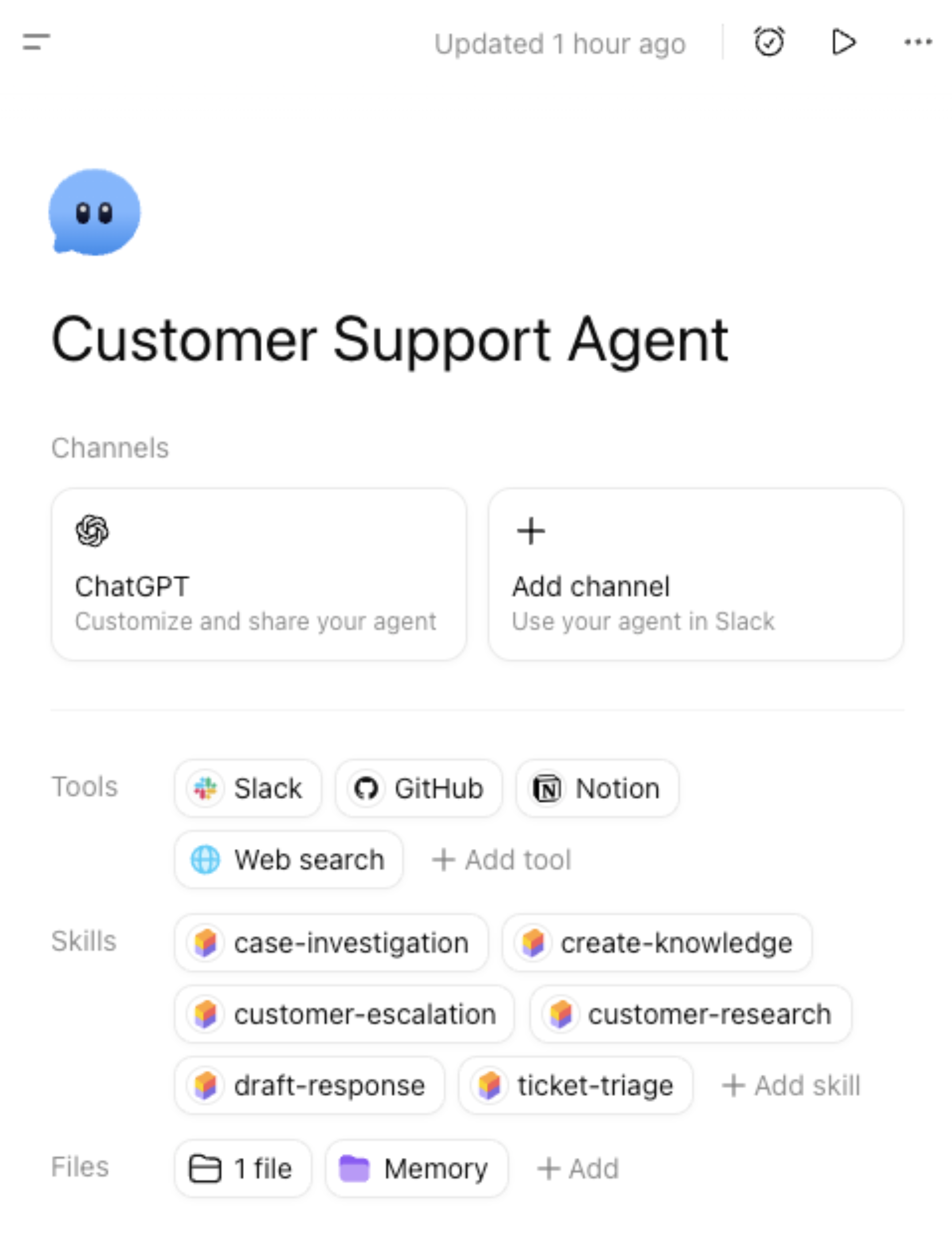
你可以在智能代理建立器中加入工具、應用程式、自訂 MCP、技能及檔案。
如果你的智能代理已上線,請在智能代理建立器頁面的右上角選擇 Update,以儲存你對智能代理所作的任何變更。
管理 ChatGPT 頻道
在 Channels 下,選擇 ChatGPT 以管理你的智能代理在 ChatGPT 中的顯示方式及誰可存取它。
管理存取權限
你可以設定誰可在 ChatGPT 中存取此智能代理:
Private to me
Anyone at [organization] with the link
Publish to [organization] directory
設定智能代理排程
在 ChatGPT 頻道頁面上,選擇 Add schedule。
選擇頻道。
選擇排程類型及頻率(run every)。
加入任何其他指示。
選擇 Add schedule。
自訂外觀
你可以加入簡短描述、加入起始提示詞,並預覽智能代理在 ChatGPT 中的顯示方式。
將你的智能代理連接至 Slack
你亦可選擇 Add channel 來連接 Slack 工作區,並將此智能代理加入頻道。你的 Slack 管理員可能需要先核准存取。
加入工具和應用程式
在 Tools 區段中,你可選擇 + Add tool 來加入:
應用程式,例如 Google Calendar、Google Drive、Slack 及 SharePoint
你自己的自訂 MCP
其他工具,例如圖像生成及網頁搜尋
可用的應用程式取決於你的 ChatGPT 工作區中已啟用的項目。對於某些應用程式,你可能需要先連接該應用程式。
選擇驗證類型
你可為每個應用程式連線選擇智能代理的驗證方式。
End-user account - 每位執行智能代理的人都會使用自己的帳戶進行驗證。
Agent-owned account - 智能代理會使用共用連線,因此執行智能代理的人在執行期間毋須驗證。
如果你使用 agent-owned account,請盡可能使用服務帳戶。除非你了解相關風險,否則請勿使用個人帳戶。我們建議只授予智能代理執行所需的存取權限。
管理寫入動作
⚠️ 注意: 對於高風險工作流程,請務必使用寫入動作安全防護,或避免你的智能代理出現非預期資料外洩的情況。
預設情況下,應用程式及連接器的寫入動作在智能代理執行期間會設為 Always ask。
視乎應用程式而定,你亦可能可以:
將寫入動作設為 Never ask
為特定寫入動作使用 Custom 核准設定
對於可傳送、編輯、發佈或刪除內容的工作流程,請謹慎使用寫入核准。
加入檔案和記憶
你可以在 Files 區段按一下 + Add 來加入檔案。
管理你的智能代理
如果你建立了智能代理,便可在智能代理定義頁面的更多選項選單(•••)中使用額外控制項。
版本記錄
你可以檢視智能代理的較早版本、預覽先前版本,並重新發佈較早版本。
智能代理分析
智能代理分析頁面會顯示有多少獨立用戶曾調用此智能代理,以及其隨時間的運行次數。
更改 Slack 工作區
如果你更改智能代理的 Slack 工作區,該智能代理先前已設定的 Slack 頻道會被移除,而 Slack bot 連線亦會重設。
你需要重新連接 Slack,Slack 觸發條件才可再次運作。
複製智能代理
複製會建立智能代理的草稿副本,讓你可為不同任務建立變體。
你可在 Agents 的 Built by me 下找到已複製的智能代理。
刪除智能代理
刪除智能代理會將其永久移除。此動作無法還原。
更新及執行你的智能代理
每個智能代理都會自動包含一個可從左側側邊欄存取的 ChatGPT 入口點。
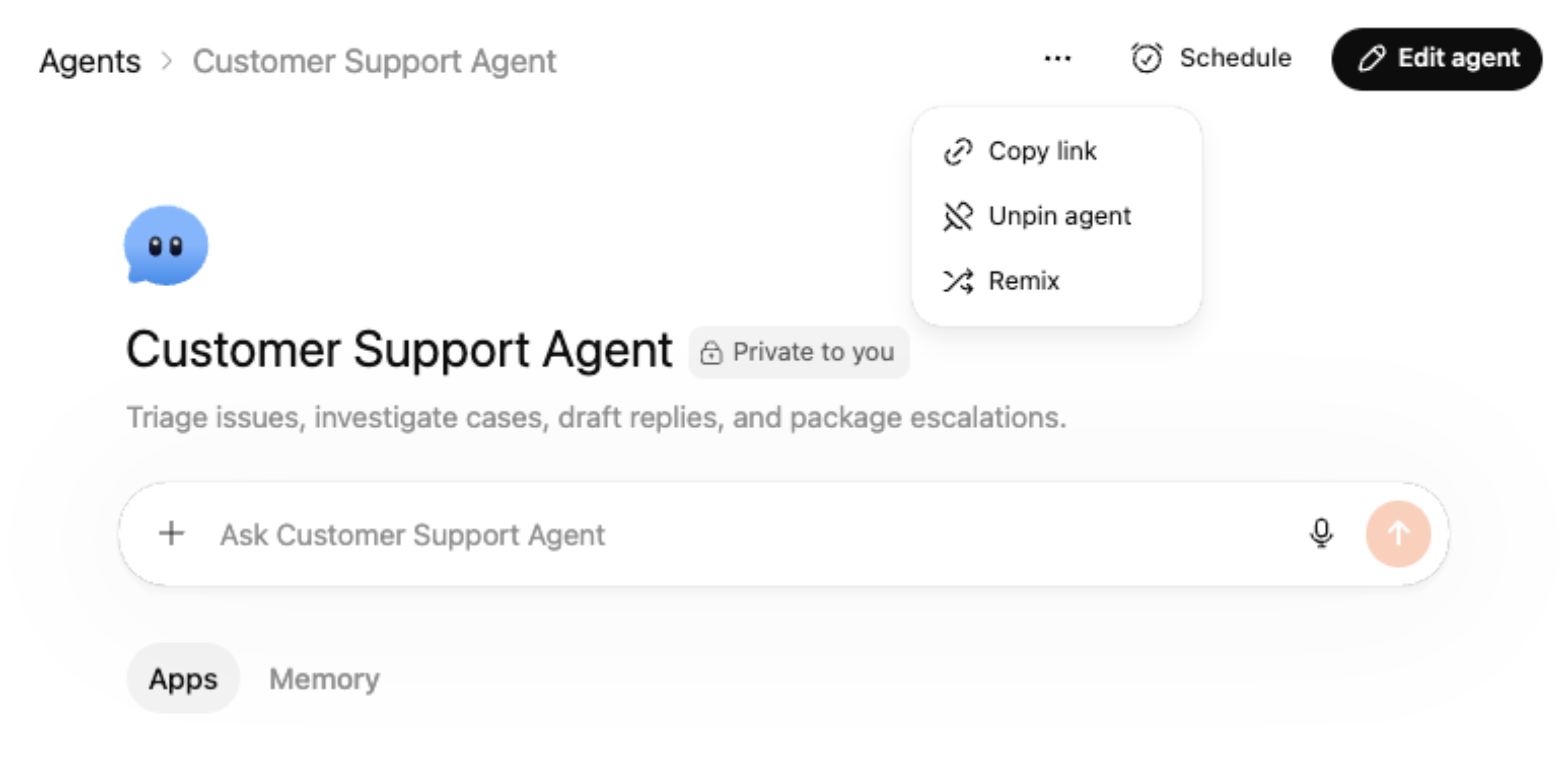
你可以在 ChatGPT 左側側邊欄按一下智能代理,然後在智能代理頁面右上角按一下 Edit agent,以編輯你的 ChatGPT 工作區智能代理。
你可在頁面右上角選擇 Schedule 以設定或更新排程:
選擇頻道。
選擇排程類型及頻率(run every)。
加入任何其他指示。
選擇 Add schedule 以完成更新。
選擇更多選項選單(•••),可複製智能代理連結與機構分享、從側邊欄取消釘選,或將其複製。
在 ChatGPT 中執行智能代理
你可以透過以下其中一種方式在 ChatGPT 中執行智能代理:
在一般 ChatGPT 對話中輸入 @ 及智能代理名稱
從 Agents 開啟智能代理,並在那裡輸入你的提示詞
智能代理頁面亦可能顯示起始提示詞,協助用戶開始使用。
在 Slack 中使用智能代理
⚠️ 注意:如要將智能代理連接至 Slack,你的智能代理所有應用程式都必須使用共用驗證連線來設定。若你正使用個人帳戶設定這些共用驗證連線,我們建議你先了解其他用戶可代表你執行動作的風險,並透過只限公司員工使用的受信任 Slack 頻道、限制應用程式連線可執行的動作等方式降低風險。
你可以將智能代理連接至 Slack,讓其他人可在頻道中使用。
將 Slack 應用程式加入頻道
在你將智能代理連接至 Slack 前,請先將 ChatGPT Agents 應用程式加入 Slack 頻道:
開啟 Slack 頻道。
開啟頻道設定。
開啟 Integrations 分頁。
選擇 Add apps。
搜尋 ChatGPT Agents 應用程式並將其加入頻道。
將 Slack 頻道連接至智能代理
要將 Slack 頻道連接至智能代理:
開啟智能代理。
在 Channels 中加入新頻道。
選擇 Connect Slack。
選擇你想連接的 Slack 工作區。
為智能代理建立 Slack handle。
選擇智能代理應在其中運作的 Slack 頻道。
儲存變更。
為 Slack 使用共用連線
⚠️ 注意: 設定 agent-owned account 連線時,請務必使用服務帳戶。若你使用個人帳戶設定此連線,並讓其他人可使用該智能代理,可能會令調用智能代理的用戶在無意中取得你應用程式資料的存取權。我們建議將存取範圍縮減至智能代理履行工作所需的內容,以限制無意資料曝露/外洩風險。
若要在 Slack 中使用智能代理,該智能代理的所有應用程式連線都必須使用共用驗證。
如果智能代理使用個人連線,你需要先切換這些連線,智能代理才能在 Slack 中運作。
如果你以自己的帳戶建立共用連線,請仔細檢視相關風險。其他人在 Slack 中使用智能代理時,可能可透過該連線觸發動作。
選擇智能代理在 Slack 中的回應方式
對於已連接的 Slack 頻道,你可選擇智能代理是否:
回應頻道中的每則訊息
只在有人提及其 Slack handle 時才回應
你亦可加入頻道指示,以控制智能代理在 Slack 中的行為。
從 Slack 執行智能代理
要從 Slack 執行智能代理:
確保 ChatGPT Agents 應用程式已加入該頻道。
開啟已連接的 Slack 頻道。
若該頻道設定為只在提及時回覆,請提及智能代理的 Slack handle。
輸入你的要求。
工作區管理員控制項
工作區管理員可以控制在 Business 和 Enterprise 工作區中,如何使用 ChatGPT 工作區智能代理。
如需了解更多有關工作區智能代理的安全性、合規、管治及管理員控制項,請參閱《Workspace Agents Security Overview》。
以角色為基礎的存取控制
⚠️ 注意:為使用個人連線的智能代理發佈啟用 RBAC,會讓建立者可發佈使用其個人應用程式或連接器憑證的智能代理。任何可使用該智能代理的人,都可能能以建立者身分透過這些連線存取資料或執行動作。只應為了解風險的用戶啟用此功能。請採用最小權限原則、限制受眾、避免使用敏感或高影響連接器,並定期審核智能代理設定。
你可以更新以下以角色為基礎的控制:
Enable agents,讓成員可瀏覽及執行智能代理
Enable agent building,讓成員可建立、編輯及複製智能代理
Enable agent publishing,讓成員可將智能代理發佈到工作區目錄
Enable agent publishing with agent-owned connections,讓成員可發佈使用個人或共用已驗證連線的智能代理
使用個人連線進行發佈時請務必小心。這可能會讓其他人使用以建立者帳戶進行驗證的智能代理。
為 ChatGPT Agents 啟用 Slack bot
要為智能代理啟用 Slack 使用:
開啟 Workspace Settings。
前往 Apps > Directory。
尋找 Slack bot for ChatGPT Agents。
為需要存取權限的角色啟用它。
允許建立者建立 Slack handle
若要為智能代理建立 Slack handle,建立者可能需要有權在 Slack 中建立、編輯及停用用戶群組。
Slack 管理員可能需要先授予這些權限,建立者才可完成 Slack 設定。