你可以透過兩種方式開始使用廣告管理平台:在註冊時使用網站網址建立廣告及首個廣告活動,或略過此步驟,進入廣告管理平台後再建立廣告活動。兩種方式都可讓你建立廣告主帳戶,並在廣告管理平台完成設定。
請由一人建立廣告主帳戶,再邀請其他需要存取權限的人加入。如果你的商家已有帳戶,請要求該帳戶的管理員邀請你加入。
1. 登入或建立帳戶
前往 ads.openai.com,然後選取「登入」或「註冊」。使用你用於 ChatGPT 的 OpenAI 帳戶登入;如果尚未有帳戶,請先建立一個。
然後,你可以選擇先輸入網站網址,或直接進入廣告管理平台。
2. 選擇開始方式
方式 1:在註冊時建立首個廣告及廣告活動
按照提示輸入你的網站網址。廣告管理平台會利用你的網站內容,協助建立首個廣告。
檢查廣告,並按需要作出修改。
接着使用該廣告建立首個廣告活動。
核對並確認廣告活動資料。
輸入廣告主名稱及其他必要帳戶資料,以建立廣告主帳戶。
對於在註冊時建立的廣告,下方的入門通知會說明:「你的廣告通過審核後便會上線。」你提交的廣告獲批後,只要帳單、帳戶準備狀態及廣告活動設定均符合投放條件,便可開始投放。屆時便可能開始產生廣告費用。
選擇「前往廣告管理平台」,查看廣告活動的狀態、預算、排程,以及任何需要你處理的事項。如果你尚未準備好投放廣告,請暫停廣告活動並確認其狀態。
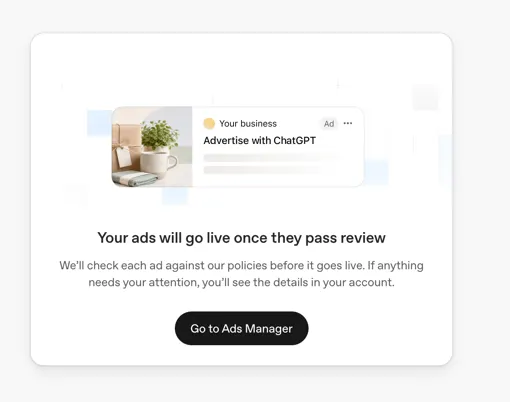
入門通知範例:「你的廣告通過審核後便會上線。」廣告獲批後,只要帳戶、帳單及廣告活動亦符合相關要求,便可開始投放。
你輸入的廣告主名稱最初會用作帳戶名稱、品牌名稱及法定名稱。建立帳戶後,你可以在「設定」→「一般」中分別更改各個名稱。詳情請參閱下方的「了解帳戶名稱、品牌名稱與法定名稱」。
方式 2:跳過建立廣告,直接前往廣告管理平台
系統提示你輸入網站網址時,請選擇跳過此步驟並繼續前往廣告管理平台的選項。
輸入廣告主名稱及其他必要帳戶資料,以建立廣告主帳戶。
進入廣告管理平台後,你可以在準備好時建立首個廣告活動。
此方式採用相同的預設名稱:你的廣告主名稱最初會填入帳戶名稱、品牌名稱及法定名稱欄位。建立帳戶後,你可以分別編輯這些名稱。
了解帳戶名稱、品牌名稱與法定名稱
廣告管理平台使用三種名稱,各有不同用途。這些名稱可以相同,你亦可為內部帳戶、對外品牌及註冊公司使用不同名稱。
帳戶名稱:你在廣告管理平台內識別及管理帳戶時使用的名稱。
品牌名稱:在 ChatGPT 中與廣告一同公開顯示的名稱。
法定名稱:公司的註冊法定名稱,用於帳單及企業驗證。
註冊時,你輸入的單一廣告主名稱會用於這三個欄位。建立帳戶後,請前往「設定」→「一般」,分別更新這些名稱。更改品牌名稱或法定名稱會觸發審核;詳情請參閱本文最後一節。
提交前,請核對所有必要帳戶資料,包括畫面上顯示的國家或地區、貨幣及時區。建立帳戶後,這三項設定便無法更改。建立廣告帳戶即表示你同意註冊時所列的條款,並確認已知悉私隱政策。
OpenAI 可以填寫供應商表格或簽署我公司的協議嗎?
使用自助式 ChatGPT Ads 時,請採用適用於你所在地的標準版OpenAI 廣告條款。對於自助服務,OpenAI 支援團隊無法填寫客戶專用的供應商或盡職審查表格、簽署客戶提供的協議,或就個別法律條款進行協商。
如要查看現有的安全與合規文件,請瀏覽信任入口網站。
如果你已與指定的 OpenAI 廣告業務聯絡人合作,請向對方查詢適用且已獲核准的簽約或供應商登記流程。
3. 在廣告管理平台完成設定
無論你選擇哪種註冊方式,都必須在廣告活動開始投放前,於廣告管理平台完成以下步驟。
設定帳單資料
開啟「帳單」,並按照提示完成設定。如果你的自助服務帳戶以信用卡付款,請輸入信用卡資料,以及所有必要的帳單資料,例如公司名稱、帳單地址和接收發票的電郵地址。必須先完成帳單設定,廣告活動才能投放。
新增信用卡時,你可能會看到一筆臨時預授權凍結款項,用於驗證你的付款方式。金額因國家而異,並以廣告帳戶所儲存的帳單貨幣計算。請查看設定過程中顯示的預計凍結金額。這筆凍結款項與廣告費用分開處理。
如需更多資訊,請參閱帳單與付款。
了解帳單地址與購買方地址
適用於以發票結算的客戶:
設定帳單帳戶時,你需要提供兩個地址。兩個地址可以相同或不同,視乎你公司的帳單安排而定。
帳單地址(收票方):接收發票的公司地址。
購買方地址(買方):擁有廣告帳戶且在協議中列明的法律實體之營業地址。
如果兩個地址相同,請保持勾選與帳單地址相同。如果地址不同,請取消勾選此選項,並另行輸入購買方地址。
你亦需要提供主要帳單聯絡人接收發票的電郵地址。你可以新增其他電郵地址以接收發票副本,並以逗號分隔各個地址。你亦可選擇填寫採購單編號,讓編號顯示在發票上。
提交前,請核對所有帳單資料,確保資料與相應的法律實體及地址一致。
確認標誌與帳戶名稱
前往「設定」→「一般」,查看標誌、帳戶名稱、品牌名稱及法定名稱。確認或更新標誌,並確保品牌名稱是你希望在廣告中向公眾展示的公司名稱。請在「法定名稱」填寫公司註冊名稱。
按需要邀請使用者
如要授予團隊成員存取權限,請前往「設定」→「使用者」,選擇「邀請」,然後輸入他們的電郵地址。為每位受邀者選擇角色:
管理員:擁有平台的完整存取權限。
成員:可建立及管理廣告活動。
檢視者:只能檢視內容。
邀請使用者加入現有的廣告主帳戶,讓他們可以在同一帳戶內工作。
檢查首個廣告活動
如果你已在註冊時建立廣告活動,請在廣告管理平台檢查該活動。如果你跳過了該步驟,現在就建立首個廣告活動。推出廣告活動前,請確保活動資料正確,並已完成所有必要設定及審核。
如果你管理多個廣告主
請為每個廣告主建立獨立帳戶。你可以使用同一個 OpenAI 帳戶登入,存取你所屬的帳戶,並在各帳戶之間切換。
在廣告管理平台建立額外的廣告帳戶
你可以使用同一個 OpenAI 帳戶登入並存取多個廣告主帳戶。符合資格的自助式廣告主亦可為商家建立額外帳戶。
一旦你已屬於 10 個或以上廣告帳戶,便無法再自行建立廣告帳戶。這項限制針對帳戶建立,而非成員資格:你仍可受邀加入其他現有廣告帳戶。
帳戶建立上限如何計算
此上限會計入你所屬的廣告帳戶,包括你建立的帳戶及受邀加入的帳戶。這並非讓你在已屬於的帳戶以外,另行建立 10 個帳戶的額度。
例如:
如果你已屬於 9 個廣告帳戶,在符合其他帳戶建立要求的情況下,你可能仍可再建立一個。
如果你建立了 2 個帳戶,並加入了另外 8 個,你便已屬於 10 個帳戶,無法再自行建立帳戶。
即使你已屬於 10 個或以上帳戶,其他現有廣告帳戶的管理員仍可透過一般的存取權限授予流程邀請你加入。帳戶建立上限不會妨礙你受邀成為成員。
建立額外的廣告帳戶
使用現有的 OpenAI 帳戶登入廣告管理平台。
選取一個符合資格、使用信用卡付款的現有自助式廣告帳戶。
開啟帳戶選單,如有建立帳戶選項,請選取該選項。
按照提示進行設定,並在提交前檢查商家及帳戶資料。
完成新帳戶所需的帳單設定、驗證及帳戶審核步驟。
能否建立額外帳戶,取決於是否符合自助式信用卡付款資格、組織權限,以及尚可建立的帳戶數量。帳戶數量少於 10 個,並不代表一定符合資格。請按照上述設定流程,完成所有帳戶設定步驟。
為何找不到或無法使用「建立帳戶」?
你可能已達到 10 個帳戶的建立上限,或所選帳戶或組織不符合建立額外帳戶的要求。
請確認你已使用正確的 OpenAI 帳戶登入。如果錯誤訊息要求你聯絡組織管理員,請按照常見問題疑難排解中的權限指引操作。
如果你所屬的帳戶少於 10 個,但仍無法建立額外帳戶,請按照下方說明聯絡支援。支援團隊可協助找出無法建立帳戶的原因。
存取現有帳戶
請要求該廣告帳戶的管理員邀請你加入。管理員可在廣告管理平台前往設定 > 使用者 > 邀請,然後輸入你用來登入的電郵地址。
你無須另建帳戶,即可存取現有的廣告主帳戶。建立額外帳戶並不能繞過驗證、帳戶審核或其他資格要求。
聯絡支援時應提供的資料
請透過 ads-support@openai.com 聯絡支援,或使用說明中心右下角的支援小工具。請提供:
你用來登入的電郵地址。
問題發生時所選廣告帳戶的名稱及 ID(如有)。
你目前所屬的廣告帳戶數量,包括受邀加入的帳戶。
是找不到建立帳戶選項,還是在選取後收到錯誤訊息。
完整的錯誤訊息或螢幕截圖,以及嘗試操作的日期、時間和時區。
如果問題涉及權限,請提供設定流程中顯示的組織。
請勿提供密碼、付款卡資料或其他敏感憑證。
已有帳戶?更新你的帳戶名稱、品牌名稱及法定名稱
由 2026 年 9 月 25 日起,你可以在廣告管理平台中分別管理帳戶名稱、品牌名稱及法定名稱。
在本次更新前建立的帳戶,這三個欄位最初均使用同一名稱。如要更改名稱,請開啟「設定」→「一般」,然後更新相關欄位。
更改帳戶名稱只會影響廣告管理平台,無需審核。
更改品牌名稱後,系統會啟動品牌審核,並暫停廣告投放,直至新名稱獲批。
更改法定名稱後,系統會重新啟動企業審核,並可能暫停廣告投放。