
封存 Codex 對話
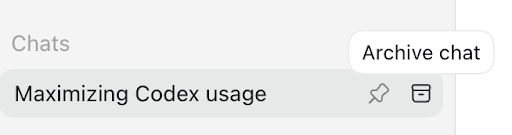
如何封存對話
前往 Codex App 對話記錄側欄。
將游標停在你想封存的對話上。
按一下對話標題旁的三點圖示(⋯)。
從選單中選擇「封存對話」。
系統提示時,確認「全部封存」。
如何永久刪除已封存的對話
前往 Codex App 對話記錄側欄。
前往「設定」頁面
前往「設定」頁面的「已封存對話」分頁
將游標停在你想刪除的對話上。
按一下對話標題旁的垃圾桶圖示。
確認「刪除已封存對話」

刪除 Codex 對話後會怎樣?
當你在本機刪除 Codex 對話時:
該對話會立即從你的 Codex 對話記錄中移除。
該對話會安排在 30 天內從 OpenAI 的系統中永久刪除,除非:
你允許我們使用你的內容來改進我們的模型,而你的對話已經去識別化,並已與你的帳戶解除關聯;或
OpenAI 因保安、安全或法律義務而必須保留該對話。
對話一經刪除,便無法復原。已刪除的對話無法透過用戶介面、API 或支援服務擷取。
刪除所有已封存對話的選項
「設定 > 已封存對話」包含一次過刪除所有對話的選項。
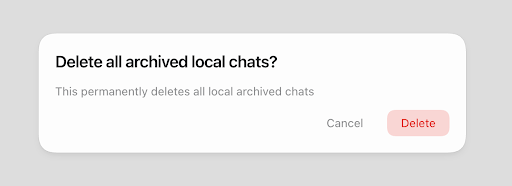
請注意,這些動作會套用至所有已封存對話,包括項目內的對話。
保留概覽
如果你已登入 ChatGPT,你保留的對話(未封存或已封存)會儲存在你的帳戶中,直至你刪除為止。
已刪除的對話會立即從你的視圖中移除,並在 30 天內從 OpenAI 的系統中永久刪除,除非上文「刪除 Codex 對話後會怎樣?」所述的其中一項例外情況適用。
如需了解我們的資料保留方式,請瀏覽此頁面。
如果你封存曾使用已連接應用程式資料的對話,該對話仍會儲存在你的帳戶中,而該對話中引用的任何已連接應用程式資料亦可能繼續儲存。如要同時移除該對話及其中使用的任何已連接應用程式資料,你必須刪除該對話。
中斷連接應用程式會停止日後存取該資料,但不會刪除已使用該資料的既有對話。
刪除對話時,已連接應用程式資料會怎樣?
如果你已連接 Google Drive、Gmail 或 Calendar 等應用程式,ChatGPT 可能會使用同步的應用程式資料,協助在你的對話中產生回應並向你提供有用資訊。
刪除對話會從你的帳戶移除對話本身,以及該對話中保留的任何同步應用程式資料;但仍受我們的標準保留政策及法律義務約束。
刪除對話會否從已連接應用程式中刪除同步資料?
刪除對話會刪除該對話中保留的任何已連接應用程式資料。
中斷連接應用程式會:
防止 Codex 存取該應用程式的新資料,
但不會刪除過去曾使用該資料的對話。
如要從你的帳戶移除已連接應用程式資料,請刪除任何曾引用該資料的對話。
排解對話遺失問題
如果你的對話記錄看似空白或有對話遺失,以下步驟通常可在你需要聯絡支援服務前解決大部分問題。
請確保你已登入正確的 OpenAI 帳戶或工作區(包括正確的電郵地址、SSO 方法或團隊)。
在 ChatGPT 中開啟「設定」並查看「已封存對話」——該對話可能只是被封存,而非已刪除。
確認「設定」中的「對話記錄與訓練」切換已開啟。
重新整理頁面,或登出後再登入,以重新載入你的記錄。
查看 status.openai.com,了解是否有可能隱藏對話記錄的進行中事故。
透過「設定 > 資料控制」要求匯出資料,以確認哪些對話仍儲存在你的帳戶中。
已刪除的對話(包括使用「刪除所有對話」移除的對話)無法還原。
聯絡支援服務時,請提供你的帳戶電郵地址及登入方法、工作區或組織名稱(如適用)、遺失對話的大約時間範圍,並確認你已完成上述哪些檢查。