
輸入框預測功能現正進行 Beta 測試,適用於所有支援地區內年滿 18 歲的個人 ChatGPT Pro 計劃用戶。在 Codex 桌面版應用程式的本機及 SSH 對話串中,使用 GPT-6 Astra、GPT-6.1 Sol 和 GPT-6.1 Terra 時即可使用此功能。
概覽
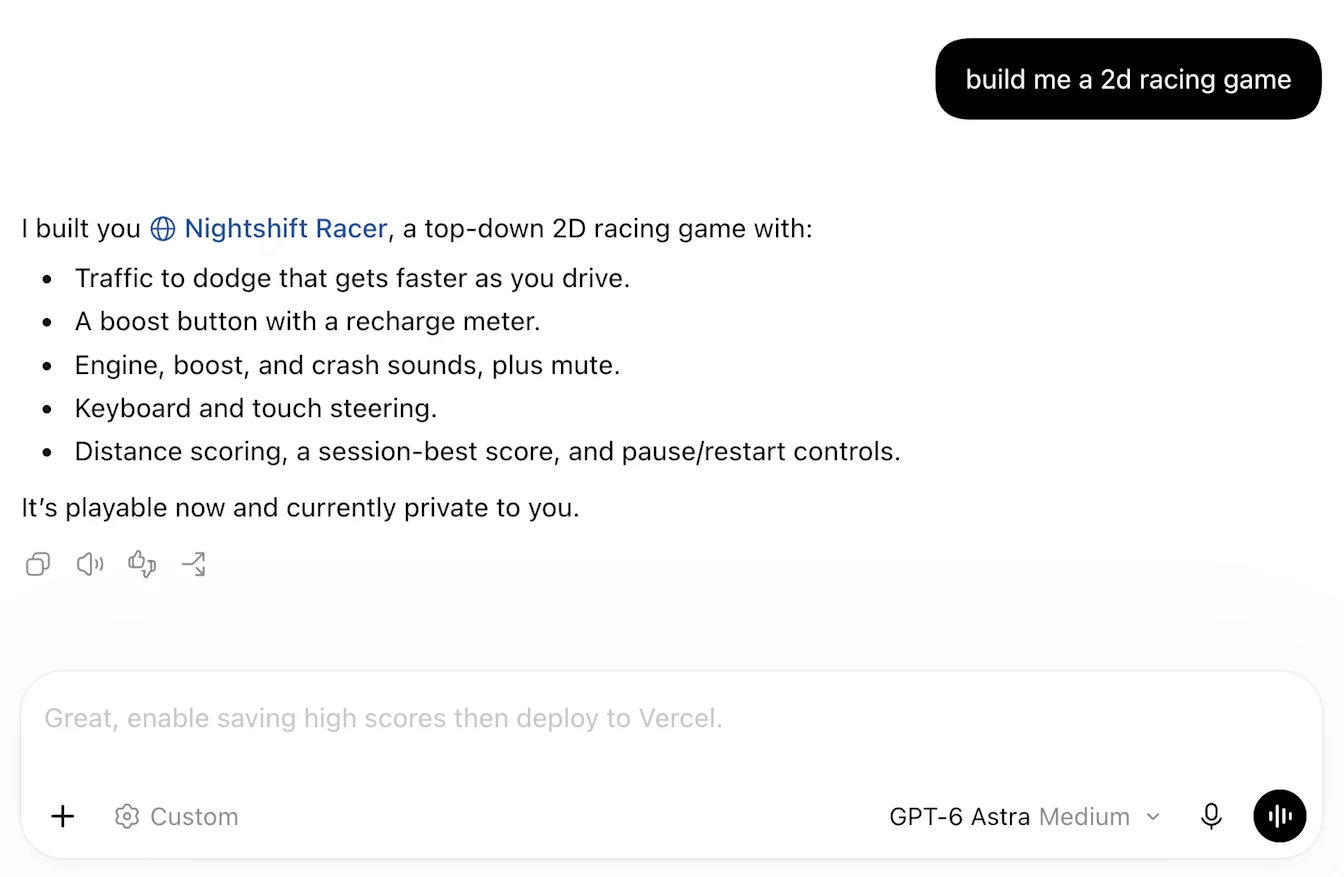
輸入框預測是一項測試功能,會根據目前 Codex 討論串中的對話內容,建議你接下來可能想說的話。Codex 完成回應後,訊息框中可能會出現建議。輸入框也可能不提供預測建議。
你可以接受建議、編輯內容,或自行撰寫訊息。預測建議未必總是符合你的意圖,因此請在傳送前先檢查內容。
適用範圍
輸入框預測功能目前處於測試階段,在所有支援地區向年滿 18 歲、在 Codex 桌面應用程式中使用個人 ChatGPT Pro 帳戶的成年人開放。此功能適用於使用支援模型的本機和 SSH 討論串。
網頁版或桌面版的「對話」模式不提供預測功能。在「工作」模式中,如果你使用本機的「工作」討論串和對話,便可能會看到預測建議。
支援的模型
在本機及 SSH 對話串中使用 GPT-6 Astra、GPT-6.1 Sol 和 GPT-6.1 Terra 時,均支援預測功能。在本機或 SSH 對話串中選取其中一個模型,即可使用此功能。
使用輸入框預測功能
更新 Codex 桌面應用程式,並登入你的個人 ChatGPT Pro 帳戶。
開啟使用支援模型的本機或 SSH 討論串,並傳送訊息。
Codex 完成回應後,查看訊息框中是否出現建議。
按 Tab 鍵接受建議。檢查或編輯文字,準備好後再傳送。
如想撰寫其他內容,直接自行輸入訊息即可。你可以繼續輸入,無需等待預測建議。接受預測建議只會將文字加入訊息框,不會代你傳送訊息。
關閉預測功能
符合資格的用戶預設已啟用輸入框預測功能。如要關閉此功能:
在 Codex 桌面應用程式中開啟設定。
前往一般,然後選擇輸入框。
關閉顯示預測建議。
你可以在同一位置重新開啟顯示預測建議。

預測功能如何運用上下文
預測功能會運用目前討論串中的對話內容。如果討論串中已有來自過往工作或已連接應用程式的相關資訊,預測功能便可據此提供建議。預測功能不會自行查找記憶,或從已連接的應用程式擷取資訊。即使關閉記憶功能,你仍可使用預測功能。
如要啟用記憶功能,請前往設定 → 個人化,並開啟啟用 Codex 記憶。討論串中已有的記憶資訊可讓預測建議更切合你的個人需要。進一步了解 Codex 記憶功能。
疑難排解
如果未出現預測建議,請確認應用程式已更新至最新版本、已開啟顯示預測建議,而且你的帳戶、模型和討論串類型均支援此功能。
並非每次回應後都會出現預測建議。單憑這一點並不表示功能出現問題。你可以自行輸入訊息以繼續對話。
如果建議不符合你的意圖,可以忽略建議並自行撰寫訊息。你也可以關閉預測功能。
常見問題
如何接受預測建議?
按 Tab 鍵接受預測建議,檢查或編輯內容後再傳送。接受建議並不會自動傳送訊息。
輸入框預測功能需要額外付費嗎?
在測試階段,符合資格的 Pro 用戶無需額外付費即可使用輸入框預測功能。
預測建議會計入我的使用限額嗎?
在測試階段,產生預測建議不會計入你的 Codex 使用限額,也不會消耗積分。當你傳送訊息時(包括已接受的預測建議),一般 Codex 使用限額和收費規則均會適用。
預測建議需要多久才會出現?
Codex 完成回應後,預測建議可能需要數秒才會出現;如果對話較長,所需時間可能更久。你無需等待,可以直接自行輸入訊息。
我必須使用預測建議嗎?
不必。你可以自行選擇是否使用預測建議。你可以在傳送前編輯已接受的建議,也可以忽略建議或關閉預測功能。
適用哪些資料保留及私隱政策?
你傳送的訊息均受 Codex 的保留及刪除政策規管。詳情請參閱ChatGPT 中的資料控制及我們如何使用你的資料來改善模型表現。
我可以在「工作」模式或其他用戶端使用預測功能嗎?
在測試階段,預測功能僅供個人 ChatGPT Pro 計劃用戶在 Codex 桌面應用程式中使用。其他計劃、網頁版或「對話」模式均不提供此功能。
輸入框預測建議與新對話頁面上的建議有何不同?
新對話頁面上的建議可協助你開始一項任務。輸入框預測功能則會在現有對話中,於 Codex 完成回應後,為你的下一則訊息提供建議。顯示預測建議設定可控制輸入框預測功能。
預測功能可以補完我已開始輸入的訊息嗎?
在測試階段,輸入框預測功能會建議一則完整的下一步訊息。建議不會隨着你輸入文字而逐字更新。你可以接受預測建議後再編輯,也可以繼續自行撰寫訊息。
我需要開始新對話才會收到預測建議嗎?
不需要。只要現有對話符合此功能的使用資格要求,也可能出現預測建議。如常繼續對話即可。如果對話較長,預測建議可能需要更長時間才會出現。
可以保留預測建議以供日後使用嗎?
你可以自行複製預測建議。按 Tab 鍵將建議加入訊息框,再將文字複製到方便日後查閱的地方。接受建議並不會傳送該內容。你可以將訊息框內的文字改為現在想傳送的訊息。
輸入框預測功能可以自動繼續執行任務嗎?
不可以。輸入框預測功能不會自動接受或傳送後續訊息。你應先檢查每項預測建議,再決定是否傳送。
輸入框預測功能在 macOS 上需要額外的鍵盤權限嗎?
不需要。輸入框預測功能不需要額外的鍵盤權限。如果 macOS 顯示權限要求,請檢查是哪項應用程式功能正在要求存取權限。
如何回報預測建議的問題?
你可以聯絡 OpenAI 支援團隊。請提供預測建議的內容、你原本期望的內容、當時使用的模型,以及桌面應用程式的版本。如附上螢幕截圖,請先移除個人或敏感資料。