
這些功能適用於 macOS 版 ChatGPT 1.2025.057 或更新版本。
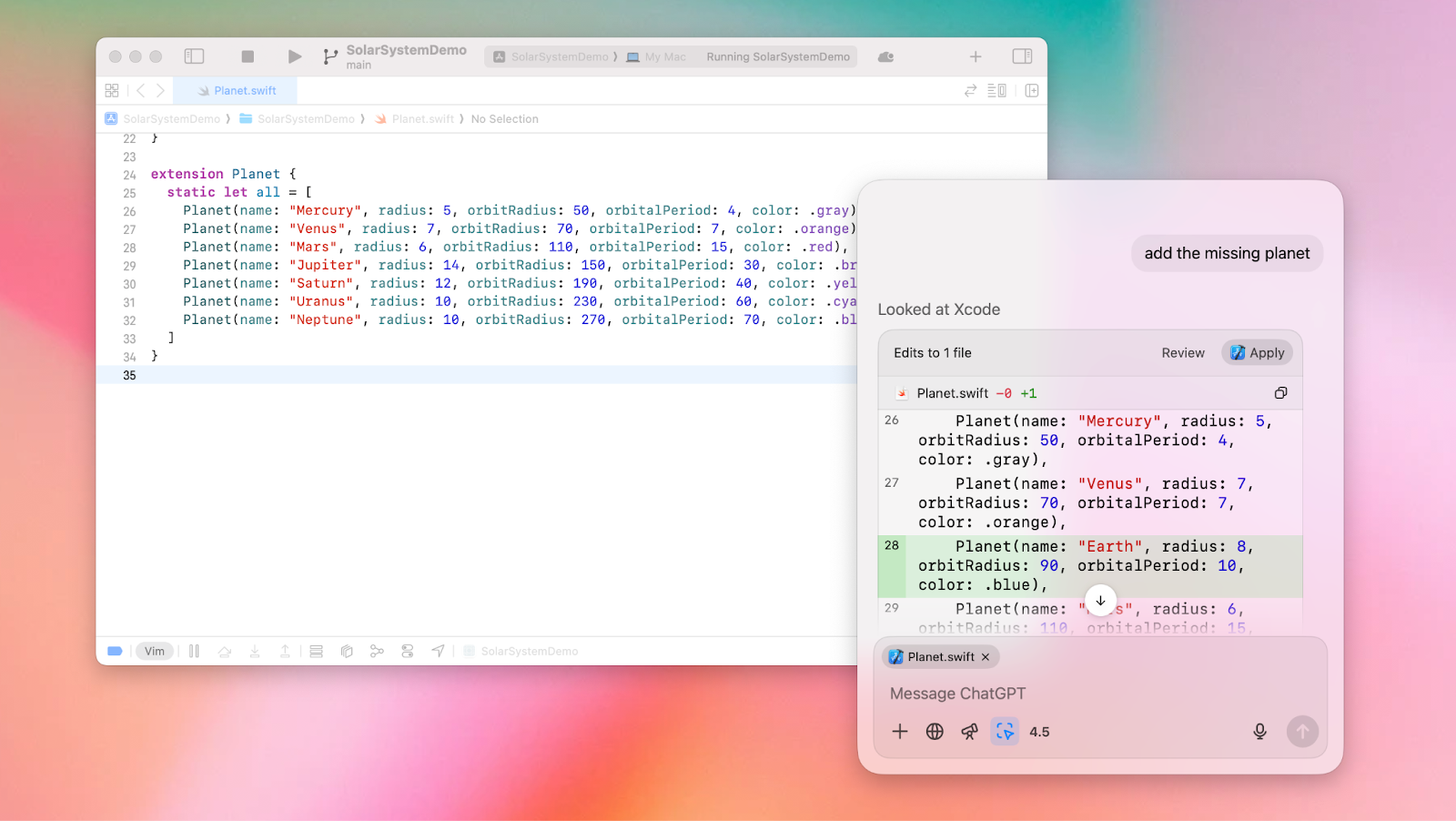
ChatGPT 現在可以讀取並編輯你在程式開發 App 中的內容,提供更貼合你工作情境的聰明回答,並幫助你維持心流不中斷。
開始使用
要開始使用,你需要前往 https://openai.com/chatgpt/desktop/ 安裝 macOS 版 ChatGPT,並依照下載與設定指示操作。在初始設定期間,請在 Finder 中找到該 App、啟動它,並完成登入或註冊流程。
請確認 ChatGPT App 正在執行中,才能使用下方所述功能。
Enterprise 與 Edu 使用者
如果你沒有看到下方步驟,請聯絡你的企業管理員。企業管理員可在 Admin Settings 中將「Allow code edits on macOS」切換關閉以停用此功能,因此部分使用者可能不會看到。
如何使用外掛程式
要與目前使用中的 App 搭配,只要按下 Option+Space,或點擊 ChatGPT 選單列圖示,即可開啟 ChatGPT Chat Bar。你也可以在 macOS App 內前往 ChatGPT -> Settings -> Keyboard Shortcut 變更此快捷鍵。
你也可以在 ChatGPT 視窗中點擊 Work with Apps 按鈕,手動連接 App。目前 ChatGPT 僅支援下列常見的程式開發與文字編輯應用程式,更多 App 整合即將推出。要完成設定,你需要新增想使用的 App,並授予必要權限或安裝所需的擴充功能。
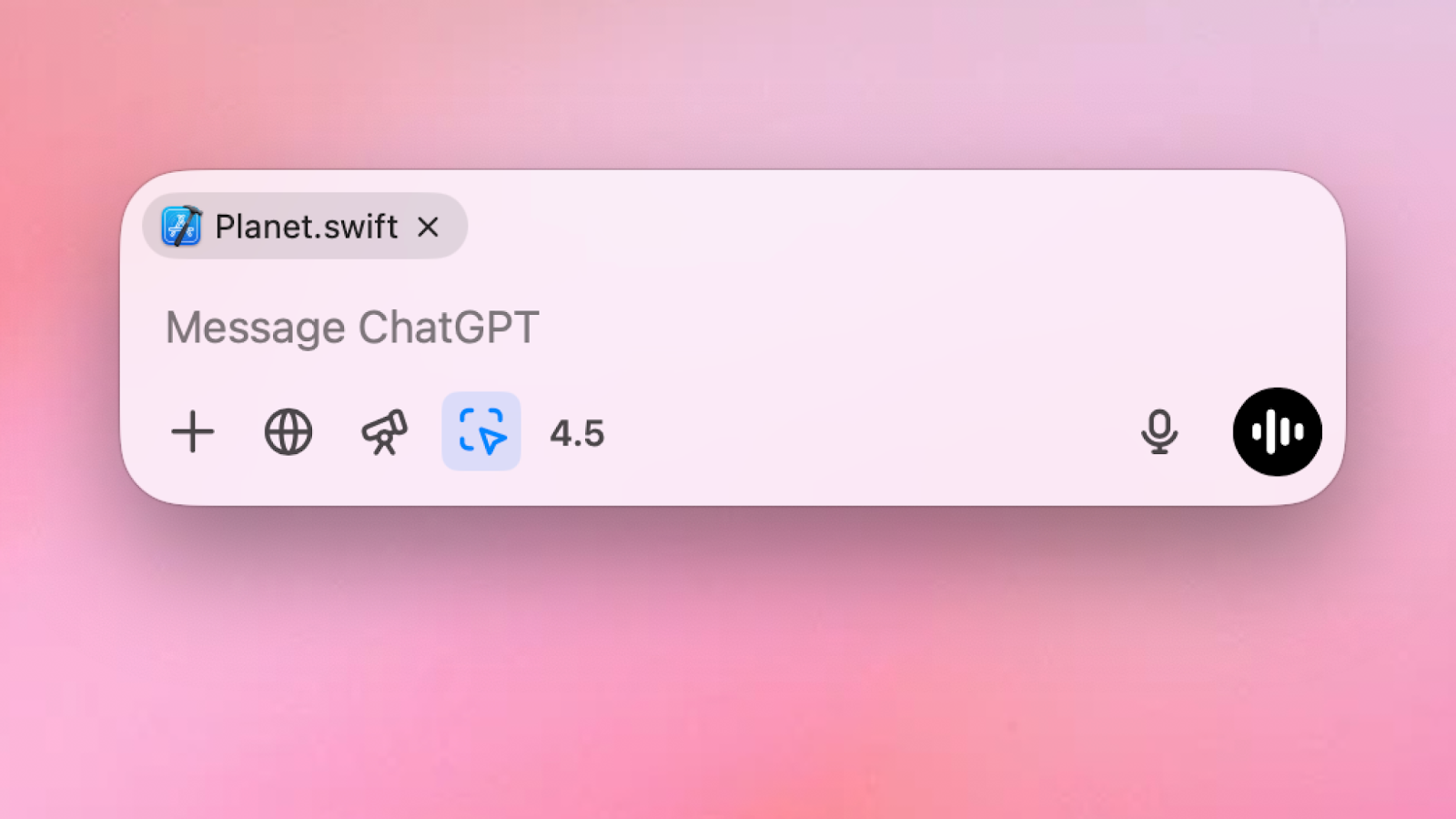
你會在 Chat Bar 上方看到一個橫幅,顯示 ChatGPT 正在與哪些 App 搭配使用,以及 ChatGPT 辨識到哪些內容。當你送出訊息時,ChatGPT 會將該內容一併附在你的訊息中。如果你沒有看到這個橫幅,代表 ChatGPT 目前未與任何 App 搭配使用,也不會在你的訊息中加入任何額外內容。
按下送出後,ChatGPT 會使用從 Work with Apps 包含的任何額外內容與選取範圍來回覆。你也可以在對話中查看 ChatGPT 讀取了哪些內容:
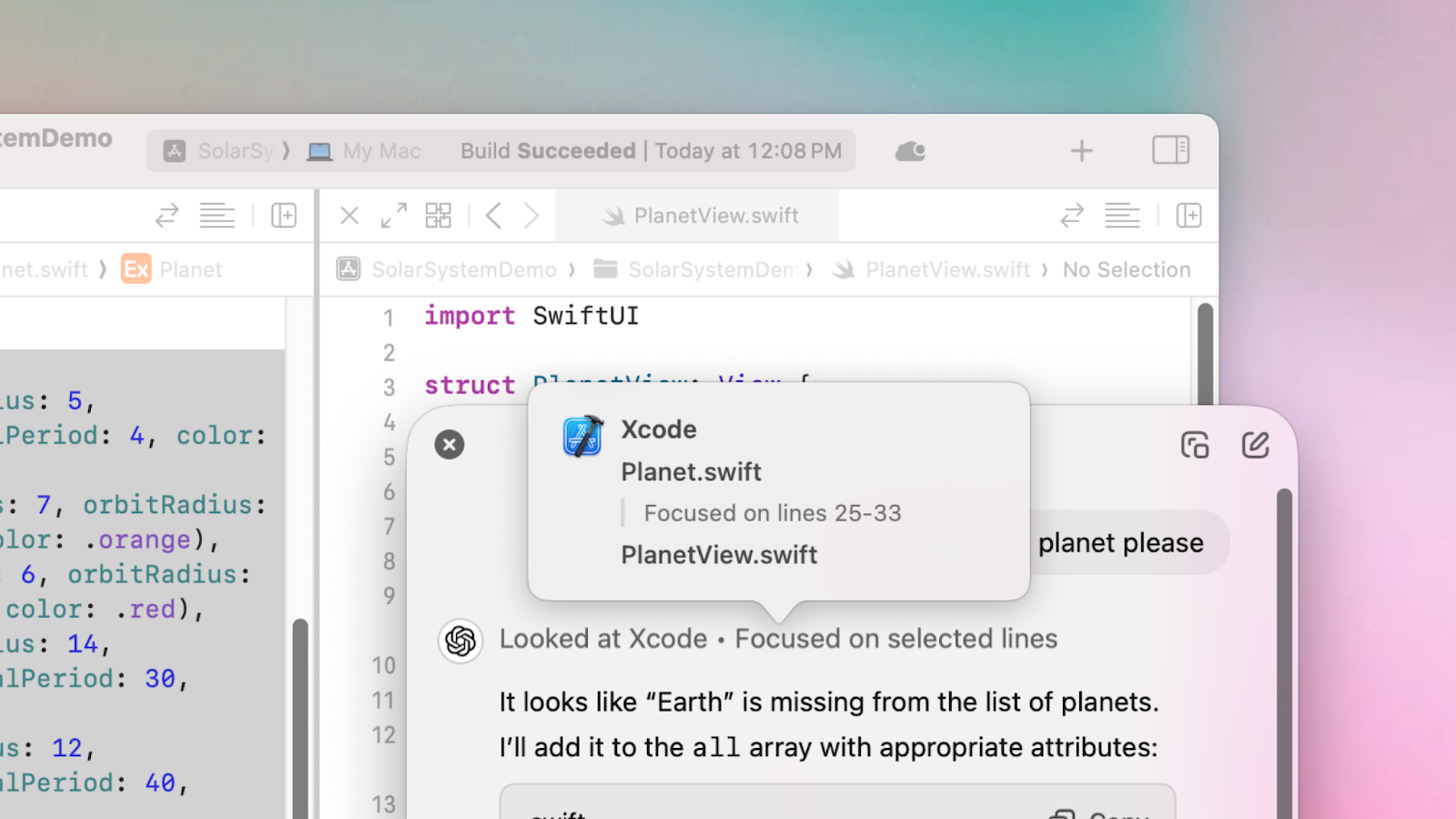
這些內容會成為你的聊天記錄的一部分,並儲存在你的帳戶中,直到你刪除為止。一旦你刪除聊天或刪除帳戶,聊天會在 30 天內從我們的系統刪除;但若先前已去識別化並與你的帳戶解除關聯,或我們因安全或法律原因必須保留,則可能不適用。若要了解更多資料控制項,請參閱 Data Controls FAQ。
程式碼編輯
在使用 IDE 時,你可以直接請 ChatGPT 編輯已開啟的檔案,不需要複製貼上。當你要求編輯時,ChatGPT 會產生你可檢視並套用的 diff,並提供自動套用編輯的選項。在 ChatGPT UI 中或在編輯器中使用 CMD+Z,都能輕鬆還原 diff。

進階語音
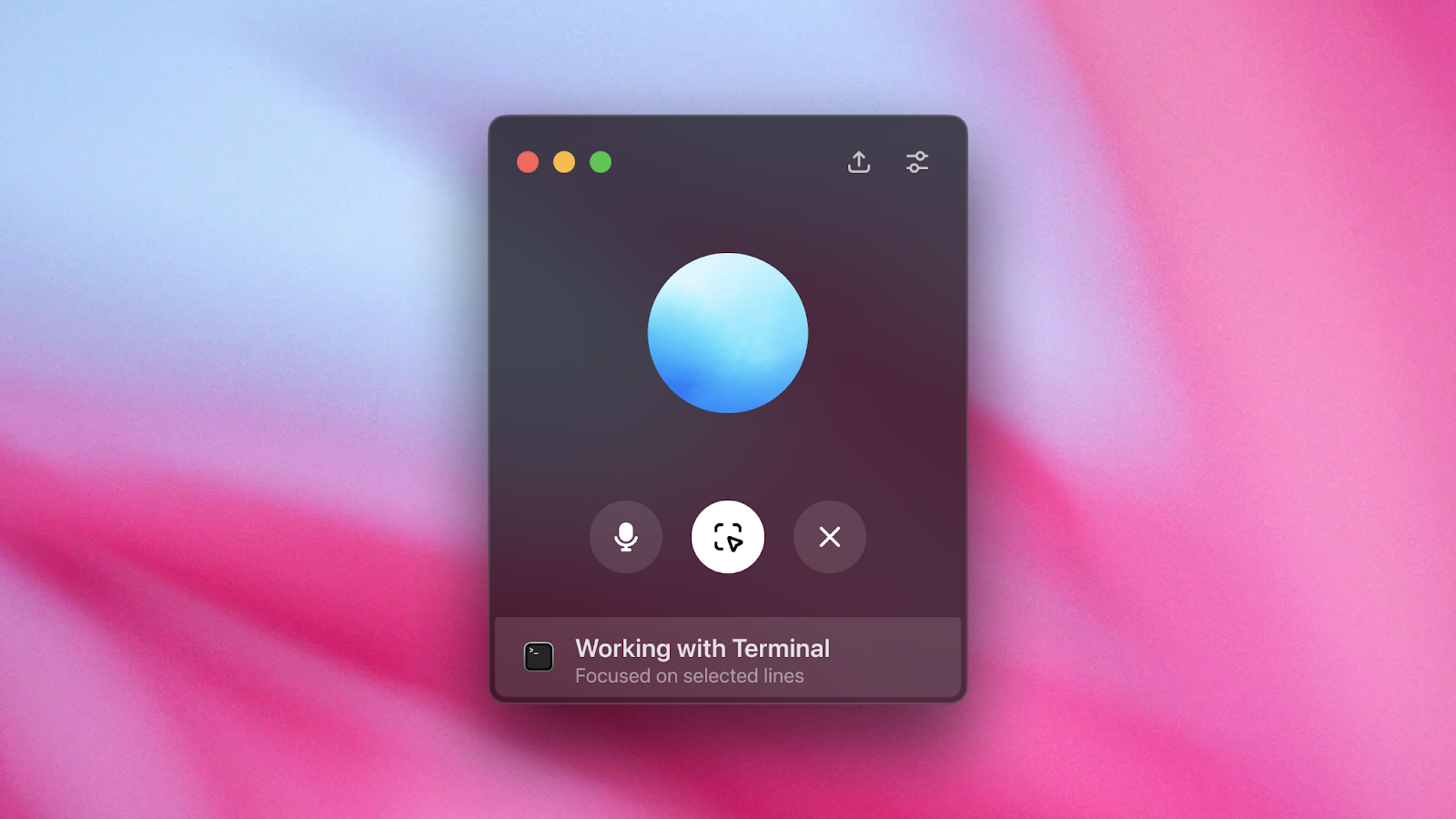
你可以在與 App 搭配使用時啟用進階語音模式。只要在主視窗的 chat bar 點擊波形圖示即可(請注意,這需要麥克風存取權限)。當你處於進階語音工作階段時,Work With Apps 按鈕可讓你控制要與哪些 App 搭配使用。
請注意:你目前還無法從隨行視窗啟動進階語音模式,而且語音模式尚不支援程式碼編輯。
訊息會包含哪些內容?
在使用文字編輯器時:Apple Notes、Notion、TextEdit、Quip
ChatGPT 會包含目前最前景視窗中已開啟的編輯器窗格完整內容,最多到截斷上限為止。
如果你在編輯器中選取文字,ChatGPT 會聚焦於你的選取範圍。(該窗格的完整內容仍會作為脈絡一併包含。)
在使用程式碼編輯器時:Xcode、VS Code(包含 Code、Code Insiders、VSCodium、Cursor、Windsurf)、Jetbrains(包含 Android Studio、IntelliJ、PyCharm、WebStorm、PHPStorm、CLion、Rider、RubyMine、AppCode、GoLand、DataGrip)、TextEdit
ChatGPT 會包含目前最前景視窗中已開啟的編輯器窗格完整內容,最多到截斷上限為止。
如果你在編輯器中選取文字,ChatGPT 會聚焦於你的選取範圍。(該窗格的完整內容仍會作為脈絡一併包含。)
不支援 Jupyter notebooks。
在使用終端機時:Terminal、iTerm、Warp、Prompt
ChatGPT 會包含已開啟窗格最後 200 行內容。
如果你在窗格中選取文字,ChatGPT 會聚焦於該選取範圍,並在截斷上限內包含相鄰文字。
你可以前往 ChatGPT > Settings > Work with Apps > Manage Apps,查看你電腦上的哪些 App 相容。
它是如何運作的?
要讓 ChatGPT 與大多數相容的 App 搭配使用,需要透過 macOS Accessibility API 查詢內容(System Settings - Accessibility)。這也表示你可以在設定中關閉 ChatGPT 的「輔助使用」權限,來停用這些 App 的此功能。
要讓 ChatGPT 與 VS Code 搭配使用,需要安裝 VS Code 擴充功能以
查詢內容。你可以在 VSCode 內安裝該擴充功能(擴充功能名稱為 ChatGPT – Work with Code on macOS)。
你可以前往 Settings > Work with Apps > Manage Apps,查看你電腦上的哪些 App 相容,以及各 App 搭配使用所需條件。
我可以禁止 ChatGPT 與 App 搭配使用嗎?
可以,只要在 macOS 的 ChatGPT 設定中將「Enable Work with Apps」開關切換關閉即可。這會完全停用此功能,並從提示視窗移除該圖示。

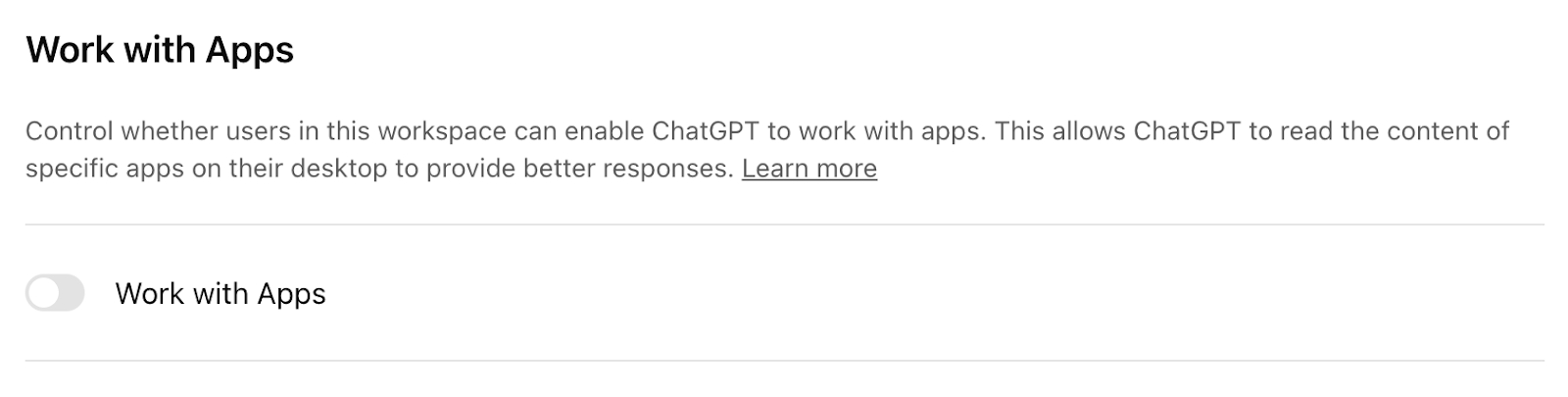
企業管理員也可以在 Admin Settings 中將「Work with Apps」切換關閉,以為工作區成員停用此功能。
OpenAI 會使用「與 App 搭配使用」所包含的內容來訓練模型嗎?
「與 App 搭配使用」所包含的內容是你帳戶聊天記錄的一部分,並在背景運作以提供更有幫助的回答。我們可能會使用所包含的內容來改善模型效能。你可以控制資料的儲存與使用方式:
你可以透過切換「Improve the model for everyone」設定,輕鬆選擇是否允許將你與 ChatGPT 的對話用於改善與訓練我們的模型。
如果你啟用 Temporary Chat,你與 ChatGPT 的對話將不會儲存在你的 ChatGPT 帳戶中,也不會用於改進 OpenAI 的模型。
你也可以使用其他設定與 data controls,例如從 ChatGPT 匯出聊天內容,或完全刪除你的 ChatGPT 帳戶。
請注意:我們不會使用客戶傳送給我們的商業方案(例如 Team 與 Enterprise 方案)的內容來提升模型效能。關於我們如何使用商業資料,請參閱 Enterprise Privacy 頁面。
支援的 App 完整清單是什麼?
Apple Notes
Notion
TextEdit
Quip
Xcode
Script Editor
VS Code (including Code, Code Insiders, VSCodium, Cursor, Windsurf)
Jetbrains (including Android Studio, IntelliJ, PyCharm, WebStorm, PHPStorm, CLion, Rider, RubyMine, AppCode, GoLand, DataGrip)
TextEdit
Terminal
iTerm
Warp
Prompt
請注意:編輯功能僅適用於 IDE。