
注意: 使用資料駐留的 Enterprise 和 Edu 工作區無法使用 Apple Intelligence 與 Xcode「Code Intelligence」。
如何取得 Apple Intelligence?
請參閱 Apple 支援,了解 Apple Intelligence 的需求和可用性:
http://apple.co/ai-support
如何將我的 ChatGPT 帳戶連接到 Apple Intelligence?
你可以將免費和付費的 ChatGPT 帳戶(包括 Plus、Pro、Team、Enterprise 和 Edu 帳戶)連接到 Apple 的整合功能。在 iPhone 和 iPad 上,你可以在「設定」中設定 ChatGPT。
前往「設定」,然後點一下「Apple Intelligence 與 Siri」。
點一下 ChatGPT,然後點一下「設定」。
點一下「下一步」,再點一下「透過帳戶使用 ChatGPT」,然後按照螢幕上的指示操作。
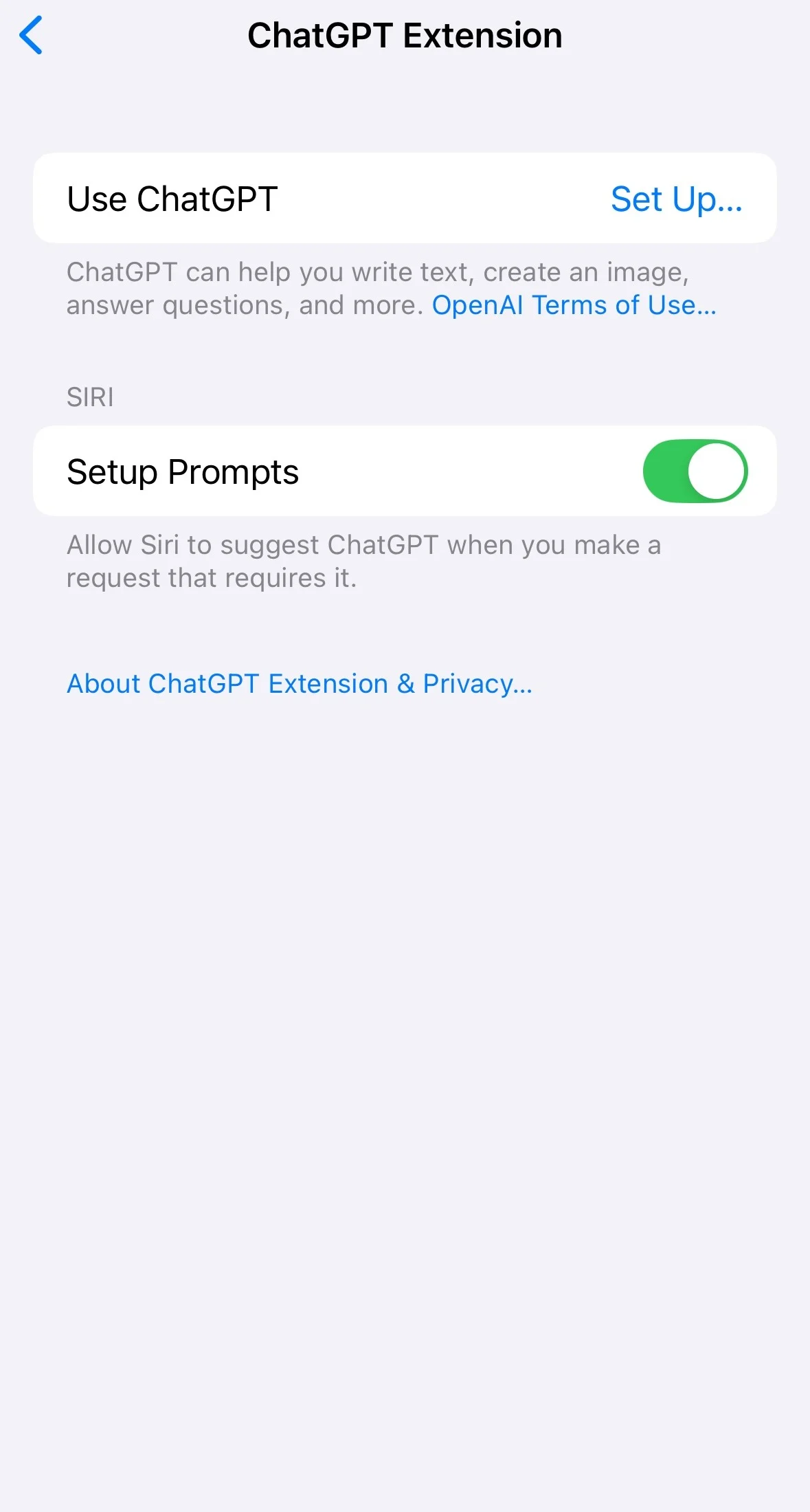
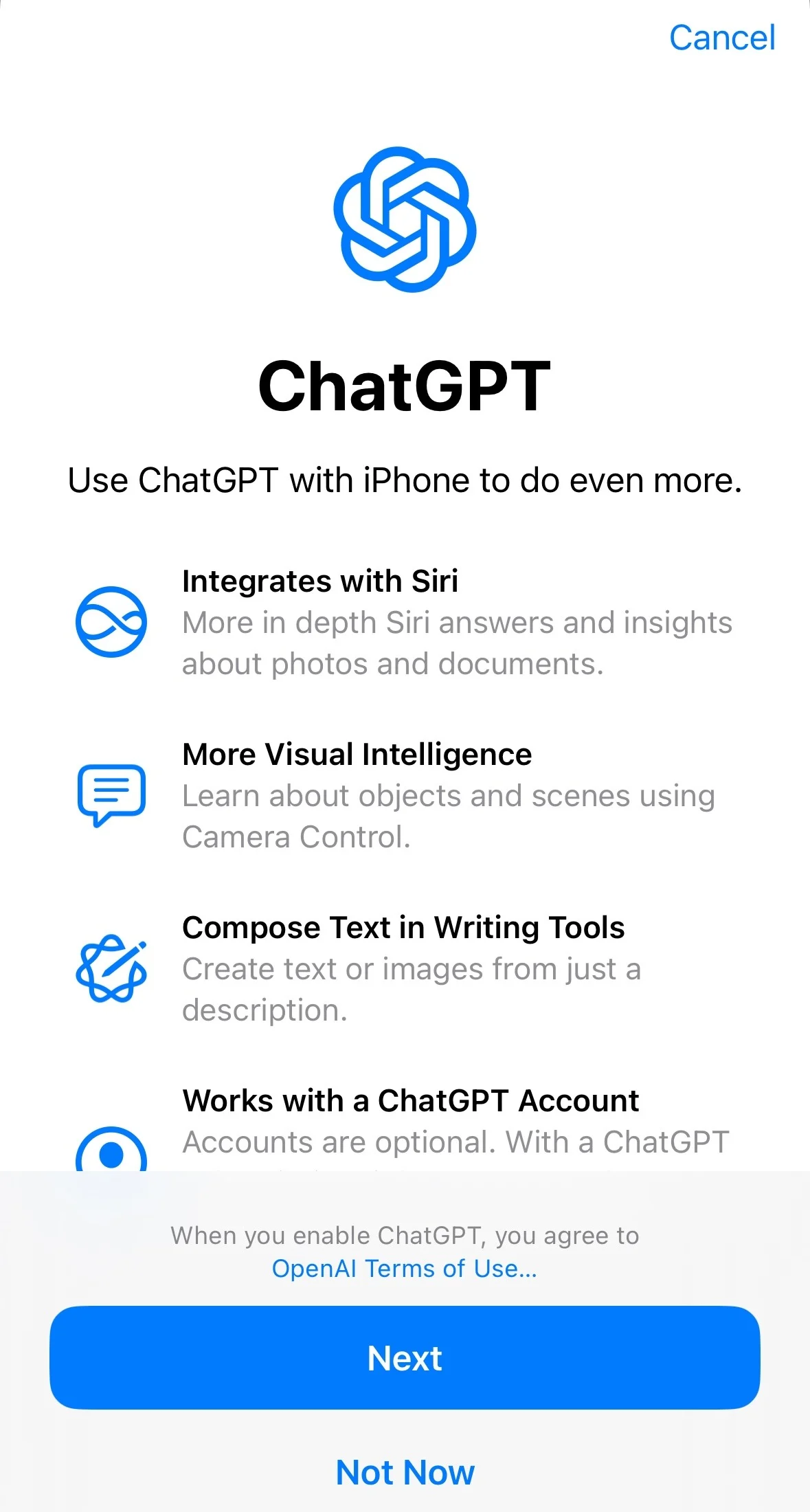
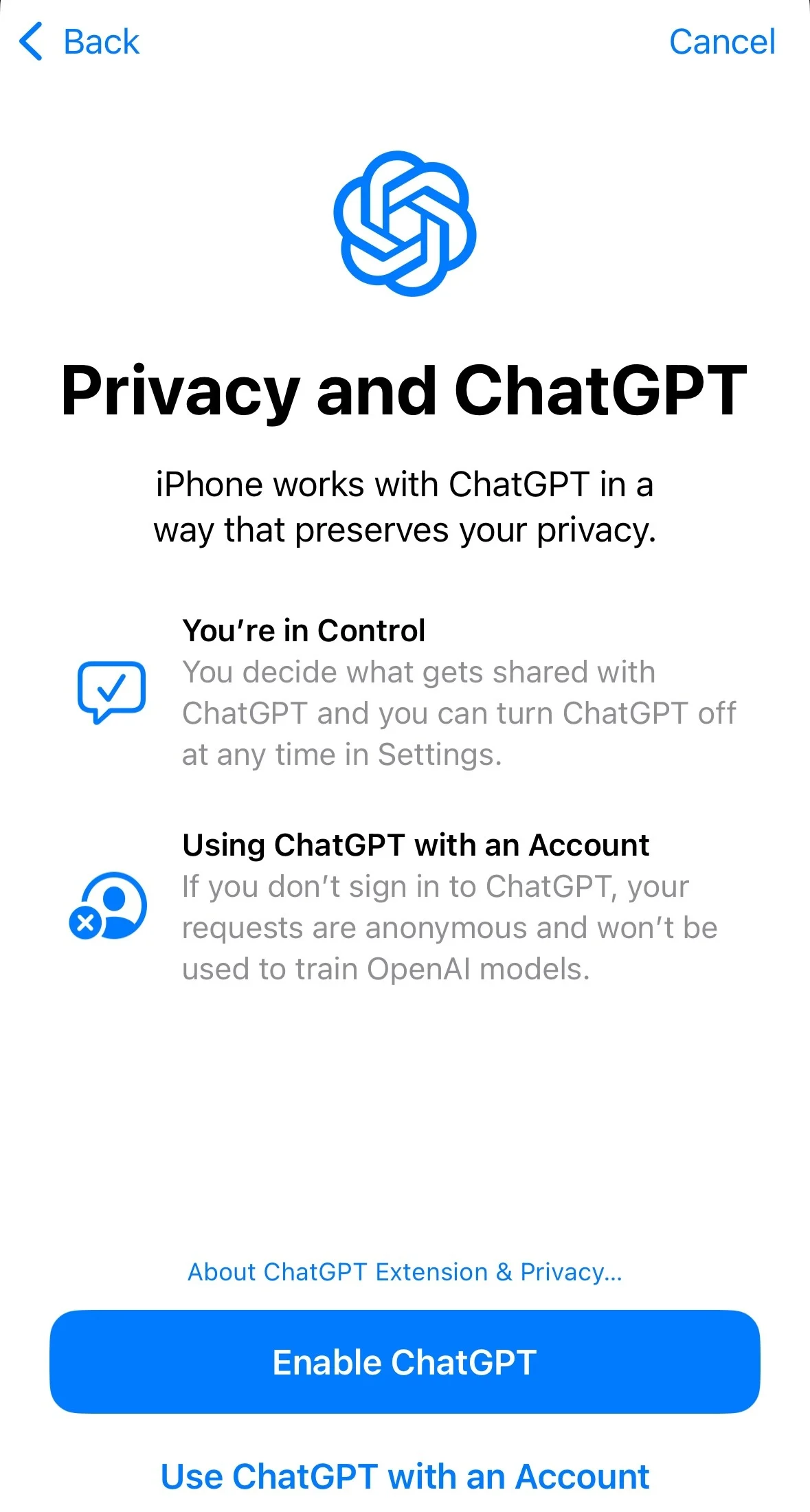
在 Mac 上,你可以在「系統設定」中設定 ChatGPT。
前往「系統設定」,然後按一下「Apple Intelligence 與 Siri」
按一下 ChatGPT,然後按一下「設定」
按一下「下一步」,再按一下「透過帳戶使用 ChatGPT」,然後按照螢幕上的指示操作
如果你使用 Enterprise 或 Team ChatGPT 帳戶,卻無法以該帳戶登入 Apple Intelligence ChatGPT 整合,請聯絡你的 ChatGPT 工作區管理員。
若要確認你的帳戶已連結:
登入 ChatGPT
按一下或點一下你的個人檔案圖示,然後選取 設定 > 安全性 > 使用 ChatGPT 安全登入
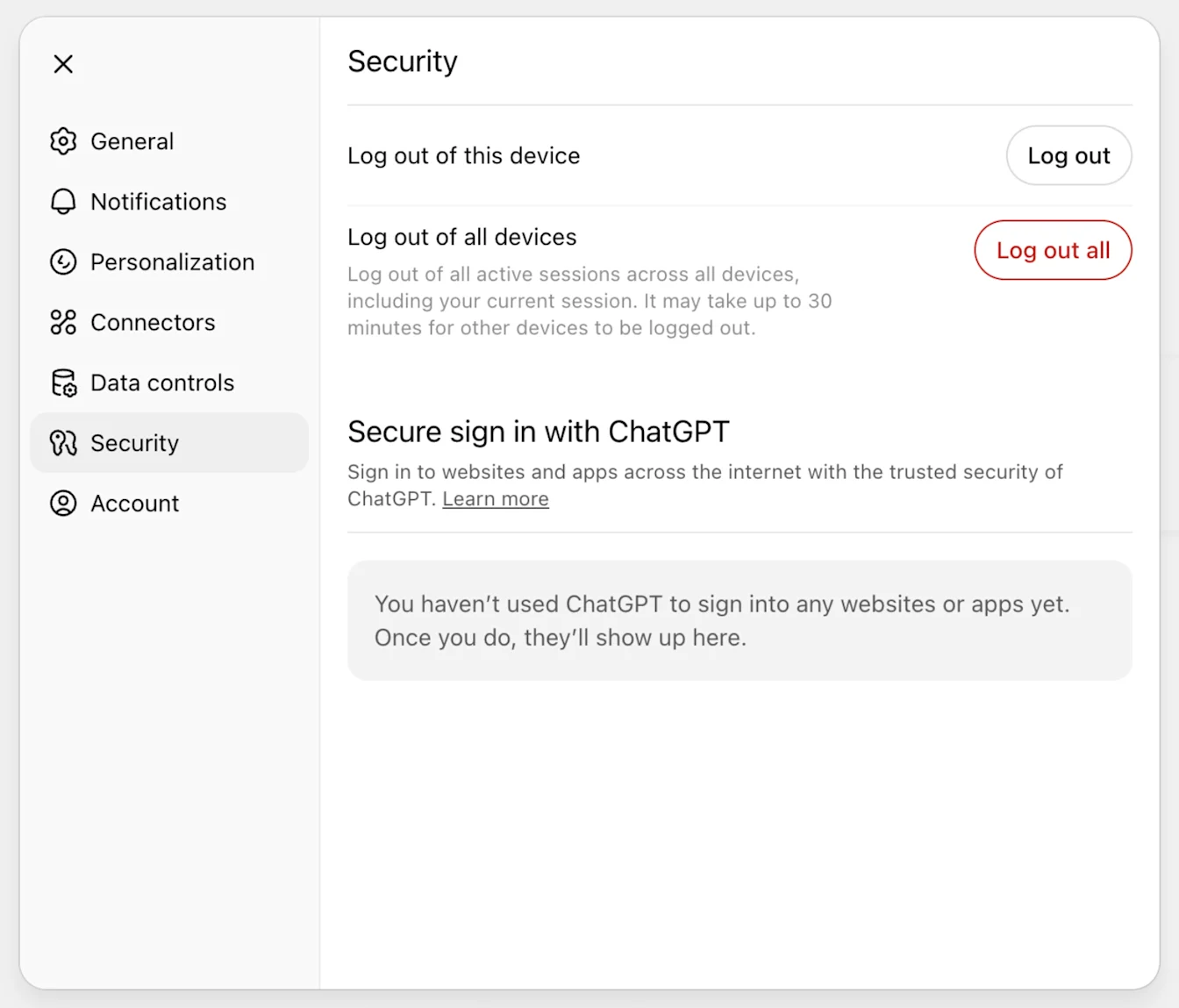
注意:此螢幕截圖可能與目前的產品體驗不同。在 iPhone 和 iPad 上,ChatGPT 會使用「安全性與登入」設定畫面,其中包含工作階段、多重要素驗證,以及安全性金鑰/通行密鑰的控制項。
Apple Intelligence ChatGPT 整合是什麼?
Apple Intelligence 是深度整合於 iPhone、iPad 和 Mac 的個人智慧系統,可協助使用者溝通、工作並表達自我。它結合生成式模型與個人情境,在每個步驟都保護使用者隱私的同時,提供最實用且個人化的智慧功能。
Apple 正將 ChatGPT 整合到 iOS、iPadOS 和 macOS 中的多項體驗,讓使用者無需在工具之間切換,即可取用其專業能力,以及影像和文件理解能力。
Apple Intelligence 可以透過 ChatGPT 做什麼?
Siri 可在有幫助時運用 ChatGPT 的專業能力。在任何問題連同任何文件或照片傳送給 ChatGPT 之前,系統都會先詢問使用者,然後 Siri 會直接呈現答案。
搭配視覺智慧使用 ChatGPT,即可快速進一步了解你周遭的地點和物件。
ChatGPT 將可在 Apple 系統全域的「寫作工具」中使用,協助使用者為任何寫作主題產生內容。透過 Compose,使用者也可以取用 ChatGPT 影像工具,以各種風格產生影像,輔助他們正在撰寫的內容。
沒有 ChatGPT 帳戶也可以透過 Apple Intelligence 使用 ChatGPT 嗎?
你隨時都可以透過 Apple 的整合功能使用 ChatGPT,而不必登入 ChatGPT 帳戶;你可以提問、取得撰寫訊息的協助,或分析影像或文件。若要使用其他功能,例如更充分地取用 OpenAI 最強大的 AI 模型,或儲存你的對話,你可以將 ChatGPT 帳戶連接到 Apple 的整合功能。