
帳號切換功能正陸續在 iOS 和 Android 上推出。如果你在 設定 中找不到 切換帳號,表示你可能尚未能使用這項功能。
概覽
你最多可以同時登入 2 個 ChatGPT 帳號,並在帳號之間切換,無須登出。同一時間只能使用一個帳號。
適用範圍
ChatGPT 網頁版及 iOS 和 Android 應用程式皆提供帳號切換功能。
網頁版的所有方案類型都能使用帳號切換功能,但你的組織可能會控管受管理的工作區是否可使用這項功能。如果你在受管理的工作區中看不到這個選項,請洽詢工作區管理員。
帳號切換器的運作方式
最多可同時保持 2 個帳號登入
你最多可以讓 2 個帳號同時保持登入狀態。你可以擁有超過 2 個 ChatGPT 帳號。如果已登入 2 個帳號,請先登出其中一個,再新增另一個帳號。
建立第二個帳號不需要付費。新建立的帳號預設會使用免費方案。
在網頁版新增帳號
開啟帳號選單。
選取新增帳號。
登入或建立新帳號。
如果已登入 2 個帳號,請選取新增另一個帳號。選擇要登出的帳號,然後選取登出並繼續,即可登入你想新增的帳號。
在 iOS 或 Android 上新增帳號
如果已登入 2 個帳號,新增帳號選項就會隱藏。登出其中一個帳號後,即可再次使用新增帳號選項。
開啟設定。
選取切換帳號。
選取新增帳號。
登入你想新增的帳號。
切換帳號
在網頁版中,開啟帳號選單,並選取要使用的帳號。在 iOS 或 Android 上,開啟設定,選取切換帳號,再選取另一個帳號。
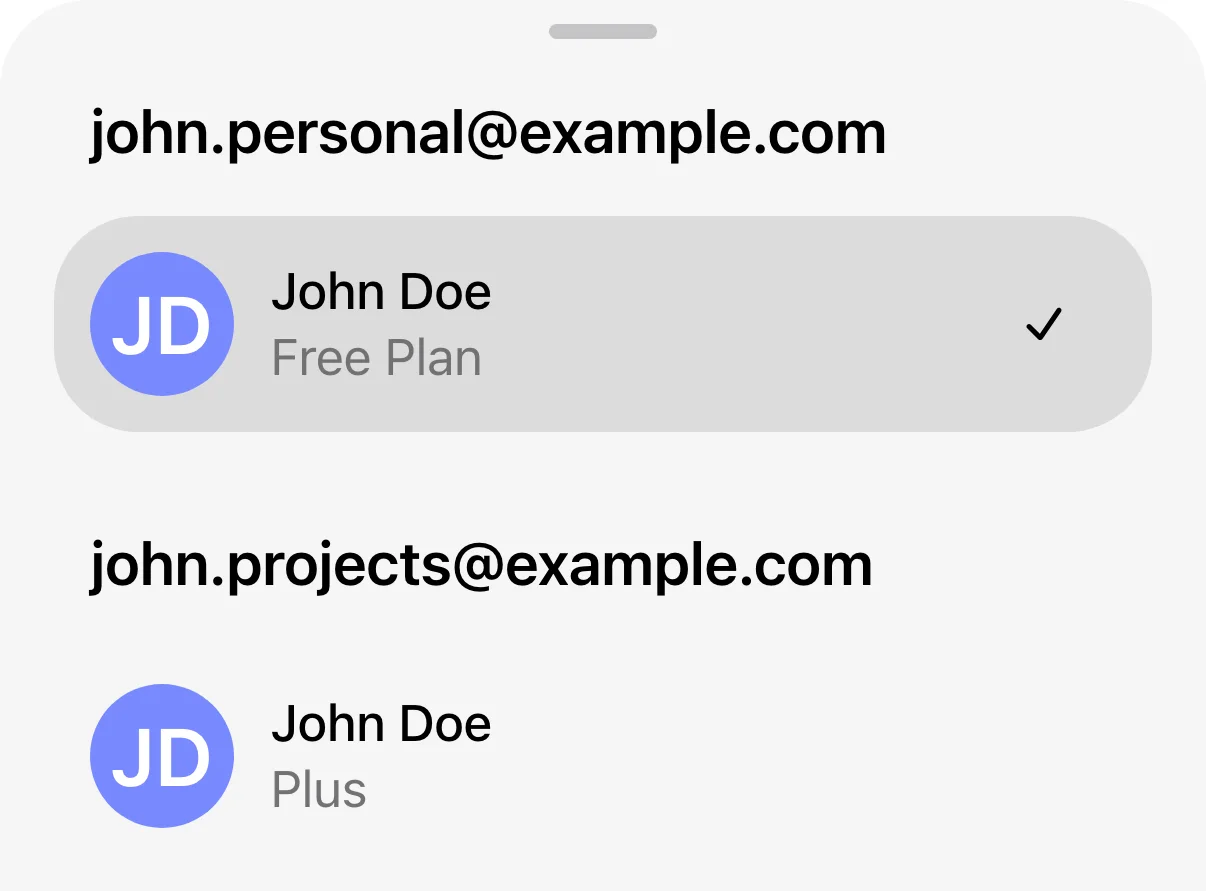
兩個帳號皆已登入的範例。勾號表示目前使用中的帳號。
切換後,對話、記憶、檔案和設定都會改為所選帳號的內容。若有可用的工作區,也僅限於該帳號所屬的工作區。開始對話或購買前,請先確認目前使用的帳號。
切換帳號不會:
將對話移至其他帳號
共用記憶或對話紀錄
共用檔案或上傳內容
合併帳務或訂閱
合併帳號或工作區
行動版通知
你可以接收兩個已登入帳號的通知,實際情況取決於各帳號的設定和裝置權限。點選另一個帳號的通知後,系統會切換至該帳號並開啟相關內容。
登出帳號
登出後,該帳號就會從帳號切換選單中移除。
在行動版登出目前使用的帳號後,系統會開啟另一個已登入的帳號。登出最後一個帳號後,系統會返回登入畫面。
在網頁版登出
開啟帳號選單。
選取登出。
如果已登入 2 個帳號,請選取要登出的帳號。
如果出現提示,請確認。
在 iOS 或 Android 上登出
開啟設定。
選取切換帳號。
開啟要登出帳號的更多選項選單(•••)。
選取登出並確認。
訂閱與購買
每個帳號都保有各自的方案。切換帳號不會轉移或共用訂閱。
如果你已付款卻無法使用訂閱,請先確認訂閱所屬的 ChatGPT 帳號,再決定是否重新購買。
如果想在另一個 ChatGPT 帳號使用付費方案,你需要另外訂閱。購買前請先確認是否已有訂閱,以免重複付費。
如需恢復訂閱、購買新訂閱、變更或取消方案,或排解購買錯誤的相關協助,請參閱:排解 ChatGPT 訂閱存取與帳號變更問題。
網頁版中由工作區管理的帳號
如果你的 ChatGPT 帳號由組織管理:
管理員可能有權存取及管理該帳號的相關資料。
在受管理帳號中建立的資料,須遵循組織的政策。
切換帳號不會改變各帳號適用的政策。
進一步瞭解受管理 ChatGPT 帳號的資料存取權限。如果不確定自己正在使用哪個帳號,請查看帳號選單中顯示的使用中帳號。如果對組織管理的帳號有任何疑問,請聯絡 IT 管理員。
常見問題
切換帳號和切換工作區是一樣的嗎?
不一樣。切換帳號會變更你目前使用的 ChatGPT 帳號。切換工作區則是在同一個帳號內變更工作區。
如果我的工作區遭到停用,會發生什麼事?
在網頁版中,如果帳號所屬的工作區遭到停用:
你可能會看到說明這項變更的橫幅通知。
視方案而定,系統可能會提示你使用其他帳號登入或購買新的訂閱。
ChatGPT 不會自動幫你切換到另一個帳號。