
2026 年 7 月 9 日
ChatGPT Classic
先前的 ChatGPT macOS 應用程式現稱為 ChatGPT Classic。你可以繼續使用,不需要在推出時進行遷移。若要瞭解新版 ChatGPT 桌面應用程式,以及如何移轉至新版,請參閱移轉至新版 ChatGPT 桌面應用程式。
2026 年 2 月 13 日
修正與改善
• 已逐步淘汰憑證釘選例外。如需進一步協助,請聯絡支援團隊。
2025 年 3 月 6 日
程式碼編輯
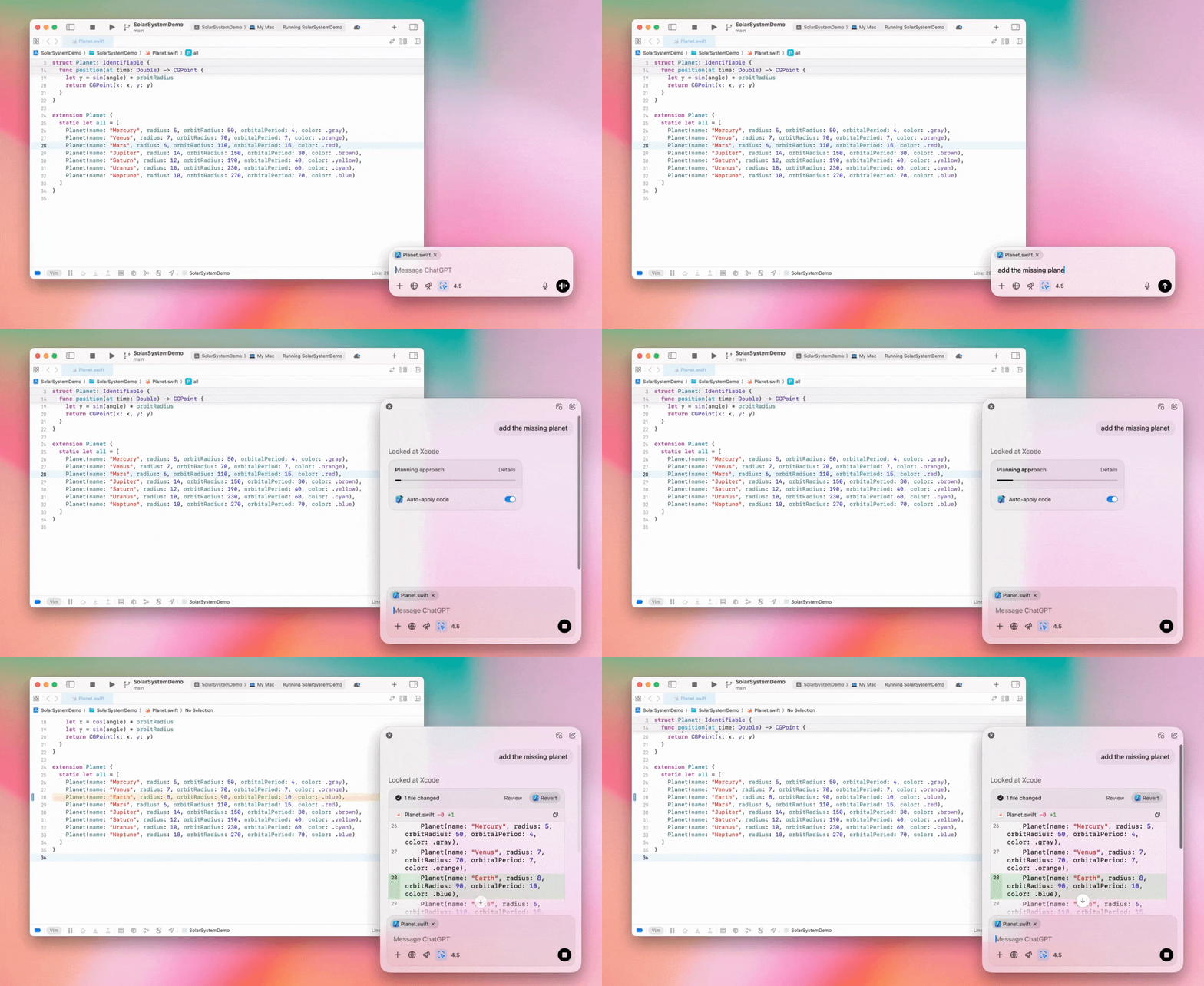
ChatGPT 現在可以直接在你的 IDE 中編輯程式碼。
2025 年 1 月 15 日
畫布
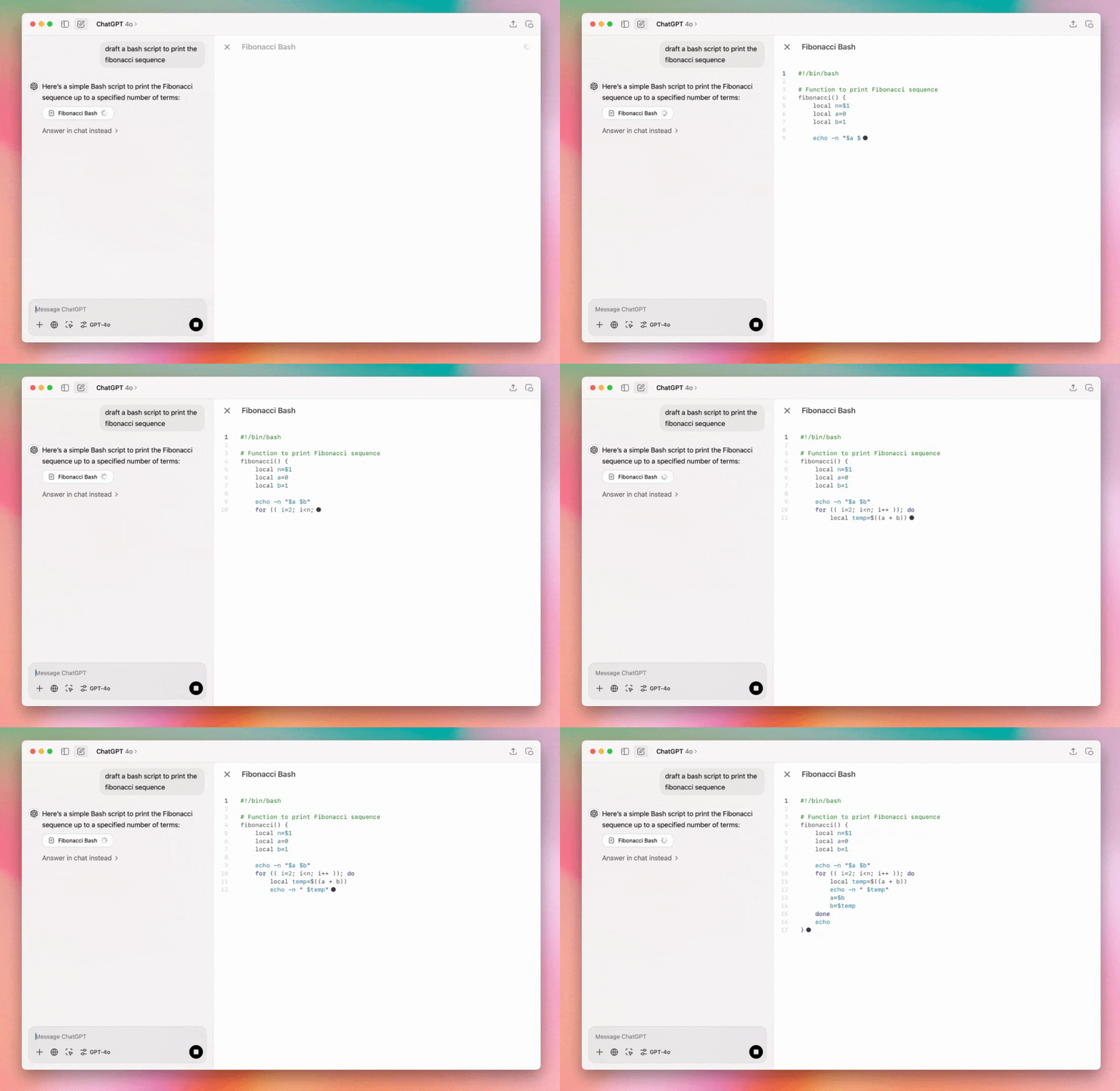
現在,你可以在 macOS 上使用 GPT 4o 建立和編輯畫布。
修正與改善
新增對 Tasks 的支援。
新增對在 Projects 中工作的支援。(目前你仍須先在網頁版建立它們。)
修正切換模型時圖片附件會被取消附加的問題。
修正側邊欄中重新命名聊天的問題。
改善從表格複製內容的功能。
2024 年 12 月 19 日
與 App 對話
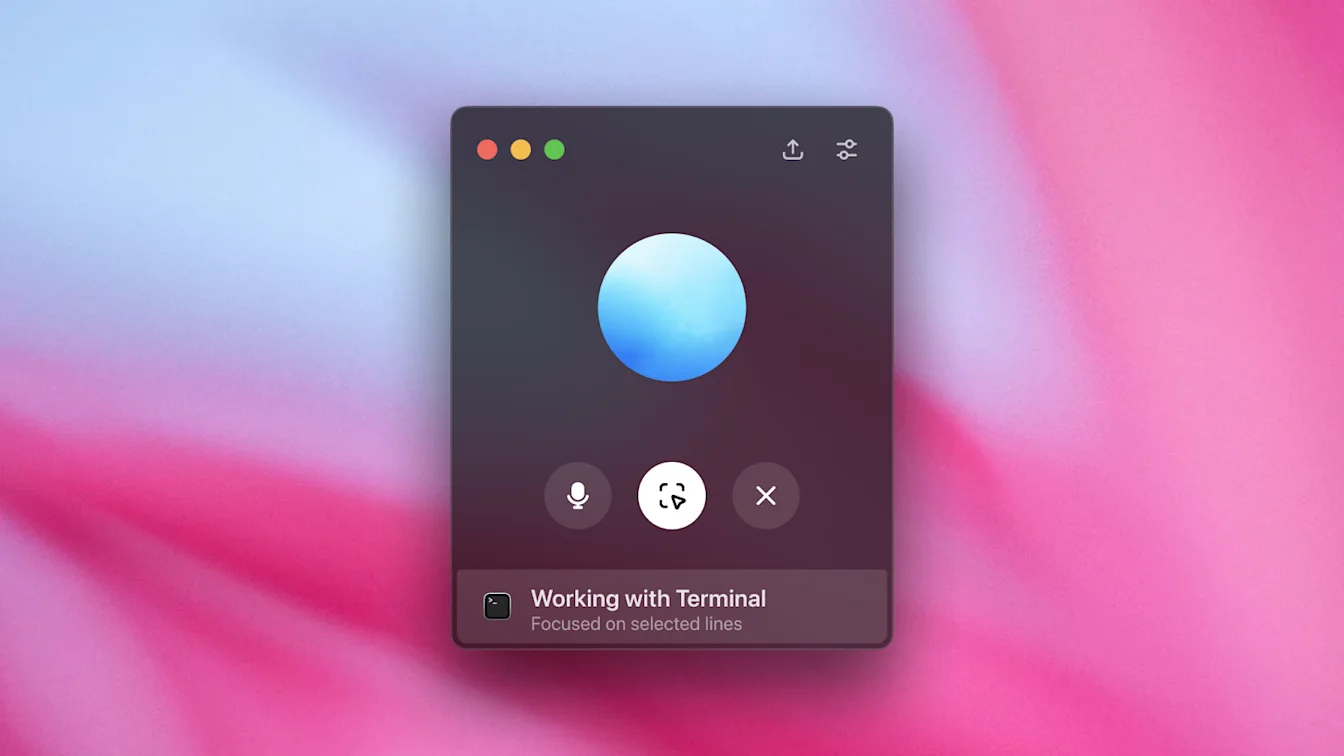
現在,你可以在使用進階語音模式時同時使用 App。這很適合在終端機中即時除錯、梳理文件思路,或取得講者備註的回饋。
對話搜尋
現在你可以點擊搜尋列,使用關鍵字和詞組搜尋所有過往對話。
支援筆記工具
我們已新增對更多筆記和程式開發 App 的支援,包括 Apple Notes、Notion、Quip 和 Warp。如需支援 App 的完整清單,請參閱這裡。
修正與改善
為程式碼區塊新增固定顯示的複製按鈕。
重新加入用於切換側邊欄的鍵盤快速鍵。
新增原生支援,可自訂視窗工具列的版面配置。
修正從選單列開啟後,ChatGPT 會錯誤接收鍵盤快速鍵的問題。
修正對話檢視中的按鈕無法點擊、文字無法選取的問題。
修正全螢幕模式下項目會重疊顯示的問題。
2024 年 11 月 26 日
斜線指令
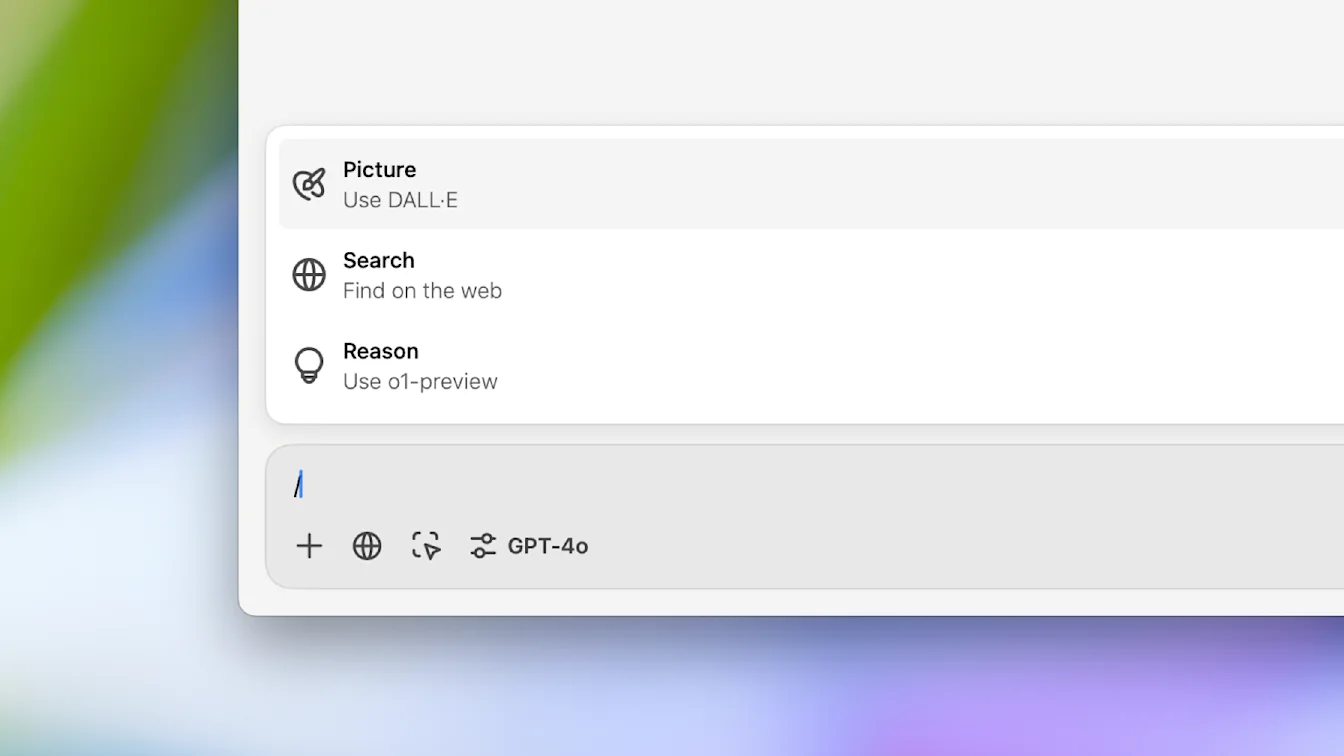
現在,你可以在 macOS 應用程式中使用斜線指令,快速透過 ChatGPT 搜尋、使用 o1-preview 啟動推理,並使用 DALL·E 產生圖片。
支援更多程式開發 App
我們正在新增對更多程式開發 App 的支援,包括:
VS Code 分支,例如 VS Code Insiders、VS Codium、Cursor、Windsurf
JetBrains IDE,例如 Android Studio、IntelliJ IDEA、PyCharm、WebStorm、PHPStorm、CLion、Rider、RubyMine、AppCode、GoLand、DataGrip
Panic 的 Nova(編輯器)& Prompt(終端機)
TextMate
BBEdit
修正與改善
修正導致不必要網路用量的錯誤。
修正從聊天視窗點擊「上傳照片」時發生當機的問題。
修正 Option + Space 快速鍵無法開啟輔助視窗的問題。
2024 年 11 月 14 日
與 App 搭配使用
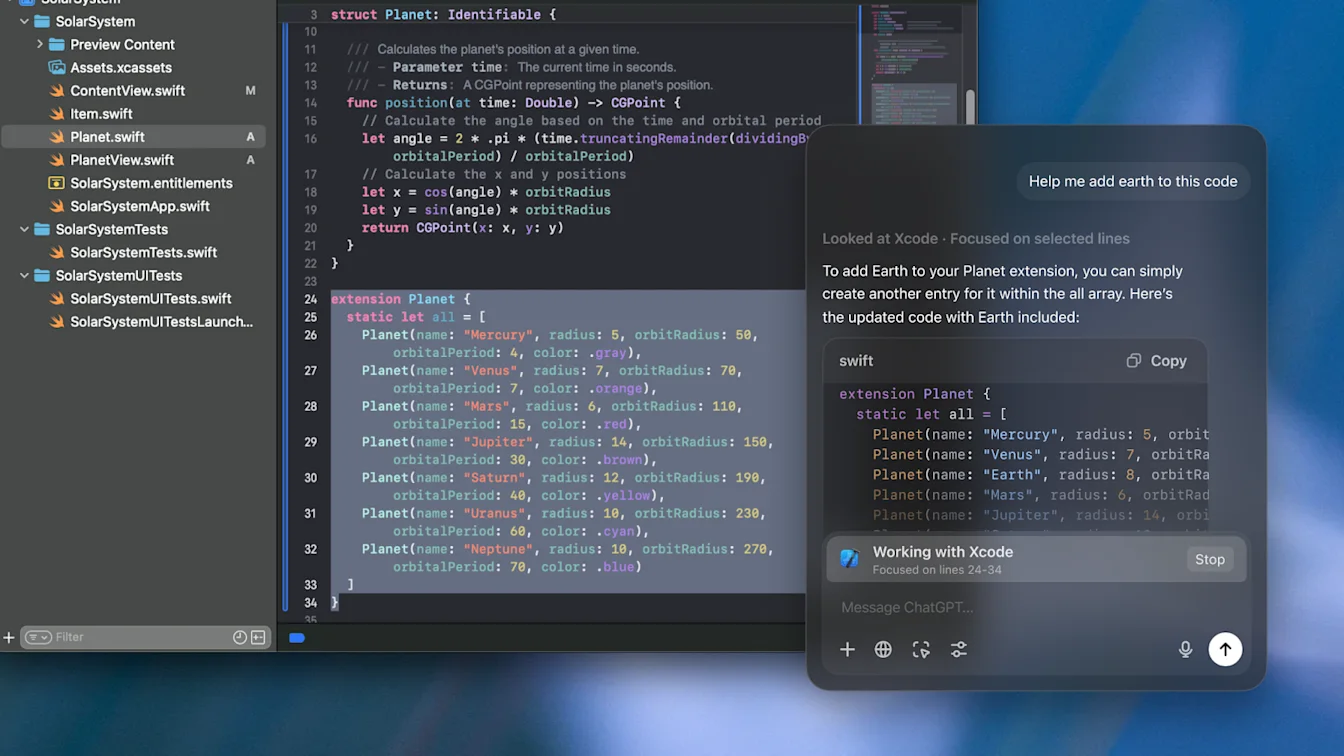
ChatGPT 現在可以讀取你程式開發 App 中的內容,提供更聰明、更準確且符合你工作的答案。此早期 Beta 版開放 Plus 和 Teams 使用者使用。未來我們會擴大存取權、支援更多 App,並提升功能。瞭解更多。
重新設計的聊天列,搭配模型選擇器
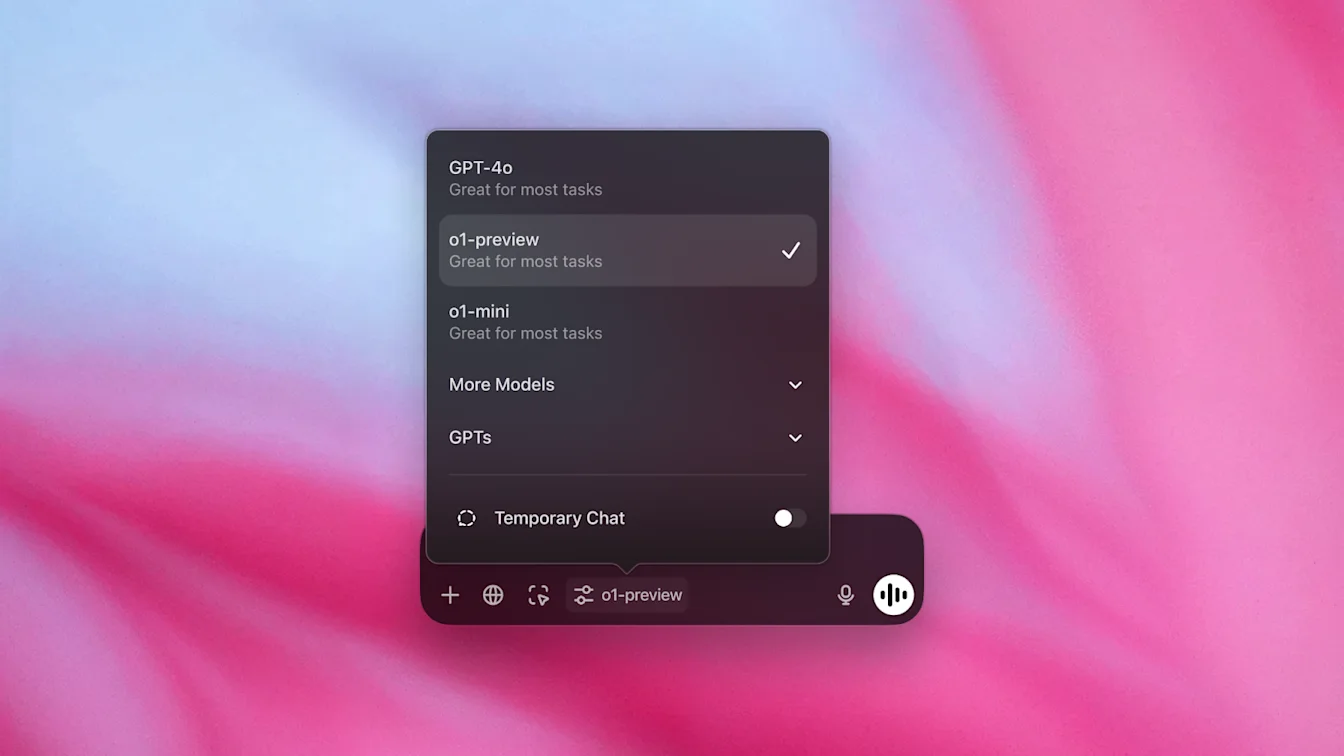
現在你可以直接從聊天列切換模型並啟用暫存對話。
修正與改善
修正從 Microsoft Office Suite App 貼上文字的問題。
將聊天的資料用量降低 90%。
2024 年 10 月 30 日
進階語音模式
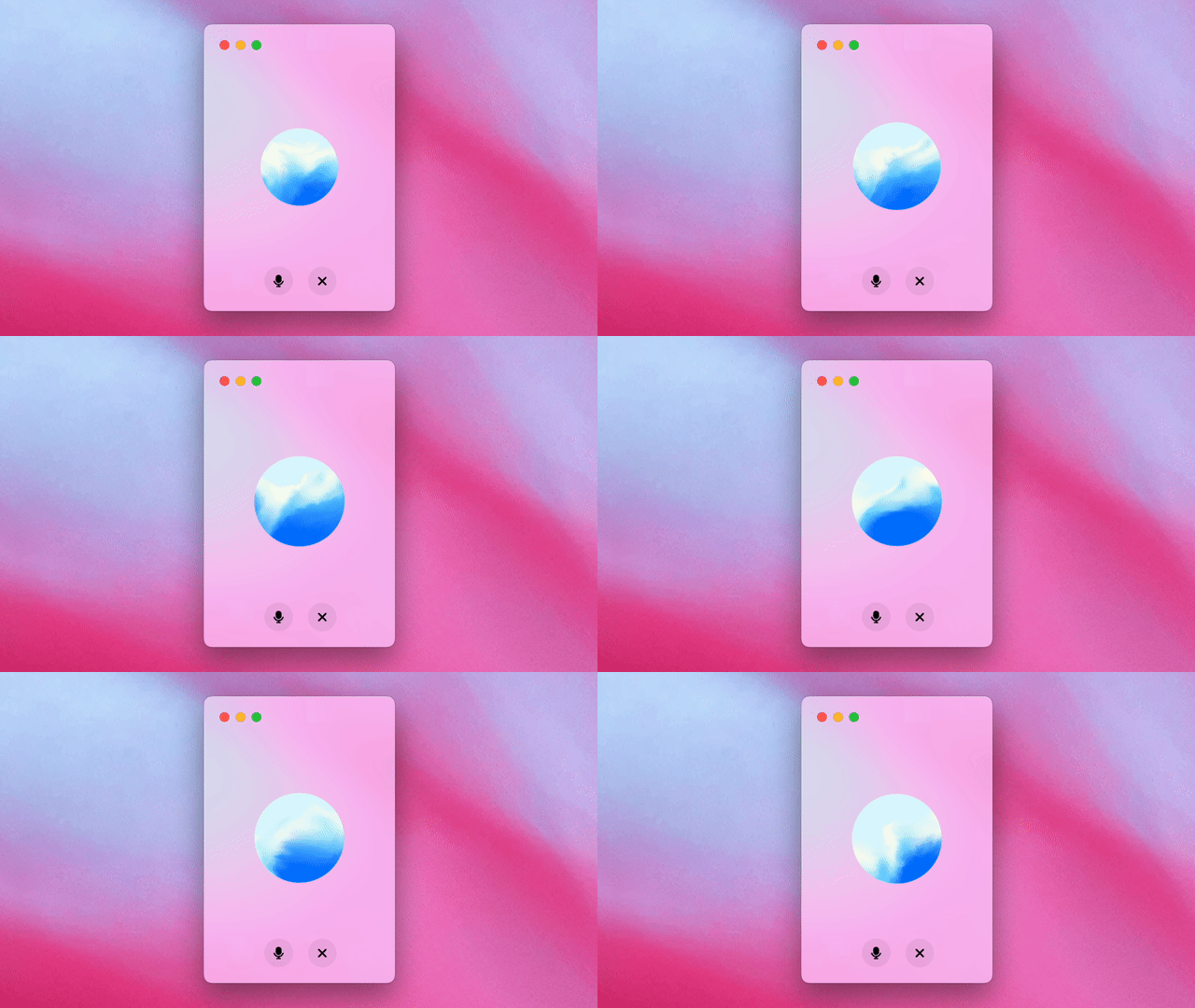
現在,你可以在工作時與電腦對話,免動手取得建議和答案。進階語音模式提供更自然、即時的對話,讓你隨時打斷,並能感知和回應你的情緒。
OpenAI o1-preview & o1-mini
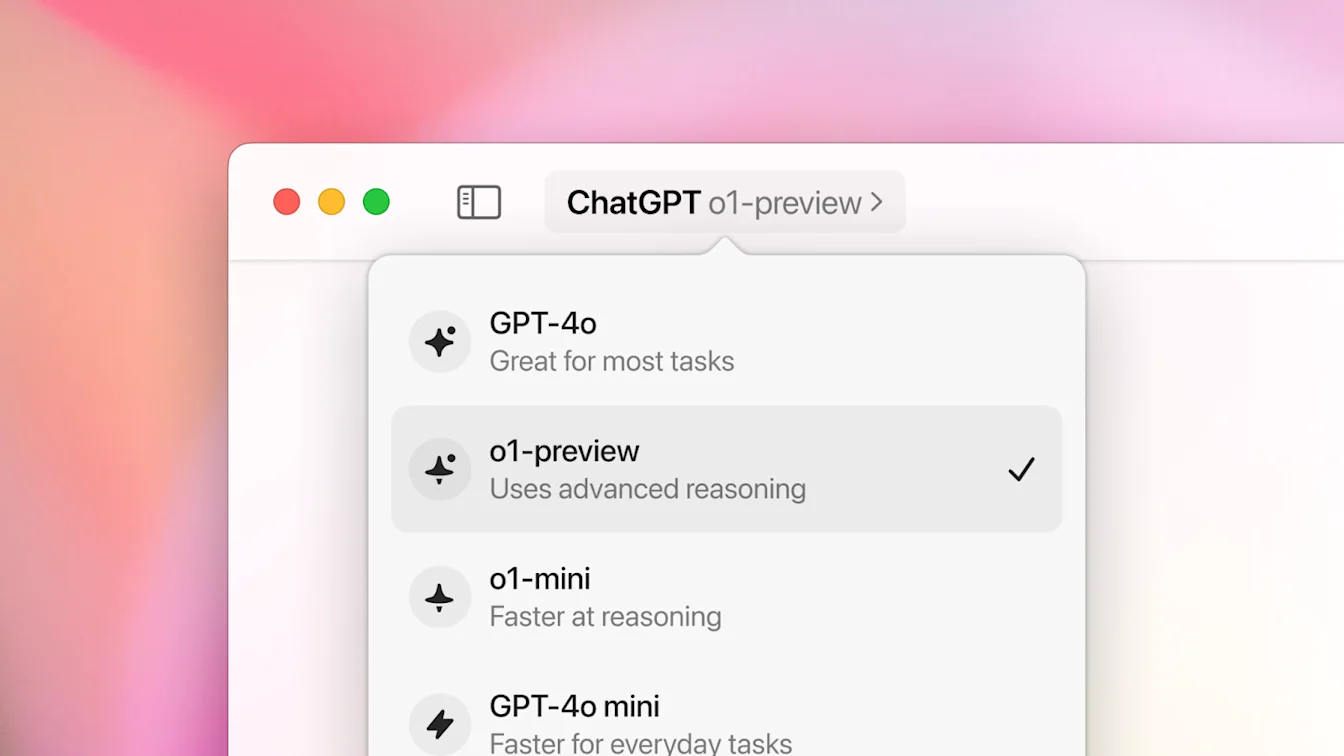
macOS 應用程式支援我們的 OpenAI o1-preview 和 o1-mini 模型,這是一個新的系列,設計上會在回應前花更多時間思考。這些模型能推理複雜任務,並在科學、程式開發和數學方面解決比以往模型更困難的問題。
全新文字淡入動畫
我們優化了 ChatGPT 的回覆動畫,加入流暢的淡入效果。
修正與改善
新增可在瀏覽器中開啟聊天連結的偏好設定。
新增助理在背景完成回覆時的通知。使用推理模型時特別實用。
新增對 iOS 與 macOS 之間 Apple Handoff 的支援。
新增支援透過 Command + F 或應用程式選單,在對話中尋找文字。
新增還原訊息草稿的支援。
修正多個與鍵盤焦點相關的錯誤。
改善對話中的輔助使用支援。
改善啟動應用程式的效能。
大幅改善對話中的捲動效能。
若要取得這些改善,請檢查更新並重新啟動應用程式。你也可以加入我們的 Discord 分享意見回饋。
2024 年 8 月 6 日
輔助視窗
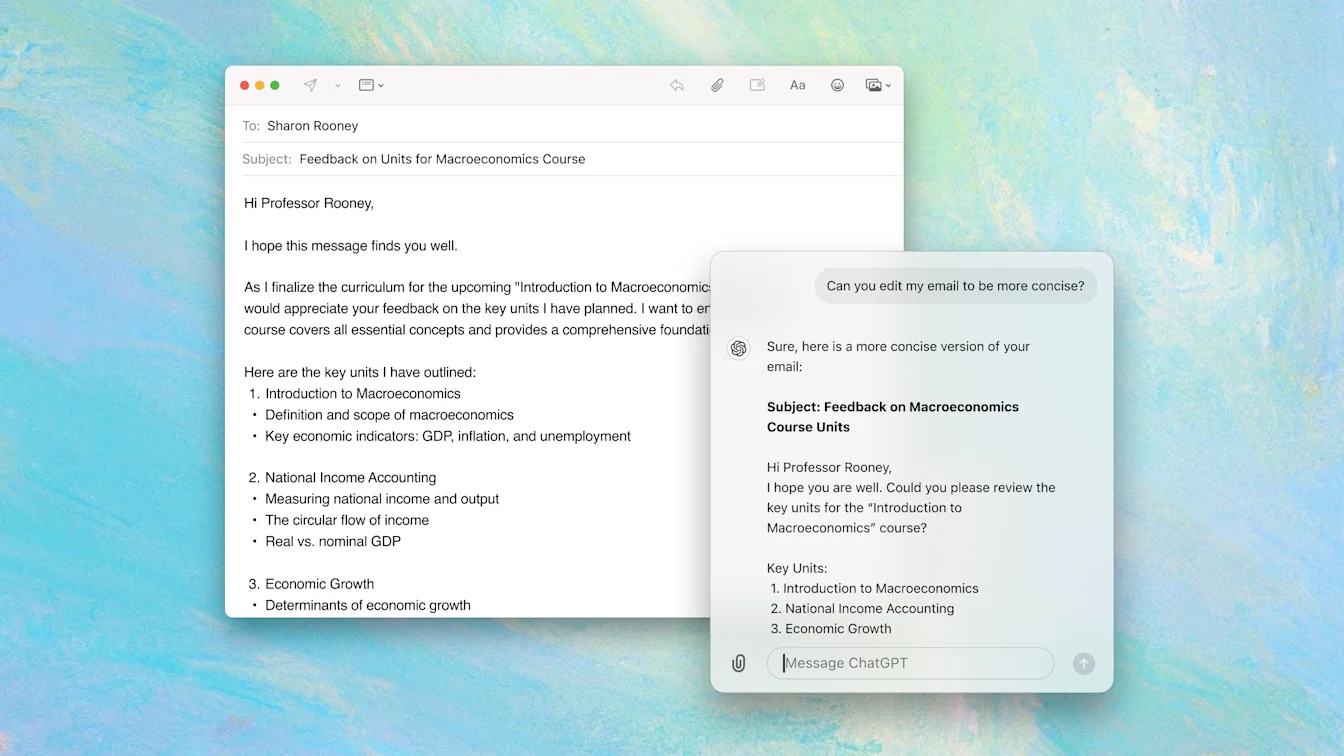
macOS 桌面應用程式現在透過新的輔助視窗,讓你並排使用 ChatGPT。它會保持在所有其他視窗前方,讓你在 ChatGPT 和其他 App 之間工作時更有效率。
使用 Option + Space 快速鍵來
開始新對話
將游標焦點重新移至開啟的輔助視窗
重新開啟上一個輔助視窗
可在「設定」中自訂其位置、重設時間和鍵盤快速鍵。你也可以從主要桌面應用程式視窗點擊圖示,將先前的對話彈出成輔助視窗。
資料分析改善
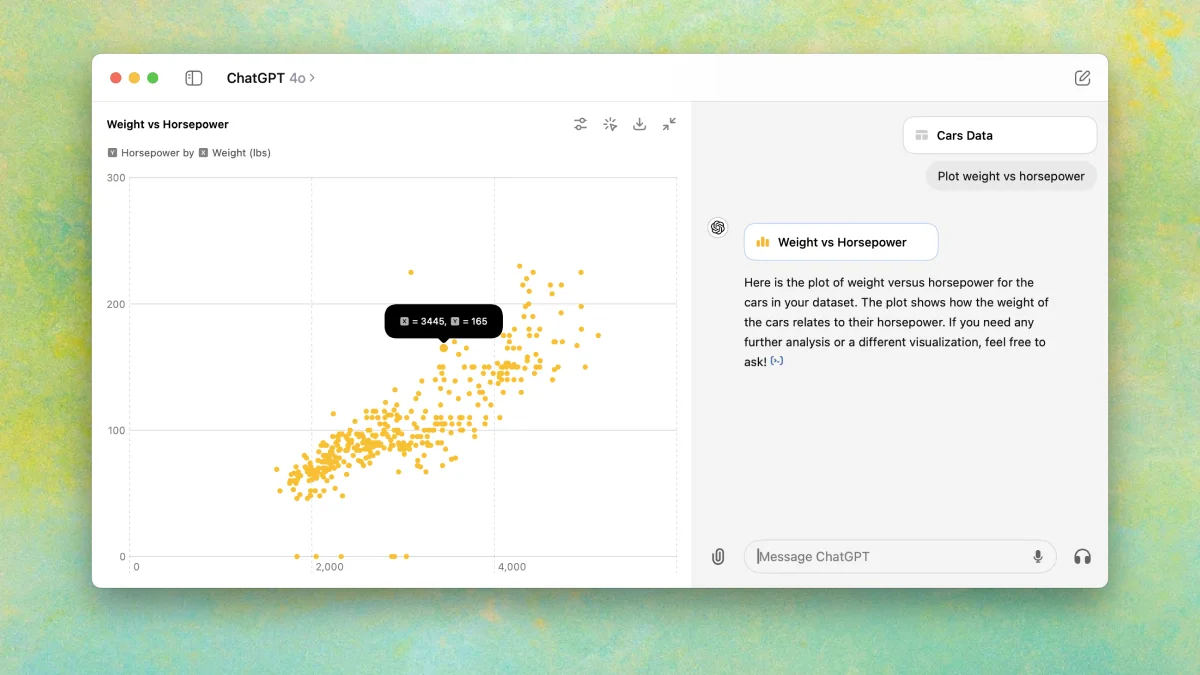
此版本強化桌面版資料分析:可在新的可展開檢視中與表格和圖表互動,為簡報和文件自訂並下載圖表,並選取特定表格儲存格進行精準分析。
修正與改善
鍵盤快速鍵
新增可停止串流回應的快速鍵:Command + .
新增可快速分享主要桌面的快速鍵:Command + Shift + 1
新增可快速分享作用中視窗的快速鍵:Command + Shift + 2
自訂選項
新增停用 macOS 自動校正的選項。
新增設定,可在選單列、Dock 或兩者中顯示 ChatGPT。
強化功能
為表格、程式碼區塊和數學公式導入水平捲動。
新增支援 @提及 GPT。
啟用可選擇要擷取螢幕截圖的顯示器功能。
新增「登入時啟動」選項,預設為關閉。