
適用對象:管理公司 Wi-Fi 網路的 IT 部門,以及公司 Wi-Fi 網路的使用者。
在排查網路連線問題之前,你可以先查看我們的狀態頁面,以取得任何已知、全系統中斷的最新更新。
以下建議適用於員工會在網頁瀏覽器上使用 ChatGPT 的公司 IT 部門。由於每家公司的 IT 設定都不同,以下步驟較偏向作為一系列通用指引。
要加入允許清單的 OpenAI/ChatGPT 網域
OpenAI 使用以下網域。請確認這些網域未在你的公司網路上遭封鎖,且任何網頁/URL 篩選未回應非預期內容:
*.auth.openai.com
*.chatgpt.com
*.ct.sendgrid.net
*.intercom.io
*.intercomcdn.com
*.oaistatic.com
*.oaiusercontent.com
*.openai.com
*.oaistatsig.com
android.chat.openai.com
auth0.openai.com
cdn.openaimerge.com
cdn.workos.com
challenges.cloudflare.com
chat.openai.com
desktop.chat.openai.com
forwarder.workos.com
humb.apple.com
images.workoscdn.com
ios.chat.openai.com
js.intercomcdn.com
js.stripe.com
o207216.ingest.sentry.io
o33249.ingest.sentry.io
rum.browser-intake-datadoghq.com
setup.auth.openai.com
setup.workos.com
tcr9i.chat.openai.com
workos.imgix.net
ChatGPT 和 Codex 的 WebSocket 需求
除了標準 HTTPS 請求外,部分 ChatGPT 和 Codex 功能也會使用安全的 WebSocket 連線。如果你的組織預設封鎖 WebSocket 流量,某些功能可能會停滯、斷線或無法正確串流更新。
請允許透過 TCP 連接埠 443 的 WebSocket 流量,並確認你的代理、針對以下目的地的防火牆或安全網頁閘道允許標準「Upgrade: websocket」交握:
| 產品區域 | 目的地 | 用途 |
|---|---|---|
| ChatGPT | wss://ws.chatgpt.com | 對話更新與通知 |
| Codex | wss://chatgpt.com/ | Codex 模型取樣與串流 |
如果你的代理或防火牆無法依 URL 路徑將 WebSocket 流量加入允許清單,請允許 Codex 流量透過 TCP 連接埠 443 對 chatgpt.com 進行 WebSocket 升級。
對於使用 TLS 檢查、SSL 解密、網頁篩選或代理強制執行的網路,請確認這些控制措施不會封鎖、重寫或過早關閉 WebSocket 交握或後續長時間執行的 WebSocket 連線。如果工作階段可以連線但之後停滯或斷線,請檢查 WebSocket 流量的閒置逾時以及最大影格或訊息大小政策。
網路中的安全性軟體
除了 VPN 之外,公司網路管理員也常使用以下安全性軟體;這些軟體可能會經過公司網路篩選網路流量或代理請求:
[McAfee] McAfee Web Gateway
[Cisco,前身為 OpenDNS] Cisco Umbrella
[Broadcom] Symantec Cloud Secure Web Gateway(前身為 Symantec Web Security Service)
[Palo Alto Networks] PAN-DB Private Cloud
[Zscaler] Zscaler Internet Access
[Sophos] Sophos Firewall Public Cloud
[Barracuda] Web Security Gateway
[Fortinet] Fortiguard URL Filtering Service
通常,您需要讓安全性軟體執行下列其中一項操作:
停止明確封鎖 ChatGPT
Cookie 攔截也同樣適用
開始明確將上述網域清單加入允許清單
OpenAI 支援團隊審查潛在網路問題時,如果收到重現步驟、螢幕截圖及 HAR(用於檢查網頁/網路流量),我們一律會查看客戶端是否存在特定的網路問題,以便在適用情況下確認問題是否源自公司網路。
如何偵錯因網路設定導致的上傳失敗
你可能會遇到如下錯誤,其中指出某種網路問題:

在此範例中,你公司網路的 IT 團隊可能需要在 VPN 或其他網路安全軟體層級,將 *.oaiusercontent.com 加入允許清單,才能為公司網路的使用者解決此問題。
ChatGPT 語音防火牆設定
ChatGPT 語音會透過 UDP 連接埠 3478 連線至 OpenAI 伺服器。目前的伺服器 IP 位址範圍列於 chatgpt-voice.json。
將這些 IP 範圍加入 UDP 連接埠 3478 流量的允許清單,應可解決因防火牆封鎖部分流量所造成的品質問題、串流中斷及其他問題。如果不允許 UDP 存取,可改用 TCP 連接埠 443,但建議優先使用 UDP。當 IP 位址變更時,chatgpt-voice.json 會持續更新。
ChatGPT iOS 錯誤:「偵測到您的裝置有異常活動。請稍後再試」
開始時的一般偵錯步驟:
登出並重新登入 ChatGPT iOS App。
解除安裝並重新安裝 ChatGPT iOS App。
停用你的 VPN。
如果錯誤持續發生,可嘗試進階偵錯:
將你的 iOS DNS 設定變更為 8.8.8.8 和 8.8.4.4 - 使用這些說明。
如果仍有錯誤,請開啟 Safari 瀏覽器並前往 https://register.appattest.apple.com/。請與我們開啟支援對話,並務必分享你看到的錯誤螢幕截圖,例如「Safari 無法開啟網頁,因為位址無效」,或你看到的任何其他錯誤。
如果錯誤仍未消失,請在支援請求中告知我們,並確認你已嘗試上述每個步驟、使用的是最新版 ChatGPT iOS App、已依照連結說明嘗試變更 DNS,且可分享你在 Safari 前往 https://register.appattest.apple.com/ 時看到的畫面截圖。
macOS 桌面應用程式的 SSL 相關錯誤疑難排解
使用 ChatGPT macOS 桌面版用戶端時,可能會遇到網路設定問題錯誤,並顯示訊息:「[certificate] 似乎是錯誤的 SSL 憑證……」。
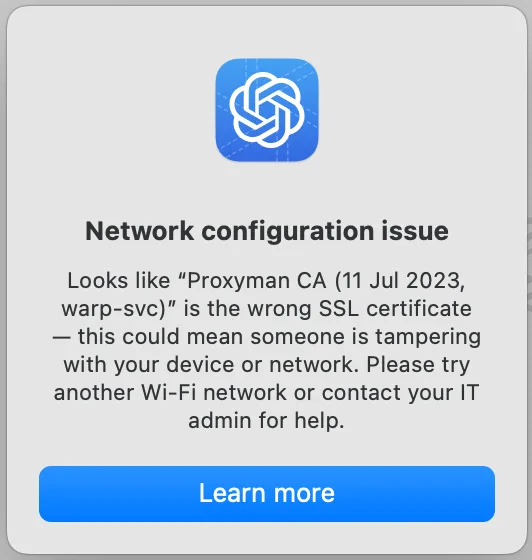
您網路上的SSL 檢查/解密可能會導致 SSL 錯誤並干擾對應用程式的存取。若可行,請在您的網路中針對所有公開的 OpenAI 網域停用 SSL 檢查/解密。
將 macOS 應用程式升級至最新版本,然後重新啟動。
如果錯誤持續發生,而且您所在的環境依公司政策強制進行 TLS 檢查,請聯絡支援團隊以取得進一步指引。
如果您目前無法使用 macOS 桌面應用程式,可以暫時改用 ChatGPT 網頁版。
使用 macOS 或 iOS 原生應用程式搭配 Cloudflare Zero Trust 時的存取問題疑難排解
如需更多詳細資訊,請參閱這篇說明中心文章。
我如何知道問題出在我的網路?
以下兩項對偵錯至關重要,應一律檢查:
只有你的電腦,還是整個網路?ChatGPT 中的錯誤是否只發生在你自己的電腦上,還是公司網路中的其他人也會遇到?
公司 WiFi 網路與行動網路熱點 如果你從公司 WiFi 網路切換為使用行動網路(例如智慧型手機的熱點),ChatGPT 中的錯誤是否會消失?