
نظرة عامة
يمكن لمستخدمي ChatGPT Pro، وكذلك مالكي مساحات عمل ChatGPT Enterprise وChatGPT Business المشتركة ومشرفيها، إعداد تطبيق Google Drive مع المزامنة من إعدادات تطبيقات إدارة ChatGPT، ما يتيح لأعضاء مساحة العمل المشتركة استخدام ChatGPT للاستفادة من أحدث المعلومات من مصادرهم الداخلية. يمكن إنشاء الاتصالات أو حذفها أو تعديلها في أي وقت.
توضّح الخطوات أدناه كيفية ربط تطبيق Google Drive المزود بالمزامنة بحساب ChatGPT لكل نوع من المستخدمين.
ملاحظة: أصبحت إجراءات مستندات Google وجداول بيانات Google وعروض Google التقديمية متاحة الآن ضمن إجراءات Google Drive. يجمع هذا التغيير جميع الإجراءات في تطبيق Google Drive، مما يبسّط استخدام تطبيقات Google. ولم تعد التطبيقات المستقلة لمستندات Google وجداول بيانات Google وعروض Google التقديمية متاحة في دليل تطبيقات ChatGPT، وعلى المستخدمين الاتصال بتطبيق Google Drive للوصول إلى المستندات وجداول البيانات والعروض التقديمية.
بالنسبة إلى ChatGPT Enterprise/Edu، تكون إجراءات Google Drive الموحّدة الجديدة هذه معطّلة افتراضيًا إلى أن يفعّلها مسؤول مساحة العمل المشتركة. أما في ChatGPT Business، فتكون مفعّلة افتراضيًا. بعد تفعيلها، قد يحتاج مشرفو Google Workspace إلى إعادة تفويض نطاقات Google Drive المحدّثة قبل أن يتمكن المستخدمون من استعمال هذه الإجراءات أو يتمكن المستخدمون الجدد من الاتصال. إذا أبلغكم المستخدمون بتعذّر اتصالهم بـ Google Drive، فيُرجى التحقق من تفويضات نطاقات Google Workspace لكل من Google Drive ومستندات Google وجداول بيانات Google وعروض Google التقديمية، والتأكد من تفويض نطاقات جميع الإجراءات في التطبيق، أو تعطيل الإجراءات التي لا تريدون تفويضها.
يُرجى ملاحظة أن ميزة المزامنة لا تتأثر بهذا التغيير.
Pro
ابدأ بتحديد أيقونة الملف الشخصي -> الإعدادات -> التطبيقات. افتح دليل تطبيقات ChatGPT، وابحث عن Google Drive، ثم انقر على الاتصال.
حدّد خيار المزامنة.
ستتم إعادة توجيهك لتسجيل الدخول إلى Google Drive، وكذلك لتفويض ChatGPT برؤية كل ملفاتك على Google Drive وتنزيلها.
بعد الاكتمال، ستبدأ الملفات بالمزامنة مع حسابك على ChatGPT. يُرجى ملاحظة أن اكتمال المزامنة بالكامل قد يستغرق بعض الوقت.
Business وEnterprise
يمكن لمسؤولي مساحة عمل ChatGPT المشتركة تكوين التطبيقات مع المزامنة بإحدى الطرق التالية:
| الخدمة الذاتية | مثالي لعمليات النشر المرنة عندما يريد المسؤولون أن يربط المستخدمون حساباتهم على Google بسرعة دون إدارة حسابات الخدمة. الإعداد: يفعّل المسؤول التطبيق. يمكن للمسؤولين اختيار التفعيل لجميع المستخدمين بتحديد النشر إلى فريقي، أو السماح لمستخدمين محددين. بعد ذلك يربط المستخدمون الأفراد حساباتهم على Google عبر OAuth (تسجيل الدخول باستخدام Google). |
| مُدار من المسؤول (النشر إلى فريقي) | مثالي إذا كان المسؤولون يفضلون المصادقة المركزية عبر حسابات الخدمة. الإعداد: يُعدّ المسؤول حساب الخدمة، بحيث لا يحتاج المستخدمون الأفراد إلى المصادقة كلٌ على حدة. سيحتاج مسؤولو Google Workspace إلى إنشاء حساب خدمة Google وحساب مسؤول مكوّنين بوصول للقراءة فقط إلى Google Drive. ثم يزامن ChatGPT الملفات والأذونات الحالية تلقائيًا لجميع المستخدمين المفعّلين. بعد اكتمال تكوين المسؤول، يعمل هذا تلقائيًا للمستخدمين النهائيين (لا يلزم اتخاذ أي إجراء). |
عند استخدام النشر إلى فريقك، يتوفر لمسؤولي مساحة عمل ChatGPT المشتركة ثلاثة خيارات لإدارة مساحات Drive المشتركة:
تضمين جميع مساحات Drive المشتركة: الاختيار الافتراضي دون أي استثناءات.
تضمين معظم مساحات Drive المشتركة (استثناء مساحات محددة): التضمين افتراضيًا وتحديد معرّفات مساحات Drive المطلوب استثناؤها.
استثناء معظم مساحات Drive المشتركة (تضمين مساحات محددة): الاستثناء افتراضيًا وتحديد معرّفات مساحات Drive المطلوب تضمينها.
ابدأ بتحديد إعدادات مساحة العمل المشتركة -> التطبيقات -> مفعّل -> تفعيل المزامنة
لاحظ أنه بالنسبة إلى مساحات عمل Enterprise/Edu المشتركة، يدعم تطبيق Google Drive مع المزامنة إقامة البيانات داخل المنطقة في المناطق المدعومة. تعرّف على المزيد حول إقامة البيانات.
ربط Google Drive بمساحة العمل المشتركة
لبدء الإعداد، انقر على ربط بجوار Google Drive:
نوصي بشدة باستخدام الإعداد السريع لمساحات عمل ChatGPT المشتركة التي تضم عشرة مستخدمين أو أقل، إذ يتطلب هذا الخيار الحد الأدنى من إعدادات المشرف.
لإعداد وصول يتحكم به المسؤول، سينشئ مسؤول Google Workspace حساب خدمة Google وحساب مسؤول. سيتم تكوين هذين الحسابين بوصول للقراءة فقط إلى Google Drive الخاص بمؤسستك. سيزامن ChatGPT بعد ذلك الملفات والأذونات نيابةً عن المستخدمين الذين تفعّل لهم التطبيق. بعد إكمال الإعداد، لا يلزم مستخدمي مساحات العمل المشتركة لديك اتخاذ أي إجراء. يُرجى اتباع هذه الخطوات للإعداد المُدار من قِبل المسؤول.
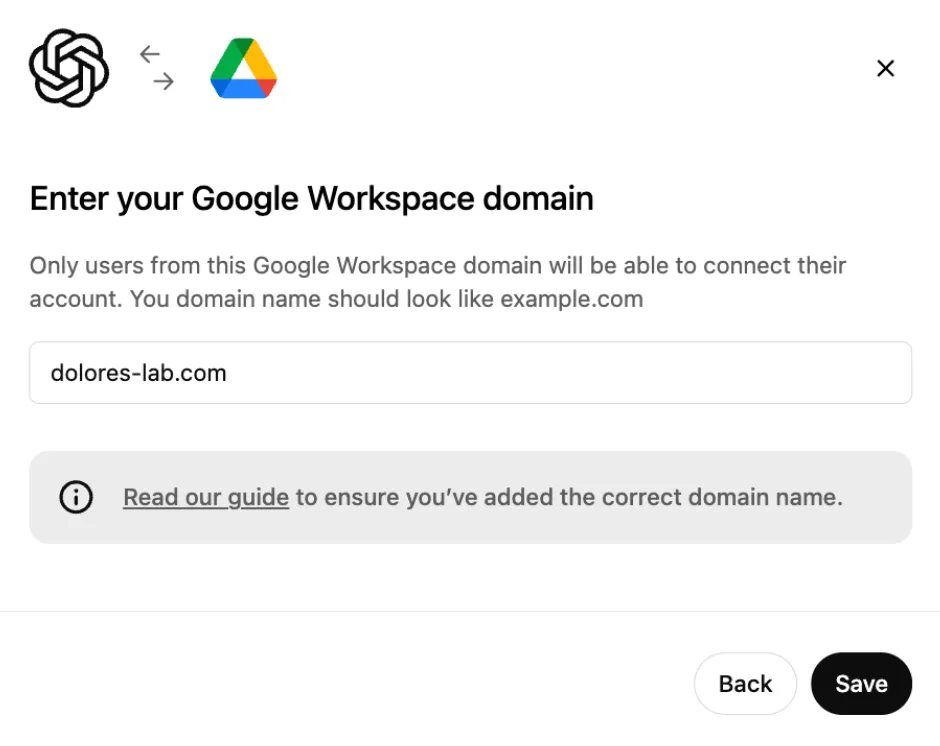
سيُطلب منك إدخال اسم النطاق، وهو عادةً النطاق الذي ينتمي إليه عنوان بريدك الإلكتروني للعمل. إذا لم يكن لدى كل شخص في شركتك نطاق البريد الإلكتروني نفسه، فستحتاج إلى تقديم النطاق الأساسي — راجع مقالة مساعدة Google هذه للحصول على التفاصيل.
يُرجى ملاحظة أن هذا يجب أن يكون نطاق Google Workspace: لا يتم دعم gmail.com وgooglemail.com.
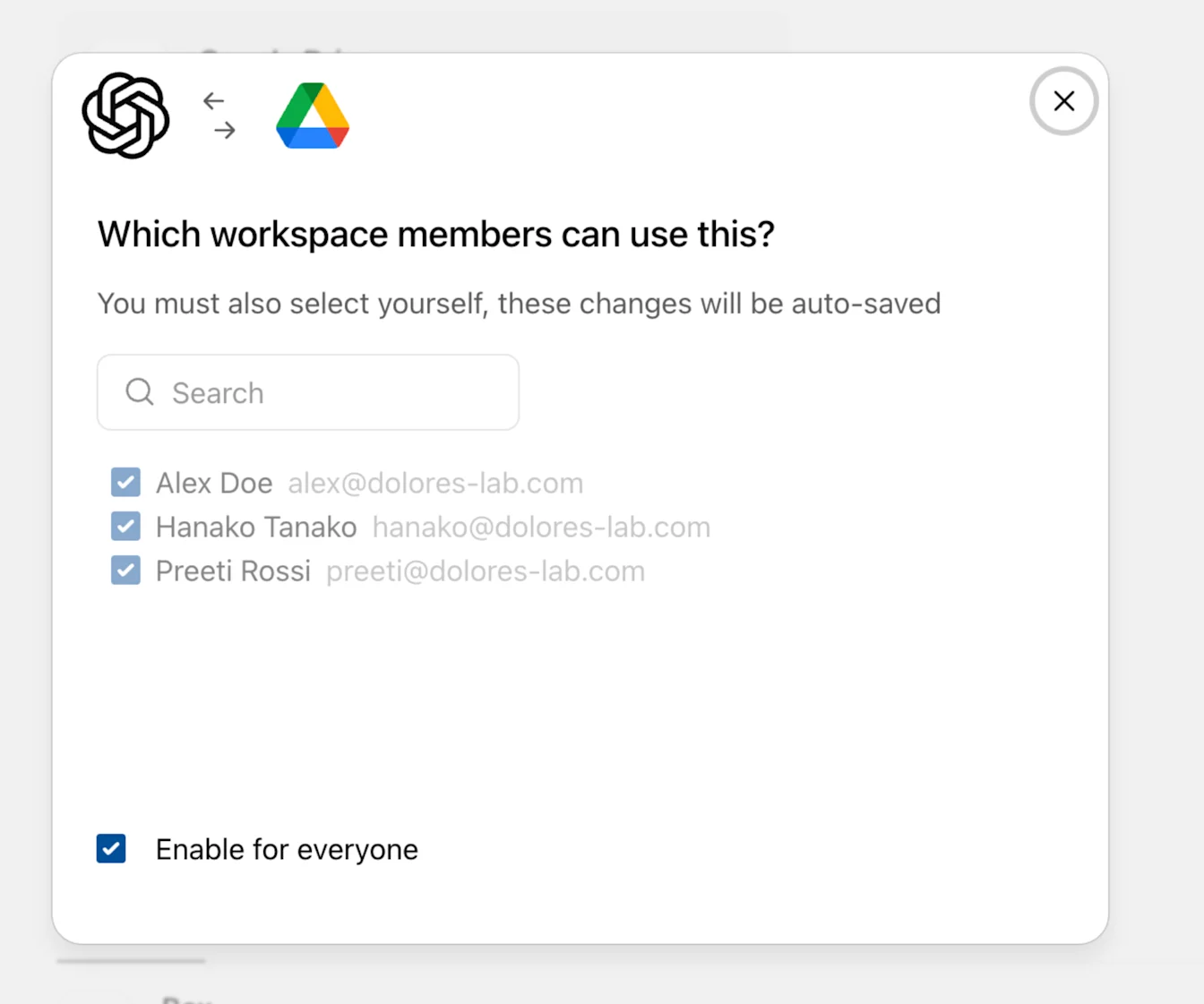
لن يتمكن مستخدمو ChatGPT الجدد تلقائيًا من الوصول إلى موصّلات Google Drive المتزامنة.
إذا أضفت مستخدمين جدد إلى مساحة عمل ChatGPT المشتركة وأردت أن يستخدموا هذا الاتصال، فعليك أيضًا إضافتهم كمستخدمين لهذا الاتصال.
انقر على التالي لمراجعة إنشاء هذا الاتصال:
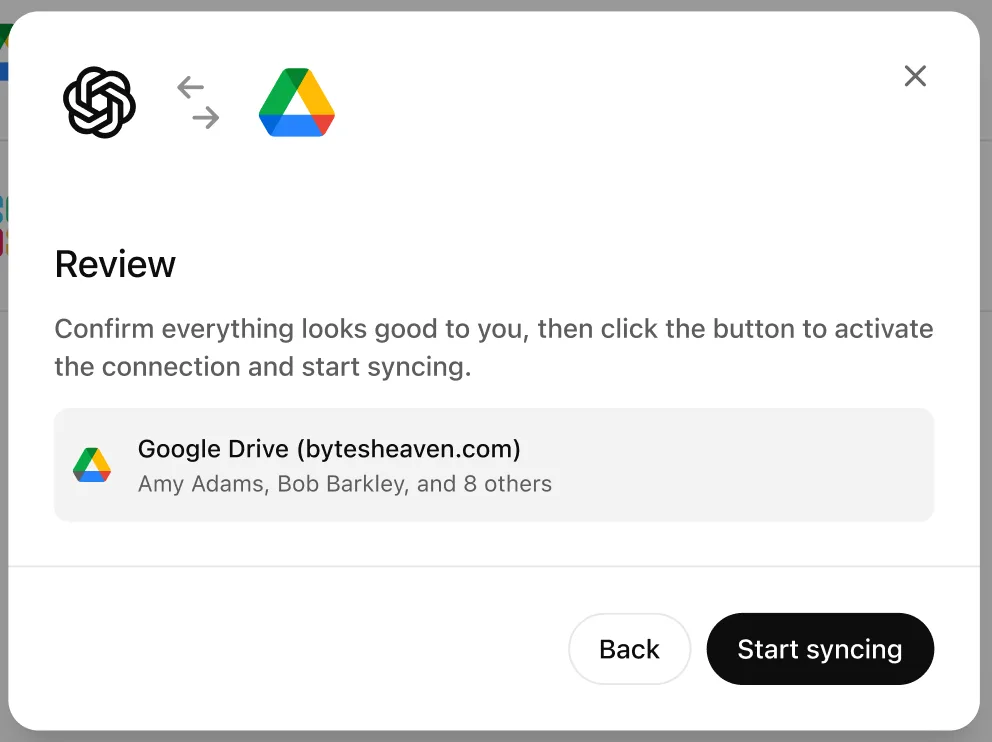
بعد تحديد بدء المزامنة، سيظهر الاتصال في وحدة تحكم المسؤول:
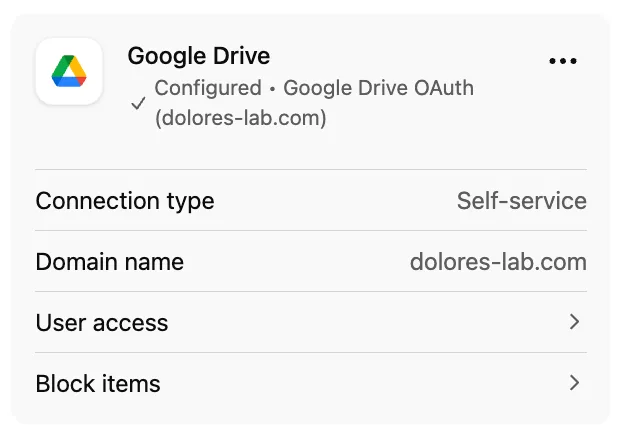
في هذه اللحظة، لم تبدأ بعد مزامنة الملفات الموجودة في Google Drive الخاص بشركتك مع ChatGPT. سيبدأ ذلك بمجرد أن يمر كل مستخدم عبر مسار الخدمة الذاتية.
عند استخدام OAuth (الإعداد بالخدمة الذاتية)، يجب على كل عضو في مساحة العمل المشتركة اتباع الخطوات أدناه لاستخدام موصّل GDrive.
يمكن الآن لكل عضو في مساحة العمل المشتركة تفعيل اتصال بـGoogle Drive. أصبح Google Drive متاحًا للاتصال على ChatGPT (يمكنك إجراء ذلك من مربع كتابة الرسائل أو صفحة الإعدادات أو عبر لافتة على الشاشة الرئيسية):
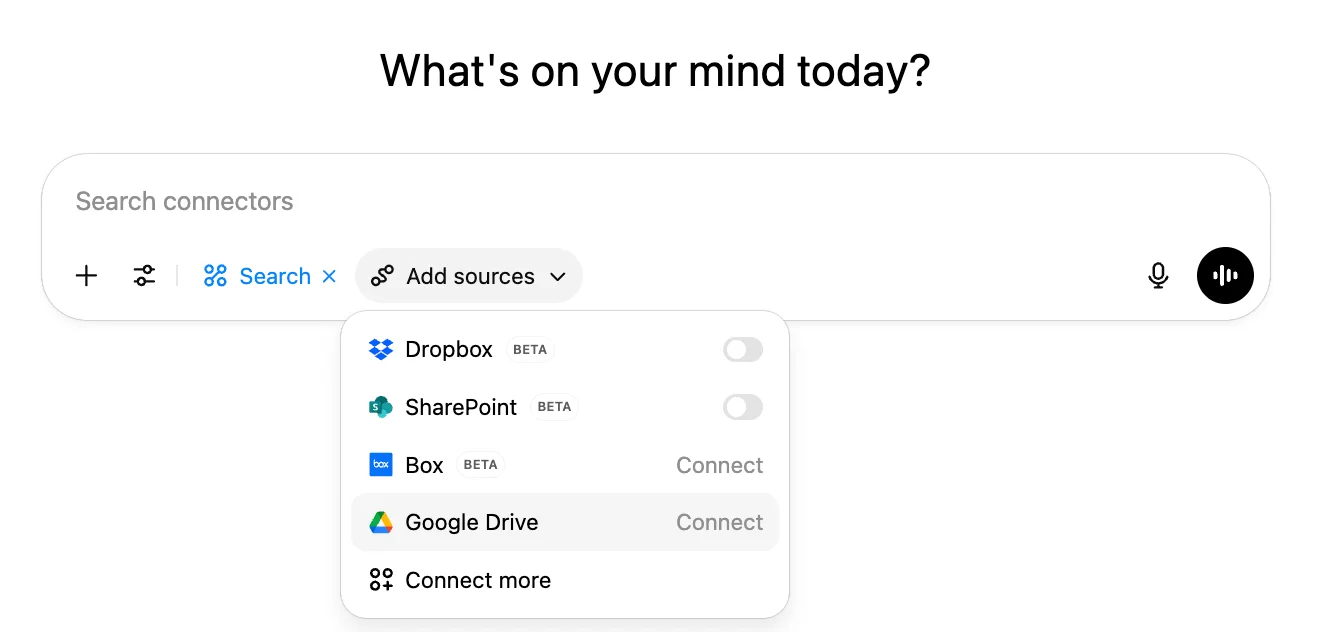
يمكن للمستخدمين أيضًا تفعيل هذا الاتصال من إعدادات ChatGPT، وذلك بالنقر على أيقونة ملفك الشخصي > الإعدادات > التطبيقات، ثم العثور على تطبيق Google Drive في دليل التطبيقات.
يجب على كل مستخدم النقر على ربط. ستظهر نافذة توضّح أن ملفات المستخدم ستتم مزامنتها، وإذا اختار «متابعة»، فسيتم توجيهه إلى Google لإكمال العملية.
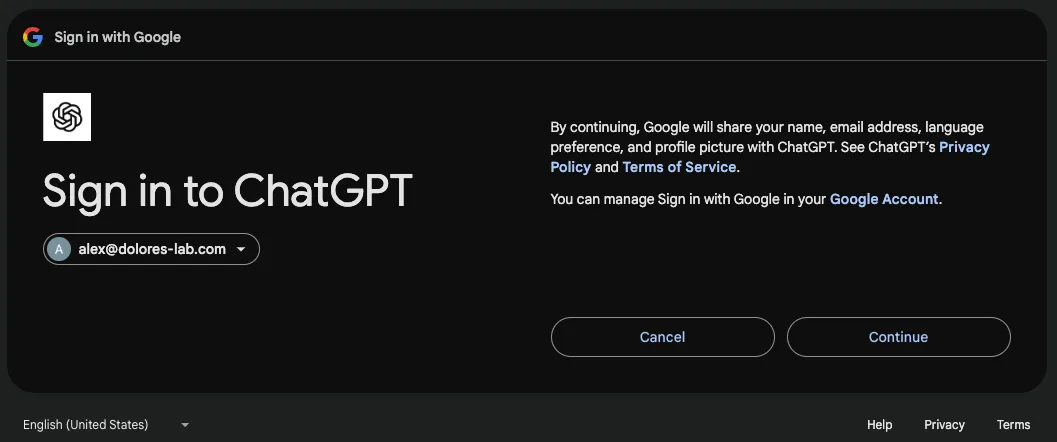
إذا كان الموظفون مسجّلين الدخول إلى أكثر من حساب Google، فعليهم اختيار الحساب الذي يستخدمونه للعمل. لمنع ربط الحساب الخطأ عن غير قصد، سنتأكد من تطابق نطاق الحساب المختار مع النطاق الذي قدمته عند إنشاء الاتصال.
بعد اختيار الحساب المراد ربطه، ستطلب Google من المستخدم النقر على متابعة.
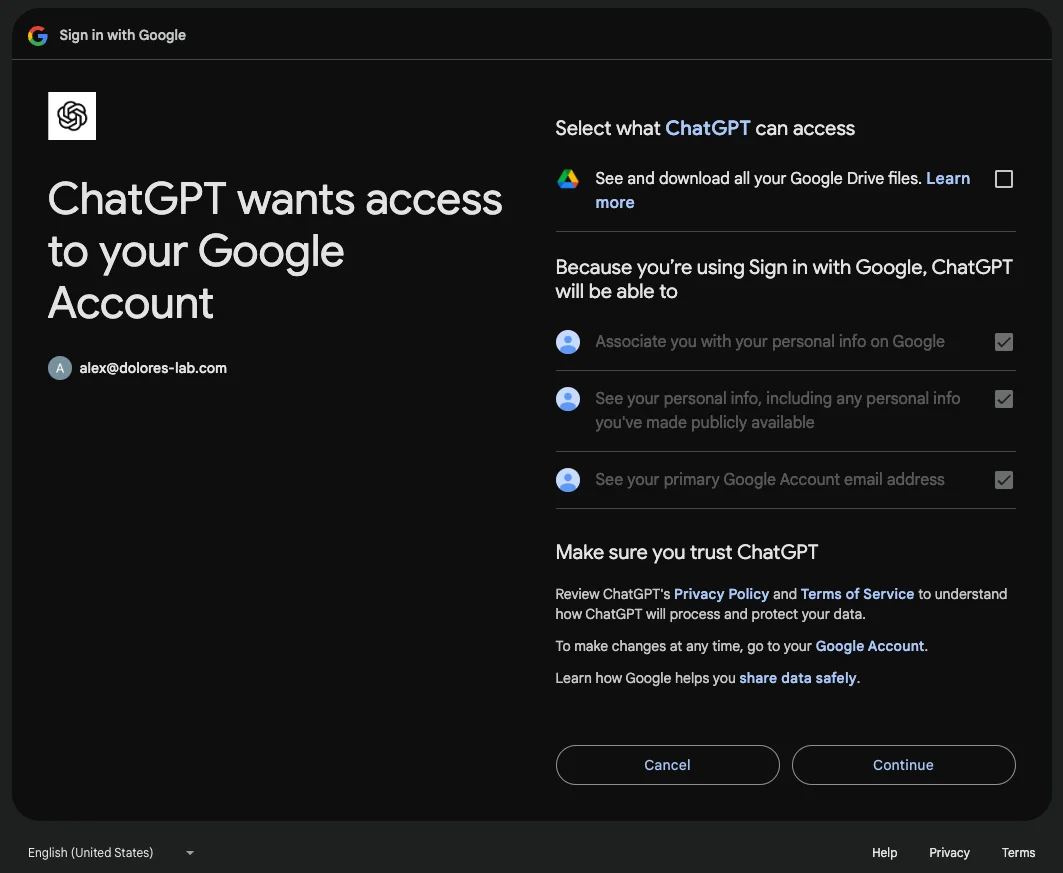
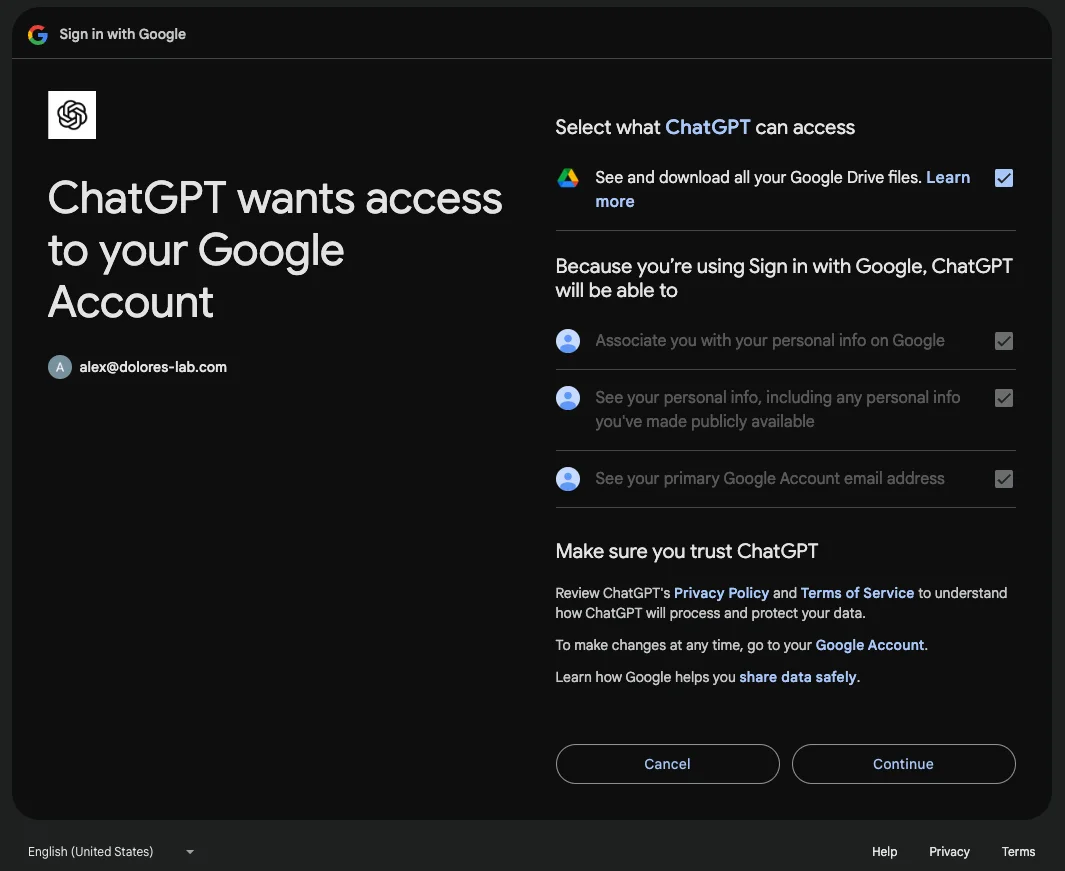
عندما تسأل Google عمّا يمكن لـChatGPT الوصول إليه، حدّد «عرض جميع ملفاتك على Google Drive وتنزيلها» قبل المتابعة. إذا لم تمنح هذا الإذن، فسيفشل إعداد المزامنة بسبب نقص أذونات OAuth، وسيتعين عليك قطع اتصال Google Drive بـChatGPT ثم إعادة ربطه مع منح جميع الأذونات المطلوبة.
تأكد من تحديد مربع الاختيار الأول قبل النقر على متابعة:
المزامنة قيد التقدم
بعد إكمال مسار الاتصال، سيبدأ Google Drive بالمزامنة.
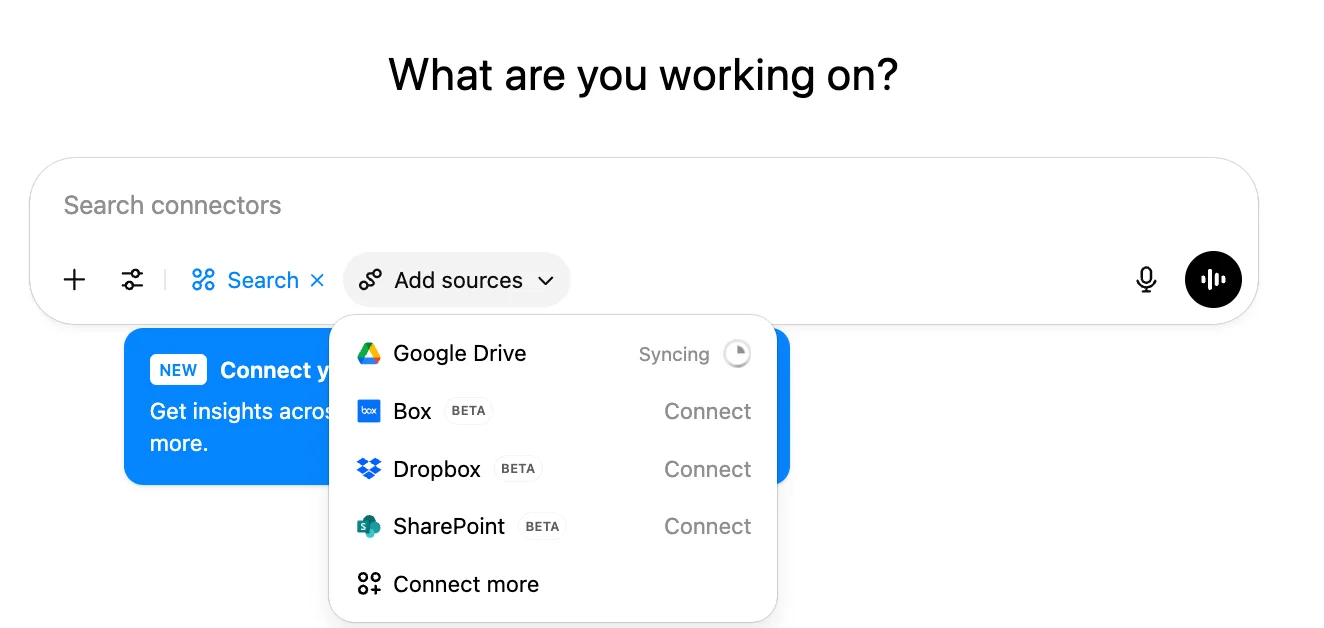
أثناء فهرسة Drive، سترى التقدم في الوقت الفعلي هنا. تتيح لك المزامنة الجزئية البحث في الملفات التي تمت مزامنتها مؤخرًا بينما تستمر مزامنة الباقي. بحسب عدد الملفات، قد تستغرق الفهرسة الكاملة من بضع ساعات إلى بضعة أيام (خصوصًا للمؤسسات الأكبر حجمًا).

عندما تختفي علامة التقدم، تكون المزامنة قد اكتملت. من تلك النقطة فصاعدًا، سيزامن ChatGPT باستمرار أي تغييرات أو إضافات جديدة في Google Drive لديك.