
يمكنك الوصول إلى لوحة معلومات استخدام API عبر حسابك على منصة OpenAI لعرض الاستخدام الشهري وتصدير بيانات الاستخدام أو التكلفة التفصيلية بتنسيق CSV.
صدّر بيانات التكلفة للحصول على تفاصيل الإنفاق
أنشئ كشفًا تفصيليًا يشبه الفاتورة بتجميع البيانات حسب البند
صدّر بيانات شهر تقويمي كامل أو الفترة من بداية الشهر حتى تاريخه
نزّل بيانات الاستخدام أو التكلفة بتنسيق CSV لإعداد التقارير
ملاحظة: بالنسبة إلى عملاء Enterprise، بدءًا من الفواتير الصادرة في 1 أبريل 2026، لن تتضمن فواتير OpenAI تكاليف API التفصيلية، وستحل محلها آلية التصدير الموضحة في هذه المقالة. تابع القراءة للاطلاع على تعليمات الحصول على تفاصيل شهرية مماثلة، وتحديدًا قسم تصدير بيانات الاستخدام أو التكلفة الشهرية التفصيلية.
البدء
سجّل الدخول إلى platform.openai.com.
اختر المؤسسة أو المشروع المعني، ثم اختر الاستخدام من الشريط الجانبي.
ملاحظة: إذا لم تظهر بيانات الفوترة أو الاستخدام المتوقعة، فتحقّق من أذوناتك في المؤسسة وعوامل التصفية.
تحديد النطاق الزمني للشهر
في صفحة الاستخدام، اختر أداة تحديد النطاق الزمني.
اختر النطاق الزمني وفقًا لاحتياجاتك في إعداد التقارير.
على سبيل المثال، للحصول على بيانات شهر تقويمي كامل، يمكنك تعيين تاريخ البدء على أول يوم من الشهر، وتاريخ الانتهاء على آخر يوم من الشهر نفسه.
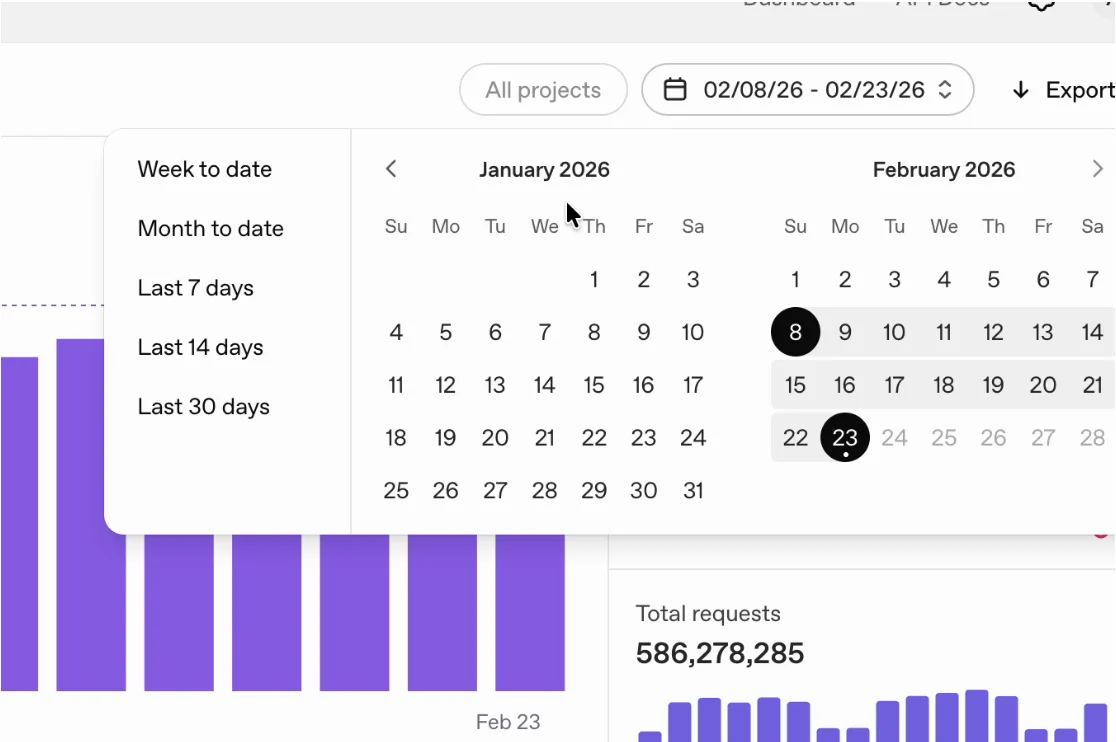
يمكنك اختيار من بداية الشهر حتى تاريخه لتعيين تاريخ البدء تلقائيًا على أول يوم من الشهر.
تصدير بيانات الاستخدام أو التكلفة الشهرية التفصيلية
في صفحة الاستخدام، اختر تصدير.
في النافذة التي تظهر، اختر نوع التصدير. يمكنك استخدام بيانات النشاط للاطّلاع على نشاط الاستخدام بالتفصيل، أو بيانات التكلفة لإعداد تقارير تفصيلية عن الإنفاق والتكاليف.
إعدادات التصدير الموصى بها لإعداد تقارير شهرية مفصّلة عن التكاليف
بالنسبة إلى فاتورة واجهة API للمؤسسات، استخدم تواريخ الخدمة الموضّحة في الفاتورة. تغطي معظم الفواتير شهرًا تقويميًا، لكن قد تنص اتفاقيتك المكتوبة على فترة مختلفة. راجع تواريخ فواتير ChatGPT وواجهة API لمعرفة مواعيد إصدارها. للحصول على تفاصيل التكاليف التي يتطابق مجموعها مع إجمالي مبلغ استهلاك واجهة API الوارد في الفاتورة، اختر علامة التبويب بيانات التكلفة واستخدم الإعدادات التالية:
التجميع حسب: بند الفاتورة
المشاريع: الكل (أو اختر مشروعًا محددًا)
تنسيق الملف: CSV
وقت البدء: اليوم الأول من فترة الخدمة الواردة في الفاتورة (بتوقيت UTC).
وقت الانتهاء: اليوم الأخير من فترة الخدمة الواردة في الفاتورة (بتوقيت UTC). لإعداد تقرير يغطي الفترة من بداية الشهر حتى اليوم، استخدم تاريخ اليوم بدلًا من ذلك.
الفاصل الزمني: يوم واحد

يمكنك أيضًا استخدام بيانات النشاط عندما تحتاج إلى تفاصيل على مستوى الاستخدام. على سبيل المثال، يمكنك التصفية حسب إحدى إمكانات واجهة API، وتجميع البيانات المُصدَّرة حسب المشروع أو المستخدم أو مفتاح API أو النموذج أو الدفعة أو مستوى الخدمة.
إنشاء ملف التصدير وتنزيله
بعد ضبط إعدادات التقرير المطلوب، اختر تنزيل في نافذة التصدير.
قد يستغرق إنشاء التقرير بعض الوقت. بمجرد أن يصبح جاهزًا، اختر أيقونة التنزيل بجوار الملف الذي تم إنشاؤه.
الأسئلة الشائعة
سجّلت الدخول إلى حسابي، ويمكنني فتح لوحة الاستخدام، لكن لا يمكنني فتح إعدادات الفوترة. كيف أحلّ هذه المشكلة؟
قد تتطلب بعض إعدادات الفوترة أذونات إضافية في المؤسسة. تواصل مع مالك مؤسستك لمراجعة الأذونات أو طلبها.
لماذا لا يظهر ملفي فورًا بعد اختيار زر التنزيل؟
قد يستغرق إنشاء الملف بضع لحظات حسب حجم البيانات التي تصدّرها، وسيصبح جاهزًا للتنزيل بمجرد اكتمال إنشائه.
ما المنطقة الزمنية المستخدمة في هذا التصدير؟
تُعرض التواريخ والأوقات في لوحة معلومات الاستخدام بالتوقيت العالمي المنسّق (UTC).
لماذا لا تتطابق فاتورتي مع تفاصيل التكاليف المُصدَّرة؟
تحقّق مما يلي:
تأكّد من أن المؤسسة التي تطابق بياناتها المُصدَّرة هي نفسها المؤسسة التي صدرت الفاتورة عنها. إذا كانت لديك عدة مؤسسات، فقد تصدر لكل منها فاتورة منفصلة أو تُجمع في فاتورة موحّدة، بحسب إعدادات الفوترة التي طلبتها خلال عملية البيع.
تأكّد من تطابق تواريخ البيانات المُصدَّرة بتوقيت UTC مع تواريخ الخدمة الواردة في الفاتورة. إذا كانت الفاتورة تشمل عدة مؤسسات، فصدّر بيانات كل مؤسسة على حدة. ضمّن جميع المشاريع التي صدرت عنها الفاتورة وأي تكاليف مسجّلة على مستوى المؤسسة.
إذا كنت لا تزال تواجه صعوبة في مطابقة بيانات إنفاقك، فتواصل مع فريق الدعم للحصول على مزيد من المساعدة.