
يمكنك استخدام لوحة معلومات استخدام API عبر حسابك في منصة OpenAI لعرض الاستخدام الشهري وتصدير بيانات الاستخدام أو التكلفة التفصيلية كملف CSV.
تصدير بيانات التكلفة للحصول على تفصيل دقيق للإنفاق
أنشئ تفصيلاً شبيهًا بالفاتورة عبر تجميع البيانات حسب بند السطر
تصدير البيانات لشهر تقويمي كامل أو من بداية الشهر حتى تاريخه (MTD)
تنزيل بيانات الاستخدام أو التكلفة كملف CSV لأغراض إعداد التقارير
ملاحظة: بالنسبة إلى عملاء Enterprise، بدءًا من الفواتير الصادرة في 1 أبريل 2026، لن تتضمن فواتير OpenAI تكاليف API التفصيلية، وستحل محلها آلية التصدير الموضحة في هذه المقالة. تابع القراءة للاطلاع على تعليمات الحصول على تفاصيل شهرية مماثلة، وتحديدًا قسم تصدير بيانات الاستخدام أو التكلفة الشهرية التفصيلية.
بدء الاستخدام
سجّل الدخول إلى platform.openai.com.
اختر المؤسسة أو المشروع المطلوب، ثم انقر على الاستخدام في الشريط الجانبي.
ملاحظة: إذا لم تظهر بيانات الفوترة أو الاستخدام المتوقعة، فتحقق من أذونات مؤسستك وعوامل التصفية.
تعيين نطاق التاريخ الشهري
في صفحة «الاستخدام»، انقر على محدد نطاق التاريخ في أعلى اليسار.
اختر نطاق التاريخ بناءً على احتياجاتك لإعداد التقارير.
على سبيل المثال، للحصول على بيانات شهر تقويمي كامل، يمكنك تعيين تاريخ البدء إلى اليوم الأول من الشهر وتاريخ الانتهاء إلى اليوم الأخير من الشهر نفسه.
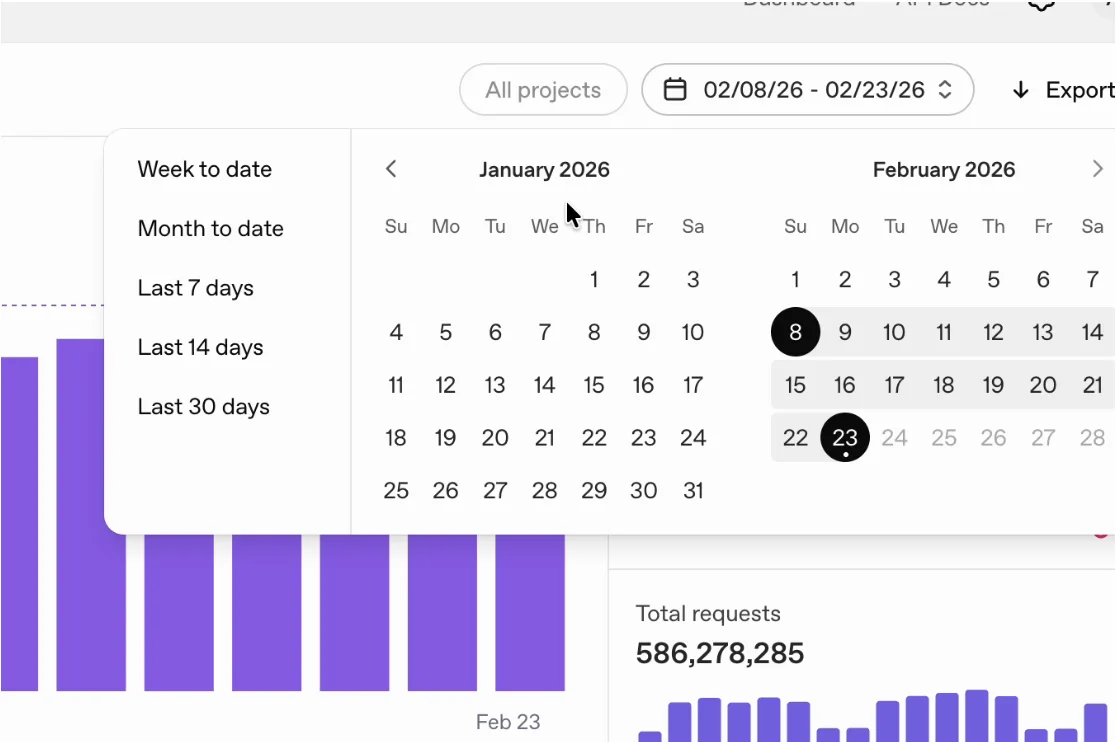
يمكنك تحديد خيار «الشهر حتى تاريخه» لتعيين تاريخ البدء تلقائيًا إلى اليوم الأول من الشهر.
تصدير بيانات الاستخدام أو التكلفة الشهرية التفصيلية
في صفحة «الاستخدام»، انقر على «تصدير» في أعلى اليسار.
في النافذة المنبثقة، اختر نوع التصدير. يمكنك استخدام «بيانات النشاط» للحصول على تفاصيل نشاط الاستخدام، أو «بيانات التكلفة» لإعداد تقارير مفصلة عن الإنفاق والتكلفة.
إعدادات التصدير الموصى بها لإعداد تقارير التكلفة الشهرية التفصيلية
بالنسبة إلى عملاء Enterprise، تصدر فواتير OpenAI API عن فترات خدمة تغطي شهرًا تقويميًا، وعادةً بعد بضعة أيام من نهاية الشهر. إذا أردت تفاصيل دقيقة للتكاليف تتطابق مع إجمالي مبلغ استهلاك API الوارد في الفاتورة، فانقر على علامة تبويب بيانات التكلفة واستخدم الإعدادات التالية:
التجميع حسب: البند
المشاريع: الكل (أو اختر مشروعًا محددًا)
تنسيق الملف: CSV
وقت البدء: اليوم الأول من شهر التقرير
وقت الانتهاء: اليوم الأخير من شهر التقرير (أو اليوم للفترة منذ بداية الشهر، MTD)
الفاصل الزمني: يوم واحد

يمكنك أيضًا استخدام «بيانات النشاط» عندما تحتاج إلى تفاصيل على مستوى الاستخدام. على سبيل المثال، يمكنك التصفية حسب إحدى إمكانات API، وتجميع البيانات المصدَّرة حسب المشروع أو المستخدم أو مفتاح API أو النموذج أو الدفعة أو مستوى الخدمة.
إنشاء التصدير وتنزيله
بعد ضبط معلمات التقرير الذي يهمك، انقر على تنزيل في نافذة التصدير.
قد يستغرق إنشاء التقرير بعض الوقت. عندما يصبح جاهزًا، انقر على أيقونة التنزيل بجوار الملف الذي تم إنشاؤه.
الأسئلة الشائعة
سجّلت الدخول إلى حسابي ويمكنني فتح جزء «الاستخدام»، لكن لا يمكنني فتح إعدادات الفوترة. كيف أحل هذه المشكلة؟
قد تتطلب بعض إعدادات الفوترة أذونات إضافية في المؤسسة. تواصل مع مالك مؤسستك لمراجعة الأذونات أو طلبها.
لماذا لا يظهر ملفي فور النقر على زر التنزيل؟
بناءً على كمية البيانات في الملف المصدَّر، قد يستغرق إنشاء الملف القابل للتنزيل بضع لحظات، وسيصبح جاهزًا للتنزيل عند توفره.
ما المنطقة الزمنية المعتمدة في هذا التصدير؟
تُعرض التواريخ والأوقات في لوحة معلومات الاستخدام بالتوقيت العالمي المنسق (UTC).
لماذا لا تتطابق فاتورتي مع ملف تفاصيل التكلفة المصدَّر؟
تحقق مما يلي:
تأكد من أنك تطابق المؤسسة الواردة في هذا الملف المصدَّر مع المؤسسة التي صدرت لك الفاتورة بشأنها. إذا كانت لديك عدة مؤسسات، فقد تكون لها فواتير منفصلة أو مدمجة، بناءً على إعداد الفوترة الذي طلبته أثناء عملية البيع.
تأكد من مطابقة الفترة الصحيحة. تغطي الفواتير أشهرًا تقويمية؛ فمثلًا، تُدرج في فاتورة فبراير قيمة الاستهلاك من 1 يناير 2026 حتى 31 يناير 2026 بالتوقيت العالمي المنسق (UTC).
إذا استمرت مشكلة مطابقة إنفاقك، فتواصل مع فريق الدعم للحصول على مزيد من المساعدة.