
تهدف المشاريع إلى تمكين العملاء من تنظيم عملهم. يمكن للمؤسسات إدارة الوصول والحدود، وتوفير حسابات الخدمة (من خلال واجهة المستخدم)، وتتبع الاستخدام ضمن نطاق مقيد داخل مشروع (مثل النماذج والإمكانات والسلاسل والمساعدين والضبط الدقيق والتخزين وما إلى ذلك). يمكن تفصيل نشاط الاستخدام حسب المشروع، ويمكن للمستخدمين عرض الفوترة وضبط حدود الإنفاق لكل مشروع.
يمكن لمالكي المؤسسة عرض جميع مشاريعهم النشطة والمؤرشفة في صفحة المشاريع. تعرّف على المزيد حول أدوار المستخدمين وأذوناتهم في منصّة الـ API.
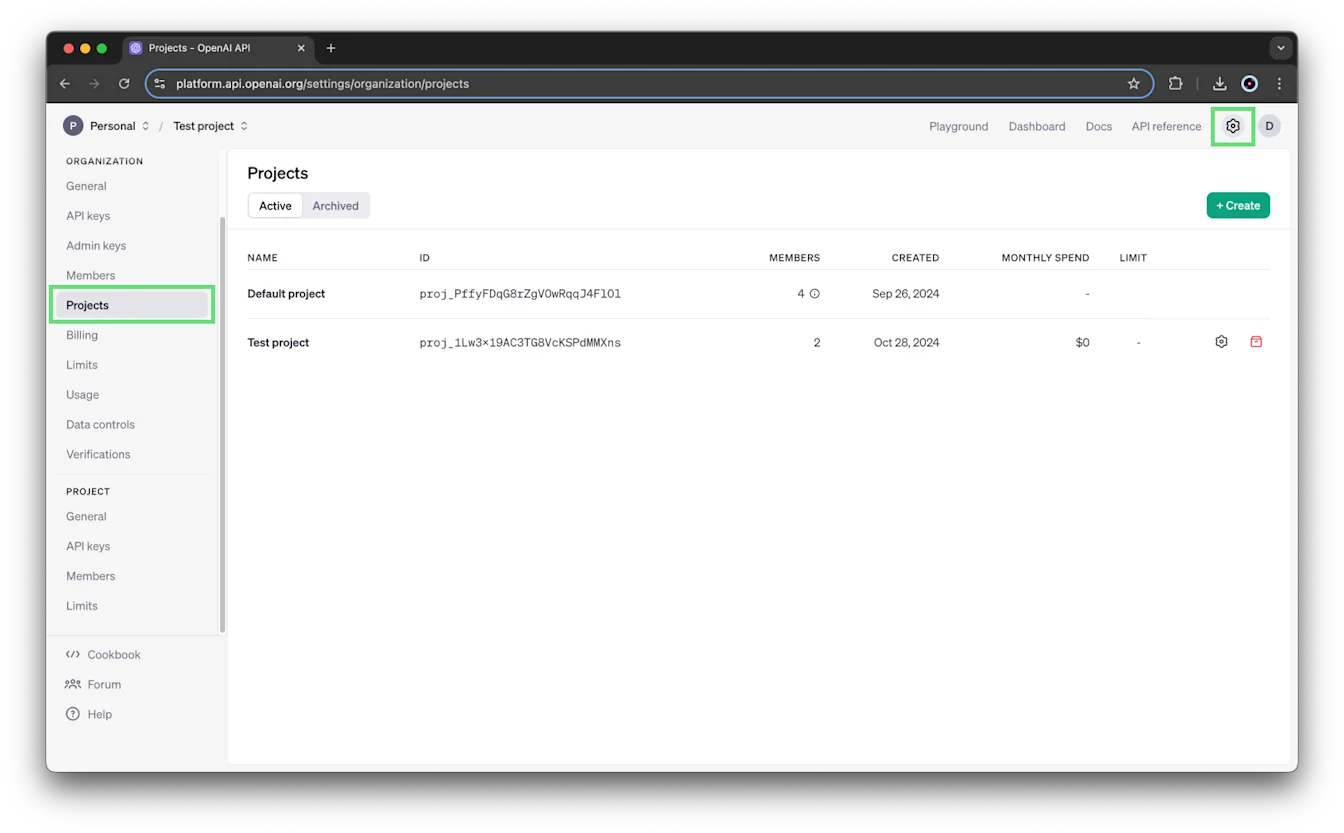
من يمكنه إنشاء مشروع؟
لا يمكن إنشاء مشروع إلا لمالكي المؤسسة. راجع الأدوار والأذونات لمزيد من المعلومات.
للتبديل بين المؤسسات، مرّر المؤشر فوق اسم مؤسستك في أعلى يسار الصفحة، ثم اختر المؤسسة من القائمة:
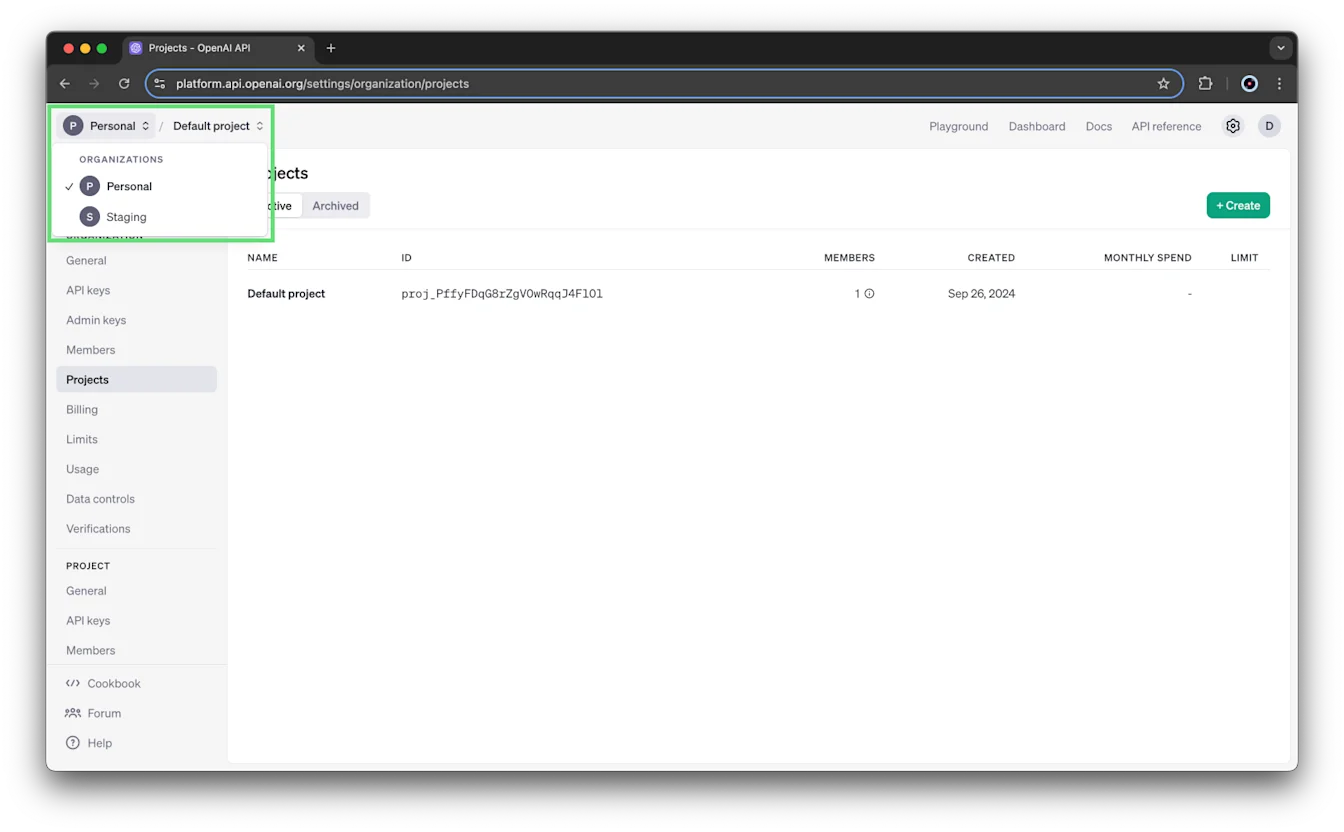
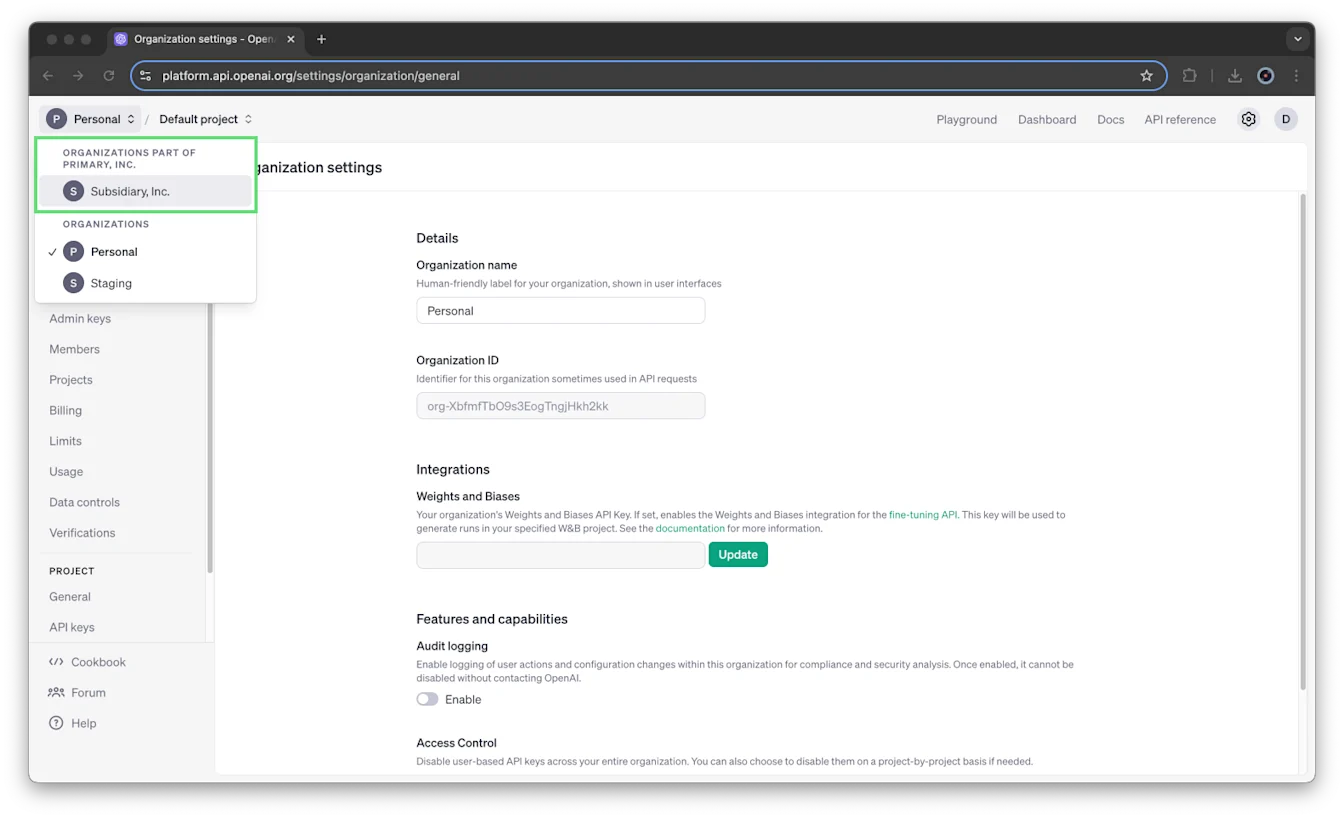
بالنسبة إلى المؤسسات المشمولة بخطة فوترة موحّدة، تُحدَّد المؤسسات الفرعية بصورة منفصلة. لا يمكن إنشاء مشاريع داخل المؤسسات الفرعية.
كيف تعمل المشاريع؟
تتضمن كل مؤسسة «مشروعًا افتراضيًا» لا يمكن حذفه. يمكنك ضبط حدود المعدل وأذونات النماذج الافتراضية وحدود الإنفاق (اعتبارًا من نوفمبر 2024). يرث المشروع الإعدادات الكاملة للمؤسسة، ولذلك لا يمكنك إضافة أعضاء أو حسابات خدمة إليه مباشرةً.
كيف أنشئ مشروعًا؟
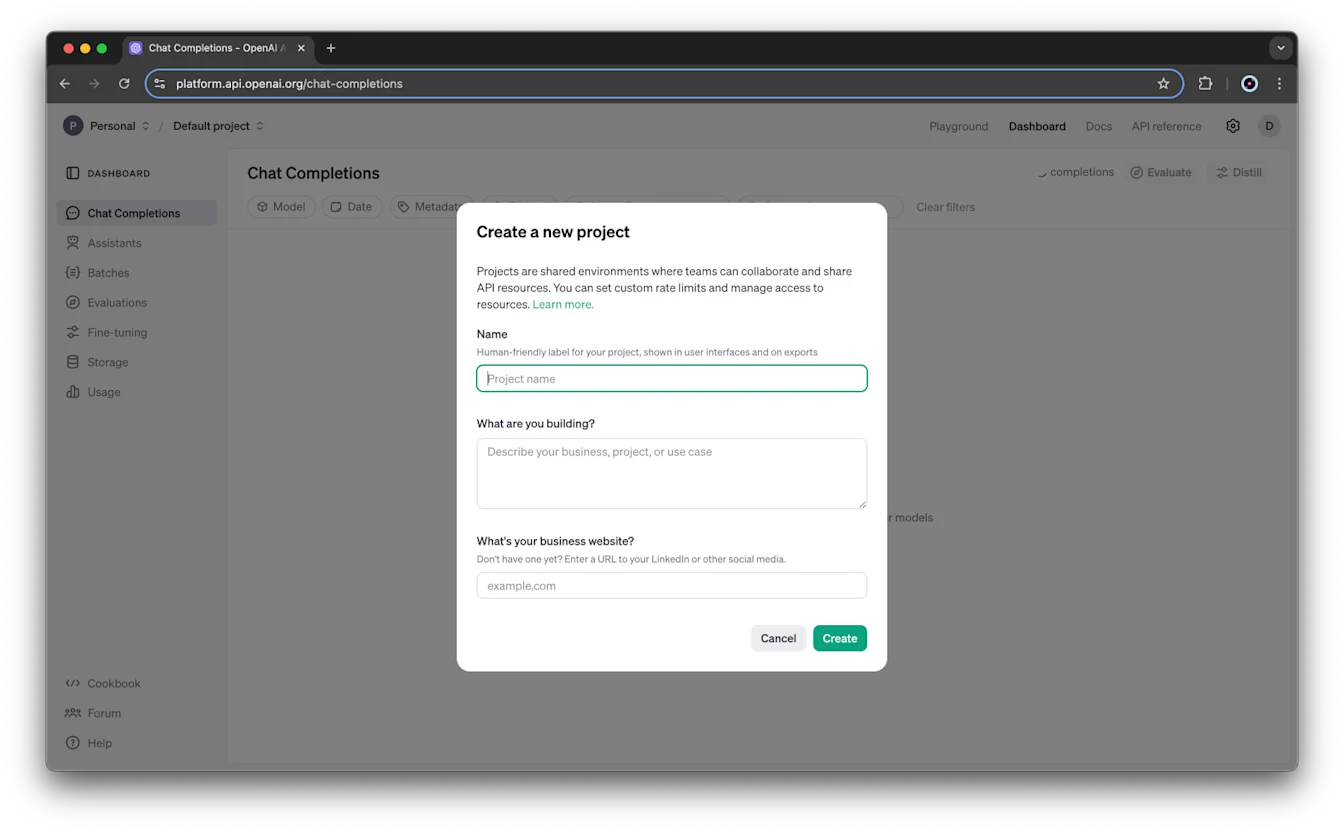
مرّر المؤشر أولًا فوق اسم المشروع في الزاوية اليسرى من الصفحة، ثم اختر إنشاء مشروع.
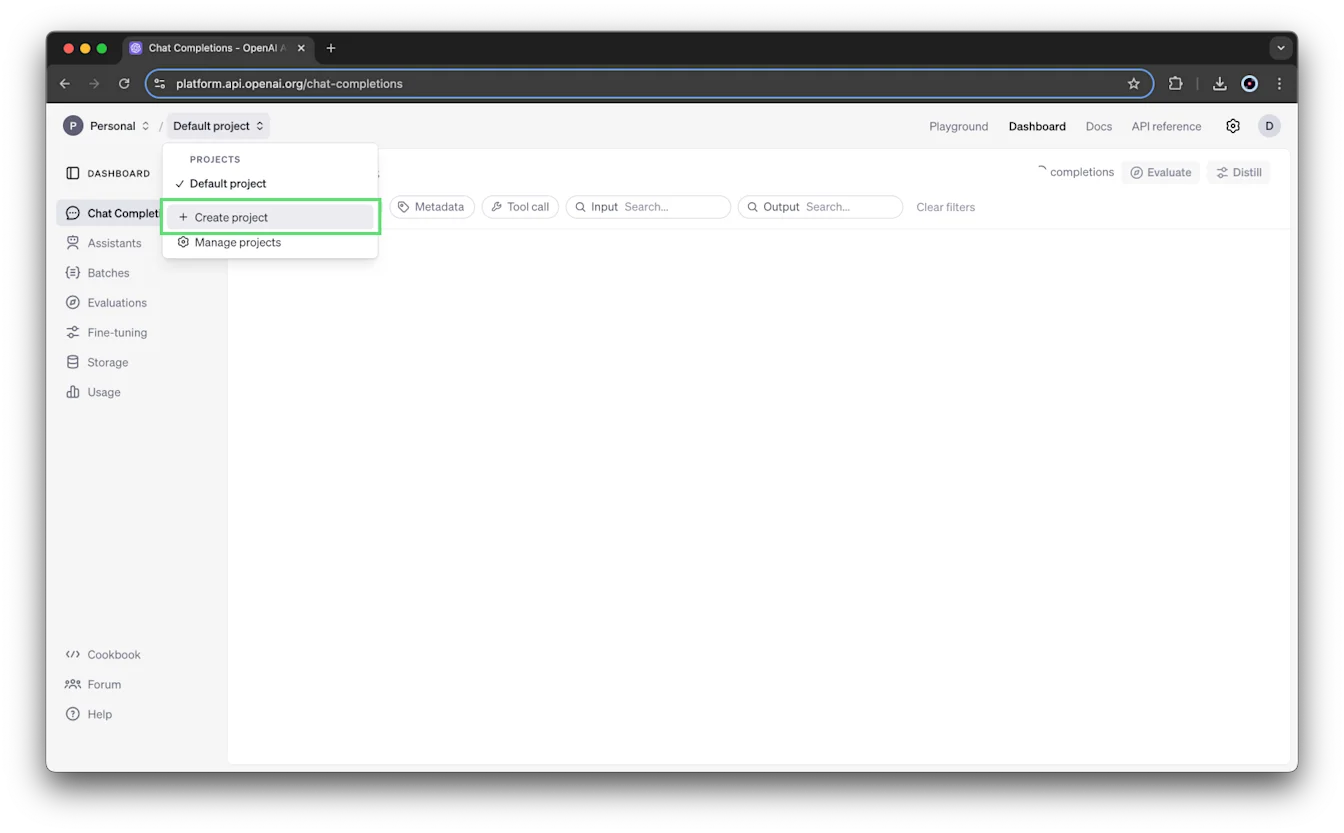
أدخل اسمًا ووصفًا وموقعًا إلكترونيًا لمشروعك، ثم اختر إنشاء.
كيف أضيف مستخدمين إلى مشروع؟
لا يُضاف أعضاء المؤسسة الجدد تلقائيًا إلى «المشروع الافتراضي». يمكن دعوة الأعضاء الجدد إلى المشروع عند دعوتهم إلى المؤسسة (بتفعيل مربع الاختيار "دعوة إلى المشروع الافتراضي") أو بعد قبول العضو دعوة المؤسسة.
يخضع المستخدمون المدعوون عبر واجهة Admin API للقواعد الموضحة في نقطة النهاية /organization/invites.
إذا واجهت خطأ عند دعوة مستخدمين إلى مشروع عبر واجهة المستخدم أو Admin API، فتأكد أولًا من وجود المشروع المستهدف ومن أنه غير مؤرشف قبل إعادة إرسال الدعوة.
يُضاف مالكو المؤسسة تلقائيًا بصفتهم مالكين إلى المشاريع الجديدة التي تُنشأ داخل المؤسسة.
ما أدوار المستخدمين المختلفة داخل المؤسسات والمشاريع، وما الأذونات التي يمنحها كل دور؟
بينما تتضمن المؤسسات دوري «المالك» و«القارئ»، تتضمن المشاريع دوري «المالك» و«العضو». يعادل أعضاء المشروع قرّاء المؤسسة. راجع الجدول أدناه للاطلاع على وصف أكثر تفصيلًا للأذونات المرتبطة بكل دور مستخدم.
| الدور | النطاق | الوصف |
|---|---|---|
| المالك | المؤسسة | يمكنه إنشاء جميع المشاريع وعرضها، وعرض جميع المستخدمين وجميع مفاتيح API. يمكنه مراقبة جميع المشاريع داخل المؤسسة من خلال صفحة المشاريع . يمكنه ضبط حدود إنفاق المؤسسة وحدود إنفاق المشاريع. يمكنه منح الآخرين في المؤسسة أذونات لعرض معلومات الاستخدام. يمكنه أرشفة المشاريع. |
| القارئ | المؤسسة | يمكنه إجراء الاستدلال واستخدام الموارد وإنشاء المفاتيح في مشاريعه. يمكن إضافته إلى المشاريع. لا يمكنه إنشاء المشاريع أو إدارة المستخدمين. |
| المالك | المشروع | يمكنه إضافة مستخدمين آخرين إلى المشروع وإعادة تسميته، ويتمتع أيضًا بجميع صلاحيات العضو. يمكنه ضبط حدود إنفاق المشروع. يمكنه أرشفة المشروع. |
| العضو | المشروع | يمكنه إجراء الاستدلال واستخدام الموارد وإنشاء المفاتيح على مستوى المشروع. |
إذا لم أكن مالكًا في المؤسسة، فما الذي يمكنني الوصول إليه؟
لا يمكن للمستخدمين غير المالكين في المؤسسة رؤية سوى المشاريع التي هم أعضاء فيها. لا يمكن لأحد سوى مالك المؤسسة رؤية جميع المشاريع والأعضاء ومفاتيح API على مستوى المشروع والوصول إلى صفحة المشاريع.
لا يمكن لأحد سوى أعضاء المشروع (ومالكي المؤسسة) رؤية النماذج المضبوطة بدقة التي أُنشئت داخل المشروع، أو سلاسل المحادثات الخاصة بأي مساعدين أُنشئوا، أو الملفات التي أُضيفت.
يمكن لأعضاء المشروع معرفة جميع الأعضاء الآخرين فيه وأدوارهم (أي مالك أو عضو).
كيف أُحدّث دور مستخدم في مشروع أو أزيله من المشروع؟
لا يمكن تحديث دور مستخدم في المشروع أو إزالته منه إلا لمالك المشروع. راجع الأدوار والأذونات لمزيد من المعلومات.
لتحديث مستخدم في مشروع، انتقل إلى إعدادات المؤسسة، واختر المشروع، ثم انقر على الأعضاء. يمكنك تعيين دور كل عضو على أنه عضو أو مالك. يمكنك أيضًا اختيار إزالة لإزالة المستخدم من المشروع.
ما حساب الخدمة، وكيف يختلف عن حساب المستخدم العادي؟
يعمل حساب الخدمة كمستخدم افتراضي مصمم لوصول الأنظمة، وهو منفصل عن حسابات المستخدمين الأفراد. لا يمكن إنشاء حسابات خدمة إلا لمالكي المؤسسة والمشروع.
حسابات الخدمة محصورة ضمن المشاريع فقط.
إضافة عضو إلى مشروع
عند النقر على زر + إضافة عضو، ستظهر قائمة بالمستخدمين في مؤسستك الذين يحملون دور قارئ. إذا أردت إضافة مستخدم غير موجود حاليًا في مؤسستك، فعليك إضافته إلى المؤسسة أولًا (يمكنك ترك مربع الاختيار 'إضافة إلى المشروع الافتراضي" بلا تحديد إذا لم ترغب في منح هؤلاء المستخدمين صلاحيات وصول أوسع). لن تتضمن هذه القائمة حسابات الخدمة. وفي هذه الخطوة، يمكنك اختيار دور مالك أو عضو له:
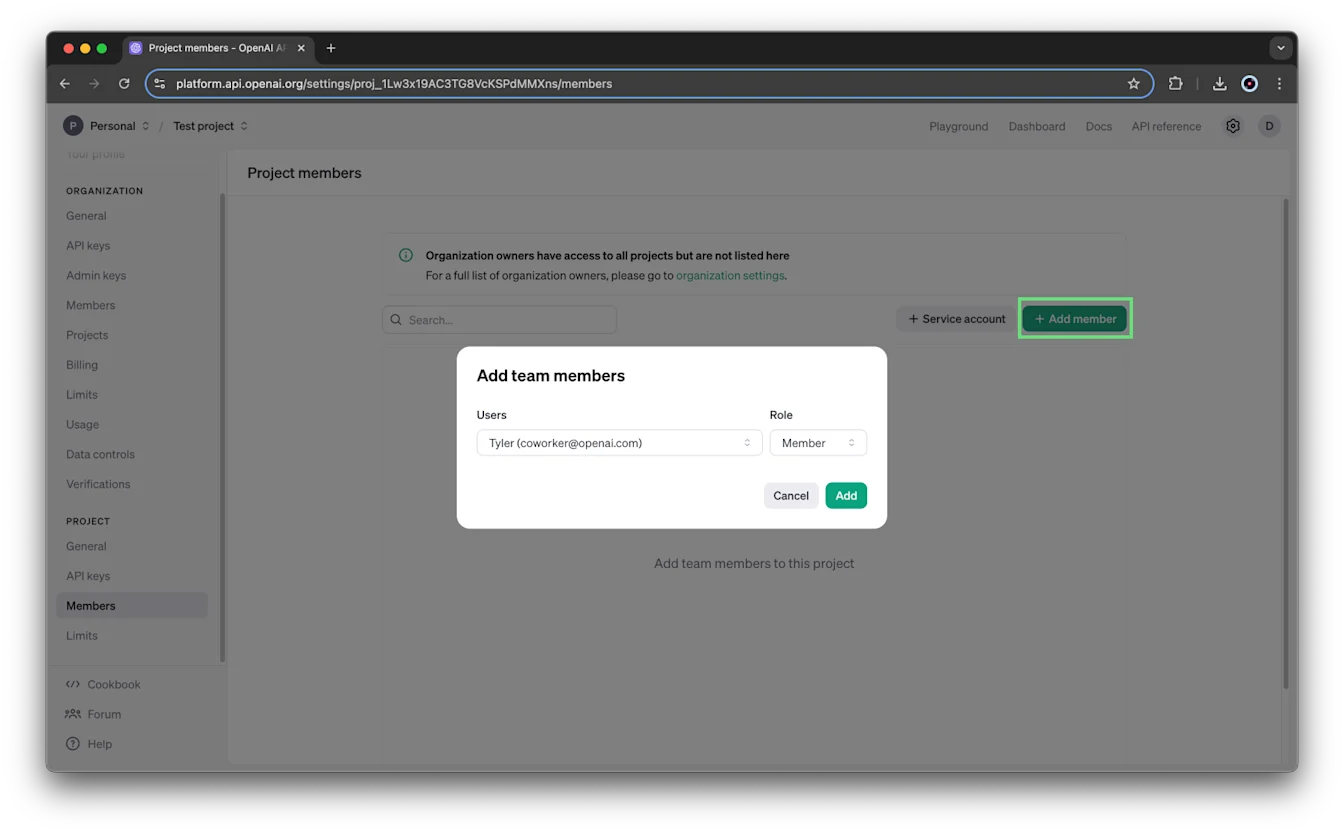
عند إضافة أحد أعضاء الفريق، يجب تعيين دور عضو أو مالك له. يمكن لأعضاء المشروع إرسال طلبات API لقراءة البيانات أو تعديلها، بينما يمكن لمالكي المشروع أيضًا تعديل إعداداته وحدود إنفاقه وإدارة أعضائه. راجع الأدوار والأذونات لمزيد من المعلومات.
كيفية إنشاء حساب خدمة لمشروع
انتقل أولًا إلى المشروع الذي تريد إنشاء حساب خدمة له باختياره من القائمة المنسدلة في شريط التنقل:
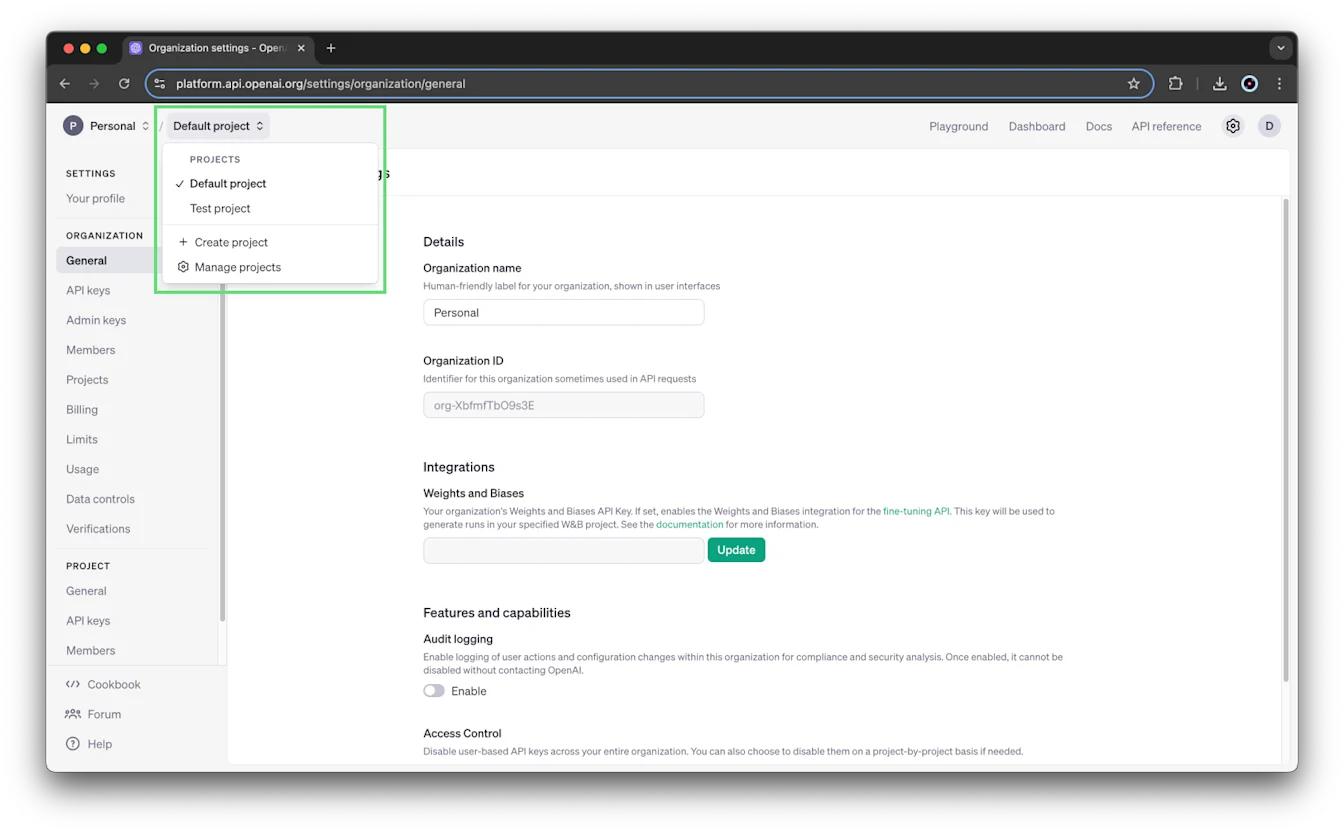
بعد ذلك، انتقل إلى إعدادات المؤسسة -> المشروع -> الأعضاء -> وانقر على + حساب خدمة:
حسابات الخدمة التي يتم إنشاؤها على مستوى المشروع تكون فريدة لهذا المشروع ولا يمكن استخدامها خارج المشروع الذي أُنشئت فيه.
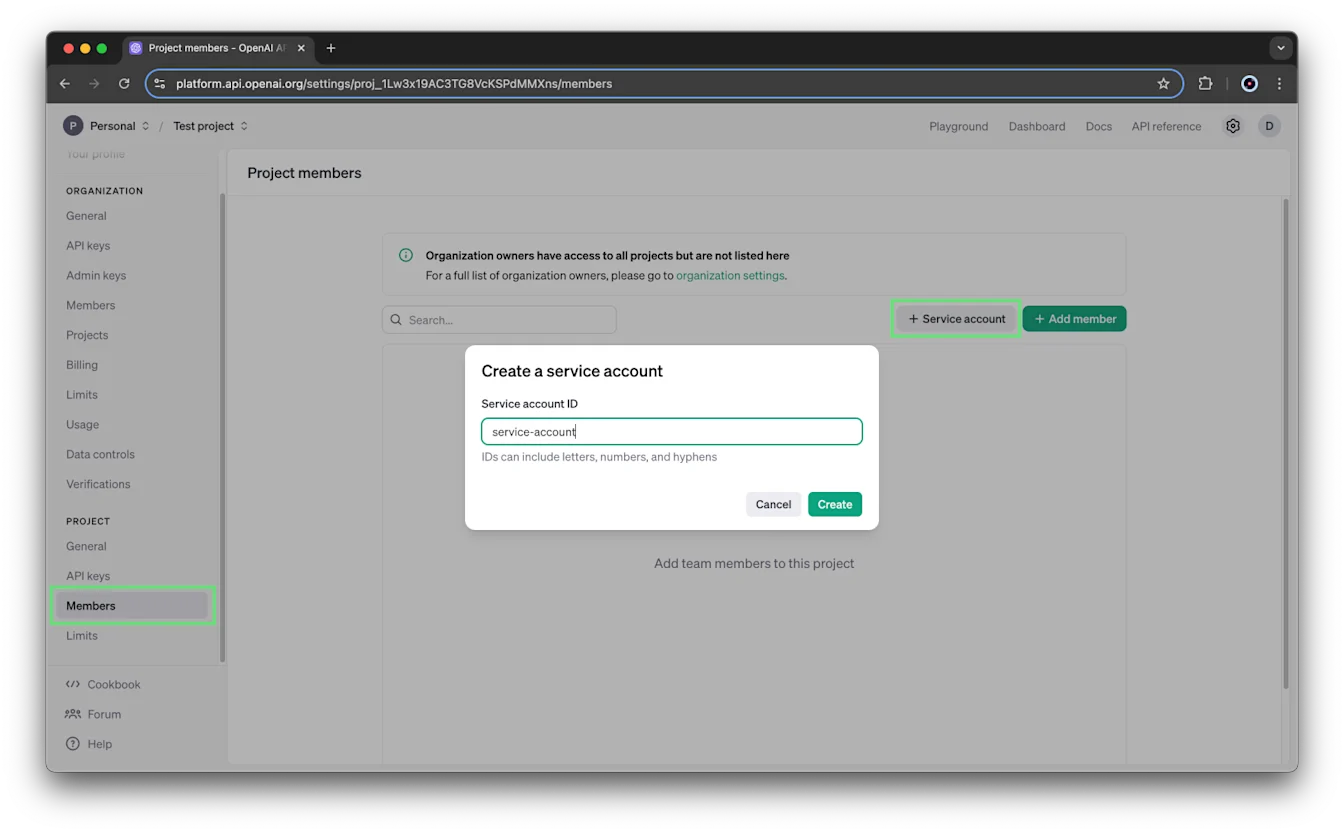
تسمية حساب الخدمة
سواء أنشأت حساب الخدمة على مستوى المؤسسة أو حسابًا مخصصًا لمشروع، يمكنك عند إنشائه تعيين معرّف فريد لحساب الخدمة يتألف من أحرف وأرقام وواصلات، لتسهيل التعرّف عليه.
حفظ مفتاح API لحساب الخدمة
بعد اختيار زر إنشاء، يُنشأ فورًا مفتاح API لحساب الخدمة ويُعرض المفتاح السري. احفظ هذا المفتاح السري في مكان آمن ومحمي. لأسباب أمنية، لن تتمكن من عرضه مجددًا من خلال حسابك في OpenAI. إذا فقدت هذا المفتاح السري، فستحتاج إلى إنشاء مفتاح جديد.
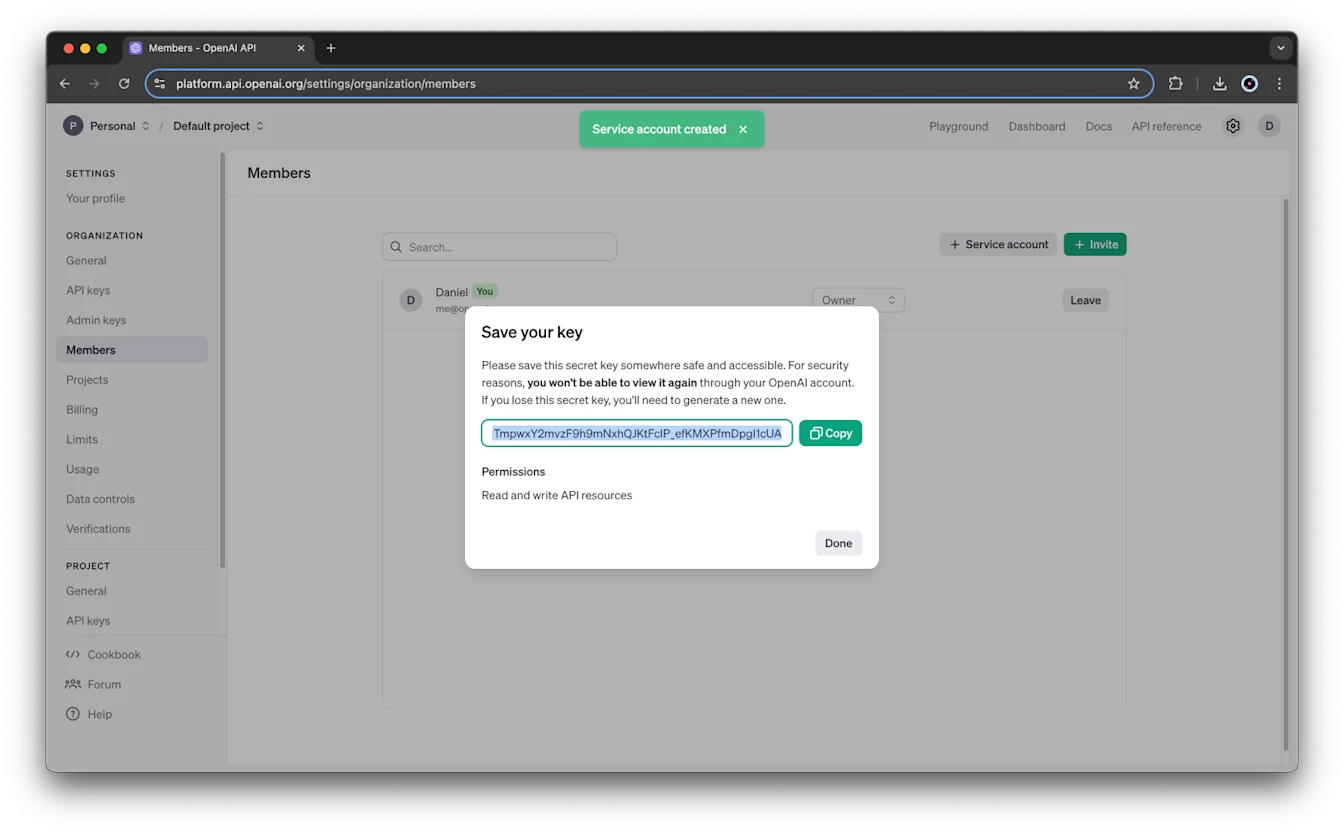
تُضبط أذونات مفتاح API لحساب الخدمة افتراضيًا على قراءة جميع موارد API الخاصة بالمشروع والكتابة إليها. يمكن تحديث هذه الأذونات في إعدادات مفاتيح API لمشروعك.
تُدرج حسابات الخدمة إلى جانب أعضاء المشروع في صفحة إعدادات أعضاء مشروعك. راجع هنا لمعرفة المزيد عن تحديث صلاحية وصول حساب خدمة أو إزالتها في صفحة إعدادات أعضاء مشروعك.
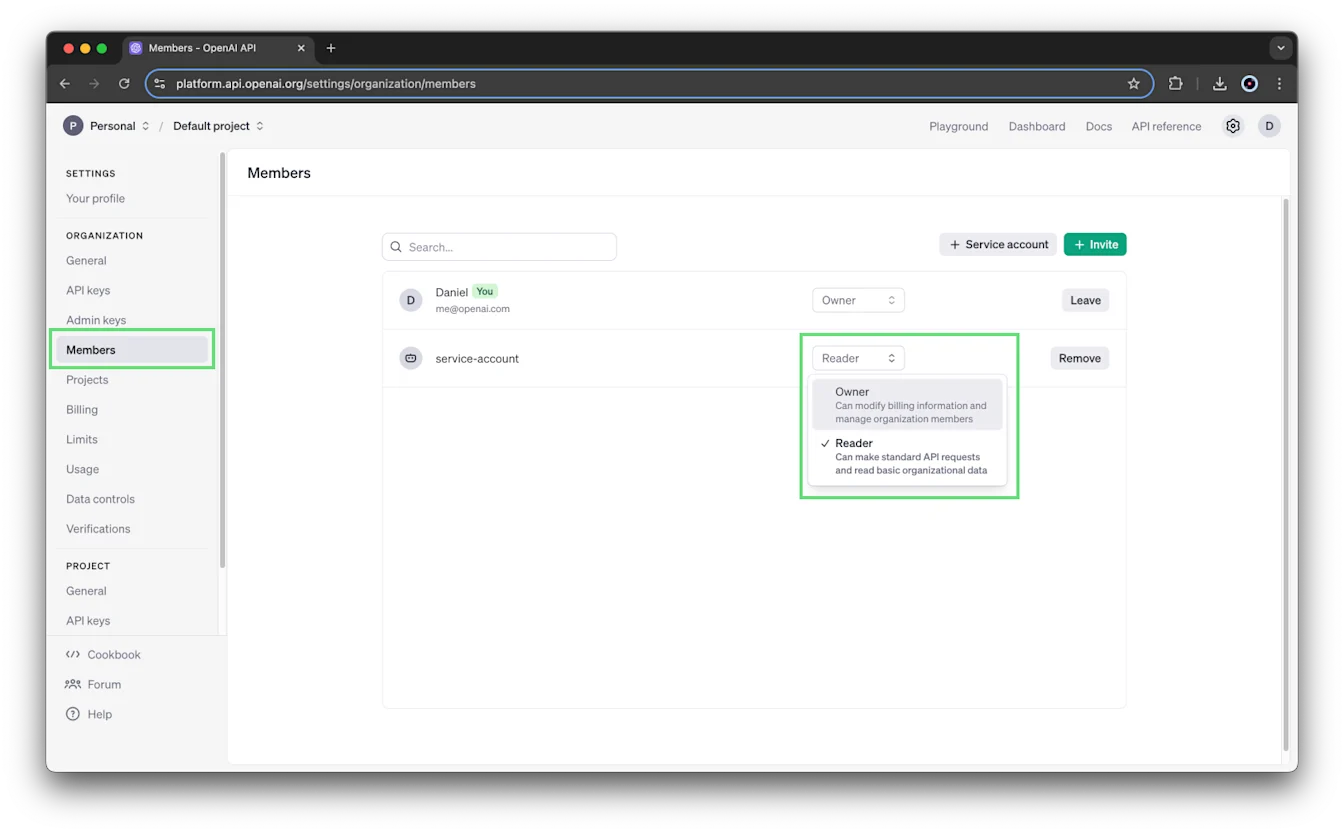
ستُعرض جميع حسابات الخدمة عبر المشاريع والمؤسسات إلى جانب المستخدمين البشريين في صفحة الأعضاء على مستوى المؤسسة.
تُدار حسابات الخدمة مثل الحسابات العادية. من المؤسسة -> قائمة الأعضاء يمكنك إزالة حساب خدمة أو تحديث الدور:
كيف أدير مفاتيح API داخل مشاريع مؤسستي؟
يمكنك إنشاء مفاتيح API وإدارتها لكل مشروع من صفحة إعداداته. في إعدادات المؤسسة، اختر المشروع، ثم انقر على مفاتيح API.
لإنشاء مفتاح سري جديد، اختر + إنشاء مفتاح سري جديد. يمكنك أيضًا اختيار أيقونة «تعديل» بجوار مفتاح سري لتعديل أذوناته.
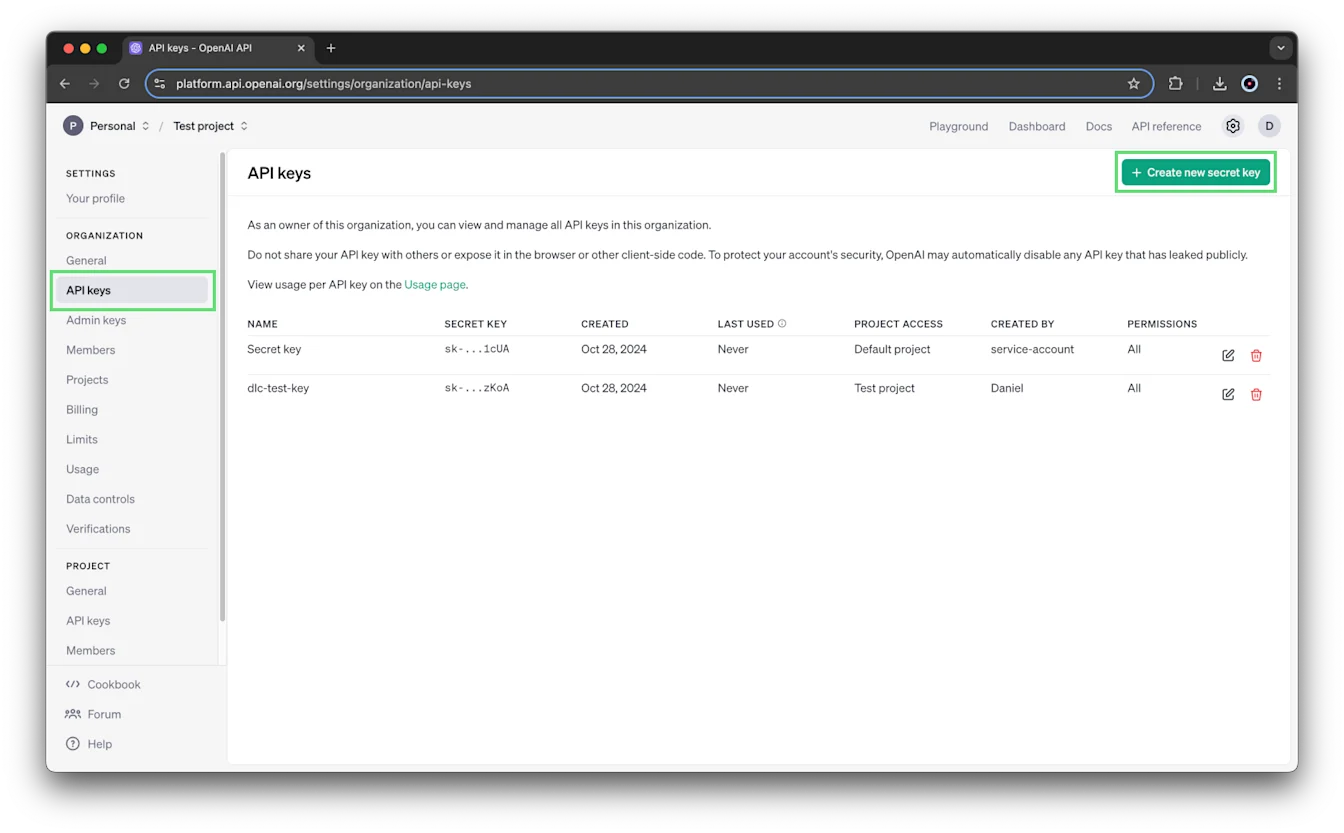
يمكنك ضبط أذونات كل مفتاح من مفاتيح API عند إنشاء مفتاح سري جديد أو تعديل مفتاح حالي.
تتوفر ثلاثة مستويات من الأذونات: الكل، ومقيّد، وللقراءة فقط.
الكل — تُمنح جميع الأذونات للمفتاح السري. هذا هو الإعداد الافتراضي.
مقيّد — يتيح للمستخدم ضبط أذونات «بلا إذن» و«قراءة» و«كتابة» لكل نقطة نهاية.
على سبيل المثال، يمكنك إنشاء مفتاح API لا يملك تحديدًا إذن القراءة من نقطة النهاية /v1/assistants أو الكتابة إليها:
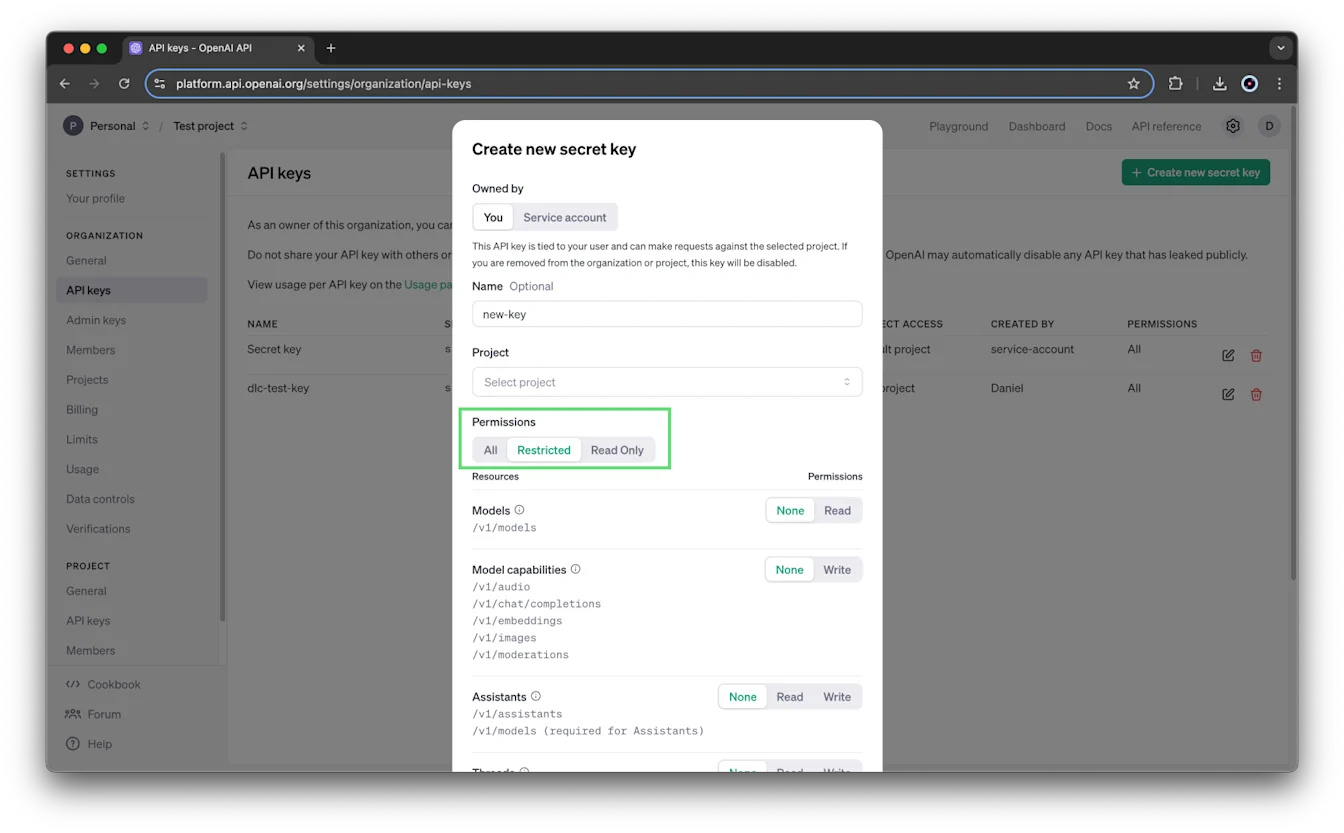
للقراءة فقط — تُضبط أذونات القراءة لجميع نقاط النهاية.
كيف تُدار صلاحيات وصول المستخدمين المنتمين إلى عدة مشاريع أو مؤسسات؟
يمكن للمستخدمين الانضمام إلى أي عدد مطلوب من المشاريع. يمكن للمستخدمين داخل المشروع إنشاء مفتاح API شخصي يقتصر نطاقه وصلاحية وصوله على ذلك المشروع وموارده.
كيف أضبط حدود المعدل لمشاريع مؤسستي وأديرها؟
لا يمكن ضبط حدود المعدل على مستوى المشروع وإدارتها إلا لمالك المؤسسة. راجع الأدوار والأذونات لمزيد من المعلومات.
في إعدادات المؤسسة، انقر على المشروع المراد تحديثه، ثم اختر الحدود في قسم «المشروع» من قائمة التنقل. يمكنك تحديث استخدام النماذج في هذه الصفحة.
يتيح لك استخدام النماذج تحديد النماذج التي يمكن للمشروع استخدامها، ويمكن ضبط حدود المعدل لكل نموذج حسب الحاجة.
كيف أضبط حدود الإنفاق لمشاريع مؤسستي وأديرها؟
لا يمكن ضبط حدود إنفاق المشروع وإدارتها إلا لمالكي المؤسسة ومالكي المشروع. راجع الأدوار والأذونات لمزيد من المعلومات. لتغيير الحدود على مستوى المؤسسة، انتقل إلى إعدادات المؤسسة، وانقر على الحدود، ثم مرّر لأسفل إلى حدود الاستخدام.
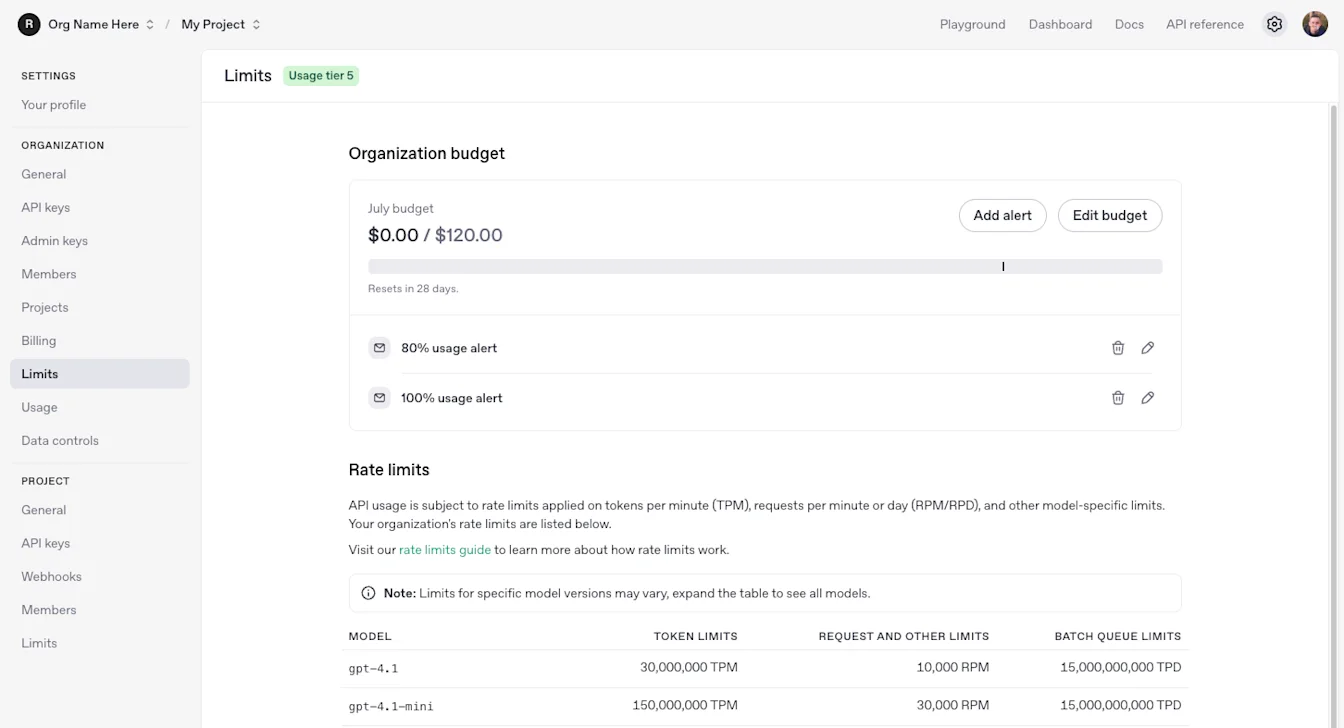
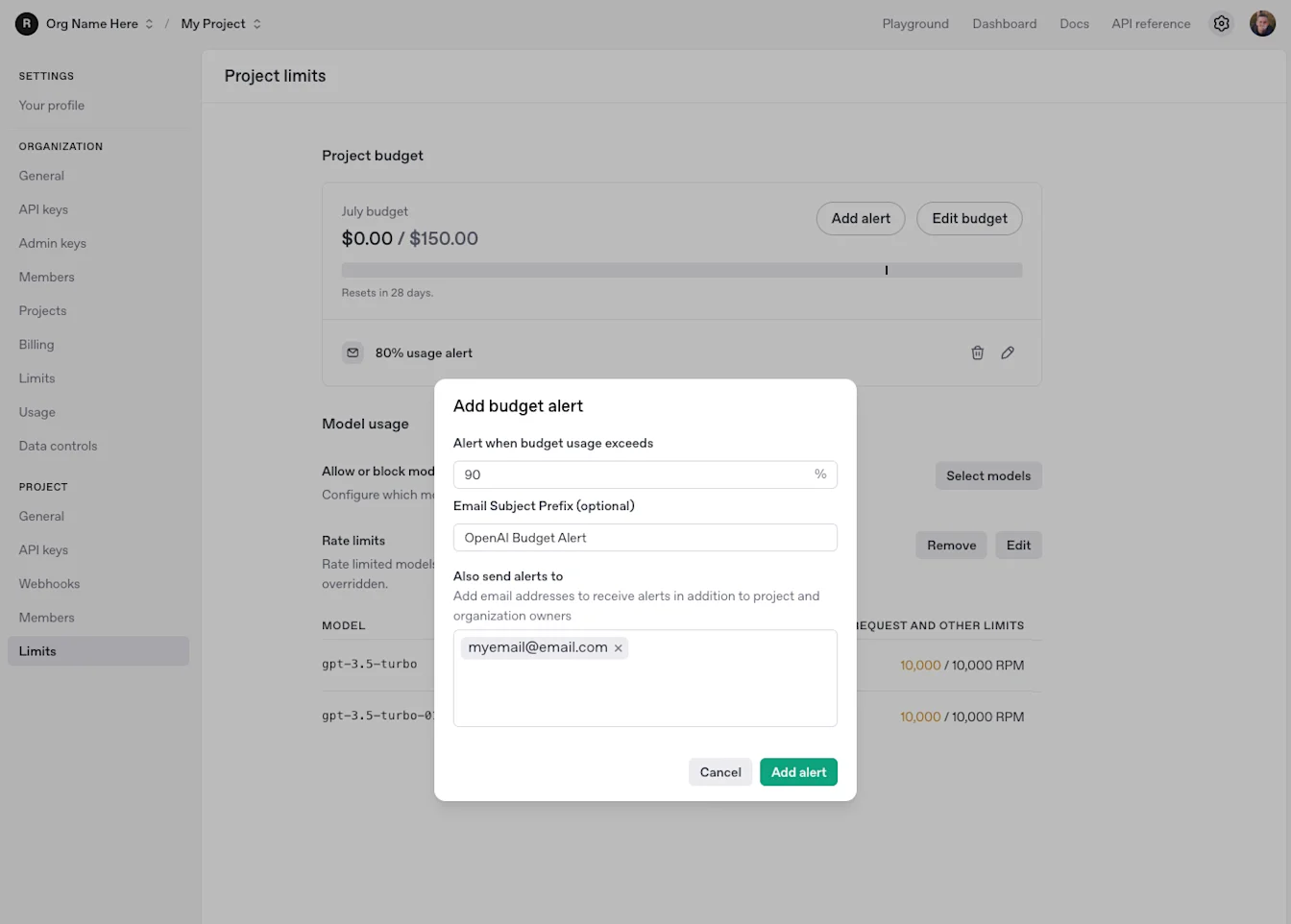
لضبط حدود مشروعك، انتقل إلى إعدادات المؤسسة، وانقر على المشروع المراد تحديثه، ثم اختر الحدود. يمكنك تحديث حد الإنفاق الشهري وحد التنبيه و استخدام النماذج.
يتيح لك ضبط حد الإنفاق الشهري تحديد عتبات مرنة للإنفاق على مشروعك. عندما يتجاوز الاستخدام هذا الحد خلال شهر تقويمي معين (بالتوقيت العالمي UTC)، ستستمر معالجة طلبات API دون انقطاع. صُممت هذه الميزة لمساعدتك على مراقبة الاستخدام من خلال تنبيهات حدود الإنفاق، لكنها لا تفرض سقفًا صارمًا للإنفاق. عند إنشاء حد لإنفاق المشروع، يُنشأ افتراضيًا تنبيه عند عتبة 100%. يمكن ضبط تنبيهات إضافية عند عتبات مختلفة بالنقر على إضافة تنبيه.
يُرجى ملاحظة أن مالكي المؤسسة ومالكي المشروع سيتلقون هذه الرسائل دائمًا، ولا يمكن تخصيص ذلك.
كيف أضبط حدود الإنفاق لمؤسستي أو مشروعي؟
تدعم OpenAI الآن حدودًا شهرية لإنفاق API على مستويي المؤسسة والمشروع. يمكن استخدام حد الإنفاق لمراقبة الإنفاق دون فرضه، أو فرضه كحد صارم لتفشل طلبات API بعد بلوغ الإنفاق الحد المحدد. للاطلاع على أحدث خطوات الإعداد وطريقة العمل، راجع حدود الإنفاق في وثائق المطورين.
كيف أحذف مشروعًا أو أؤرشفه؟
يمكن أرشفة المشاريع من صفحة قائمة المشاريع الجديدة أو من إعدادات المشروع نفسه. بعد أرشفة مشروع، لا يمكن استعادته. عند متابعة عملية الأرشفة، سيُطلب منك إدخال اسم المشروع للمتابعة.
يمكنك عرض قائمة بجميع المشاريع المؤرشفة من علامة تبويب «المؤرشفة» في صفحة قائمة المشاريع نفسها.
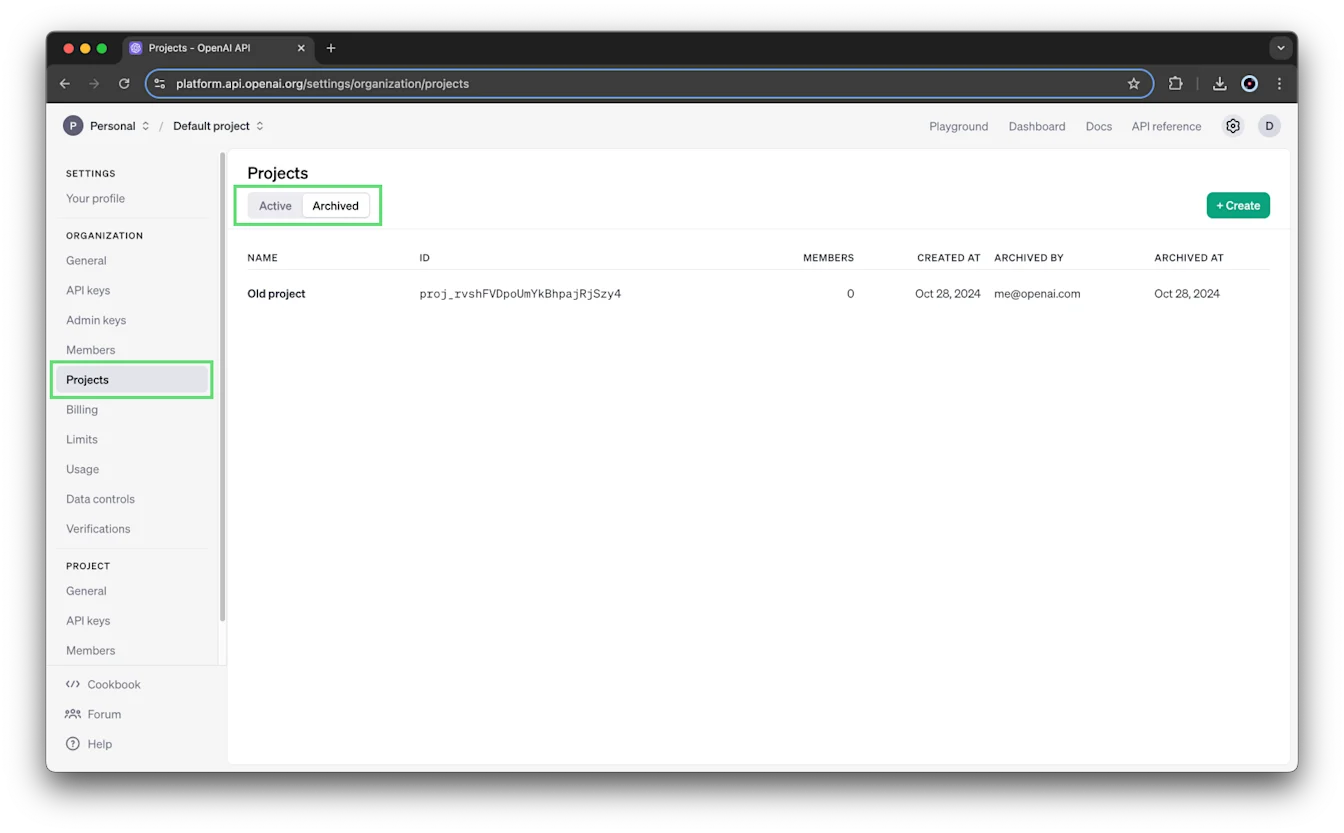
لا يمكن حذف المشاريع. نحتفظ بسجل لجميع المشاريع لضمان استمرارية تتبع الاستخدام والفوترة.
هل يوجد حد لعدد المشاريع التي يمكنني امتلاكها في مؤسستي؟
يمكن للمؤسسات إنشاء ما يصل إلى 2,000 مشروع افتراضيًا.
هل يمكن مشاركة الموارد بين المشاريع؟
تقتصر موارد المشروع (مثل الملفات والمساعدين ومساحة التخزين وسلاسل المحادثات) على المشروع، ولا يمكن للأعضاء غير المسؤولين من خارج المشروع الوصول إليها. علاوة على ذلك، لا يمكن نقل الموارد بين المشاريع.
الاستثناء الوحيد هو أن عمليات الضبط الدقيق في «المشروع الافتراضي» يمكن الوصول إليها من مشاريع أخرى.
ما حصة تخزين الملفات لكل مشروع؟
تدعم OpenAI حاليًا حصة تخزين ملفات تبلغ 100 غيغابايت لكل مشروع.
إذا تجاوزت هذه الحصة، فسيظهر الخطأ التالي:
لقد تجاوزت حصة تخزين الملفات الخاصة بك. تقتصر المؤسسات على 100 جيجابايت من الملفات. يُرجى تقليل حجم الملفات أو التواصل مع الدعم.نوصي بحذف الملفات غير المستخدمة المخزنة في حسابك. للمرجع، يمكنك عرض الملفات وسردها باستخدام API.
أنا مالك مشروع، فلماذا لا أستطيع رؤية لوحة معلومات الاستخدام لمشروعي؟
لا يرتبط ظهور لوحة معلومات استخدام المشروع بدور المستخدم داخل المشروع. بل يتحدد وفقًا لدورك داخل المؤسسة والإعدادات في https://platform.openai.com/settings/organization/data-controls/visibility
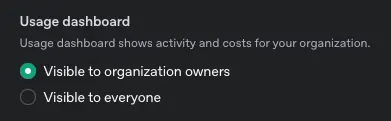
إذا تعذّر عليك رؤية لوحة معلومات الاستخدام، فمن المرجح أن يكون هذا الإعداد مضبوطًا على "مرئية لمالكي المؤسسة".