
Можете да използвате таблото за използване на API чрез акаунта си в платформата на OpenAI, за да преглеждате месечното използване и да експортирате подробни данни за използването или разходите като CSV.
Експортиране на данни за разходите за подробна разбивка на разходите
Създаване на разбивка, подобна на фактура, чрез групиране на данните по позиция
Експортиране на данни за пълен календарен месец или от началото на месеца до момента (MTD)
Изтегляне на данни за използването или разходите като CSV за отчетност
Забележка: За клиентите на Enterprise, считано от фактурите, издадени на 1 април 2026 г., подробните разходи за API вече няма да се посочват във фактурите на OpenAI. Те ще бъдат заменени от процеса за експортиране, описан в тази статия. Продължете да четете за конкретни инструкции как да получите еквивалентна месечна разбивка — по-специално раздела Експортиране на подробни месечни данни за използването или разходите.
Първи стъпки
Влезте в platform.openai.com.
Изберете съответната организация или проект и щракнете върху Използване в страничната лента.
Забележка: Ако не виждате очакваните данни за таксуването или използването, проверете разрешенията и филтрите на организацията си.
Задаване на месечния период
На страницата „Използване“ щракнете върху инструмента за избор на период горе вдясно.
Изберете периода според нуждите си за отчитане.
Например, за да получите данни за цял календарен месец, задайте като начална дата първия ден от месеца, а като крайна — последния ден от същия месец.
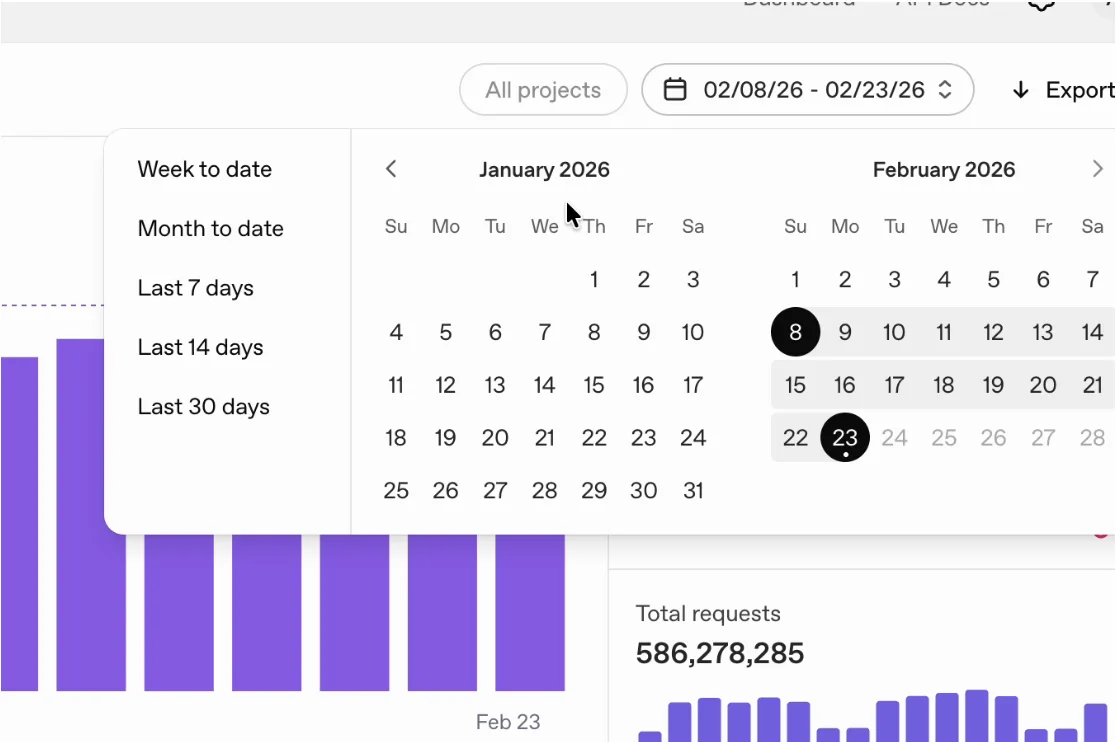
Можете да изберете опцията „От началото на месеца до днес“, за да зададете автоматично първия ден от месеца като начална дата.
Експортиране на подробни месечни данни за използването или разходите
На страницата „Използване“ щракнете върху „Експортиране“ горе вдясно.
В диалоговия прозорец изберете типа експорт. Можете да използвате „Данни за активността“ за подробности относно използването или „Данни за разходите“ за подробни отчети за разходите.
Препоръчителни настройки за експортиране на подробен месечен отчет за разходите
За клиентите на Enterprise фактурите за API на OpenAI се издават за периоди от един календарен месец, обикновено няколко дни след края на месеца. Ако искате подробна разбивка на разходите, която съответства на общата фактурирана сума за потребление на API, щракнете върху раздела Данни за разходите и използвайте следните настройки:
Групиране по: Позиция
Проекти: Всички (или изберете конкретен проект)
Файлов формат: CSV
Начален момент: Първият ден от отчетния месец
Краен момент: Последният ден от отчетния месец (или днешната дата за MTD)
Интервал от време: 1 ден

Можете също да използвате „Данни за активността“, когато са ви необходими подробности за използването. Например можете да филтрирате по конкретна функционалност на API и да групирате експортираните данни по проект, потребител, API ключ, модел, пакет или Ниво на услугата.
Генериране и изтегляне на експорта
След като зададете параметрите на отчета, който ви интересува, щракнете върху „Изтегляне“ в модалния прозорец „Експорт“.
Генерирането на отчета може да отнеме известно време. Когато е готов, щракнете върху иконата за изтегляне до генерирания файл.
Често задавани въпроси
Влязох в профила си и мога да отворя панела „Използване“, но не и настройките за таксуване. Как да поправя това?
За някои настройки за таксуване може да са необходими допълнителни разрешения в организацията. Свържете се със собственика на организацията си, за да прегледате или поискате разрешения.
Защо файлът ми не се показва веднага, след като щракна върху бутона за изтегляне?
В зависимост от обема на данните в експортирания файл генерирането му може да отнеме известно време. Ще можете да го изтеглите, когато е готов.
Коя часова зона се използва за този експорт?
Датите и часовете в таблото за използване се показват в UTC.
Защо фактурата ми не съответства на експортираната разбивка на разходите?
Проверете следното:
Уверете се, че сверявате данните за същата организация, за която е издадена фактурата. Ако имате няколко организации, фактурите им може да са отделни или обединени в зависимост от настройките за фактуриране, заявени по време на процеса на продажба.
Уверете се, че сверявате правилния период. Фактурите обхващат периоди от един календарен месец. Например потреблението от 1 януари 2026 г. до 31 януари 2026 г. включително по UTC се фактурира през февруари.
Ако все още не можете да сверите разходите си, свържете се с екипа ни за поддръжка за допълнителна помощ.