
Проектите имат за цел да дадат на клиентите възможност да организират работата си. Организациите могат да управляват достъпа и лимитите, да осигуряват служебни акаунти (чрез потребителския интерфейс) и да проследяват използването в ограничен обхват в рамките на проект (напр. модели, възможности, нишки, асистенти, фина настройка, хранилище и др.). Активността на използване може да се разбива по проекти, а потребителите могат да преглеждат таксуването и да задават лимити за разходи за всеки проект.
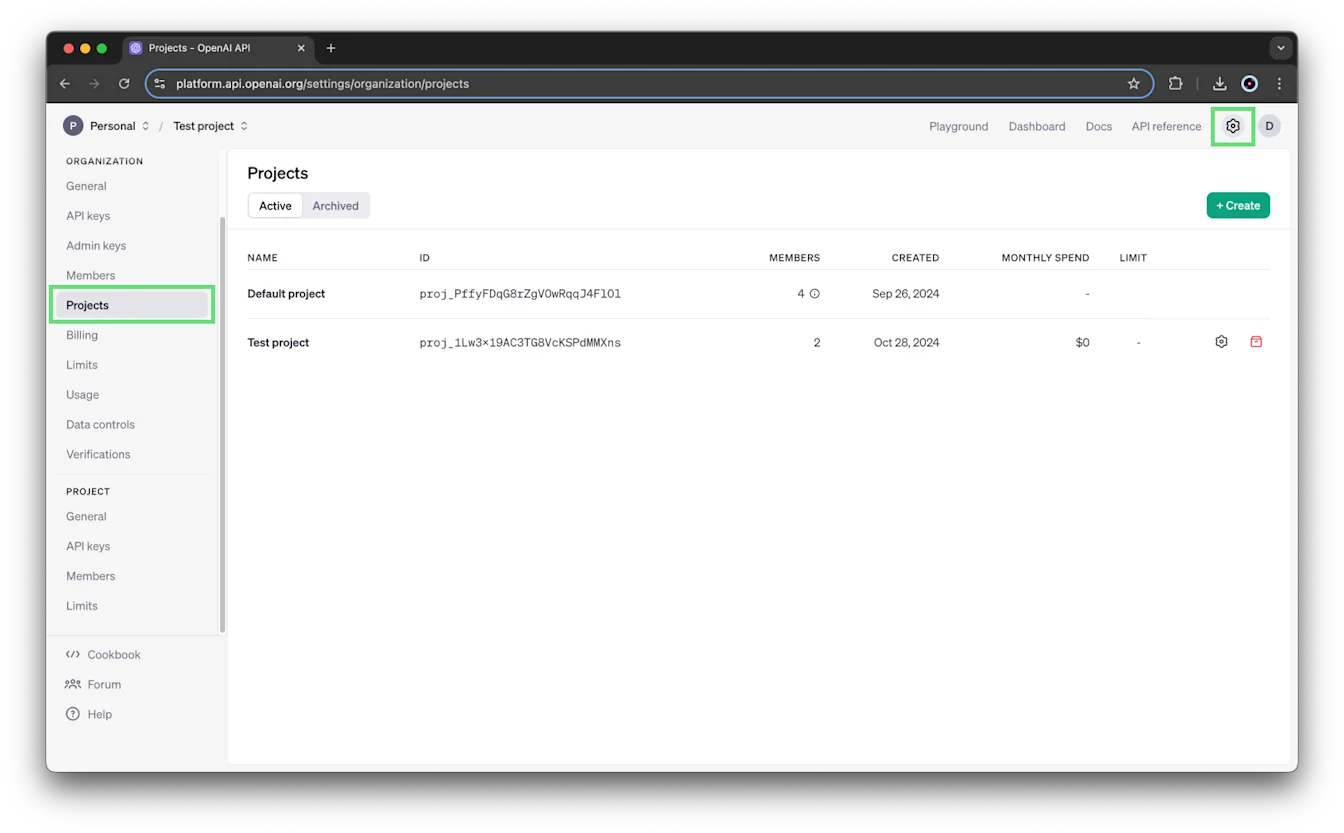
Собствениците на организация могат да виждат всички свои активни и архивирани проекти на страницата „Проекти“. Научете повече за потребителските роли и разрешенията в API платформа.
Кой може да създаде проект?
Само собствениците на организацията могат да създават проекти. За повече информация вижте роли и разрешения.
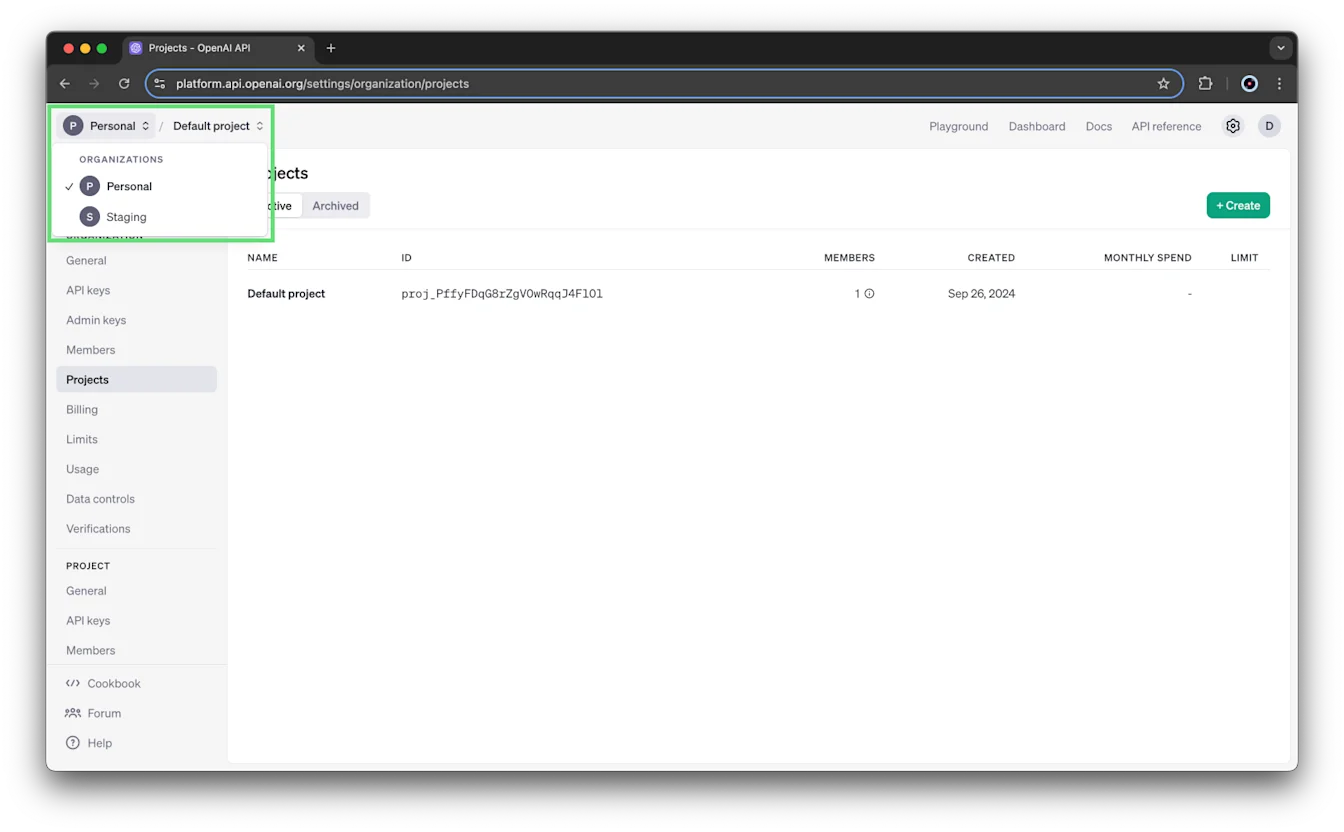
За да превключите между организации, задръжте показалеца върху името на организацията си в горния ляв ъгъл на страницата и изберете организацията от списъка:
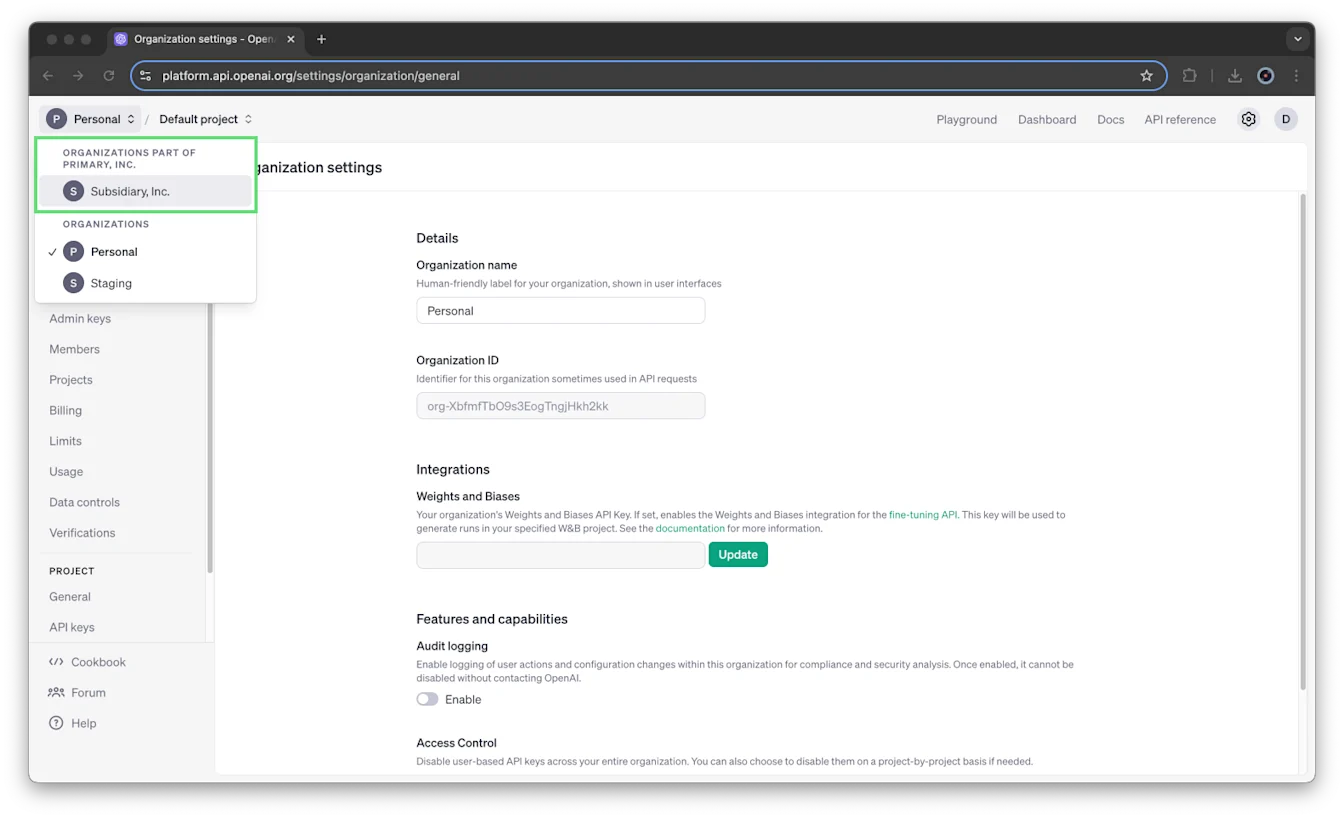
При организациите с консолидиран план за таксуване подорганизациите се обозначават отделно. В подорганизации не могат да се създават проекти.
Как работят проектите?
Всяка организация включва „Проект по подразбиране“, който не може да бъде изтрит. Можете да конфигурирате ограниченията на скоростта, разрешенията за виртуални модели и лимитите за разходи (към ноември 2024 г.). Той наследява цялата конфигурация на организацията, така че не можете директно да добавяте към него членове или акаунти за услуги.
Как да създам проект?
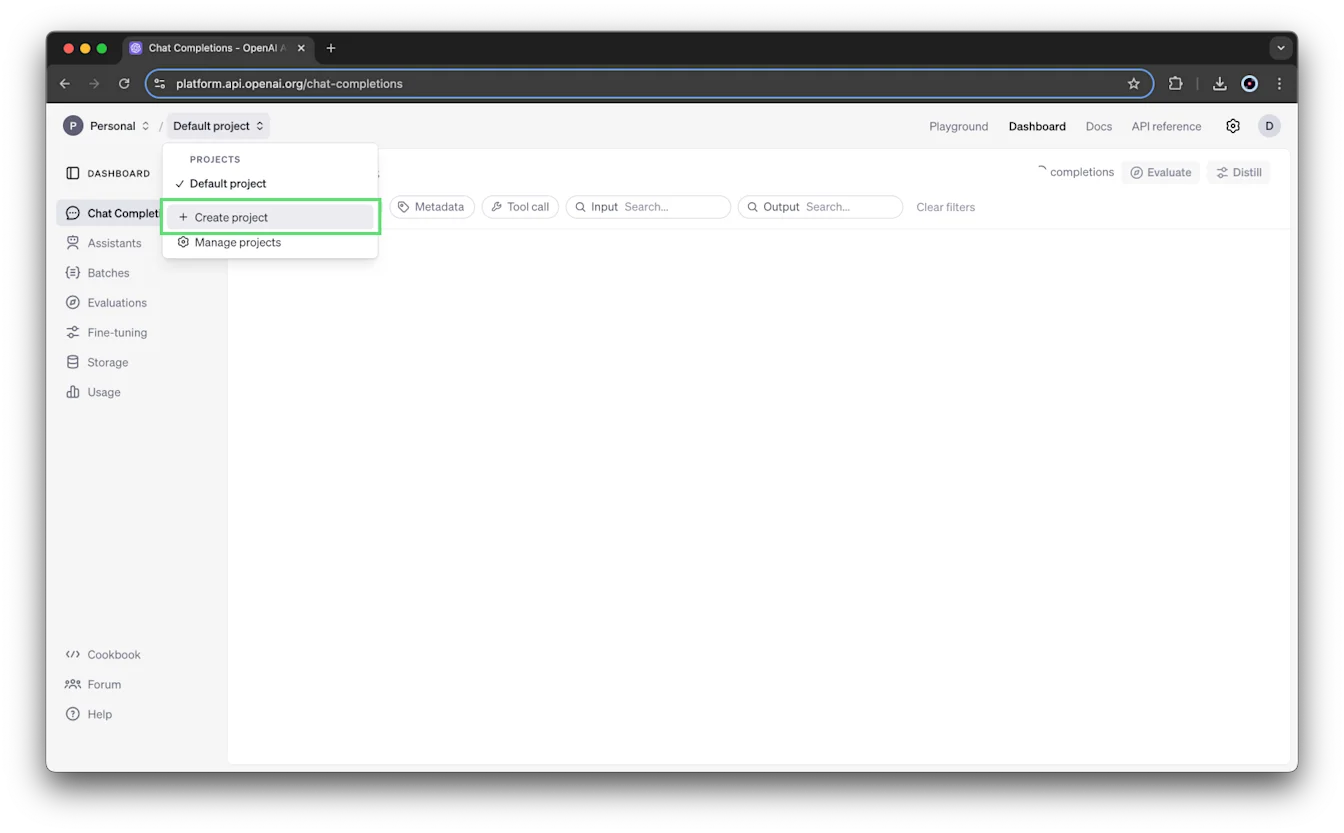
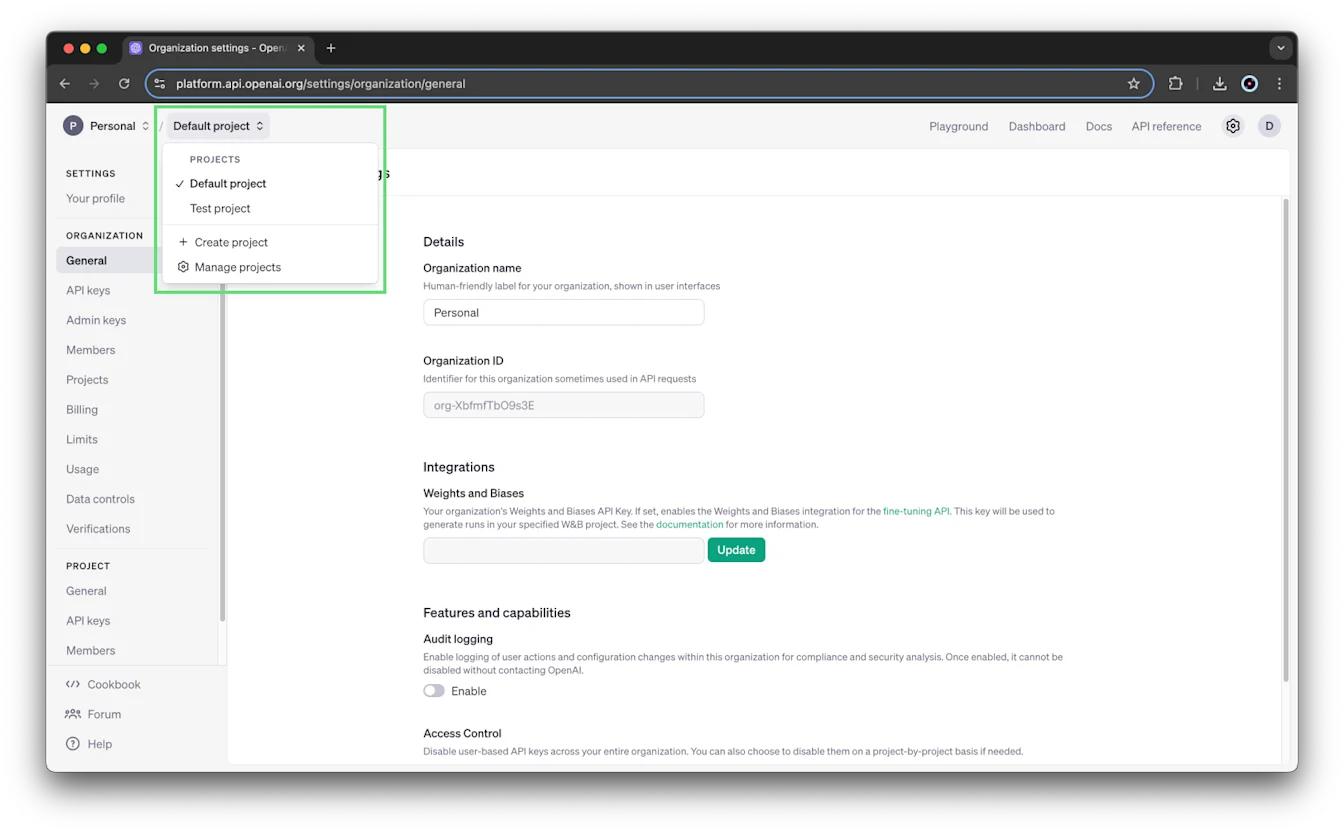
Първо задръжте показалеца върху името на проекта в левия ъгъл на страницата и изберете Създаване на проект.
Въведете име, описание и уебсайт за проекта си, след което изберете Създаване.
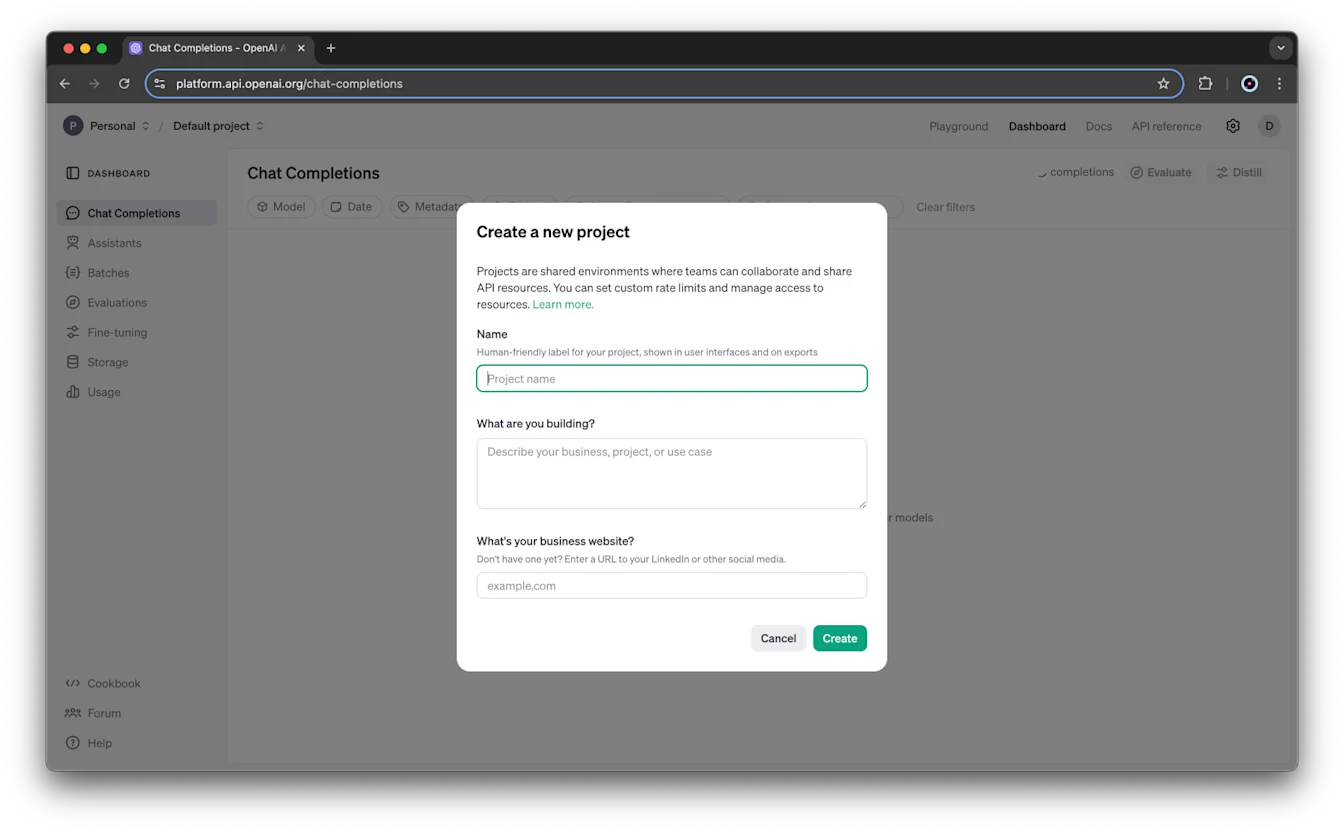
Как да добавя потребители към проект?
Новодобавените членове на организацията не се добавят автоматично към „Проекта по подразбиране“. Новите членове могат да бъдат поканени в проекта при поканването им в организацията (чрез поставяне на отметка в полето „Поканване в проекта по подразбиране“) или след като приемат поканата за организацията.
Потребителите, поканени чрез Admin API, следват правилата, описани за крайната точка /organization/invites.
Ако възникне грешка при поканване на потребители в проект чрез потребителския интерфейс или Admin API, първо се уверете, че целевият проект съществува и не е архивиран, преди да изпратите поканата отново.
Собствениците на организацията автоматично се добавят като собственици на новите проекти, създадени в нея.
Какви са различните потребителски роли в организациите и проектите и какви разрешения предоставят?
Докато организациите имат роли „собственик“ и „читател“, проектите имат роли „собственик“ и „член“. Членовете на проект съответстват на читателите в организацията. В таблицата по-долу ще намерите по-подробно описание на разрешенията за всяка потребителска роля.
| Роля | Обхват | Описание |
|---|---|---|
| Собственик | Организация | Може да създава и преглежда всички проекти, всички потребители и всички API ключове. Може да наблюдава всички проекти в организацията чрез страницата „Проекти“ . Може да задава лимити за разходите на организацията и проектите. Може да предоставя на други хора в организацията разрешение да преглеждат информацията за използването. Може да архивира проекти. |
| Читател | Организация | Може да извършва изводи, да използва ресурси и да създава ключове в проектите си. Може да бъде добавян към проекти. Не може да създава проекти и да управлява потребители. |
| Собственик | Проект | Може да добавя други потребители към проекта и да го преименува, както и да използва всички възможности на член. Може да задава лимити за разходите по проекта. Може да архивира проекта. |
| Член | Проект | Може да извършва изводи, да използва ресурси и да създава ключове на ниво проект. |
До какво имам достъп, ако не съм собственик в организацията?
Потребителите, които не са собственици в организацията, могат да виждат само проектите, в които членуват. Само собственикът на организацията може да вижда всички проекти, членове и API ключове на ниво проект и има достъп до страницата „Проекти“.
Само членовете на проекта (и собствениците на организацията) могат да виждат дообучените модели, създадени в този проект, нишките от създадените асистенти и добавените файлове.
Членовете на проект могат да виждат всички останали членове на проекта и техните роли (например собственик или член).
Как да променя ролята на потребител в проект или да премахна потребител от проект?
Само собственикът на проекта може да променя ролята на потребител или да го премахва от проекта. За повече информация вижте роли и разрешения.
За да актуализирате потребител в проект, отворете настройките на организацията, изберете проекта и щракнете върху Членове. Можете да зададете на всеки член роля Член или Собственик. Можете също да изберете Премахване, за да премахнете потребителя от проекта.
Какво представлява акаунтът за услуга и по какво се различава от обикновения потребителски акаунт?
Акаунтът за услуга действа като псевдопотребител, предназначен за системен достъп, и се различава от индивидуалните потребителски акаунти. Само собствениците на организацията и на проекта могат да създават акаунти за услуги.
Service account-ите са ограничени само до проекти.
Добавяне на член към проект
Ако щракнете върху бутона + Добавяне на член, ще видите списък с потребителите в организацията ви, които имат роля Читател. Ако искате да добавите потребител, който в момента не е част от организацията ви, трябва първо да го добавите към нея (можете да оставите полето „Добавяне към проекта по подразбиране“ без отметка, ако не искате да предоставяте на тези потребители по-широк достъп). Списъкът не включва акаунти за услуги. На тази стъпка можете да изберете за тях ролята Собственик или Член:
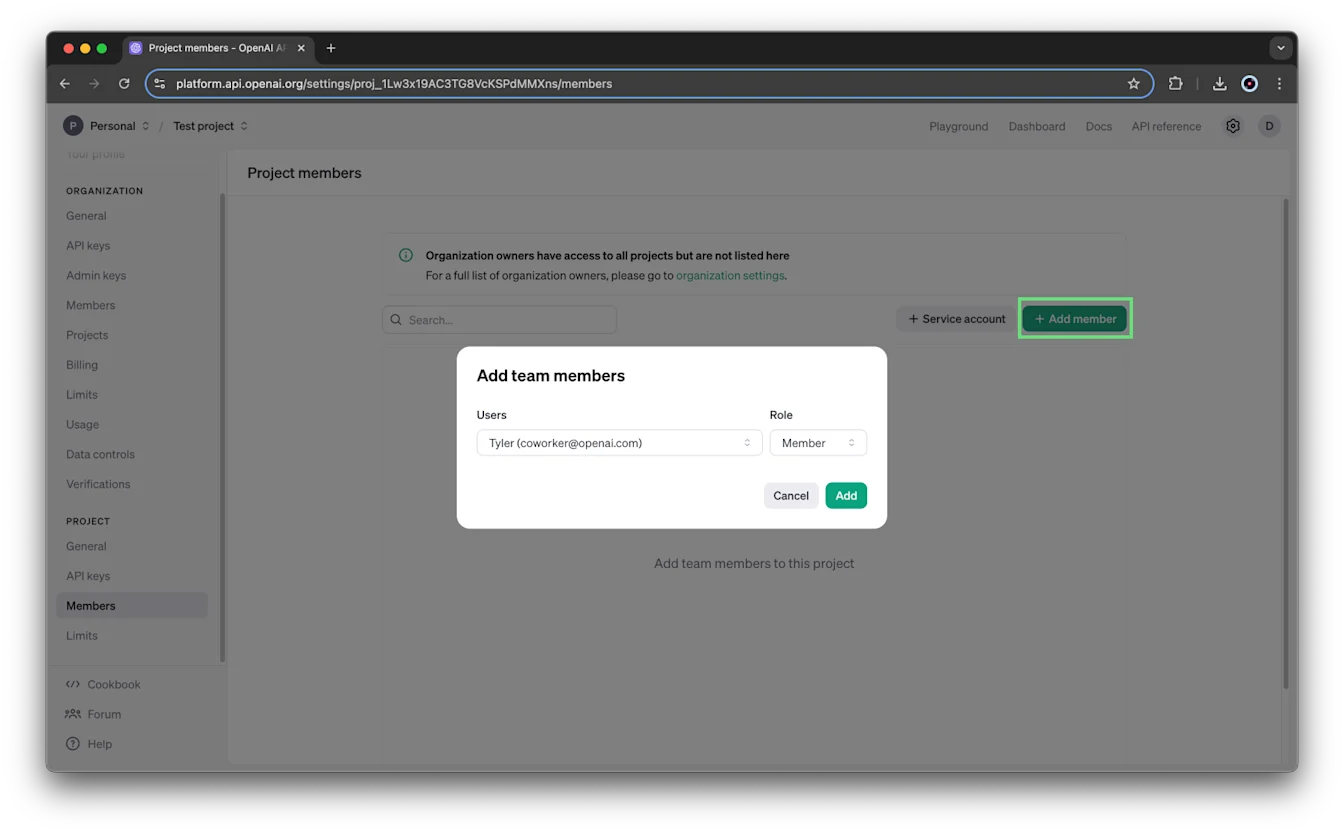
Когато добавяте член на екипа, трябва да му зададете роля Член или Собственик. Членовете на проекта могат да правят заявки към API, които четат или променят данни, а собствениците могат също да променят настройките и лимитите за разходи на проекта и да управляват членовете му. За повече информация вижте роли и разрешения.
Как да създадете акаунт за услуга за проект
Първо отворете проекта, за който искате да създадете акаунт за услуга, като го изберете от падащото меню в навигационната лента:
След това отворете настройките на организацията -> Проект -> Членове -> и щракнете върху + Акаунт за услуга:
Service account-ите, създадени на ниво проект, са уникални за проекта и не могат да се използват извън проекта, в който са създадени.
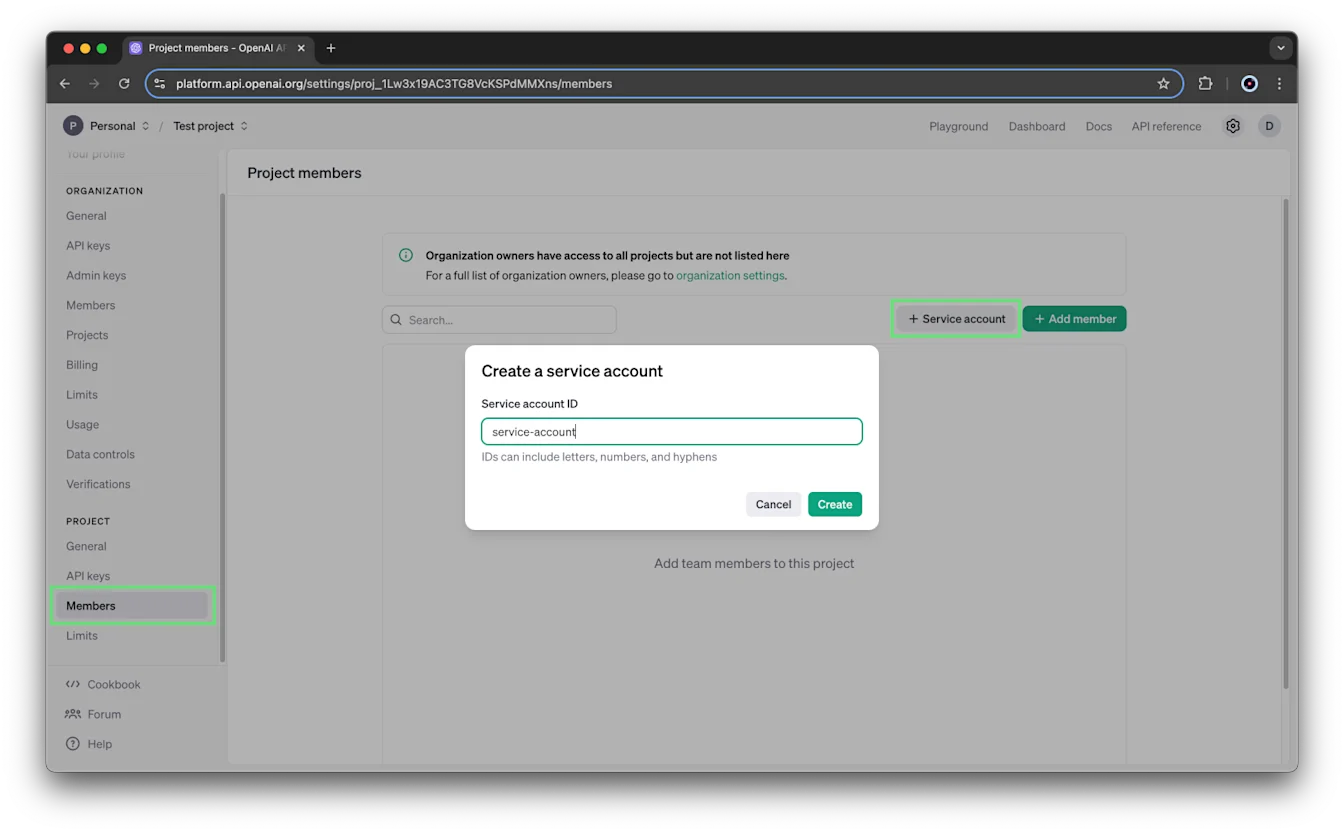
Именуване на акаунта за услуга
Независимо дали създавате акаунта за услуга на ниво организация, или само за определен проект, можете да зададете уникален идентификатор от букви, цифри и тирета, за да разпознавате лесно акаунта.
Запазване на API ключа на акаунта за услуга
След като изберете бутона Създаване, за акаунта за услуга веднага се създава API ключ и тайният ключ се показва. Запазете този таен ключ на сигурно и защитено място. От съображения за сигурност няма да можете да го видите отново чрез акаунта си в OpenAI. Ако изгубите този таен ключ, ще трябва да генерирате нов.
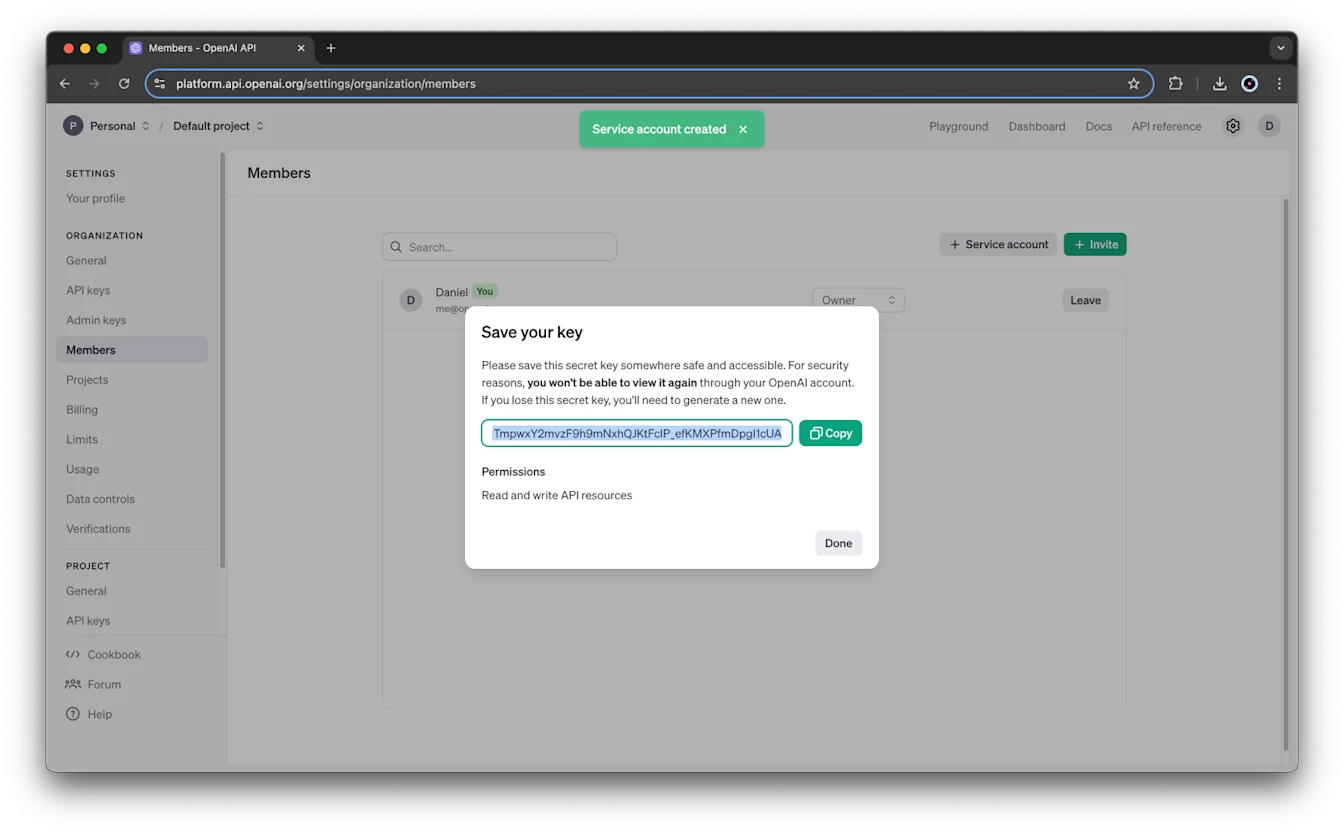
По подразбиране API ключът на акаунта за услуга има разрешения за четене и писане във всички API ресурси на проекта. Тези разрешения могат да бъдат актуализирани в настройките за API ключове на проекта.
Акаунтите за услуги са изброени заедно с членовете на проекта на страницата с настройките за членове. Вижте тук, за да научите повече за актуализирането или премахването на достъпа на акаунт за услуга от страницата с настройките за членове на проекта.
Всички акаунти за услуги във всички проекти и организации ще се показват заедно с вашите човешки потребители на страницата с членове на ниво организация.
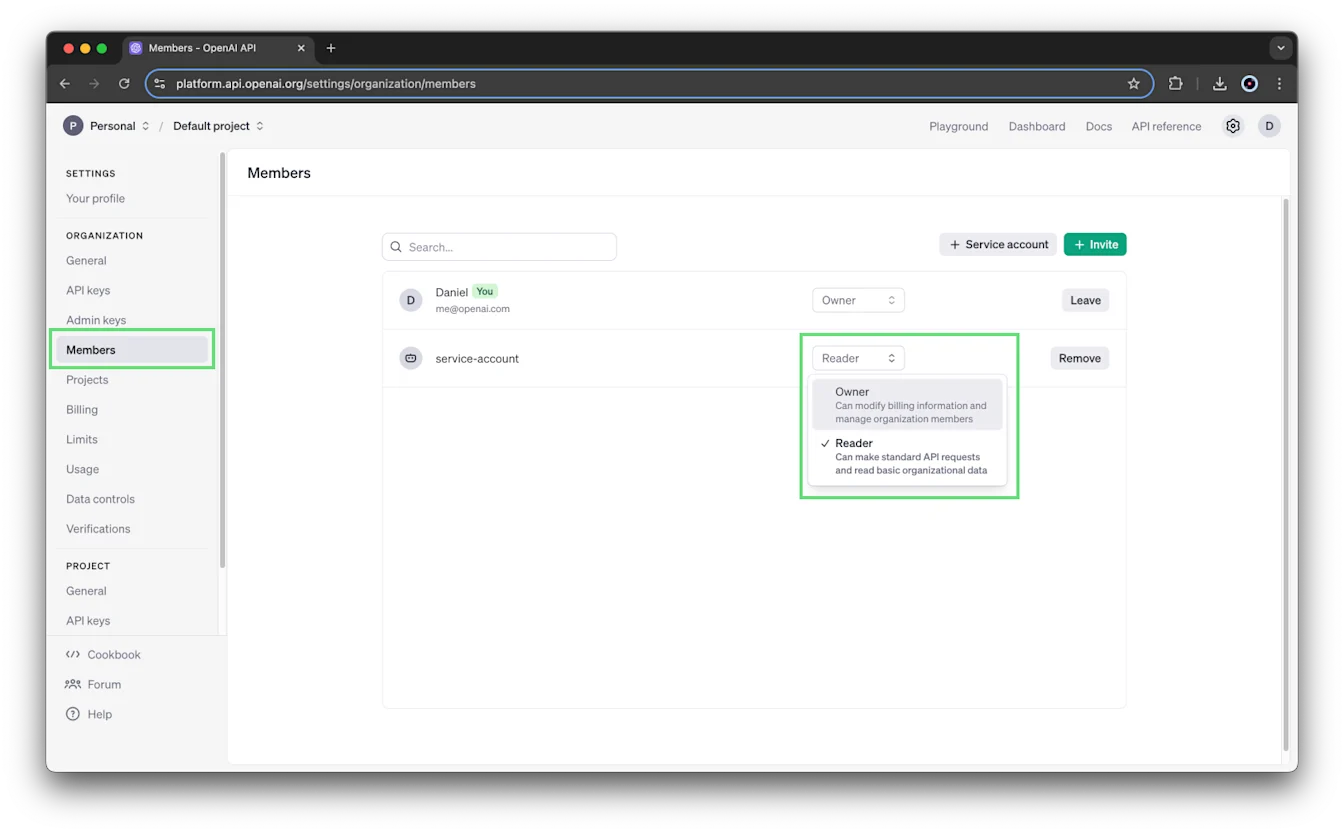
Акаунтите за услуги се управляват като обикновени акаунти. От Организация -> меню Членове можете да премахнете акаунт за услуга или да актуализирате ролята:
Как да управлявам API ключовете в проектите на организацията ми?
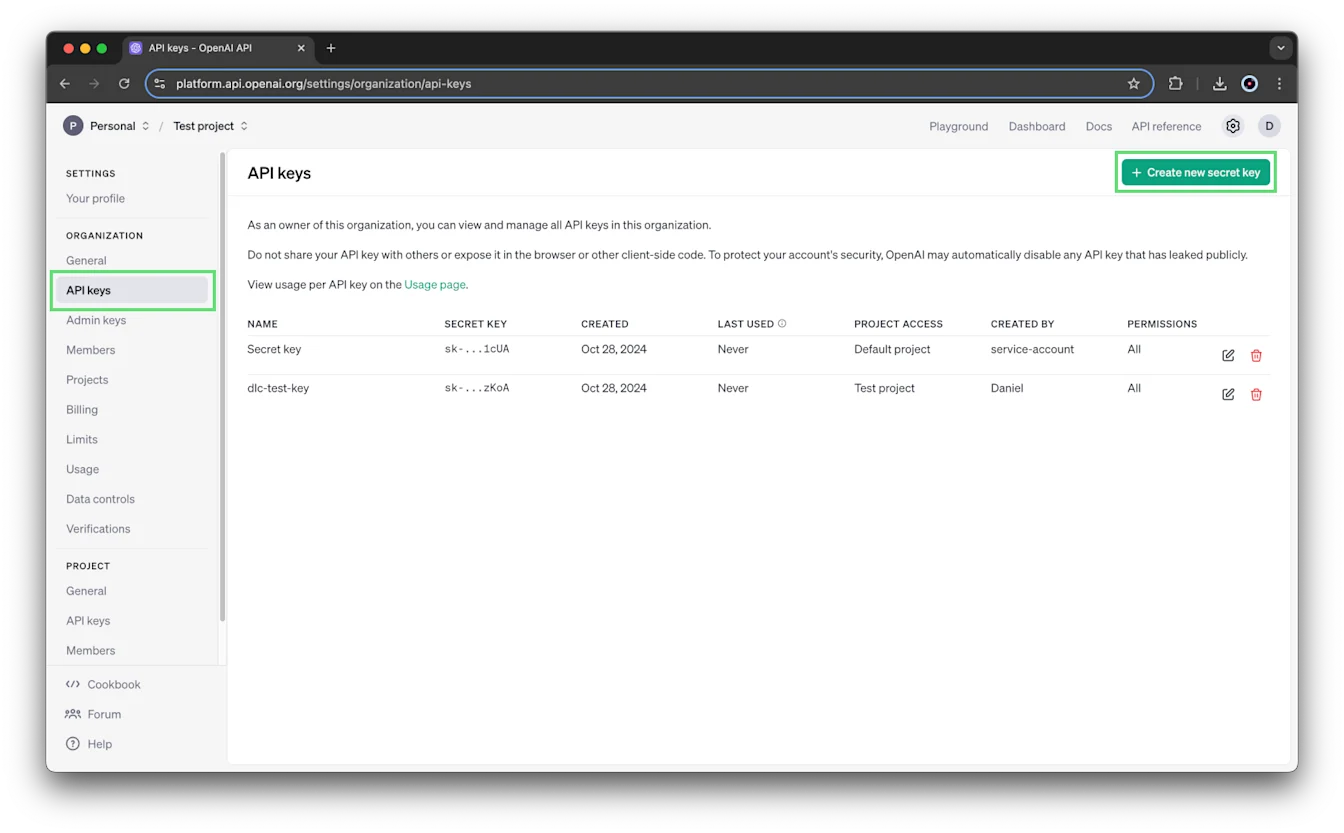
Можете да създавате и управлявате API ключове за всеки проект от страницата с неговите настройки. Отворете настройките на организацията, изберете проекта и щракнете върху API ключове.
За да създадете нов таен ключ, изберете + Създаване на нов таен ключ. Можете също да изберете иконата за редактиране до таен ключ, за да промените разрешенията му.
Можете да задавате разрешенията за всеки API ключ при създаването на нов таен ключ или чрез редактиране на съществуващ.
Налични са три нива на разрешения: Всички, Ограничени и Само за четене.
Всички — За тайния ключ са зададени пълни разрешения. Това е настройката по подразбиране.
Ограничени — Позволява на потребителя да задава разрешения Няма, Четене и Писане за всяка крайна точка.
Например можете да създадете API ключ, който изрично няма разрешение за четене или писане в крайната точка /v1/assistants:
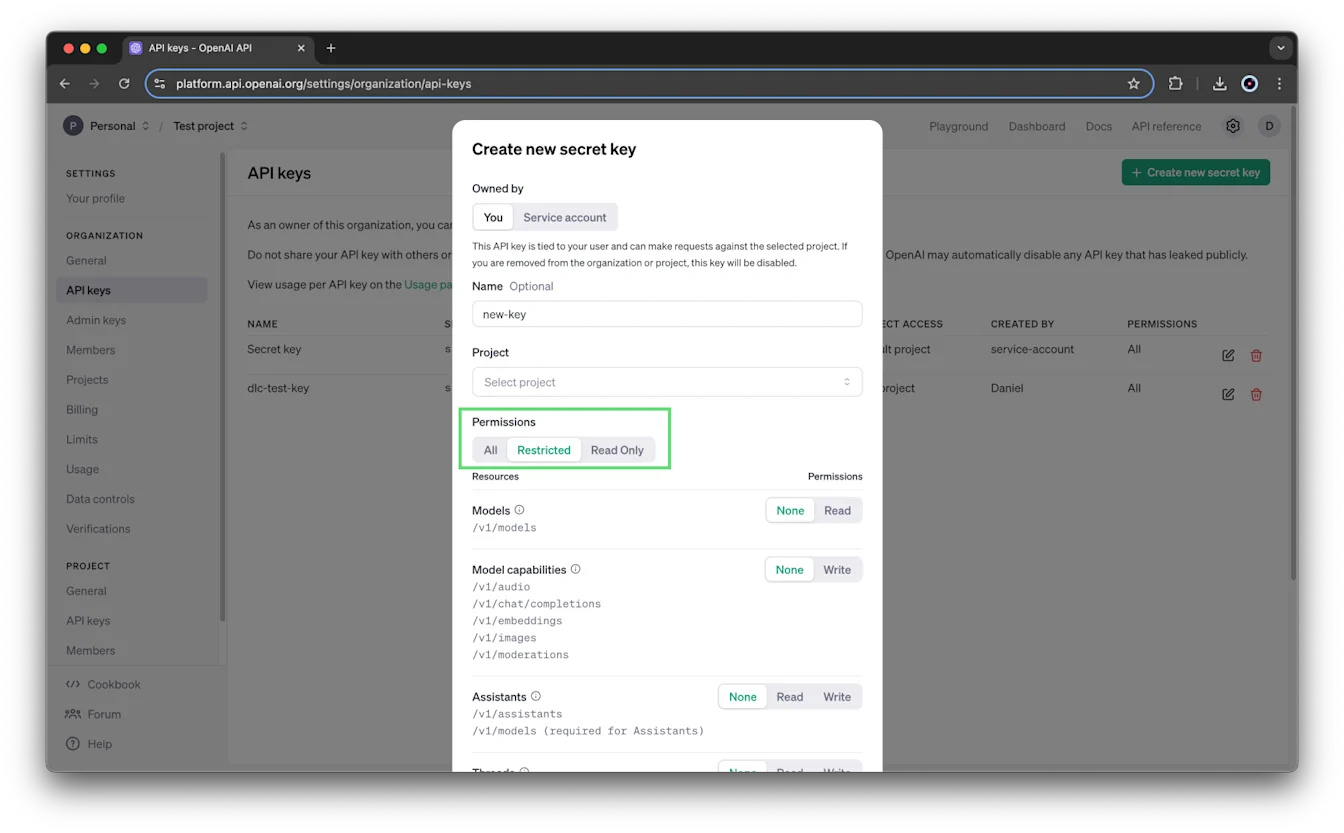
Само за четене — За всички крайни точки са зададени разрешения за четене.
Как се управлява достъпът на потребители, които членуват в няколко проекта или организации?
Потребителите могат да членуват в толкова проекти, колкото е необходимо. В рамките на проект потребителите могат да генерират личен API ключ, чийто обхват и достъп са ограничени до този проект и ресурсите му.
Как да задавам и управлявам ограниченията на скоростта за проектите на организацията ми?
Само собственикът на организацията може да задава и управлява ограниченията на скоростта на ниво проект. За повече информация вижте роли и разрешения.
В настройките на организацията щракнете върху проекта, който искате да актуализирате, и изберете Лимити в раздела „Проект“ на навигационния списък. На тази страница можете да актуализирате Използването на модели.
Използването на модели ви позволява да определяте кои модели може да използва проектът, а при необходимост за всеки модел могат да се зададат ограничения на скоростта.
Как да задавам и управлявам лимитите за разходи на проектите на организацията ми?
Само собствениците на организацията и на проекта могат да задават и управляват лимитите за разходи по проекта. За повече информация вижте роли и разрешения. За да промените лимитите на ниво организация, отворете настройките на организацията, щракнете върху Лимити, след което превъртете до Лимити за използване.
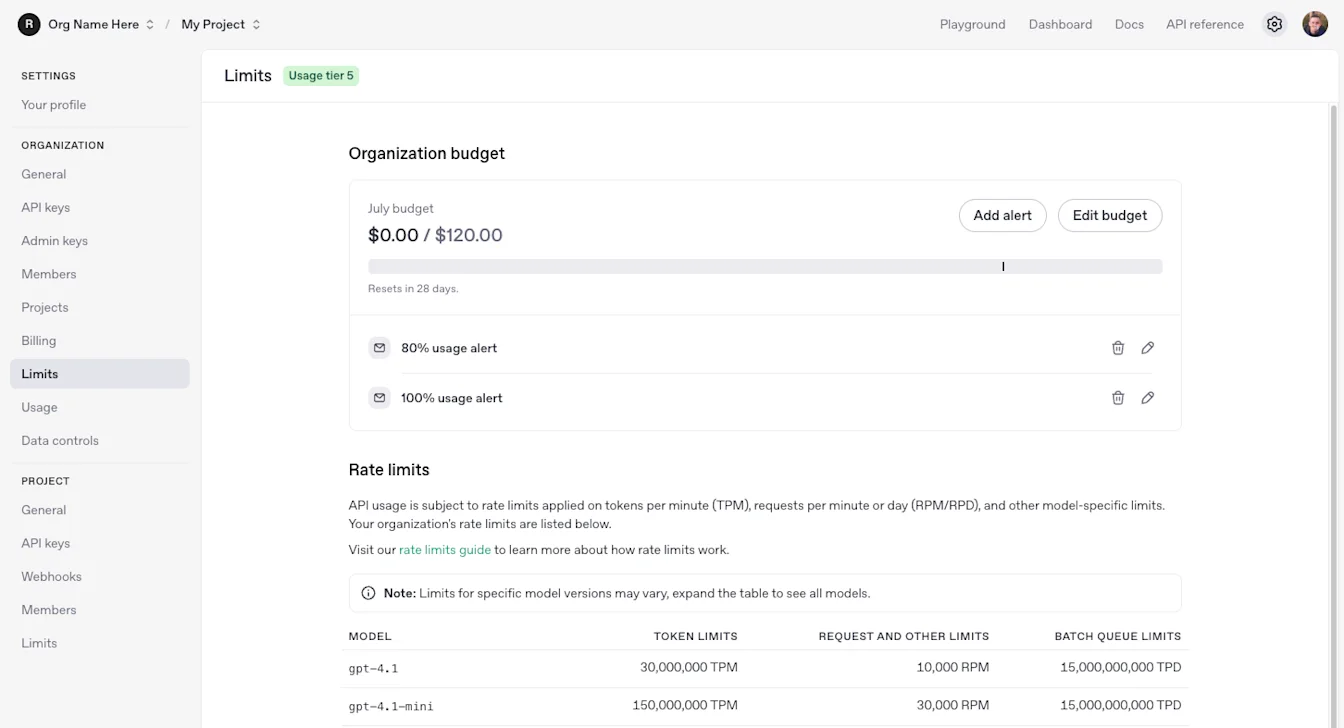
За да зададете лимитите на проект, отворете настройките на организацията, щракнете върху проекта, който искате да актуализирате, и изберете Лимити. Можете да актуализирате Месечния лимит за разходи, Прага за известяване и Използването на модели.
Задаването на месечен лимит за разходи ви позволява да определите меки прагове за разходите по проекта. Когато използването надхвърли този лимит в рамките на даден календарен месец (UTC), заявките към API ще продължат да се обработват без прекъсване. Тази функция ви помага да наблюдавате използването чрез известия за лимита на разходите, но не налага твърдо ограничение на разходите. Когато бъде създаден лимит за разходите по проект, по подразбиране се създава известие при достигане на 100%. Можете да зададете допълнителни известия при различни прагове, като щракнете върху Добавяне на известие.
Имайте предвид, че собствениците на организацията и на проекта винаги ще получават тези съобщения и това не може да се персонализира.
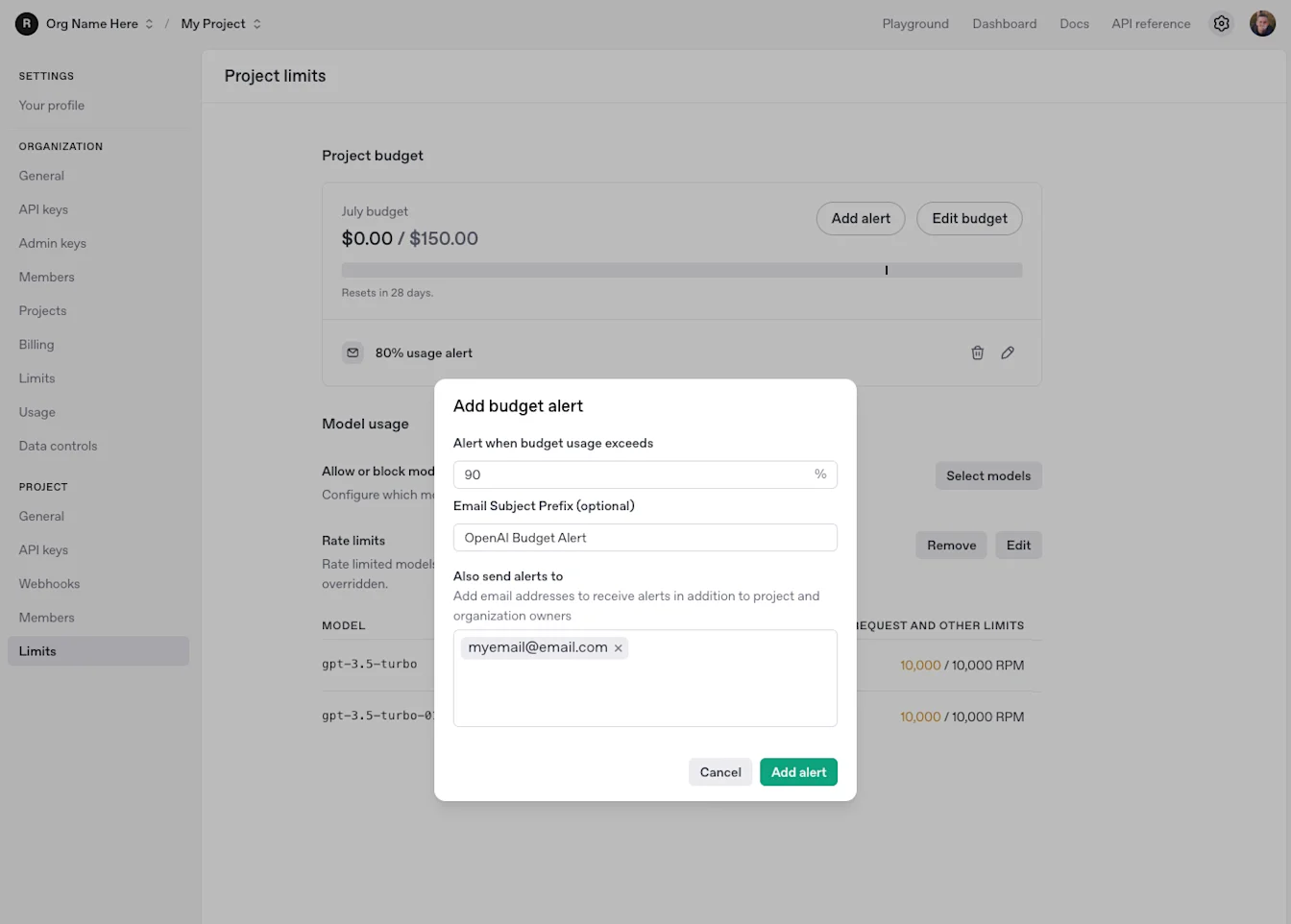
Как да задам лимити за разходите на организацията или проекта си?
OpenAI вече поддържа месечни лимити за разходите по API както на ниво организация, така и на ниво проект. Лимитът може само да следи разходите или да бъде наложен като твърдо ограничение, така че заявките към API да бъдат отхвърляни след достигането му. За най-новите стъпки за конфигуриране и актуалното поведение вижте Лимити за разходи в документацията за разработчици.
Как да изтрия или архивирам проект?
Проектите могат да бъдат архивирани от новата страница със списъка с проекти или от настройките на отделния проект. След като бъде архивиран, проектът не може да бъде възстановен. Когато пристъпите към архивиране, ще бъдете подканени да въведете името на проекта, за да продължите.
Можете да видите списък с всички архивирани проекти в раздела „Архивирани“ на същата страница със списъка с проекти.
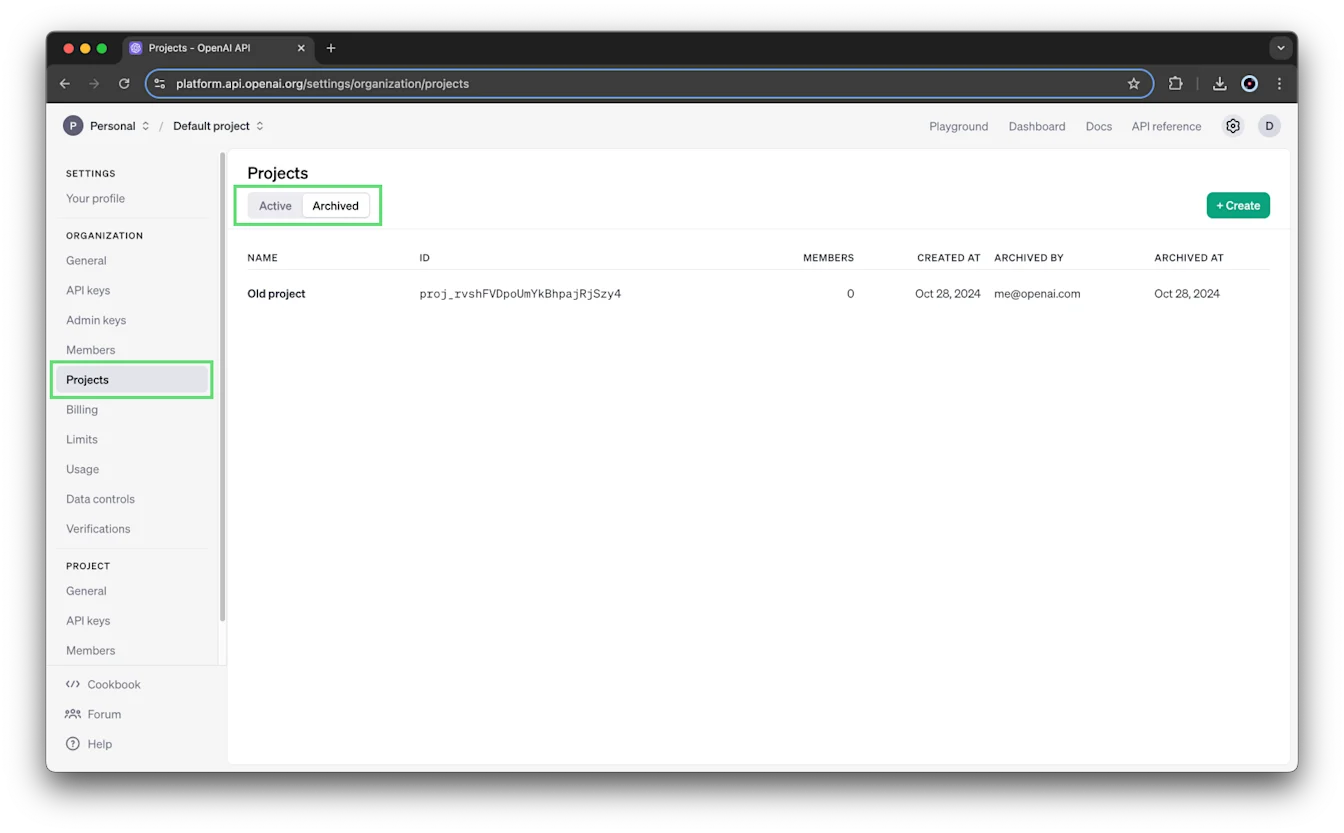
Проектите не могат да бъдат изтривани. Съхраняваме историята на всички проекти, за да осигурим непрекъснато проследяване на използването и таксуването.
Има ли ограничение за броя проекти в организацията ми?
По подразбиране организациите могат да създават до 2000 проекта.
Могат ли ресурсите да се споделят между проекти?
Ресурсите на проекта (като файлове, асистенти, хранилище или нишки) са ограничени до него и не могат да бъдат достъпвани от членове извън проекта, които не са администратори. Освен това ресурсите не могат да се преместват между проекти.
Единственото изключение е, че fine-tune моделите в „Проект по подразбиране“ могат да бъдат достъпвани от други проекти.
Каква е квотата за съхранение на файлове за един проект?
В момента OpenAI поддържа квота от 100 GB файлово хранилище за всеки проект.
Ако тази квота бъде надхвърлена, ще видите следната грешка:
Надвишили сте квотата си за файлово хранилище. Организациите са ограничени до 100 GB файлове. Моля, намалете размера на файловете или се свържете с поддръжката.Препоръчваме да изтриете неизползваните файлове, съхранени във вашия акаунт. За справка можете да преглеждате и изброявате файлове с API.
Собственик съм на проект. Защо не виждам таблото за използване на проекта?
Видимостта на таблото за използване на даден проект не зависи от ролята на потребителя в проекта. Тя се определя от ролята ви в организацията и от настройките на https://platform.openai.com/settings/organization/data-controls/visibility
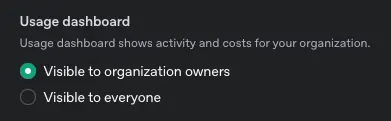
Ако не виждате таблото за използване, тази настройка вероятно е зададена на „Видимо за собствениците на организацията“.