
ওভারভিউ
ChatGPT Pro ব্যবহারকারী, পাশাপাশি Enterprise ও Business ওয়ার্কস্পেসের মালিক ও অ্যাডমিনরা তাদের ChatGPT অ্যাডমিন অ্যাপস সেটিংস-এ সিঙ্কসহ Google Drive অ্যাপ সেটআপ করতে পারেন, যা ওয়ার্কস্পেস সদস্যদের তাদের অভ্যন্তরীণ উৎস থেকে হালনাগাদ তথ্য ব্যবহার করতে ChatGPT ব্যবহার করার সুযোগ দেয়। সংযোগ যেকোনো সময় তৈরি, মুছে ফেলা বা পরিবর্তন করা যায়।
নিচে প্রতিটি ব্যবহারকারী ধরনের জন্য Google Drive অ্যাপটি সিঙ্কসহ তাদের ChatGPT অ্যাকাউন্টে সংযুক্ত করার ধাপগুলো দেওয়া হলো।
নোট: Google Docs, Sheets এবং Slides অ্যাকশন এখন Google Drive অ্যাকশন হিসেবে উপলভ্য. এতে সব অ্যাকশন Google Drive অ্যাপে একত্রিত হয়েছে, ফলে Google অ্যাপ ব্যবহার সহজ হয়েছে. স্বতন্ত্র Google Docs, Sheets এবং Slides অ্যাপ আর ChatGPT অ্যাপ ডিরেক্টরিতে উপলভ্য নয়, এবং Docs, Sheets ও Slides অ্যাক্সেসের জন্য ব্যবহারকারীদের Google Drive অ্যাপের সঙ্গে কানেক্ট করা উচিত.
ChatGPT Enterprise/Edu-এর জন্য, ওয়ার্কস্পেস অ্যাডমিন চালু না করা পর্যন্ত এই নতুন একীভূত Google Drive অ্যাকশনগুলো ডিফল্টভাবে বন্ধ থাকে. ChatGPT Business-এর জন্য, এগুলো ডিফল্টভাবে চালু. চালু করার পরে, ব্যবহারকারীরা এই অ্যাকশনগুলো ব্যবহার করতে পারার আগে বা নতুন ব্যবহারকারীরা কানেক্ট করতে পারার আগে Google Workspace অ্যাডমিনদের আপডেট করা Google Drive স্কোপ পুনরায় অনুমোদন করতে হতে পারে. আপনার ব্যবহারকারীরা Google Drive-এ কানেক্ট করতে পারছেন না বলে অভিযোগ করলে, Google Drive, Docs, Sheets এবং Slides-এর জন্য আপনার Google Workspace স্কোপ অনুমোদনগুলো পরীক্ষা করুন, এবং নিশ্চিত করুন যে অ্যাপে থাকা সব অ্যাকশনের স্কোপ অনুমোদিত হয়েছে, অথবা যেসব অ্যাকশন অনুমোদন করতে চান না সেগুলো বন্ধ করুন.
মনে রাখবেন, এই পরিবর্তনে সিঙ্ক ফিচার প্রভাবিত হয় না.
Pro
শুরু করতে আপনার প্রোফাইল আইকন -> সেটিংস -> অ্যাপস নির্বাচন করুন। ChatGPT অ্যাপ ডিরেক্টরিতে যান, Google Drive খুঁজুন এবং Connect-এ ক্লিক করুন।
সিঙ্ক বিকল্পটি নির্বাচন করুন।
আপনাকে Google Drive-এ লগ ইন করতে এবং ChatGPT-কে আপনার সব Google Drive ফাইল দেখতে ও ডাউনলোড করার অনুমতি দিতে রিডাইরেক্ট করা হবে।
সম্পন্ন হলে, ফাইলগুলো আপনার ChatGPT অ্যাকাউন্টে সিঙ্ক হতে শুরু করবে। মনে রাখবেন, সিঙ্ক পুরোপুরি শেষ হতে কিছুটা সময় লাগতে পারে।
Business এবং Enterprise
ChatGPT ওয়ার্কস্পেস অ্যাডমিনরা নিচের যেকোনো একটি পদ্ধতিতে সিঙ্কসহ অ্যাপ কনফিগার করতে পারেন:
| সেলফ-সার্ভিস | যেসব নমনীয় ডিপ্লয়মেন্টে অ্যাডমিনরা সার্ভিস অ্যাকাউন্ট পরিচালনা না করে ব্যবহারকারীদের নিজস্ব Google অ্যাকাউন্ট দ্রুত সংযুক্ত করতে দিতে চান, তাদের জন্য আদর্শ। সেটআপ: অ্যাডমিন অ্যাপটি চালু করেন। অ্যাডমিনরা আমার টিমে ডিপ্লয় করুন নির্বাচন করে সব ব্যবহারকারীর জন্য চালু করতে পারেন, অথবা নির্দিষ্ট ব্যবহারকারীদের অনুমতি দিতে পারেন। এরপর পৃথক ব্যবহারকারীরা OAuth (Google দিয়ে সাইন ইন) এর মাধ্যমে তাদের Google অ্যাকাউন্ট সংযুক্ত করবেন। |
| অ্যাডমিন-পরিচালিত (আমার টিমে ডিপ্লয় করুন) | অ্যাডমিনরা যদি সার্ভিস অ্যাকাউন্টের মাধ্যমে কেন্দ্রীভূত অথেনটিকেশন পছন্দ করেন, তবে এটি আদর্শ। সেটআপ: অ্যাডমিন সার্ভিস অ্যাকাউন্ট সেটআপ করেন, যাতে পৃথক ব্যবহারকারীদের আলাদাভাবে অথেনটিকেট করতে না হয়। Google Workspace অ্যাডমিনদের একটি Google সার্ভিস অ্যাকাউন্ট এবং Google Drive-এ শুধুমাত্র-পড়ার অ্যাক্সেসসহ কনফিগার করা একটি অ্যাডমিন অ্যাকাউন্ট তৈরি করতে হবে। এরপর ChatGPT চালু করা সব ব্যবহারকারীর জন্য ফাইল এবং বিদ্যমান অনুমতিগুলো স্বয়ংক্রিয়ভাবে সিঙ্ক করে। অ্যাডমিন কনফিগারেশন সম্পন্ন হলে, এটি শেষ ব্যবহারকারীদের জন্য স্বয়ংক্রিয়ভাবে কাজ করে (কোনো পদক্ষেপ প্রয়োজন নেই)। |
আপনার টিমে ডিপ্লয় করুন ব্যবহার করার সময়, শেয়ার্ড ড্রাইভ পরিচালনার জন্য ChatGPT ওয়ার্কস্পেস অ্যাডমিনদের তিনটি বিকল্প থাকে:
সব শেয়ার্ড ড্রাইভ অন্তর্ভুক্ত করুন: কোনো বাদ দেওয়া ছাড়াই ডিফল্ট নির্বাচন।
বেশিরভাগ শেয়ার্ড ড্রাইভ অন্তর্ভুক্ত করুন (নির্দিষ্টগুলো বাদ দিন): ডিফল্টভাবে অন্তর্ভুক্ত করুন এবং বাদ দেওয়ার জন্য ড্রাইভের ID নির্দিষ্ট করুন।
বেশিরভাগ শেয়ার্ড ড্রাইভ বাদ দিন (নির্দিষ্টগুলো অন্তর্ভুক্ত করুন): ডিফল্টভাবে বাদ দিন এবং অন্তর্ভুক্ত করার জন্য ড্রাইভের ID নির্দিষ্ট করুন।
শুরু করতে ওয়ার্কস্পেস সেটিংস -> অ্যাপস -> চালু -> সিঙ্ক চালু করুন নির্বাচন করুন।
মনে রাখবেন, Enterprise/Edu ওয়ার্কস্পেসের জন্য সিঙ্কসহ Google Drive অ্যাপ সমর্থিত অঞ্চলে ইন-রিজিয়ন ডাটা রেসিডেন্সি সমর্থন করে। ডাটা রেসিডেন্সি সম্পর্কে আরও জানুন।
আপনার ওয়ার্কস্পেসে Google Drive সংযুক্ত করা
সেটআপ শুরু করতে, Google Drive-এর জন্য সংযুক্ত করুন-এ ক্লিক করুন:
দশজন বা তার কম ব্যবহারকারী থাকা ChatGPT ওয়ার্কস্পেসের জন্য আমরা দৃঢ়ভাবে দ্রুত সেটআপ সুপারিশ করি - এই বিকল্পে অ্যাডমিন সেটআপ খুব কম লাগে।
অ্যাডমিন-নিয়ন্ত্রিত অ্যাক্সেস সেটআপের জন্য, একজন Google Workspace অ্যাডমিন একটি Google সার্ভিস অ্যাকাউন্ট এবং একটি অ্যাডমিন অ্যাকাউন্ট তৈরি করবেন। এগুলো আপনার প্রতিষ্ঠানের Google Drive-এ শুধুমাত্র-পড়ার অ্যাক্সেস দিয়ে কনফিগার করা হবে। এরপর ChatGPT আপনার যেসব ব্যবহারকারীর জন্য অ্যাপটি চালু করবেন, তাদের পক্ষে ফাইল ও অনুমতিগুলো সিঙ্ক করবে। সেটআপ সম্পন্ন করার পরে আপনার ওয়ার্কস্পেসগুলোর ব্যবহারকারীদের আর কোনো পদক্ষেপ নিতে হবে না। অ্যাডমিন-পরিচালিত সেটআপের জন্য অনুগ্রহ করে এই ধাপগুলো অনুসরণ করুন।
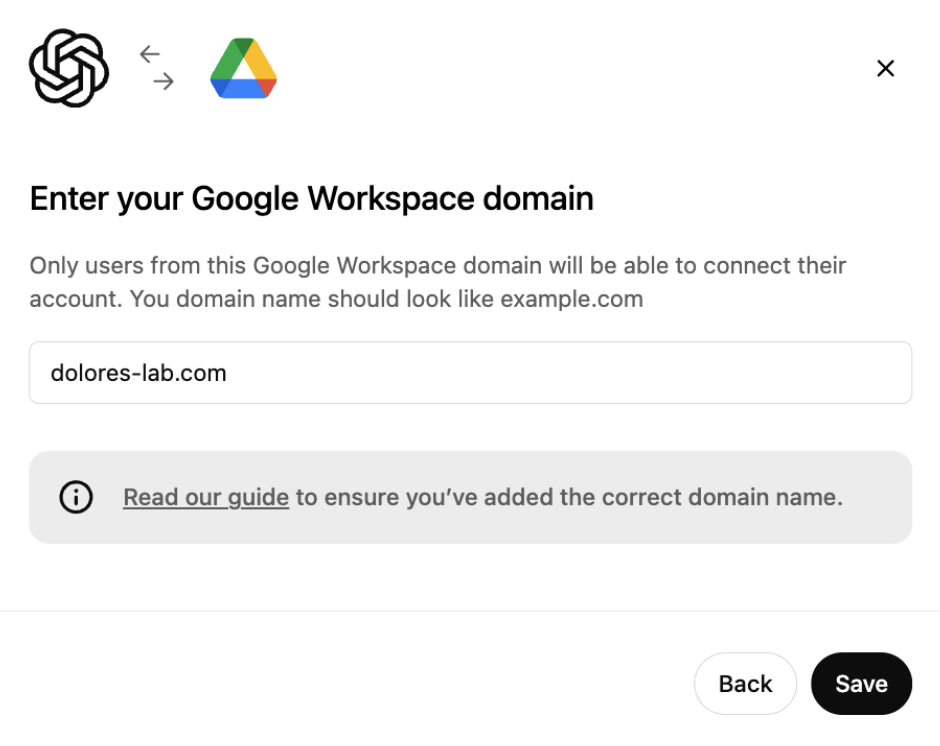
আপনাকে ডোমেইন নাম লিখতে বলা হবে, সাধারণত যেটি আপনার কাজের ইমেইল ঠিকানার অন্তর্ভুক্ত। আপনার কোম্পানির সবার ইমেইল ডোমেইন এক না হলে, আপনাকে প্রাইমারি ডোমেইন দিতে হবে — বিস্তারিত জানতে এই Google সহায়তা নিবন্ধটি দেখুন।
অনুগ্রহ করে মনে রাখবেন, এটি অবশ্যই একটি Google Workspace ডোমেইন হতে হবে: gmail.com এবং googlemail.com সমর্থিত নয়।
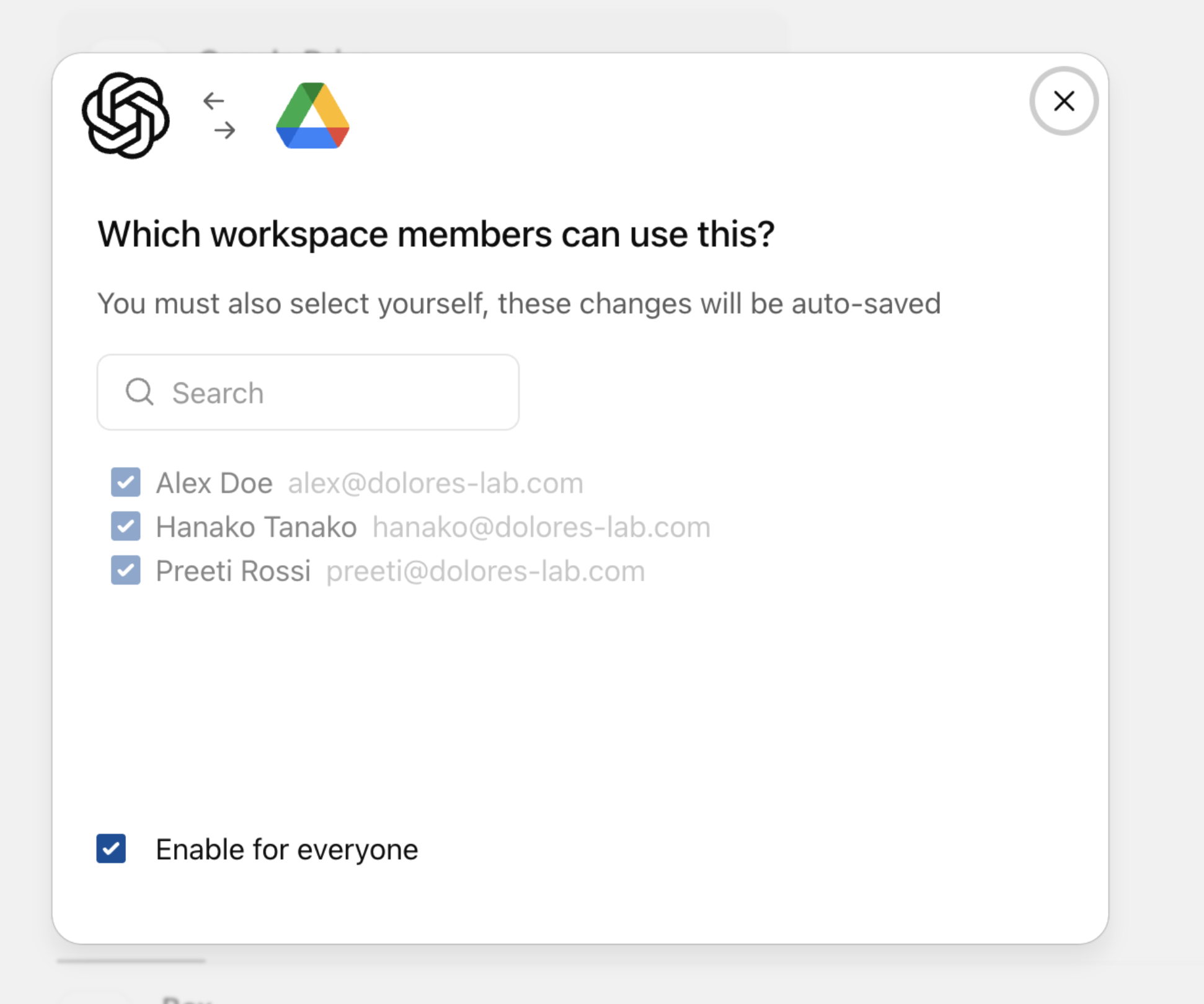
নতুন ChatGPT ব্যবহারকারীরা স্বয়ংক্রিয়ভাবে Google Drive synced connectors -এ অ্যাক্সেস পাবেন না.
আপনি যদি আপনার ChatGPT ওয়ার্কস্পেসে নতুন ব্যবহারকারী যোগ করেন এবং চান যে তারা এই সংযোগটি ব্যবহার করুক, তাহলে আপনাকে এই সংযোগের ব্যবহারকারী হিসেবেও তাদের যোগ করতে হবে.
এই সংযোগ তৈরির বিষয়টি পর্যালোচনা করতে পরবর্তী-তে ক্লিক করুন:
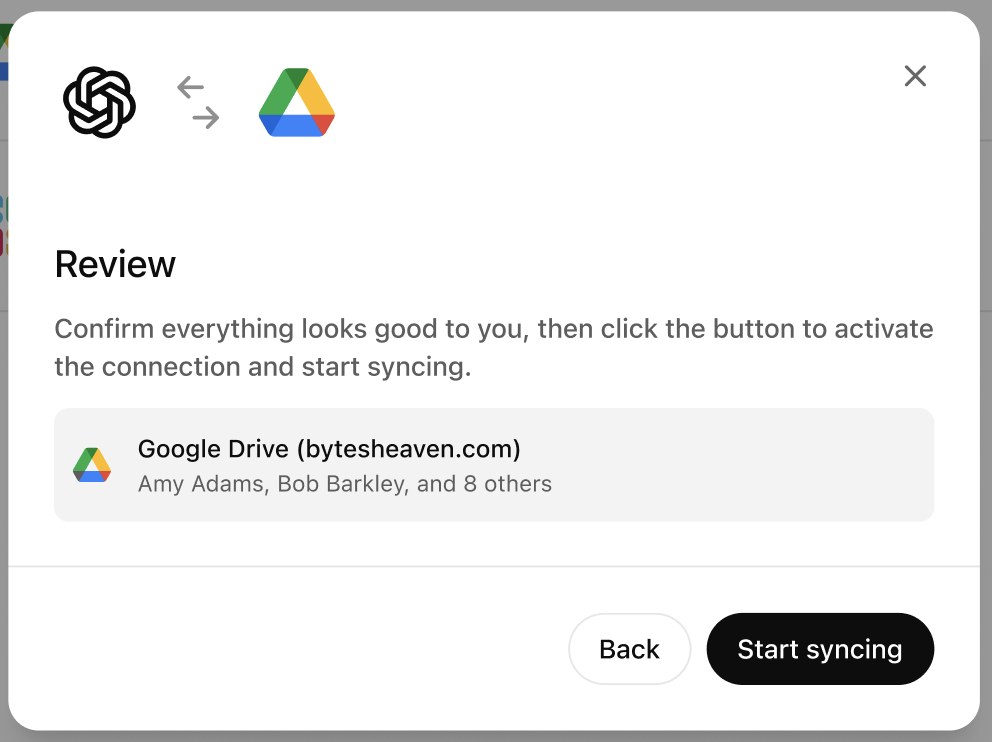
আপনি সিঙ্ক শুরু করুন নির্বাচন করলে, সংযোগটি অ্যাডমিন কনসোলে দেখা যাবে:

এই মুহূর্তে, আপনার কোম্পানির Google Drive-এর ফাইলগুলো এখনও ChatGPT-এ সিঙ্ক হতে শুরু করেনি। প্রতিটি ব্যবহারকারী সেলফ-সার্ভিস প্রক্রিয়ার মধ্য দিয়ে যাওয়ার সঙ্গে সঙ্গেই এটি শুরু হবে।
যদি Oauth (self-service set up) ব্যবহার করা হয়, তবে GDrive connector ব্যবহার করতে প্রতিটি পৃথক ওয়ার্কস্পেস সদস্যকে নিচের ধাপগুলো অনুসরণ করতে হবে.
প্রতিটি ওয়ার্কস্পেস সদস্য এখন Google Drive-এ সংযোগ চালু করতে পারবেন। ChatGPT-এ, Google Drive এখন সংযোগের জন্য উপলভ্য (আপনি এটি কম্পোজার, সেটিংস পৃষ্ঠা বা হোম স্ক্রিনের ব্যানারের মাধ্যমে করতে পারেন):
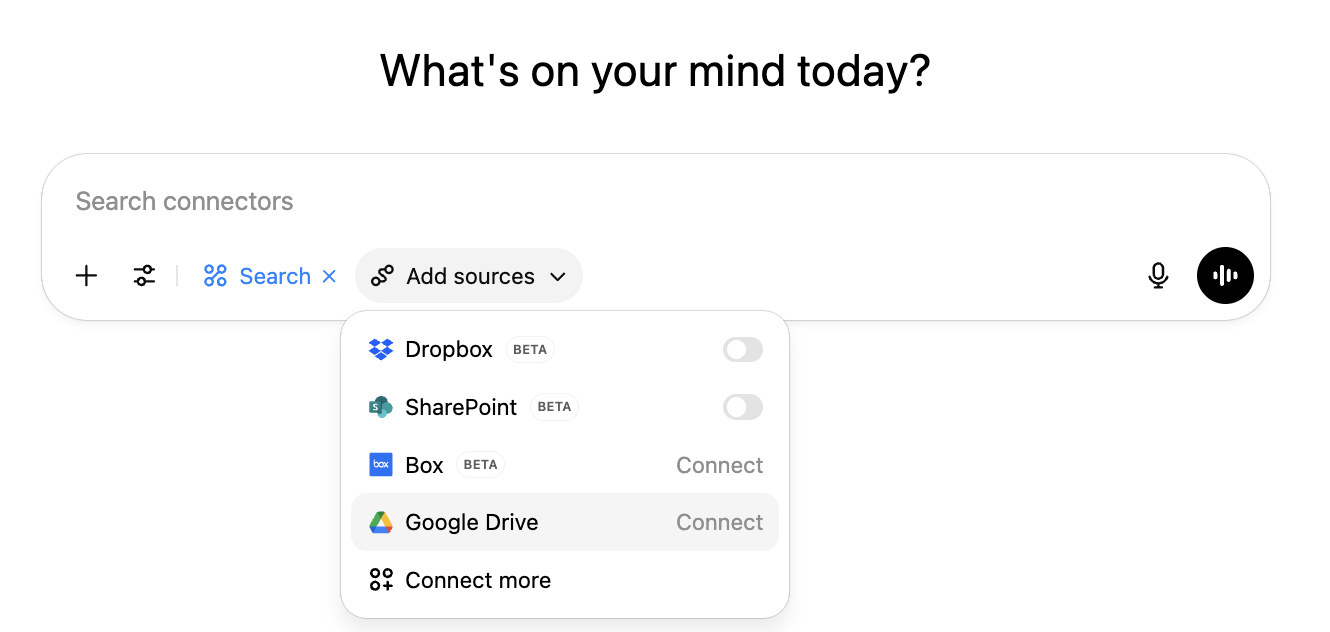
ব্যবহারকারীরা ChatGPT সেটিংস থেকেও এই সংযোগ চালু করতে পারেন; সেটি পাওয়া যাবে আপনার প্রোফাইল আইকন > সেটিংস > অ্যাপস, -এ ক্লিক করে, তারপর অ্যাপ ডিরেক্টরিতে Google Drive অ্যাপ খুঁজে।
প্রতিটি ব্যবহারকারীকে সংযুক্ত করুন-এ ক্লিক করতে হবে। একটি মডাল দেখা যাবে, যেখানে ব্যাখ্যা করা হবে যে তাদের ফাইল সিঙ্ক হবে এবং তারা Continue বেছে নিলে প্রক্রিয়াটি সম্পন্ন করতে Google-এ নিয়ে যাওয়া হবে।
কর্মীরা একাধিক Google অ্যাকাউন্টে সাইন ইন করা থাকলে, তাদের কাজের জন্য ব্যবহৃত অ্যাকাউন্টটি বেছে নেওয়া উচিত। ভুল অ্যাকাউন্ট ভুলবশত সংযুক্ত হওয়া ঠেকাতে, আমরা নিশ্চিত করব যে বেছে নেওয়া অ্যাকাউন্টের ডোমেইন সংযোগ তৈরির সময় আপনার দেওয়া ডোমেইনের সঙ্গে মেলে।
সংযুক্ত করার অ্যাকাউন্ট বেছে নেওয়ার পর, Google ব্যবহারকারীকে চালিয়ে যেতে বলবে।
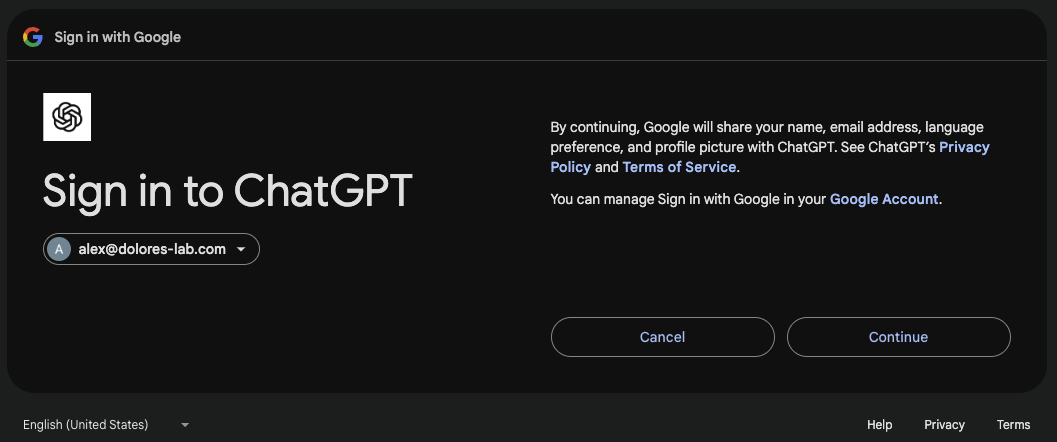
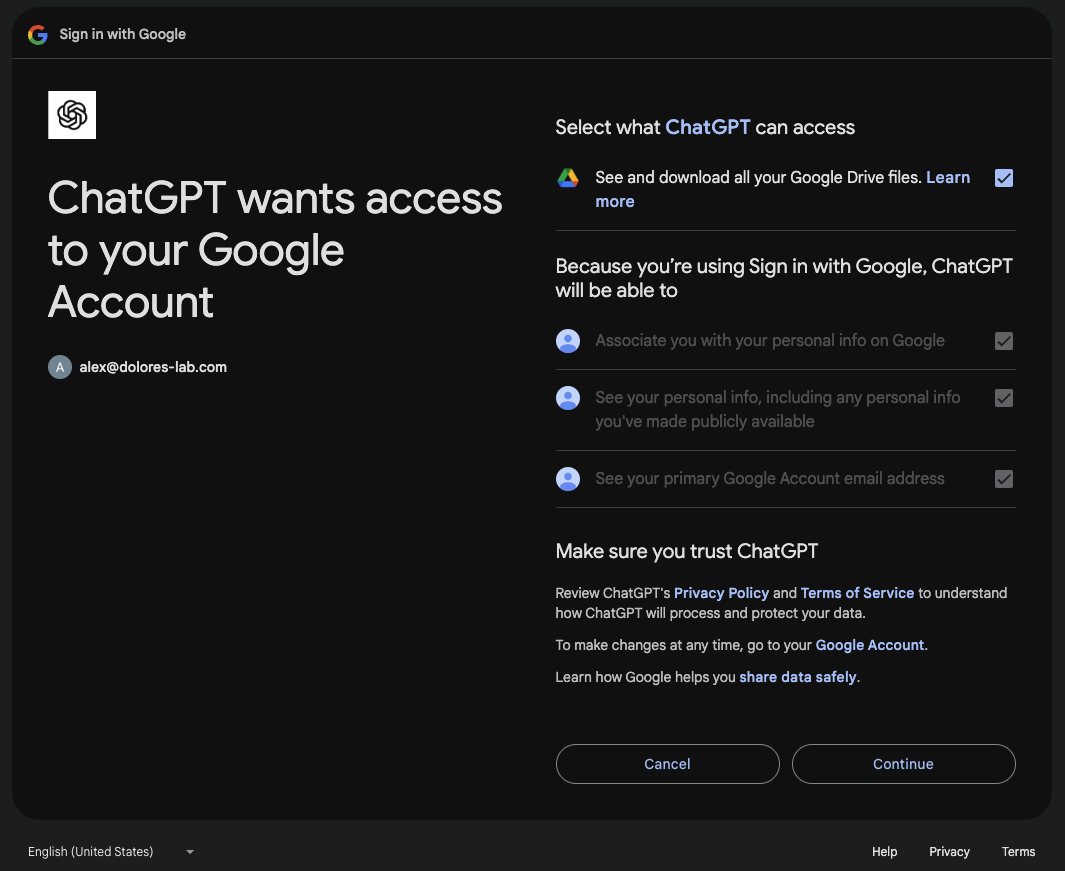
Google যখন জিজ্ঞেস করবে ChatGPT কী অ্যাক্সেস করতে পারে, তখন চালিয়ে যাওয়ার আগে 'আপনার সব Google Drive ফাইল দেখুন এবং ডাউনলোড করুন' নির্বাচন করুন। এই অনুমতি না দিলে, OAuth অনুমতি অনুপস্থিত থাকার কারণে সিঙ্ক সেটআপ ব্যর্থ হবে, এবং আপনাকে ChatGPT থেকে Google Drive বিচ্ছিন্ন করে আবার সংযুক্ত করতে হবে ও অনুরোধ করা সব অনুমতি দিতে হবে।
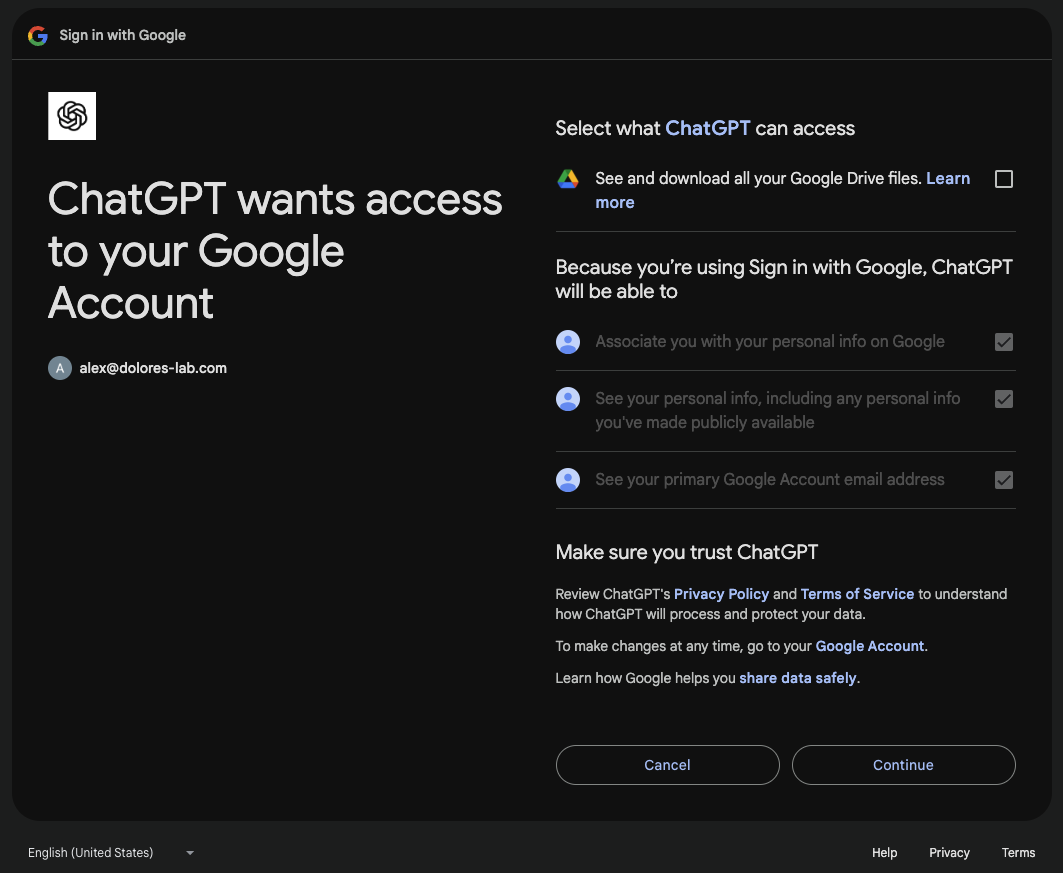
চালিয়ে যান-এ ক্লিক করার আগে প্রথম চেক বক্সটি টিক দেওয়া আছে তা নিশ্চিত করুন:
সিঙ্ক চলছে
আপনি সংযোগ প্রক্রিয়া সম্পন্ন করলে, Google Drive সিঙ্ক হওয়া শুরু করবে।
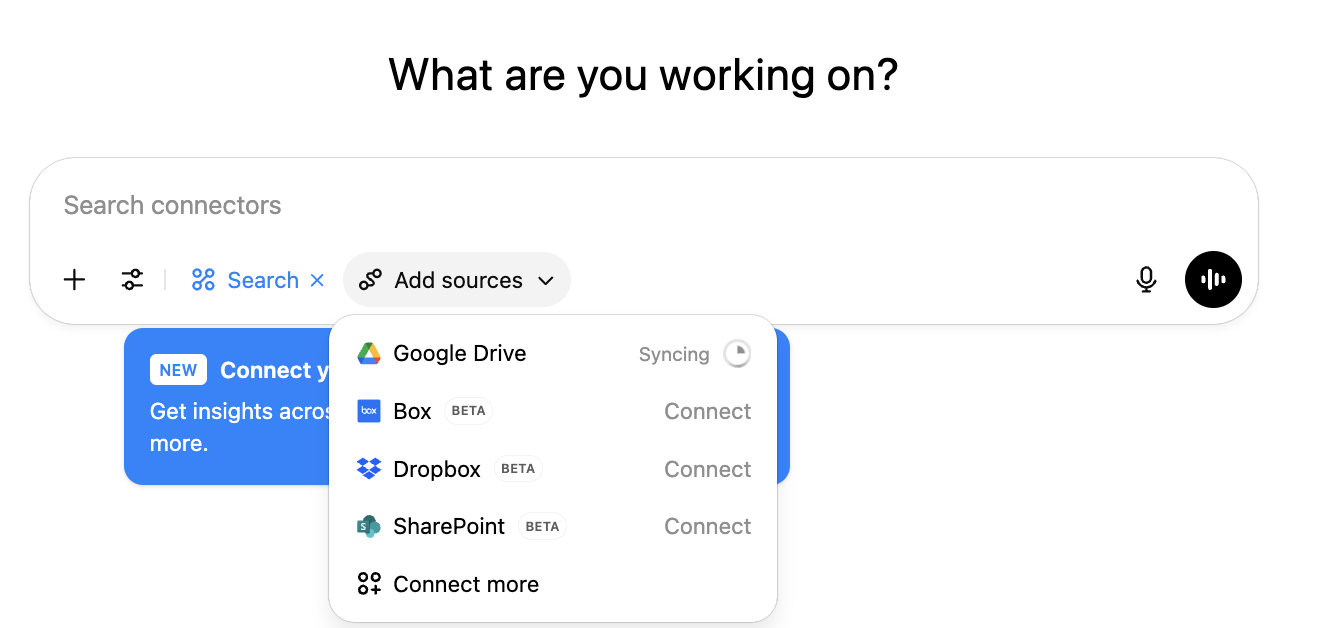
আপনার Drive ইনডেক্স হওয়ার সঙ্গে সঙ্গে আপনি এখানে রিয়েল-টাইম অগ্রগতি দেখতে পাবেন। আংশিক সিঙ্ক আপনাকে সম্প্রতি সিঙ্ক হওয়া ফাইলগুলো অনুসন্ধান করতে দেয়, যখন বাকি অংশ সিঙ্ক হতে থাকে। ফাইলের সংখ্যার ওপর নির্ভর করে, সম্পূর্ণ ইনডেক্সিং কয়েক ঘণ্টা থেকে কয়েক দিন পর্যন্ত সময় নিতে পারে (বিশেষ করে বড় প্রতিষ্ঠানের ক্ষেত্রে)।

অগ্রগতি নির্দেশক অদৃশ্য হলে, সিঙ্ক সম্পন্ন হয়েছে। এরপর থেকে, ChatGPT আপনার Google Drive-এ নতুন যেকোনো পরিবর্তন বা সংযোজন ক্রমাগত সিঙ্ক করবে।