এই নির্দেশিকায় ChatGPT মোবাইল অ্যাপের পুরোনো ইন্টারফেস নিয়ে আলোচনা করা হয়েছে. অ্যাপের নিচে মূল পাতা (একটি বাড়ি) ও ঘুরে দেখুন (চারটি বৃত্ত) দেখতে পেলে নতুন ইন্টারফেসের নির্দেশিকা খুলুন. পুরোনো ইন্টারফেসে ফিরতে চাইলে সেটিংস-এ ফিরে যাওয়ার সুযোগ আছে কি না দেখুন.
সংক্ষিপ্ত পরিচিতি
আইফোন, আইপ্যাড ও অ্যান্ড্রয়েডে পুরোনো ইন্টারফেসে আপনার চ্যাট ও প্রকল্প খুঁজতে সাইডবার খুলুন. সেটিংস খুলতে সাইডবারে আপনার প্রোফাইল আইকন বেছে নিন.
নতুন ইন্টারফেস চালু করুন
নতুন ইন্টারফেস ব্যবহারের যোগ্য কিছু Pro গ্রাহক শুরুতে পুরোনো ইন্টারফেস পান. অ্যাপ স্টোর বা গুগল প্লে থেকে ChatGPT হালনাগাদ করুন, তারপর সেটিংস-এ ChatGPT-এর নতুন নকশা খুঁজুন. সুইচটি না থাকলে আপনার প্ল্যান, অঞ্চল ও ডিভাইসে এটি পাওয়া যায় কি না যাচাই করুন.
ইন্টারফেস বদলানোর আগে সব খসড়া সংরক্ষণ করুন এবং চলমান কথোপকথন, কথা বলে লেখা ও আপলোড শেষ করুন.
সেটিংস খুলতে সাইডবার খুলে আপনার প্রোফাইল আইকন বেছে নিন.
ChatGPT-এর নতুন নকশা চালু করুন.
অনুরোধ এলে পুনরায় চালু করুন বেছে নিন.
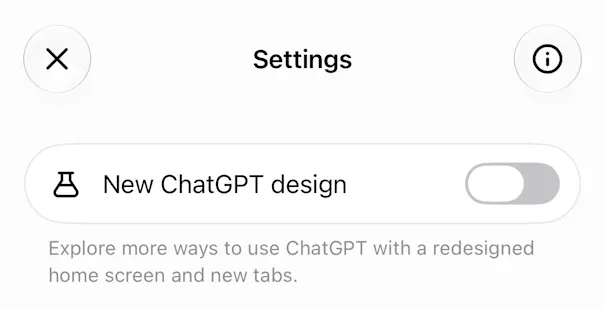
ইন্টারফেস বদলানোর পর চ্যাট করতে মূল পাতা অথবা প্রকল্প খুলতে ঘুরে দেখুন বেছে নিন.
চ্যাট ও প্রকল্প খুঁজুন এবং পরিচালনা করুন
আপনার চ্যাটের ইতিহাস খুলুন
ChatGPT খুলুন.
সাইডবার খুলতে মেনু আইকন (দুটি অনুভূমিক রেখা) বেছে নিন. আপনার সাম্প্রতিক চ্যাটগুলো দেখা যাবে, সবচেয়ে নতুনটি থাকবে সবার আগে.
কোনো কথোপকথন আবার খুলতে সেটি বেছে নিন.
একই অ্যাকাউন্টে সাইন ইন করা ডিভাইসগুলোর মধ্যে আপনার চ্যাটের ইতিহাস সমন্বিত থাকে. কোনো চ্যাট খুঁজে না পেলে:
আপনি সঠিক অ্যাকাউন্ট ও ওয়ার্কস্পেসে আছেন কি না যাচাই করুন.
সাইডবারে অনুসন্ধান খুলে চ্যাটের শিরোনাম বা বার্তায় থাকা শব্দ লিখুন. পুরোনো কোনো চ্যাট সাইডবারে দেখা না যাওয়া মানেই সেটি মুছে ফেলা হয়েছে, এমন নয়.
আর্কাইভ করা চ্যাটও খুঁজুন; সেগুলোও অনুসন্ধানে পাওয়া যায়.
লক করা চ্যাট সাধারণ ইতিহাস ও অনুসন্ধানে দেখা যায় না. লক করা চ্যাট খুলতে সাইডবার থেকে প্রকল্প খুলুন, তারপর লক করা চ্যাট বেছে নিন.
অনুসন্ধানের ফিল্টার ও ফলাফল না পাওয়ার ক্ষেত্রে আর কী কী যাচাই করবেন তা জানতে দেখুন: ChatGPT-এ আপনার চ্যাট, প্রকল্প ও ফাইল খুঁজে পাওয়া.
আপনার প্রকল্পগুলো খুলুন
সাইডবার থেকে প্রকল্প খুলুন.
কোনো প্রকল্প শুরু করতে দেখুন: প্রকল্প তৈরি করুন.
কোনো প্রকল্প খুঁজে না পেলে আপনার অ্যাকাউন্ট, ওয়ার্কস্পেস ও অনুসন্ধানের ফিল্টার যাচাই করুন.
একটি কথোপকথন মুছে ফেলুন
যে কথোপকথন মুছতে চান, সেটি খুলুন.
আরও বিকল্পের মেনু (•••) বেছে নিন, তারপর মুছে ফেলুন বেছে নিন.
মুছে ফেলার বিষয়টি নিশ্চিত করুন.
মুছে ফেলা চ্যাট ফিরিয়ে আনা যায় না. মুছে ফেলা ও আর্কাইভ করার উপায়গুলো জানতে দেখুন: ChatGPT-এ চ্যাট মুছে ফেলা ও আর্কাইভ করা.
অ্যাপের সেটিংস বদলান
সেটিংস খুলতে সাইডবার খুলে আপনার প্রোফাইল আইকন বেছে নিন.
আপনার অ্যাপের সংস্করণ দেখুন
সেটিংস-এ আপনার প্ল্যাটফর্মের জন্য সংস্করণের তথ্য খুঁজুন:
আইওএসে স্ক্রল করে অ্যাপের সংস্করণের তথ্যে যান. আপনার সেটিংস পর্দায় তথ্যের আইকন (i) থাকলে সংস্করণ দেখতে সেটি বেছে নিন.
অ্যান্ড্রয়েডে অ্যাপ সম্পর্কে বেছে নিন. অ্যান্ড্রয়েডের জন্য ChatGPT-এর নিচে সংস্করণ দেখা যাবে.
কম্পনের মাধ্যমে প্রতিক্রিয়া চালু বা বন্ধ করুন
সেটিংস খুলুন.
সাধারণ বেছে নিন.
কম্পনের মাধ্যমে প্রতিক্রিয়া চালু বা বন্ধ করুন.
আপনার অ্যাপের সেটিংস ভিন্নভাবে সাজানো থাকলে, আইওএসে সরাসরি সেটিংস-এ অথবা অ্যান্ড্রয়েডে ব্যক্তিগতকরণ-এর মধ্যে কম্পনের মাধ্যমে প্রতিক্রিয়া খুঁজুন. অ্যাপের কম্পনভিত্তিক প্রতিক্রিয়া সমর্থন করে এমন ডিভাইসেই শুধু এই সেটিংস দেখা যায়.
নিজস্ব নির্দেশনা নির্ধারণ করুন
আইওএস ও অ্যান্ড্রয়েডের ধাপগুলো জানতে দেখুন: ChatGPT-এর জন্য নিজস্ব নির্দেশনা.
অ্যাপ ইনস্টল করে সাইন ইন করুন
আপনার ডিভাইসের জন্য আনুষ্ঠানিক অ্যাপটি ডাউনলোড করুন:
আইফোন ও আইপ্যাডের জন্য অ্যাপ স্টোরে ChatGPT. ডেভেলপার হিসেবে OpenAI OpCo, LLC লেখা আছে কি না যাচাই করুন.
অ্যান্ড্রয়েডের জন্য গুগল প্লেতে ChatGPT. প্রকাশক হিসেবে OpenAI লেখা আছে কি না যাচাই করুন.
স্টোরে খুঁজলে “OpenAI ChatGPT” লিখে খুঁজুন এবং ডাউনলোড করার আগে প্রকাশকের নাম যাচাই করুন. ডিভাইস ও অপারেটিং সিস্টেমের সর্বশেষ প্রয়োজনীয় শর্তগুলো জানতে স্টোরে অ্যাপের বিবরণ দেখুন.
এটি আনুষ্ঠানিক অ্যাপের আইকন:

অ্যাপ স্টোরের মাধ্যমে অ্যাপল ভিশন প্রোতেও ChatGPT পাওয়া যায়. কোন কোন অঞ্চলে পাওয়া যায় তা জানতে দেখুন: ChatGPT সমর্থিত দেশগুলো.
আপনার অন্য ডিভাইসগুলোতে ব্যবহৃত ChatGPT অ্যাকাউন্টেই সাইন ইন করুন, যাতে সেই অ্যাকাউন্টের চ্যাট ও সাবস্ক্রিপশন ব্যবহার করতে পারেন. সাইন ইন করতে না পারলে দেখুন: ChatGPT-এ সাইন ইন করার সমস্যার সমাধান.
আপনার সাবস্ক্রিপশন ব্যবহার ও পরিচালনা করুন
মূল্য পরিশোধ করার পরও অ্যাপে বিনামূল্যের দেখালে, যে ChatGPT অ্যাকাউন্ট থেকে কিনেছিলেন, সেটিতেই সাইন ইন করুন. একই সাবস্ক্রিপশনের জন্য দুবার টাকা কাটা এড়াতে আবার সাবস্ক্রাইব করার আগে বিষয়টি যাচাই করুন.
অ্যাপল অ্যাপ স্টোরে কেনা সাবস্ক্রিপশন পুনরুদ্ধার করুন
যে ChatGPT অ্যাকাউন্ট থেকে কিনেছিলেন, সেটিতে সাইন ইন করুন এবং কেনার সময় ব্যবহৃত অ্যাপল অ্যাকাউন্ট ব্যবহার করুন. ChatGPT-এর আইওএস অ্যাপে:
সেটিংস খুলুন.
কেনাকাটা পুনরুদ্ধার করুন দেখতে না পেলে অ্যাকাউন্ট বেছে নিন.
কেনাকাটা পুনরুদ্ধার করুন বেছে নিন.
এরপরও সেই অ্যাকাউন্টে সাবস্ক্রিপশন না দেখালে, অথবা গুগল প্লের মাধ্যমে মূল্য পরিশোধ করে থাকলে, ChatGPT সাবস্ক্রিপশন ব্যবহার ও অ্যাকাউন্ট পরিবর্তনসংক্রান্ত সমস্যার সমাধান নির্দেশিকায় দেওয়া বিষয়গুলো যাচাই করুন.
উন্নত প্ল্যানে যান, বাতিল করুন অথবা টাকা ফেরত চান
উন্নত প্ল্যানে যেতে দেখুন: ওয়েবে বা ChatGPT-এর আইওএস অ্যাপে উন্নত প্ল্যানে যাওয়া.
বাতিল করতে দেখুন: আপনার ChatGPT সাবস্ক্রিপশন বাতিল করা.
টাকা ফেরত চাইতে দেখুন: ChatGPT সাবস্ক্রিপশনের টাকা ফেরতের অনুরোধ করা.
অ্যাপ আনইনস্টল করলে আপনার সাবস্ক্রিপশন বাতিল হয় না.
আপনার অ্যাকাউন্ট ও গোপনীয়তা পরিচালনা করুন
এই সেটিংস ও অ্যাকাউন্টসংক্রান্ত কাজগুলোর জন্য সংশ্লিষ্ট নির্দেশিকা দেখুন:
আপনার চ্যাট কীভাবে ব্যবহার করা হবে তা নিয়ন্ত্রণ করতে দেখুন: ডেটা নিয়ন্ত্রণ.
আপনার চ্যাট ও অ্যাকাউন্টের ডেটা রপ্তানি করতে দেখুন: আপনার ChatGPT ইতিহাস ও ডেটা রপ্তানি করা.
ইমেইল পরিবর্তনের উপায় ও প্রয়োজনীয় শর্তগুলো জানতে দেখুন: আপনার ইমেইল ঠিকানা পরিবর্তন করা.
সুনির্দিষ্ট অবস্থান শেয়ার করা ও এর সেটিংস সম্পর্কে জানতে দেখুন: ChatGPT অনুসন্ধানের জন্য অবস্থানসংক্রান্ত সেটিংস.
কথা থেকে লেখায় রূপান্তরের অডিও কীভাবে সংরক্ষণ ও ব্যবহার করা হয় তা জানতে দেখুন: কথা বলে লেখা. ChatGPT-এর সঙ্গে মুখে কথা বলার জন্য দেখুন: ChatGPT ভয়েস.
আপনার অ্যাকাউন্ট মুছে ফেলুন
অ্যাকাউন্ট মুছে ফেললে তা স্থায়ীভাবে মুছে যাবে এবং আর ফিরিয়ে আনা যাবে না. এর ফলে কী হবে এবং প্রতিটি প্ল্যাটফর্মে কীভাবে মুছবেন, তা জানতে দেখুন: আপনার ChatGPT অ্যাকাউন্ট মুছে ফেলা.
অ্যান্ড্রয়েড ও আইপ্যাডে উত্তর ব্যবহারের পরামর্শ
অ্যান্ড্রয়েডে লেখা নির্বাচন করুন. যে লেখা নির্বাচন করতে চান, সেটিতে আঙুল দিয়ে চেপে ধরে রাখুন, তারপর অ্যান্ড্রয়েডের নির্বাচন মেনু ব্যবহার করুন. কপি করুন, পড়ে শোনান বা শেয়ার করুন-এর মতো কাজের জন্য উত্তরের নিচের বোতামগুলো ব্যবহার করুন অথবা আরও বিকল্পের মেনু (•••) খুলুন.
আইপ্যাডে একটি উত্তর টেনে অন্য অ্যাপে নিয়ে যান. উত্তরটিতে আঙুল দিয়ে চেপে ধরে রাখুন, তারপর নোটসের মতো লেখা গ্রহণ করে এমন কোনো অ্যাপে টেনে নিয়ে যান.
অ্যাপের সমস্যার সমাধান করুন
অ্যাপ হঠাৎ বন্ধ হয়ে যাওয়া, আটকে যাওয়া ও ডিভাইস যাচাইসংক্রান্ত ত্রুটির জন্য দেখুন: ChatGPT মোবাইল অ্যাপের সমস্যার সমাধান. সেবায় কোনো সমস্যা চলছে কি না জানতে OpenAI-এর সেবার অবস্থা দেখতেও পারেন.