
Salut s'està desplegant entre els usuaris aptes de ChatGPT. Si no veus Salut a ChatGPT, és possible que encara no estigui disponible per al teu compte.
Visió general i accés
Què és ChatGPT Salut?
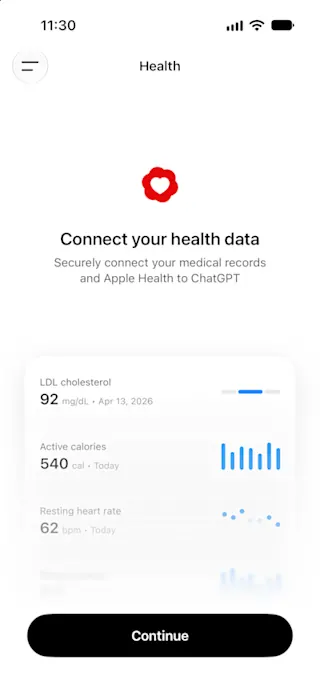
Entendre el teu estat de salut sovint implica reunir informació de portals de pacients, historials mèdics, aplicacions i dispositius portables. Això pot dificultar tenir-ne una visió completa i fer un seguiment dels canvis. ChatGPT Salut reuneix la informació que decideixes connectar i t’ajuda a entendre-la en el seu context i a seguir-ne l’evolució sense haver de recopilar, pujar o explicar les mateixes dades una vegada i una altra.
Amb el teu permís, ChatGPT pot fer servir la informació rellevant que has connectat a Salut, incloent-hi Apple Health i els historials mèdics compatibles, per oferir-te respostes i novetats de manera proactiva basades en les teves dades. Pots demanar a ChatGPT que compari un resultat nou amb proves anteriors, que resumeixi què ha canviat des de l’última visita mèdica o que explori com es relacionen els canvis en el son, l’activitat i els entrenaments amb la teva rutina.
Salut està dissenyat per complementar l’atenció mèdica, no per substituir-la, i no està destinat al diagnòstic ni al tractament. Si tens símptomes que requereixen atenció urgent o en cas d’emergència, busca ajuda professional immediatament.
Qui pot utilitzar Salut?
Salut està disponible als EUA per als usuaris de ChatGPT Free, Go, Plus i Pro que compleixin els requisits i hagin iniciat la sessió. Es pot utilitzar al web i a iOS.
Els pares i mares poden desactivar l'accés a Salut dels comptes d'adolescents vinculats. Més informació sobre el control parental de Salut.
Cal un iPhone per connectar Apple Health.
Com puc començar?
Pots fer preguntes sobre salut a ChatGPT sense connectar-hi res. Per utilitzar Salut i obtenir respostes basades en les teves dades, pots connectar Apple Health, historials mèdics compatibles de xarxes hospitalàries dels EUA, One Medical o Function Health.
Obre Salut des de la barra lateral de ChatGPT. Potser hauràs de seleccionar el menú Més per veure'l.
Selecciona Connecta Salut o Comença.
Tria si vols connectar Apple Health, Historials mèdics o una altra font compatible.
Segueix els passos per iniciar la sessió i concedir permisos.
Espera que se sincronitzin les teves dades. La sincronització pot trigar uns minuts, o més si l'historial és extens.
Actualitza o afegeix les afeccions i els medicaments actuals, així com els antecedents familiars.
Un cop sincronitzades les dades, pots fer preguntes des de qualsevol lloc de ChatGPT.
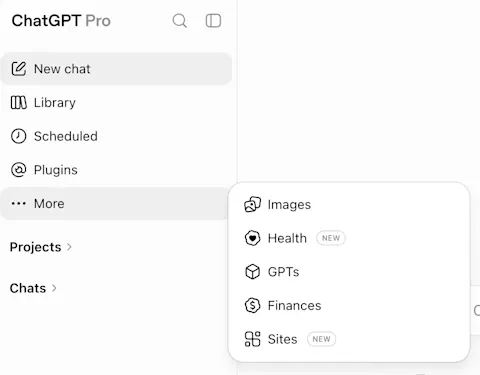
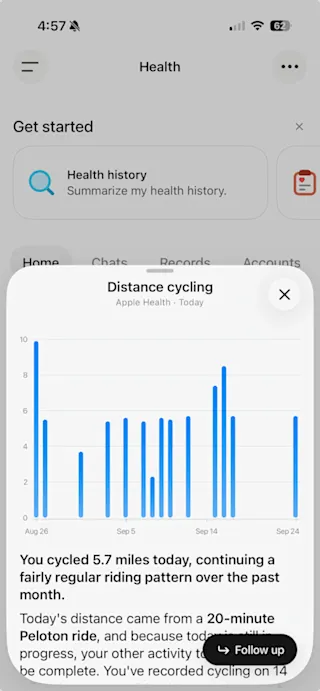
La pestanya Salut és el punt de partida per connectar i gestionar els teus comptes, veure dades i tendències recents, explorar indicacions suggerides, consultar registres sincronitzats i reprendre converses anteriors sobre salut.
A la pestanya Salut, selecciona un gràfic, una mètrica o un registre sincronitzat per veure explicacions i anàlisis personalitzades. Poden incloure un gràfic interactiu que mostri les teves dades o tendències al llarg del temps. Per exemple, selecciona el resultat d'una analítica per obtenir ajuda per entendre què significa i com han canviat els teus resultats al llarg del temps, sense haver d'escriure cap indicació.
He utilitzat una versió anterior de Salut. On són els meus xats i fitxers antics?
Els xats anteriors de Salut i els fitxers que hi vas carregar continuen en un projecte de Salut, dins de Projectes a la barra lateral de ChatGPT, i poden estar fixats per facilitar-hi l'accés. Aquest projecte conserva els controls segmentats de l'experiència anterior de Salut. Per exemple, els records del projecte de Salut es limiten a aquest projecte i no es poden utilitzar per personalitzar els teus xats en altres llocs de ChatGPT.
El projecte de Salut és independent de la nova pestanya Salut. Els xats i fitxers antics no es traslladen automàticament a la nova pestanya Salut.
Connectar informació de salut a ChatGPT
Quines fonts de dades puc connectar?
Actualment, pots connectar els comptes següents a Salut a ChatGPT:
Apple Health (només en dispositius mòbils iOS)
Portals compatibles de proveïdors dels EUA
One Medical i Function Health
La disponibilitat varia segons el proveïdor i l'aplicació. Pots connectar més d'un compte i afegir-ne o eliminar-ne en qualsevol moment des de la pestanya Salut.
Com puc connectar historials mèdics?
Quan connectis Salut per primer cop des de la pestanya Salut, rebràs instruccions per connectar els historials mèdics, si ho vols. Després, per afegir més comptes, ves a Salut > Comptes > Afegeix un compte, cerca el teu proveïdor sanitari i completa els passos d'inici de sessió i de consentiment del proveïdor.
ChatGPT també et pot suggerir que connectis el compte d'un proveïdor compatible durant una conversa; per exemple, si preguntes per una visita recent a One Medical i no has connectat aquest compte. Selecciona el suggeriment i segueix els passos d'inici de sessió i de consentiment del proveïdor per connectar el compte.
Si el teu proveïdor no està disponible, pots demanar-nos que l'afegim: contacta amb el servei d'assistència a través del Centre d'ajuda i indica el nom del proveïdor. No incloguis informació mèdica al missatge.
Les funcions de Salut amb dades connectades estan pensades per als teus propis registres. Si necessites explorar la informació d'una altra persona, utilitza un compte independent o un projecte independent amb memòria exclusiva del projecte i fitxers carregats.
Com puc connectar Apple Health?
Quan connectis Salut per primer cop des de la pestanya Salut, si utilitzes la versió més recent de l'aplicació ChatGPT per a iOS, rebràs instruccions per connectar Apple Health, si ho vols.
Després, per connectar Apple Health a l'aplicació ChatGPT per a iOS, ves a Salut, selecciona el menú de més opcions (•••), selecciona Apple Health i tria les categories de dades que vols compartir.
ChatGPT també et pot suggerir que connectis Apple Health durant una conversa. Segueix les instruccions del suggeriment per completar la configuració a l'aplicació ChatGPT de l'iPhone i triar quines categories de dades vols compartir.
Com puc connectar una aplicació d'activitat física o de nutrició, o un dispositiu portable com WHOOP o Oura?
Si utilitzes un dispositiu portable o una aplicació d'activitat física o de nutrició (com WHOOP, Oura, Garmin, Strava o MyFitnessPal) que es connecta a Apple Health, assegura't que estigui configurat per compartir dades amb Apple Health.
Un cop connectis Apple Health a ChatGPT, ChatGPT podrà utilitzar la informació que l'aplicació comparteixi a través d'Apple Health, quan ho permetis. La informació disponible per a ChatGPT varia segons l'aplicació i la mètrica, i pot ser que algunes puntuacions pròpies de l'aplicació no es transfereixin.
WHOOP
WHOOP es connecta a ChatGPT a través d'Apple Health.
Per activar la sincronització de WHOOP amb Apple Health:
Obre l'aplicació WHOOP i ves al menú Més.
Selecciona Configuració de l'aplicació i després Integracions.
Selecciona Apple Health.
Selecciona Connecta, tria les dades que vols compartir i després selecciona Permet.
Més informació sobre la integració de WHOOP amb Apple Health
Oura
Oura es connecta a ChatGPT a través d'Apple Health.
Per activar la sincronització d'Oura amb Apple Health:
Selecciona la icona del menú a la pantalla d'inici de l'aplicació Oura.
Selecciona Configuració i després Apple Health a Compartició de dades.
Activa Connecta amb Salut.
Més informació sobre la integració d'Oura amb Apple Health
Garmin
Garmin es connecta a ChatGPT a través d'Apple Health.
Per activar la sincronització de Garmin amb Apple Health:
Selecciona Més a l'aplicació Garmin Connect.
Selecciona Configuració i després Aplicacions connectades.
Selecciona Apple Health a Aplicacions disponibles.
Selecciona Connecta amb Apple Health.
Més informació sobre la integració de Garmin amb Apple Health
Per a altres aplicacions que es connectin a Apple Health, obre Configuració > Aplicacions > Salut > Accés a les dades i dispositius a l'iPhone. Selecciona l'aplicació i tria les dades que vols compartir amb Apple Health.
Ús de Salut en converses
Quan utilitzarà ChatGPT les dades connectades a Salut?
Un cop sincronitzades les teves dades a Salut, pots fer preguntes basades en aquestes dades des de qualsevol lloc de ChatGPT. Quan sigui pertinent i ho permetis, ChatGPT pot utilitzar les dades connectades a Salut per personalitzar una resposta. Per exemple, Salut pot utilitzar les dades connectades per explicar analítiques recents, preparar preguntes per a una visita mèdica, entendre tendències del son i de l'activitat o trobar un restaurant que tingui en compte una al·lèrgia. ChatGPT també pot utilitzar les dades connectades per informar-te de novetats de manera proactiva, per exemple, quan se sincronitzin registres mèdics nous o es detecti una tendència nova de salut a les teves dades d'Apple Health.
Si ChatGPT no utilitza les dades connectades a Salut quan esperes que ho faci, pots afegir "@Health" al missatge per indicar que vols utilitzar Salut per personalitzar una resposta.
Tu decideixes quins comptes connectes i quan ChatGPT pot utilitzar la informació connectada a Salut.
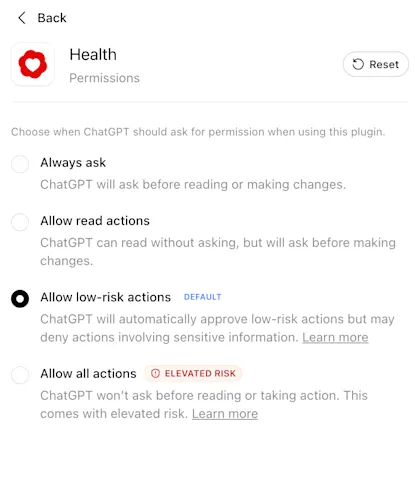
A partir del setembre de 2026 (consulta les notes de la versió de ChatGPT), ChatGPT aplica per defecte la configuració global de permisos dels connectors a les connexions noves del connector Salut. Si no canvies la configuració de Connectors, el permís per defecte és "Permet accions de baix risc". Pots canviar els permisos de Salut més endavant a Configuració > Connectors > Salut.
Per canviar els permisos de Salut:
Obre Configuració.
Selecciona Connectors i després Salut.
Tria la configuració de permisos que prefereixis.
Com puc revisar o actualitzar les afeccions, els medicaments i els antecedents familiars?
Quan connectis Salut per primer cop des de la pestanya Salut, rebràs instruccions per revisar i actualitzar les afeccions, els medicaments i els antecedents familiars.
Després, per fer més actualitzacions, ves a Salut, selecciona el menú de més opcions (•••) i després Afeccions actives, Medicaments actuals o Antecedents familiars.
Pots confirmar informació dels registres sincronitzats, indicar que ja no tens una afecció o que ja no prens un medicament, i afegir-hi la informació que falti.
Durant una conversa, també pots demanar a ChatGPT que actualitzi les afeccions actives, els medicaments actuals o els antecedents familiars desats al teu perfil de Salut. Per exemple:
"I’m no longer taking [medication]. Update my current medications."
"Add [condition] to my family history."
Quan es desa una actualització, ChatGPT mostra una confirmació a la conversa.
Les actualitzacions ajuden ChatGPT a entendre la teva situació actual. ChatGPT no pot modificar els registres que conserva el teu proveïdor sanitari ni els que estan desats a Apple Health.
Les converses de Salut poden crear records?
Sí. Quan la memòria està activada, les converses que utilitzen Salut poden crear records per personalitzar xats futurs. Per exemple, si dius a ChatGPT que intentes dormir millor perquè comences a treballar d'hora, pot tenir present aquest objectiu en converses futures sobre els teus patrons de son o la teva rutina diària. Els records no es creen directament a partir de les dades sincronitzades a Salut.
Si vols tenir una conversa sense crear records, pots utilitzar Xat temporal o desactivar la memòria a Configuració > Personalització.
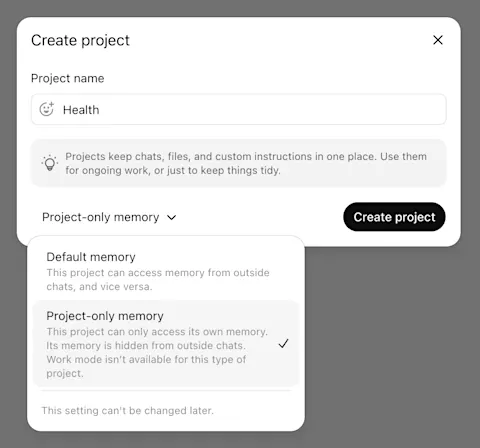
Si vols mantenir els records de Salut separats d'altres tipus de records a ChatGPT, pots plantejar-te crear un projecte independent per a les converses de Salut i activar la memòria exclusiva del projecte.
Privadesa i controls de dades
Les dades connectades a Salut s'utilitzen per entrenar models o personalitzar anuncis?
No. Els historials mèdics i la informació d'Apple Health connectats, així com les converses que els utilitzen, no es fan servir per entrenar els nostres models fundacionals ni per personalitzar anuncis, independentment de la configuració d'entrenament de models que triïs per a ChatGPT. Les converses que no utilitzen dades connectades a Salut segueixen la configuració habitual d'entrenament de models que hagis triat a ChatGPT, que pots canviar en qualsevol moment a Configuració > Controls de dades.
Com es protegeixen les meves dades?
Salut incorpora diverses capes de protecció de la privadesa i la seguretat. Tots els xats de ChatGPT es xifren per defecte tant en repòs com en trànsit, i la informació connectada a Salut té proteccions de xifratge addicionals.
Els historials mèdics i la informació d'Apple Health connectats, així com les converses que els utilitzen, no es fan servir per entrenar els nostres models fundacionals ni per personalitzar anuncis, independentment de la configuració d'entrenament de models que triïs per a ChatGPT.
Tu decideixes quins comptes connectes i quan ChatGPT pot utilitzar la informació connectada a Salut.
A partir del setembre de 2026 (consulta les notes de la versió de ChatGPT), ChatGPT aplica per defecte la configuració global de permisos dels connectors a les connexions noves del connector Salut. Si no canvies la configuració de Connectors, el permís per defecte és "Permet accions de baix risc". Pots canviar els permisos de Salut més endavant a Configuració > Connectors > Salut.
Pots desconnectar la teva informació de Salut en qualsevol moment. Desconnecta comptes en qualsevol moment a Salut > Comptes. Quan ho fas, les dades sincronitzades des d'aquesta font s'eliminen dels sistemes d'OpenAI en un termini de 30 dies. La informació ja inclosa a l'historial de converses de ChatGPT es conserva fins que suprimeixis aquestes converses.
Hi ha mesures addicionals que ajuden a protegir la informació sensible quan es comparteix. Abans que ChatGPT faci una acció en un altre connector connectat que pugui revelar informació de Salut, com ara enviar a la persona amb qui surts a córrer un pla d'entrenament basat en les teves dades d'Apple Health, unes mesures addicionals ajuden a comprovar que la informació es comparteix d'acord amb la teva petició. En algunes accions sensibles, ChatGPT pot demanar-te confirmació abans de continuar. També posem a prova aquestes mesures amb exercicis específics de simulació d'atacs centrats en la informació connectada a Salut, i utilitzem els resultats per reforçar les nostres proteccions.
Les teves dades connectades a Salut estan subjectes al nostre Avís de privadesa de Salut.
Com puc desconnectar els comptes connectats?
Per desconnectar els historials mèdics:
Ves a Salut.
Selecciona la pestanya Comptes.
Selecciona el menú de més opcions (•••) al costat del compte que vols desconnectar.
Selecciona Elimina el compte.
Per desconnectar Apple Health:
Ves a Salut.
Selecciona el menú de més opcions (•••).
Selecciona Apple Health.
Selecciona Desconnecta.
Un cop desconnectis o eliminis un compte, la pantalla Comptes pot trigar uns segons a reflectir el canvi. Després de desconnectar un compte, les dades sincronitzades s'eliminaran dels nostres sistemes en un termini de 30 dies.
Què passa quan desconnecto un compte?
Pots desconnectar els historials mèdics connectats, Apple Health o tots dos en qualsevol moment. Desconnecta comptes a Salut > Comptes. Quan desconnectes un compte, les dades sincronitzades des d'aquesta font s'eliminen dels sistemes d'OpenAI en un termini de 30 dies. La informació ja inclosa a l'historial de converses de ChatGPT es conserva fins que suprimeixis aquestes converses.
Resolució de problemes
Què he de fer si Salut no apareix a la barra lateral?
Salut està disponible als EUA per als usuaris de ChatGPT Free, Go, Plus i Pro que compleixin els requisits i hagin iniciat la sessió. Es pot utilitzar al web i a iOS amb la versió 1.2026.188 de ChatGPT o posterior.
Si el teu compte està vinculat al del pare, la mare o un tutor, comprova si Salut està desactivat al control parental. Pots veure aquesta opció, però la gestiona el pare, la mare o el tutor mentre els comptes estiguin vinculats. Si Salut està activat i encara no el veus, comprova que estigui disponible per al teu compte i que l'aplicació ChatGPT estigui actualitzada.
Si tens 18 anys o més però ChatGPT aplica proteccions per a adolescents al teu compte, consulta: Predicció d'edat a ChatGPT.
Pot trigar unes setmanes a estar disponible per a tots els usuaris que compleixin els requisits.
Salut no pot obtenir les dades connectades
Si Salut està disponible però ChatGPT no pot obtenir dades d'una font connectada, comprova l'estat de connexió i sincronització de la font a Salut.
Per a Apple Health a l'iPhone:
Comprova els permisos. A l'iPhone, obre Configuració > Apps > Salut > Accés a les dades i dispositius > ChatGPT. Comprova que l'accés de lectura estigui activat per a les categories de dades que vols compartir.
Comprova l'estat de sincronització. A ChatGPT, obre Salut, selecciona el menú de més opcions (•••) i, després, Apple Health per revisar-ne l'estat de sincronització.
Si es tracta del compte connectat d'un proveïdor d'assistència sanitària, selecciona Sincronitza ara si l'opció està disponible. Si l'accés ha caducat, selecciona Torna a connectar i segueix les instruccions.
Pot ser que algunes dades encara s'estiguin sincronitzant en segon pla.
Si una connexió falla abans que s'acabi la configuració, o les dades continuen sense estar disponibles després d'aquestes comprovacions, contacta amb el servei d'assistència d'OpenAI a través del Centre d'ajuda. Indica el dispositiu, la versió de l'app, el missatge d'error i si el problema afecta una conversa o totes. Indica si Salut funciona en una conversa nova però no en una d'existent. No incloguis informació mèdica a la sol·licitud inicial.
Per què ChatGPT no mostra les mateixes mètriques que veig en aplicacions com Strava o Oura?
ChatGPT només veu la informació que l'aplicació comparteix mitjançant Apple Health o una altra font connectada. És possible que algunes mètriques específiques de l'aplicació, com ara una puntuació del son o la posició en una classificació, no es comparteixin o es calculin d'una altra manera.
Per què ChatGPT no ha utilitzat les dades connectades a Salut en una conversa?
ChatGPT pot utilitzar dades connectades a Salut per personalitzar una resposta quan siguin rellevants i ho permetis. Per augmentar la probabilitat que la informació connectada a Salut s'utilitzi en un xat, pots afegir @Health al missatge.
Preguntes freqüents
Salut funciona amb el mode de veu o amb Codex?
Salut funciona amb el mode de veu. Més informació sobre la veu de ChatGPT.
Actualment, Salut no és compatible amb Codex.
Pot ChatGPT desar informació a Apple Health o en un altre compte connectat?
No. ChatGPT no pot editar els registres del teu proveïdor d'assistència sanitària ni desar informació a Apple Health o en un altre compte connectat. Les actualitzacions de les afeccions actuals, els medicaments actuals o els antecedents familiars, inclosos els canvis sol·licitats en una conversa, només modifiquen el teu perfil de Salut a ChatGPT.
Salut és apte per a la HIPAA?
Salut a ChatGPT no està pensat per a l'ús clínic ni per part d'entitats cobertes, i no ofereix cap acord d'associat comercial.
Si ets una entitat coberta per la HIPAA (com ara un proveïdor sanitari o una asseguradora) o un associat comercial d'una entitat coberta, oferim ChatGPT per a l'assistència sanitària i ChatGPT per a professionals clínics, que permeten complir la HIPAA i es poden utilitzar en entorns clínics.
Com afecta el control parental a Salut?
Quan el pare, la mare o un tutor amb un compte vinculat desactiva Salut, deixa d'estar disponible a la barra lateral i al directori de connectors. Es desconnecta Salut i s'eliminen les teves dades de salut sincronitzades. Els teus xats existents es conserven.
Si es torna a activar Salut, hauràs de tornar a connectar Salut i les teves fonts de dades. La connexió anterior i les dades sincronitzades no es restauren automàticament. Més informació sobre el control parental de Salut.
Si es desvinculen els comptes, la restricció de Salut gestionada pel pare, la mare o el tutor deixa d'aplicar-se. Pots utilitzar Salut si compleixes la resta de requisits. Si Salut estava desactivat, igualment l'hauràs de tornar a connectar.