
Informació general
La verificació del domini confirma que la teva empresa o institució controla un domini de correu electrònic. Un domini verificat pot servir de base per a la configuració d'identitat i l'inici de sessió únic (SSO) de l'inquilí.
Verificar un domini no activa per si sol l'SSO, ni configura el sistema de gestió d'identitats entre dominis (SCIM), ni concedeix accés als productes. Si la creació automàtica de comptes està activada en un espai de treball de ChatGPT associat al domini, els usuaris que compleixin els requisits s'hi poden incorporar en iniciar sessió amb una adreça electrònica d'aquest domini. Revisa aquesta opció abans d'aplicar el domini a un espai de treball.
La verificació del domini també pot servir per a un perfil de creador de GPT que utilitzi un lloc web verificat. No dona permís a un compte personal de ChatGPT per crear o publicar nous GPT. Per conèixer els requisits del perfil de creador, consulta: Compartir i publicar GPT.
Comproveu el tenant abans de començar
Abans de verificar un domini, identifiqueu:
El tenant que ha de gestionar el domini i la seva configuració d'identitat.
Un administrador global d'un domini gestionat pel tenant o un propietari d'un espai de treball independent de ChatGPT Business.
L'administrador de DNS que pot afegir un registre TXT públic.
Els espais de treball de ChatGPT, les organitzacions de l'API, els comptes d'anuncis i els usuaris existents associats al domini.
Qualsevol connexió SSO activa, política existent de migració de comptes o mètode de recuperació de l'administrador.
Si un altre tenant ja ha verificat el domini, contacteu amb l'equip del vostre compte o amb el servei d'assistència d'OpenAI abans d'intentar eliminar-lo o canviar la configuració d'inici de sessió.
En un espai de treball independent de ChatGPT Business, un propietari de l'espai de treball pot verificar el domini a Identitat i accés de ChatGPT. Si la configuració és només de lectura o mostra Consola al núvol ↗, demaneu a un administrador global que gestioni el domini compartit del tenant.
Verifica un domini a la consola d'administració
Necessites permisos d'administrador global per verificar un domini gestionat per un inquilí.
Inicia sessió a la consola d'administració i selecciona l'inquilí que ha de gestionar el domini.
Ves a Configuració global.
Obre Accés > Dominis i selecciona Afegeix un domini. Una versió anterior de la consola d'administració pot mostrar Afegeix un domini.
Introdueix el domini o subdomini exacte que controla la teva empresa o centre educatiu i selecciona Afegeix.
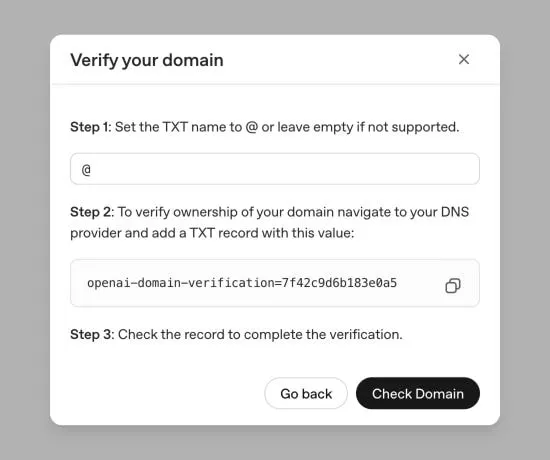
Copia el valor de verificació TXT del DNS que mostra OpenAI.
Crea un registre TXT amb aquest valor al teu proveïdor de DNS. Estableix @ com a nom del registre o deixa'l en blanc si el proveïdor ho requereix.
Torna a la consola d'administració, selecciona Comprova el domini i confirma que el domini mostra l'estat Verificat.
OpenAI ha de poder llegir el registre TXT a través del DNS públic. La propagació del DNS pot trigar fins a 24 hores. Si un intent de verificació caduca abans que l'acabis, inicia'n un de nou i completa'l dins del nou termini de 7 dies. Un cop completada, la verificació del domini no caduca.
Alguns clients necessiten l'ajuda del servei d'assistència d'OpenAI per verificar un domini. Si el botó d'afegir (+) no està disponible o la teva empresa o centre educatiu no pot publicar el registre TXT necessari, contacta amb el teu equip de gestió del compte d'OpenAI o amb el servei d'assistència.
Si un espai de treball independent de ChatGPT Business gestiona la seva pròpia identitat, un propietari de l'espai de treball pot completar els passos equivalents a Identitat i accés a ChatGPT. El botó de verificació final pot tenir l'etiqueta Comprova. Per obtenir instruccions específiques per a Business, consulta: Configurar l'inici de sessió únic per a ChatGPT Business.
Revisa l'accés als espais de treball
Un cop verificat el domini:
Tria els espais de treball de ChatGPT als quals s'ha d'aplicar el domini.
Revisa la creació automàtica de comptes en aquests espais de treball.
Desactiva-la en qualsevol espai de treball on no vulguis que els usuaris s'hi incorporin automàticament en iniciar sessió amb una adreça electrònica d'un domini verificat.
Als plans Enterprise, la creació automàtica de comptes està activada per defecte per al primer espai de treball de ChatGPT que compleixi els requisits i es creï en un inquilí nou, i desactivada per defecte per als espais de treball addicionals que es creïn en un inquilí existent. Comprova la configuració actual de cada espai de treball abans de continuar.
Si tens previst gestionar l'accés mitjançant SCIM, desactiva la creació automàtica de comptes. Per obtenir informació sobre els valors per defecte i els controls dels espais de treball, consulta: Gestionar l'inquilí a la consola d'administració.
Revisa on s'aplica el domini verificat
A Configuració global, obre Accés > Dominis per revisar quins productes estan associats al domini verificat. Un domini acabat de verificar es pot aplicar inicialment a tots els espais de treball de ChatGPT i a totes les organitzacions de l'API que compleixin els requisits.
Obre el menú del domini verificat i selecciona Gestiona l'elegibilitat.
Tria si el domini s'aplica a tots els espais de treball i organitzacions de l'API que compleixin els requisits o només als espais de treball de ChatGPT seleccionats.
Comprova si l'opció Totes les organitzacions de l'API està seleccionada. L'elegibilitat del domini s'aplica a les organitzacions de l'API en conjunt, no a cada organització per separat.
Selecciona Desa després de confirmar que l'accés resultant es correspon amb la configuració que vols.
Revisa l'elegibilitat del domini abans de fer obligatori l'SSO, canviar la configuració d'incorporació o convidar usuaris. L'elegibilitat del domini i l'SSO no donen per si sols la condició de membre d'un producte. Si la creació automàtica de comptes està activada en un espai de treball de ChatGPT associat al domini, els usuaris que compleixin els requisits s'hi poden incorporar en iniciar sessió amb una adreça electrònica d'un domini verificat.
Entén els efectes sobre l'inici de sessió i els comptes
En general, un domini només es pot verificar per a un únic inquilí. Els espais de treball de ChatGPT i les organitzacions de l'API connectats han d'utilitzar l'inquilí on el domini ja està verificat. Si un altre inquilí ja l'ha verificat, contacta amb el servei d'assistència d'OpenAI en lloc de crear un inquilí de substitució o modificar una connexió amb el proveïdor d'identitat que ja funciona.
Verificar un domini de la feina no elimina cap espai de treball personal de ChatGPT existent ni en fusiona els xats. Abans de canviar les polítiques d'inici de sessió, revisa com podrien afectar els comptes existents amb adreces electròniques de la feina i la pertinença dels usuaris als productes.
La verificació i la reclamació d'un domini són processos diferents. Verificar un domini no implica reclamar-lo. La reclamació de dominis només està disponible per a casos d'ús aprovats i requereix una sol·licitud independent a través del servei d'assistència d'OpenAI o de l'equip que gestiona el teu compte.
La verificació d'un domini principal no verifica automàticament els seus subdominis. Verifica cadascun dels dominis exactes de correu electrònic que utilitza el teu proveïdor d'identitat o producte.
SCIM a escala d'inquilí pot actualitzar l'adreça electrònica principal d'un usuari gestionat al seu compte d'OpenAI existent quan tant el domini de l'adreça actual com el de la nova estan verificats per a l'inquilí del directori. Una connexió SCIM a escala d'espai de treball de ChatGPT que compleixi els requisits també requereix que tots dos dominis estiguin verificats per al mateix espai de treball i el seu inquilí. El canvi d'adreça electrònica tanca la sessió de l'usuari, que haurà de tornar a iniciar-la.
La configuració de SCIM continua sent independent de la de SSO i de la verificació de dominis. Per conèixer els requisits i els passos per canviar l'adreça electrònica dels usuaris gestionats, consulta: Aprovisionament i gestió amb SCIM.
Per als usuaris que ja tenen comptes personals o de feina, consulta: Incorporació d'empleats amb comptes de ChatGPT existents.
Per configurar l'inici de sessió després de verificar el domini, consulta: Configuració de l'inici de sessió únic (SSO) per als productes d'OpenAI.
Restringir les connexions a aplicacions amb un domini verificat
Les organitzacions amb ChatGPT Enterprise poden sol·licitar restriccions per impedir que els comptes que utilitzen un domini de correu electrònic corporatiu verificat es connectin a aplicacions des de fora dels seus espais de treball autoritzats de ChatGPT.
Quan aquesta restricció està activada, els usuaris només poden establir noves connexions a aplicacions compatibles amb el domini de correu electrònic corporatiu verificat des dels espais de treball de ChatGPT autoritzats per la teva organització. Es bloquegen les noves connexions des d'espais de treball personals o altres espais no autoritzats. Les connexions existents a aplicacions no es desconnecten automàticament.
Contacta amb el suport d'OpenAI per sol·licitar que s'activi aquesta restricció. Inclou el domini corporatiu verificat i els noms de les aplicacions que la teva organització vol restringir.
Verificar el domini no activa aquesta restricció. Només s'aplica a les aplicacions compatibles. No cal activar la reclamació del domini que restringeix els comptes personals de ChatGPT.
Per conèixer les aplicacions compatibles i les limitacions, consulta: Controls d'administració, seguretat i compliment normatiu per a connectors i aplicacions.
Resol un problema de verificació del domini
Si no es troba el registre TXT, confirma que el nom i el valor coincideixen exactament amb les instruccions de la consola d'administració.
Si el registre s'ha afegit fa poc, deixa temps perquè es propagui pel DNS públic i torna a seleccionar Comprova el domini.
Si el domini ja està verificat, esbrina si un altre inquilí l'ha verificat abans de canviar la configuració existent.
Si no es reconeix un subdomini, verifica'l específicament en lloc de donar per fet que la verificació del domini principal també el cobreix.
Si els usuaris no poden iniciar sessió després d'un canvi de domini, comprova l'inquilí seleccionat, l'elegibilitat del domini, l'assignació del proveïdor d'identitat, la política d'SSO i la condició de membre del producte.
Per obtenir informació sobre errors d'inici de sessió i passos addicionals de recuperació, consulta: Resolució de problemes d'SSO, d'accés a l'espai de treball i de verificació del domini.
Si la teva empresa o centre educatiu no pot completar la verificació o recuperar l'accés, contacta amb el servei d'assistència d'OpenAI.