
Přepínání účtů se postupně zavádí na iOS a Androidu. Pokud nevidíte možnost Přepnout účet v Nastavení, tato funkce pro vás možná ještě není dostupná.
Přehled
Můžete zůstat přihlášeni až ke 2 účtům ChatGPT současně a přepínat mezi nimi bez odhlašování. Vždy je aktivní jen jeden účet.
Dostupnost
Přepínání účtů je dostupné v ChatGPT na webu a v aplikacích ChatGPT pro iOS a Android.
Na webu lze přepínání účtů používat se všemi typy tarifů. O jeho dostupnosti ve vašem spravovaném pracovním prostoru ale může rozhodovat vaše organizace. Pokud tuto možnost ve spravovaném pracovním prostoru nevidíte, obraťte se na správce pracovního prostoru.
Jak přepínač účtů funguje
Zůstaňte přihlášeni až ke 2 účtům
Můžete zůstat přihlášeni až ke 2 účtům současně. Můžete mít více než 2 účty ChatGPT. Pokud už jste přihlášeni ke 2 účtům, před přidáním dalšího se z jednoho odhlaste.
Za vytvoření druhého účtu nemusíte platit. Nově vytvořený účet bude ve výchozím nastavení používat tarif Free.
Přidání účtu na webu
Otevřete nabídku účtu.
Vyberte Přidat účet.
Přihlaste se nebo si vytvořte nový účet.
Pokud už jste přihlášeni ke 2 účtům, vyberte Přidat další účet. Vyberte účet, ze kterého se chcete odhlásit. Poté vyberte Odhlásit se a pokračovat a přihlaste se k účtu, který chcete přidat.
Přidání účtu na iOS nebo Androidu
Pokud už jste přihlášeni ke 2 účtům, možnost Přidat účet je skrytá. Odhlaste se z jednoho účtu, aby byla možnost Přidat účet opět dostupná.
Otevřete Nastavení.
Vyberte Přepnout účet.
Vyberte Přidat účet.
Přihlaste se k účtu, který chcete přidat.
Přepínání účtů
Na webu otevřete nabídku účtu a vyberte účet, který chcete používat. Na iOS nebo Androidu otevřete Nastavení, vyberte Přepnout účet a zvolte druhý účet.
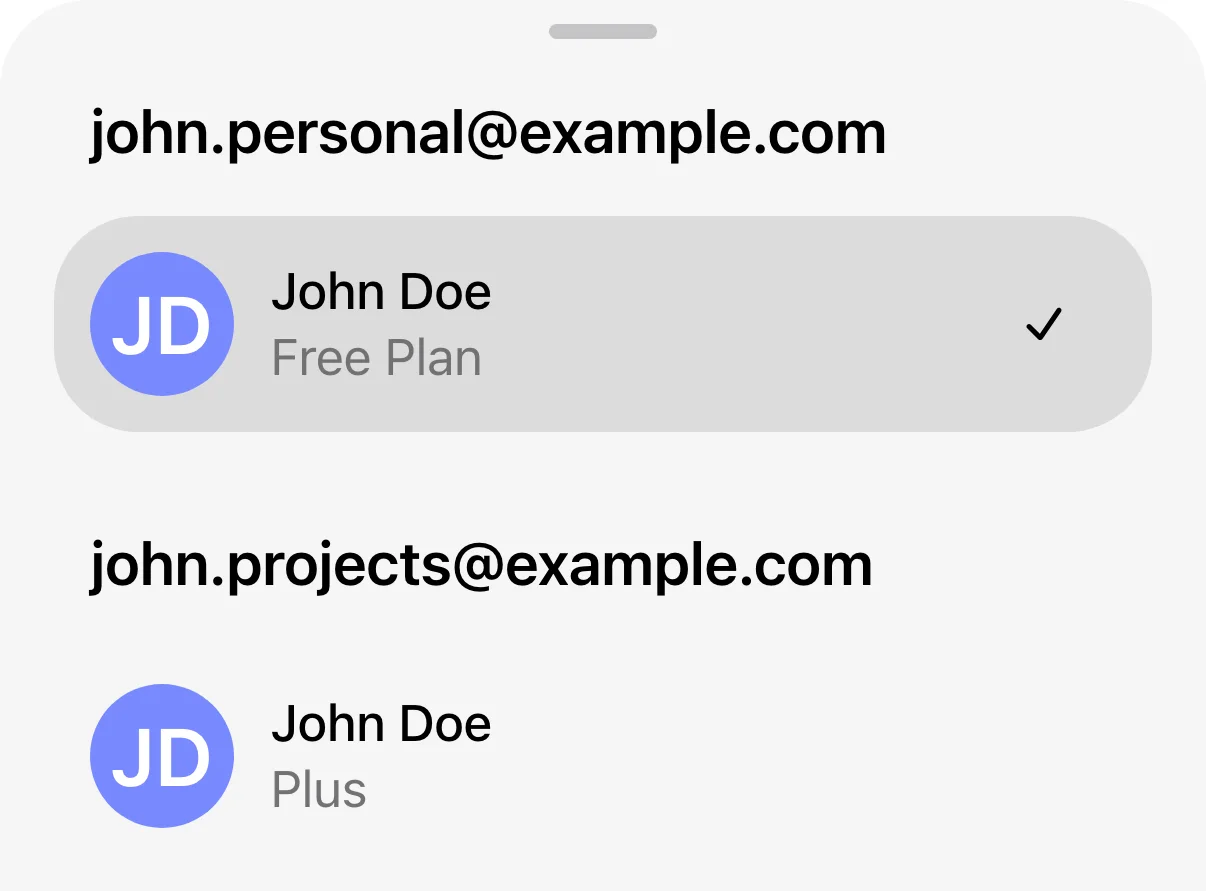
Příklad dvou přihlášených účtů. Zaškrtnutí označuje aktivní účet.
Po přepnutí se zobrazí chaty, paměť, soubory a nastavení vybraného účtu. Pracovní prostory, pokud jsou dostupné, jsou vázané na daný účet. Než začnete konverzaci nebo něco zakoupíte, zkontrolujte, který účet je aktivní.
Přepnutím účtu nedojde k:
Přesunu chatů mezi účty
Sdílení paměti ani historie konverzací
Sdílení souborů ani nahraného obsahu
Sloučení fakturace ani předplatných
Sloučení účtů ani pracovních prostorů
Oznámení v mobilu
Oznámení můžete dostávat pro oba přihlášené účty v závislosti na nastavení každého účtu a oprávněních ve vašem zařízení. Klepnutím na oznámení pro druhý účet se přepnete na tento účet a otevřete příslušný obsah.
Odhlášení z účtu
Odhlášením se účet odebere z nabídky pro přepínání účtů.
V mobilu se po odhlášení z aktivního účtu otevře druhý přihlášený účet. Po odhlášení z posledního účtu se vrátíte na přihlašovací obrazovku.
Odhlášení na webu
Otevřete nabídku účtu.
Vyberte Odhlásit se.
Pokud jste přihlášeni ke 2 účtům, vyberte účet, ze kterého se chcete odhlásit.
Pokud se zobrazí výzva k potvrzení, odhlášení potvrďte.
Odhlášení na iOS nebo Androidu
Otevřete Nastavení.
Vyberte Přepnout účet.
U účtu, ze kterého se chcete odhlásit, otevřete nabídku dalších možností (•••).
Vyberte Odhlásit se a odhlášení potvrďte.
Předplatná a nákupy
Každému účtu zůstává jeho vlastní tarif. Přepnutím účtu se předplatné nepřenáší ani nesdílí.
Pokud už jste zaplatili, ale nemáte k předplatnému přístup, před dalším nákupem zkontrolujte účet ChatGPT, ke kterému předplatné patří.
Pokud chcete placený tarif na jiném účtu ChatGPT, potřebujete samostatné předplatné. Před nákupem zkontrolujte stávající předplatná, abyste neplatili dvakrát.
Pomoc s obnovením přístupu k předplatnému, nákupem nového předplatného, změnou či zrušením tarifu nebo řešením chyby při nákupu najdete v článku Řešení problémů s přístupem k předplatnému ChatGPT a změnami účtu.
Účty spravované v rámci pracovního prostoru na webu
Pokud váš účet ChatGPT spravuje vaše organizace:
Váš správce může mít přístup k datům spojeným s tímto účtem a možnost je spravovat.
Na data vytvořená ve vašem spravovaném účtu se vztahují zásady vaší organizace.
Přepnutí účtu nemění platnost těchto zásad.
Přečtěte si více o přístupu k datům vašeho spravovaného účtu ChatGPT. Pokud si nejste jistí, který účet používáte, zkontrolujte aktivní účet zobrazený v nabídce účtu. S dotazy k účtu spravovanému vaší organizací se obraťte na správce IT.
Časté dotazy
Je přepínání účtů totéž jako přepínání pracovních prostorů?
Ne. Přepnutím účtu změníte účet ChatGPT, který používáte. Přepnutím pracovního prostoru změníte pracovní prostor v rámci jednoho účtu.
Co se stane, když bude můj pracovní prostor deaktivován?
Pokud je pracovní prostor propojený s účtem deaktivován, na webu platí následující:
Může se zobrazit banner s vysvětlením změny.
V závislosti na tarifu se může zobrazit výzva k přihlášení pomocí jiného účtu nebo k zakoupení nového předplatného.
ChatGPT vás automaticky nepřepne na jiný účet.