
Pomocí účtu platformy OpenAI můžete použít řídicí panel využití API k zobrazení měsíčního využití a exportu podrobných údajů o využití nebo nákladech ve formátu CSV.
Exportujte údaje o nákladech a získejte podrobný rozpis výdajů
Vytvořte rozpis podobný faktuře seskupením dat podle řádkových položek
Exportujte data za celý kalendářní měsíc nebo od začátku měsíce (MTD)
Stáhněte si údaje o využití nebo nákladech jako CSV pro účely reportování
Poznámka: Zákazníkům Enterprise již počínaje fakturami vystavenými 1. dubna 2026 nebudou na fakturách OpenAI uváděny podrobné náklady na API. Nahradí je postup exportu popsaný v tomto článku. Pokyny, jak získat srovnatelné měsíční podrobnosti, najdete konkrétně v části Export podrobných měsíčních údajů o využití nebo nákladech.
Začínáme
Přihlaste se na platform.openai.com.
Vyberte příslušnou organizaci nebo projekt a na postranním panelu klikněte na Využití.
Poznámka: Pokud nevidíte očekávané údaje o fakturaci nebo využití, zkontrolujte oprávnění a filtry organizace.
Nastavení měsíčního období
Na stránce Využití klikněte vpravo nahoře na volič období.
Vyberte období podle svých potřeb pro vykazování.
Chcete-li například získat údaje za celý kalendářní měsíc, nastavte počáteční datum na první den měsíce a koncové datum na poslední den téhož měsíce.
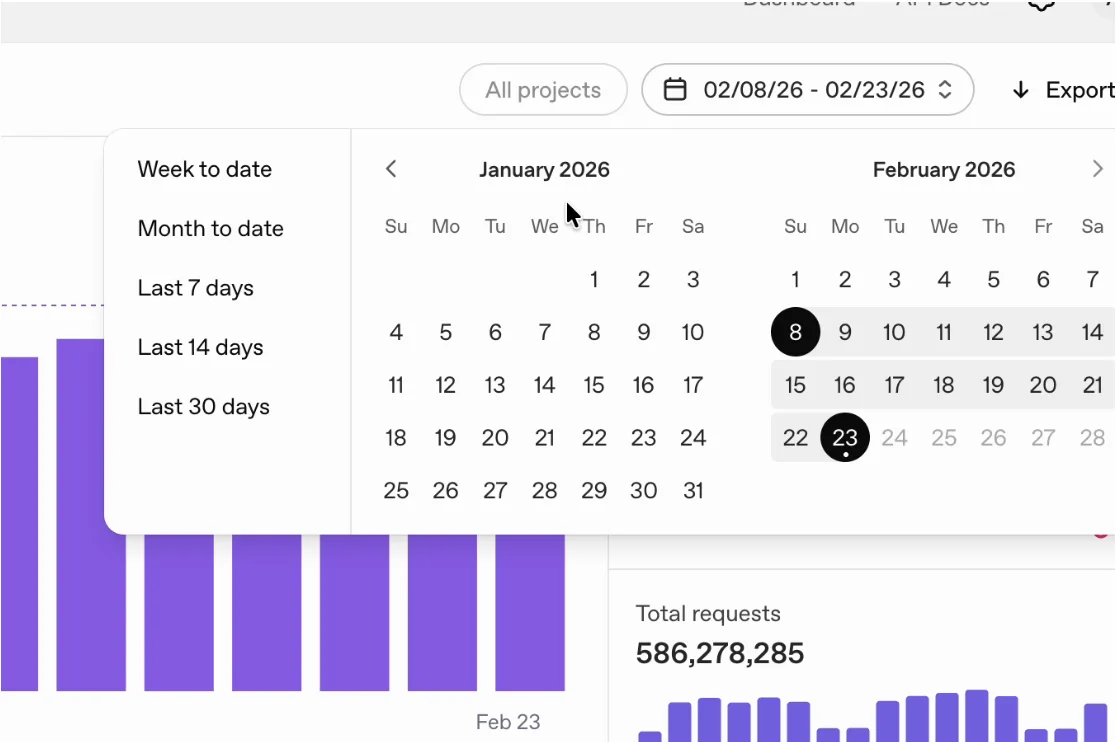
Výběrem možnosti Od začátku měsíce můžete počáteční datum automaticky nastavit na první den měsíce.
Export podrobných měsíčních údajů o využití nebo nákladech
Na stránce Využití klikněte vpravo nahoře na Exportovat.
V dialogovém okně vyberte typ exportu. Pro podrobnosti o využití můžete použít Data o aktivitě, pro podrobné přehledy výdajů a nákladů pak Data o nákladech.
Doporučené nastavení exportu pro podrobné měsíční přehledy nákladů
Faktury za OpenAI API se zákazníkům Enterprise vystavují za kalendářní měsíce, obvykle několik dní po skončení měsíce. Chcete-li získat podrobný rozpis nákladů odpovídající celkové fakturované částce za využití API, klikněte na kartu Data o nákladech a použijte tato nastavení:
Seskupit podle: Položka
Projekty: Všechny (nebo vyberte konkrétní projekt)
Formát souboru: CSV
Počáteční datum: První den vykazovaného měsíce
Koncové datum: Poslední den vykazovaného měsíce (nebo dnešek pro období od začátku měsíce)
Časový interval: 1 den

Pokud potřebujete podrobnosti o využití, můžete použít také Data o aktivitě. Můžete například filtrovat podle konkrétní funkce API a exportovaná data seskupit podle projektu, uživatele, klíče API, modelu, dávky nebo úrovně služeb.
Vygenerování a stažení exportu
Po nastavení parametrů požadovaného přehledu klikněte v modálním okně Export na Stáhnout.
Vygenerování přehledu může nějakou dobu trvat. Jakmile bude připraven, klikněte na ikonu stažení vedle vygenerovaného souboru.
Časté dotazy
Přihlásil(a) jsem se ke svému účtu a mohu otevřít panel Využití, ale ne nastavení fakturace. Jak to mohu vyřešit?
Některá nastavení fakturace mohou vyžadovat další oprávnění v organizaci. Požádejte vlastníka organizace, aby vaše oprávnění zkontroloval nebo vám je udělil.
Proč se soubor po kliknutí na tlačítko pro stažení nezobrazí okamžitě?
V závislosti na množství exportovaných dat může vytvoření souboru ke stažení chvíli trvat. Jakmile bude připraven, bude možné jej stáhnout.
Jaké časové pásmo se při tomto exportu používá?
Data a časy na řídicím panelu Využití se zobrazují v UTC.
Proč moje faktura nesouhlasí s exportovaným rozpisem nákladů?
Zkontrolujte následující:
Ujistěte se, že exportovaná data pocházejí ze stejné organizace, za kterou vám byla vystavena faktura. Pokud máte více organizací, mohou mít samostatné nebo sloučené faktury podle nastavení fakturace, o které jste požádali během prodejního procesu.
Ujistěte se, že porovnáváte správné období. Faktury se vystavují za kalendářní měsíce. Například využití od 1. ledna 2026 do 31. ledna 2026 UTC bude fakturováno v únoru.
Pokud se vám výdaje stále nedaří sesouhlasit, požádejte o další pomoc náš tým podpory.