
Projekty mají zákazníkům umožnit organizovat jejich práci. Organizace mohou spravovat přístup a limity, zřizovat účty služeb (prostřednictvím uživatelského rozhraní) a sledovat využití v omezeném rozsahu v rámci projektu (např. modely, funkce, vlákna, asistenty, dolaďování, úložiště atd.). Aktivitu využití lze rozdělit podle projektů a uživatelé mohou zobrazovat fakturaci a nastavovat limity útraty pro jednotlivé projekty.
Vlastníci organizace mohou zobrazit všechny své aktivní a archivované projekty na stránce Projekty. Další informace o uživatelských rolích a oprávněních v Platformě API.
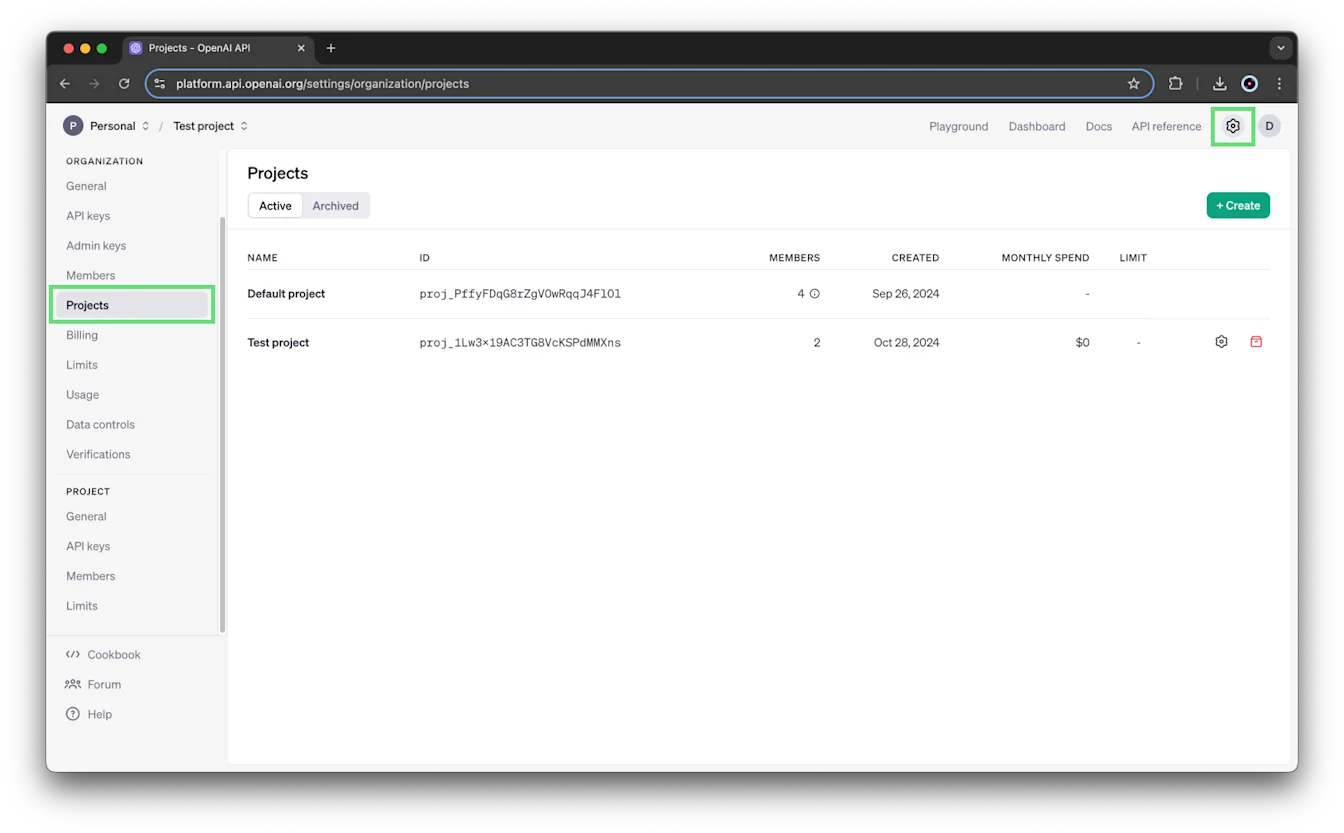
Kdo může vytvořit projekt?
Projekt mohou vytvořit pouze vlastníci organizace. Další informace najdete v části role a oprávnění.
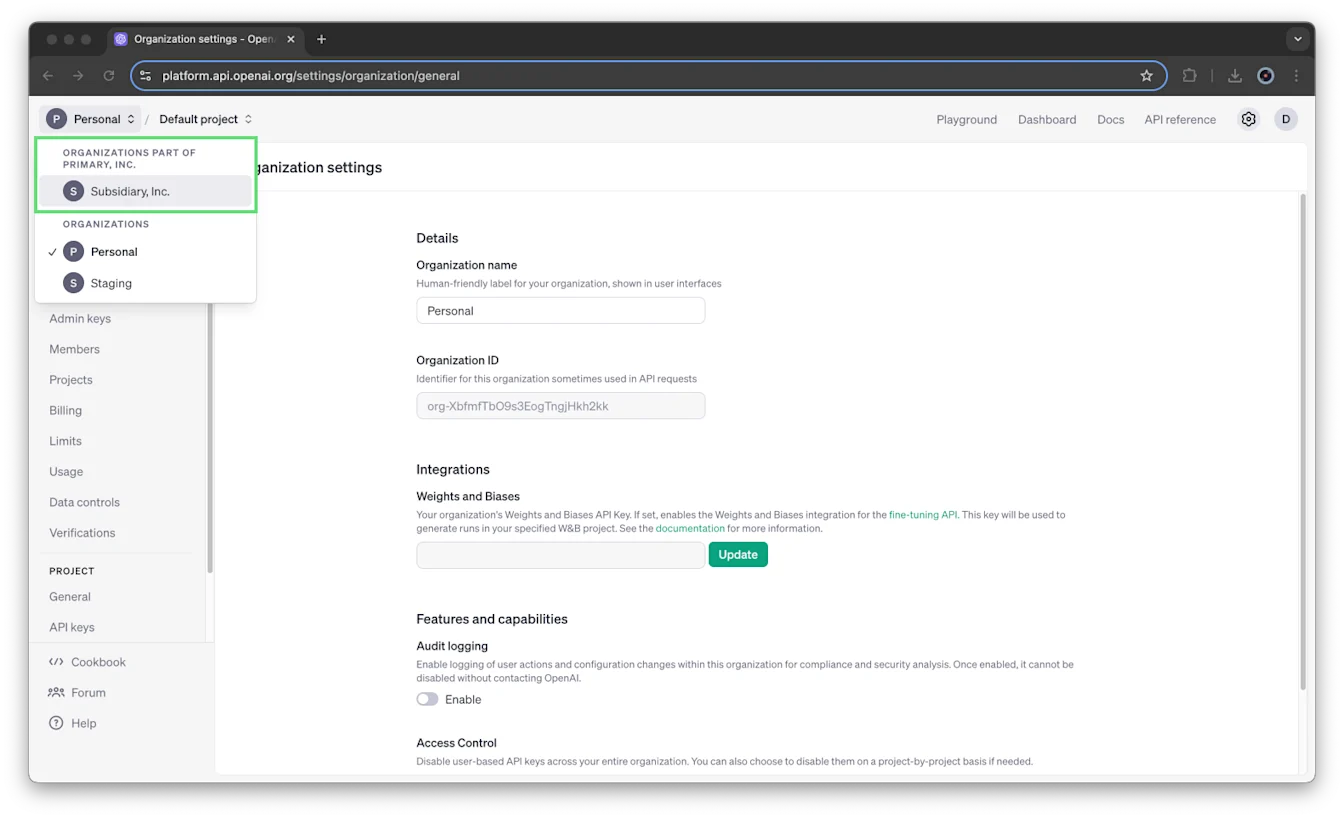
Chcete-li přepnout mezi organizacemi, najeďte vlevo nahoře na stránce na název své organizace a vyberte organizaci ze seznamu:
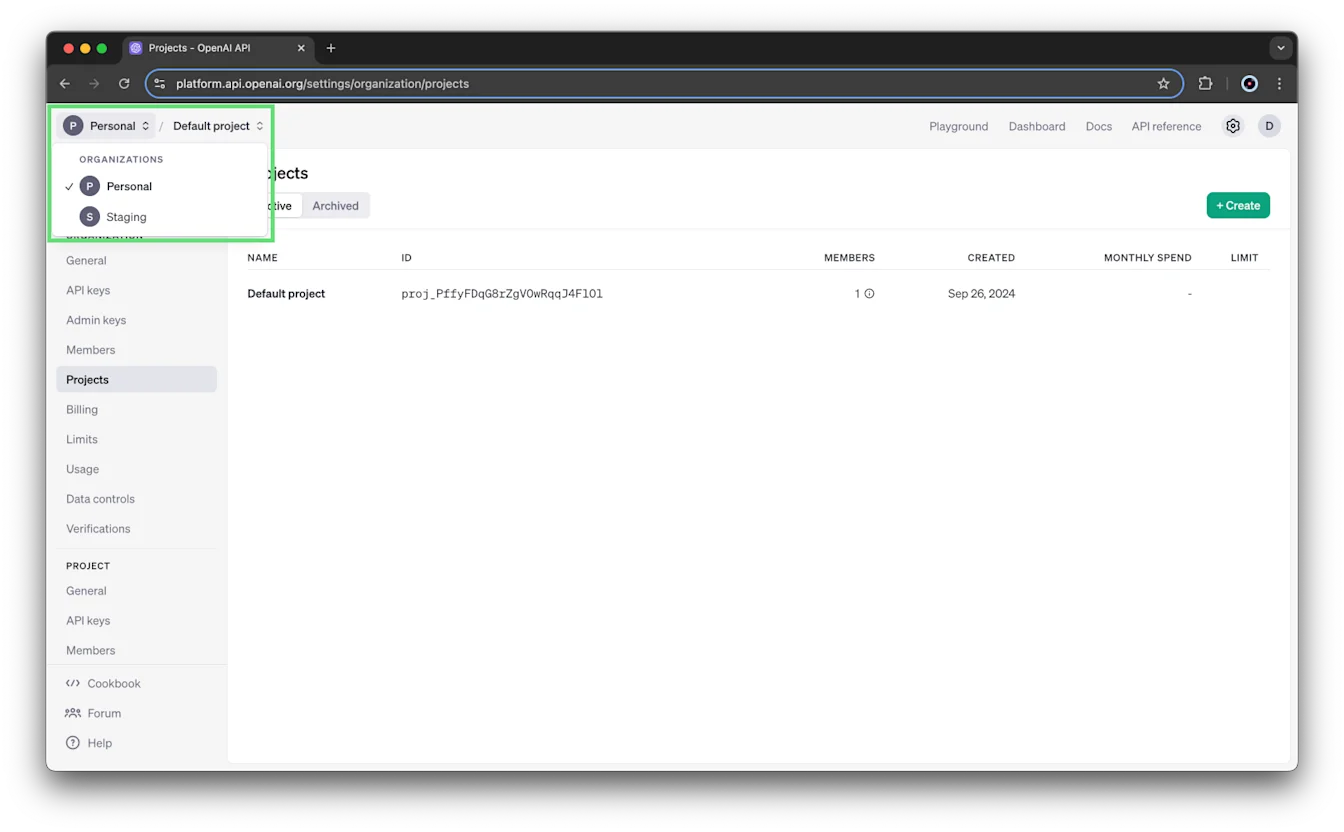
U organizací se sdruženým fakturačním plánem jsou podřízené organizace označeny samostatně. V podřízených organizacích nelze vytvářet projekty.
Jak projekty fungují?
Každá organizace obsahuje „Výchozí projekt“, který nelze odstranit. Můžete nastavit limity rychlosti, virtuální oprávnění modelů a limity výdajů (od listopadu 2024). Dědí úplnou konfiguraci organizace, takže do něj nemůžete přímo přidávat členy ani účty služeb.
Jak vytvořím projekt?
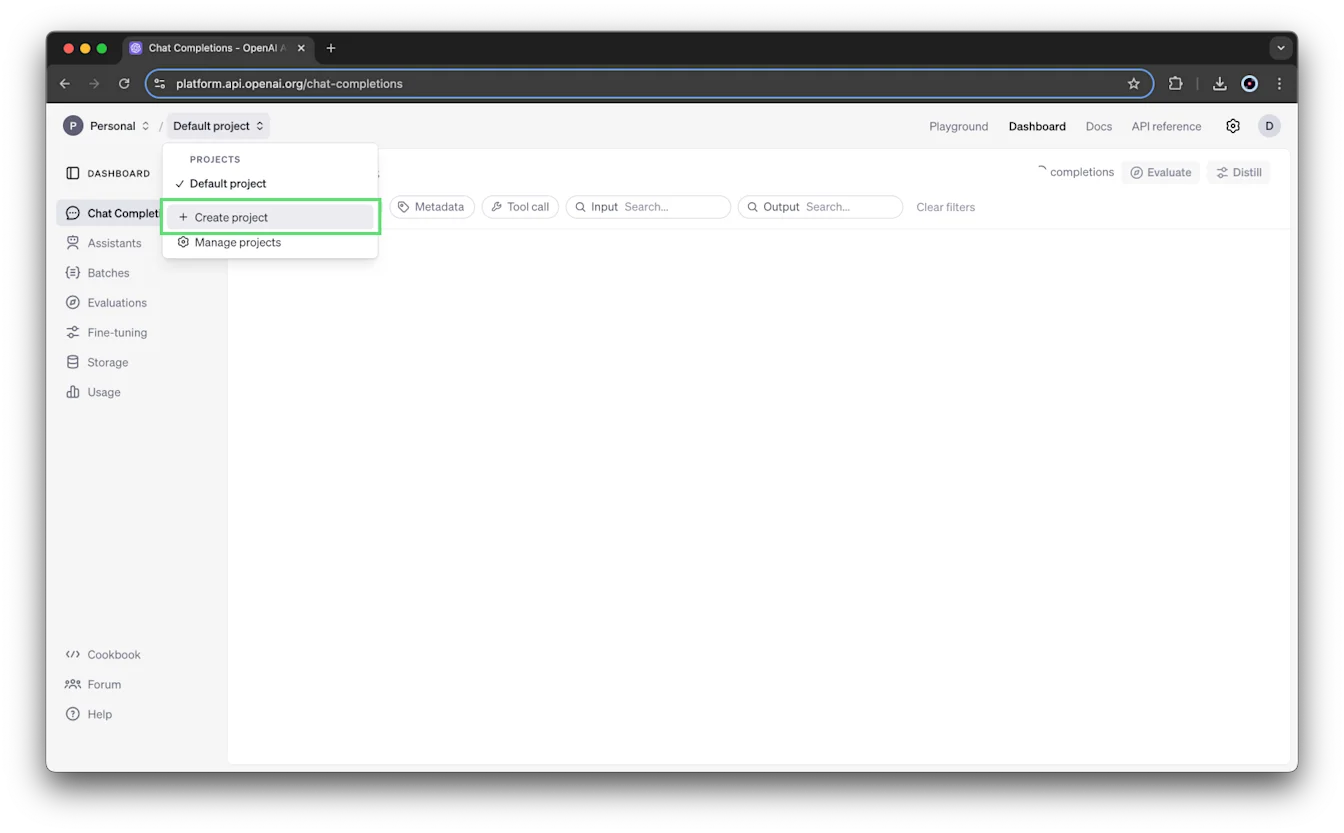
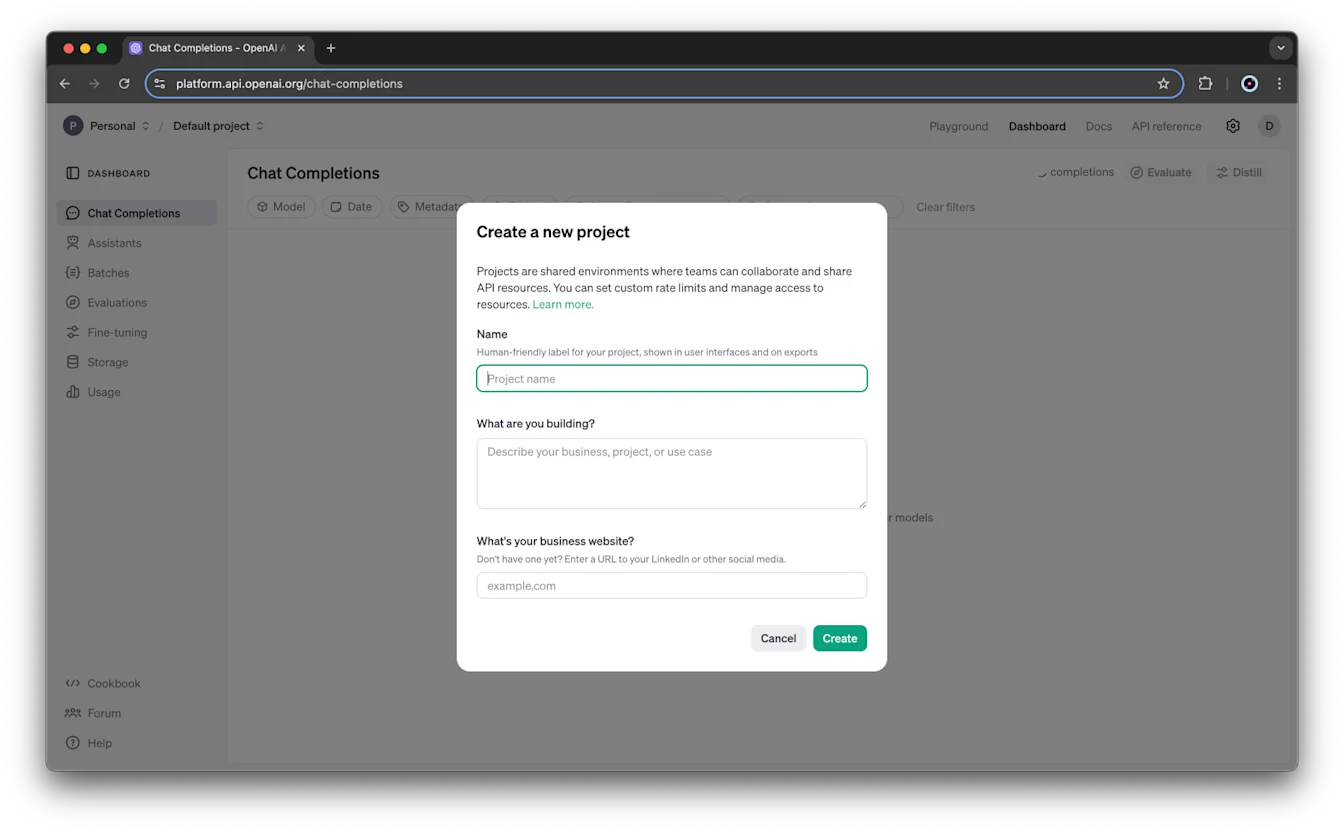
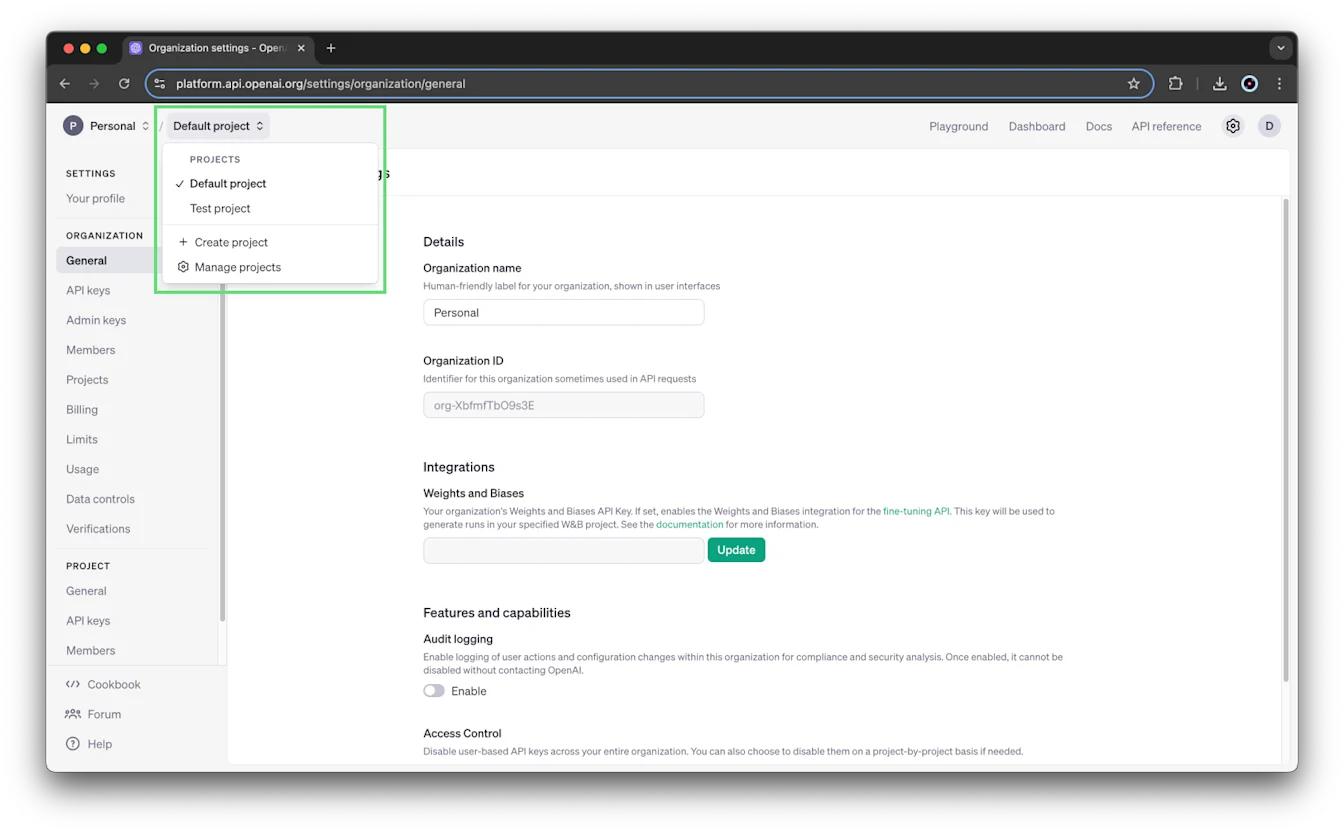
Nejprve najeďte na název projektu v levém rohu stránky a vyberte Vytvořit projekt.
Zadejte název, popis a web projektu a poté vyberte Vytvořit.
Jak přidám uživatele do projektu?
Nově přidaní členové organizace nejsou automaticky přidáni do „Výchozího projektu“. Nové členy lze do projektu pozvat buď při jejich pozvání do organizace (zaškrtnutím políčka „Pozvat do výchozího projektu“), nebo poté, co přijmou pozvánku do organizace.
Pro uživatele pozvané prostřednictvím rozhraní Admin API platí pravidla uvedená u koncového bodu /organization/invites.
Pokud při zvaní uživatelů do projektu přes uživatelské rozhraní nebo Admin API narazíte na chybu, před opětovným odesláním pozvánky nejprve ověřte, že cílový projekt existuje a není archivovaný.
Vlastníci organizace jsou automaticky přidáváni jako vlastníci nových projektů vytvořených v rámci organizace.
Jaké uživatelské role existují v organizacích a projektech a jaká oprávnění zahrnují?
Zatímco organizace mají role „vlastník“ a „čtenář“, projekty mají role „vlastník“ a „člen“. Členové projektu odpovídají čtenářům organizace. Podrobnější popis oprávnění jednotlivých uživatelských rolí najdete v tabulce níže.
| Role | Rozsah | Popis |
|---|---|---|
| Vlastník | Organizace | Může vytvářet a zobrazovat všechny projekty, všechny uživatele a všechny klíče API. Může sledovat všechny projekty v organizaci na stránce Projekty . Může nastavovat limity výdajů organizace i projektů. Může ostatním členům organizace udělit oprávnění k zobrazení údajů o využití. Může archivovat projekty. |
| Čtenář | Organizace | Ve svých projektech může provádět inferenci, používat prostředky a vytvářet klíče. Lze ho přidávat do projektů. Nemůže vytvářet projekty ani spravovat uživatele. |
| Vlastník | Projekt | Může do projektu přidávat další uživatele, přejmenovat projekt a využívat všechny možnosti role Člen. Může nastavovat limity výdajů projektu. Může projekt archivovat. |
| Člen | Projekt | Na úrovni projektu může provádět inferenci, používat prostředky a vytvářet klíče. |
K čemu mám přístup, pokud nejsem vlastníkem organizace?
Uživatelé, kteří nejsou vlastníky organizace, vidí pouze projekty, jejichž jsou členy. Pouze vlastník organizace vidí všechny projekty, členy a klíče API na úrovni projektu a má přístup na stránku Projekty.
Pouze členové projektu (a vlastníci organizace) mohou zobrazit doladěné modely vytvořené v daném projektu, vlákna ze všech vytvořených Asistentů a přidané soubory.
Členové projektu vidí všechny ostatní členy daného projektu a jejich role (tj. Vlastník nebo Člen).
Jak změním roli uživatele v projektu nebo uživatele z projektu odeberu?
Roli uživatele v projektu může změnit nebo uživatele z projektu odebrat pouze vlastník projektu. Další informace najdete v části role a oprávnění.
Chcete-li upravit uživatele v projektu, přejděte do nastavení organizace, vyberte projekt a klikněte na Členové. Každému členovi můžete nastavit roli Člen nebo Vlastník. Výběrem možnosti Odebrat můžete uživatele z projektu také odebrat.
Co je účet služby a jak se liší od běžného uživatelského účtu?
Účet služby funguje jako pseudouživatel určený pro systémový přístup a liší se od účtů jednotlivých uživatelů. Účty služeb mohou vytvářet pouze vlastníci organizace a projektu.
Servisní účty jsou omezeny pouze na projekty.
Přidání člena do projektu
Po kliknutí na tlačítko + Přidat člena se zobrazí seznam uživatelů ve vaší organizaci s rolí Čtenář. Chcete-li přidat uživatele, který zatím není ve vaší organizaci, musíte ho nejprve přidat do organizace (pokud mu nechcete udělit širší přístup, můžete nechat políčko „Přidat do výchozího projektu“ nezaškrtnuté). Tento seznam nezahrnuje účty služeb. V tomto kroku můžete zvolit roli Vlastník nebo Člen:
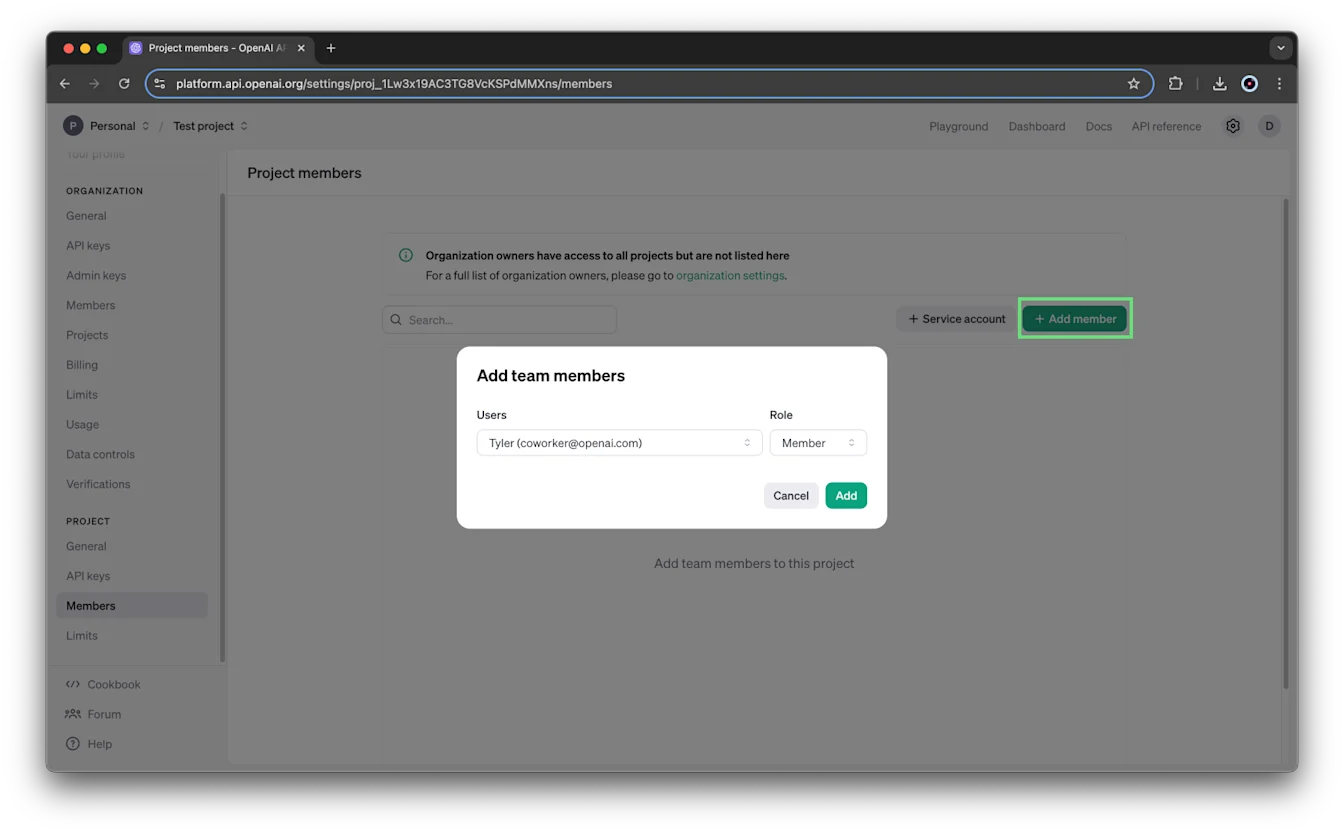
Při přidávání člena týmu mu musíte přiřadit roli Člen nebo Vlastník. Členové projektu mohou odesílat požadavky API, které čtou nebo upravují data. Vlastníci projektu mohou navíc měnit nastavení a limity výdajů projektu a spravovat jeho členy. Další informace najdete v části role a oprávnění.
Jak vytvořit účet služby pro projekt
Nejprve v rozevíracím seznamu na navigačním panelu vyberte projekt, pro který chcete vytvořit účet služby:
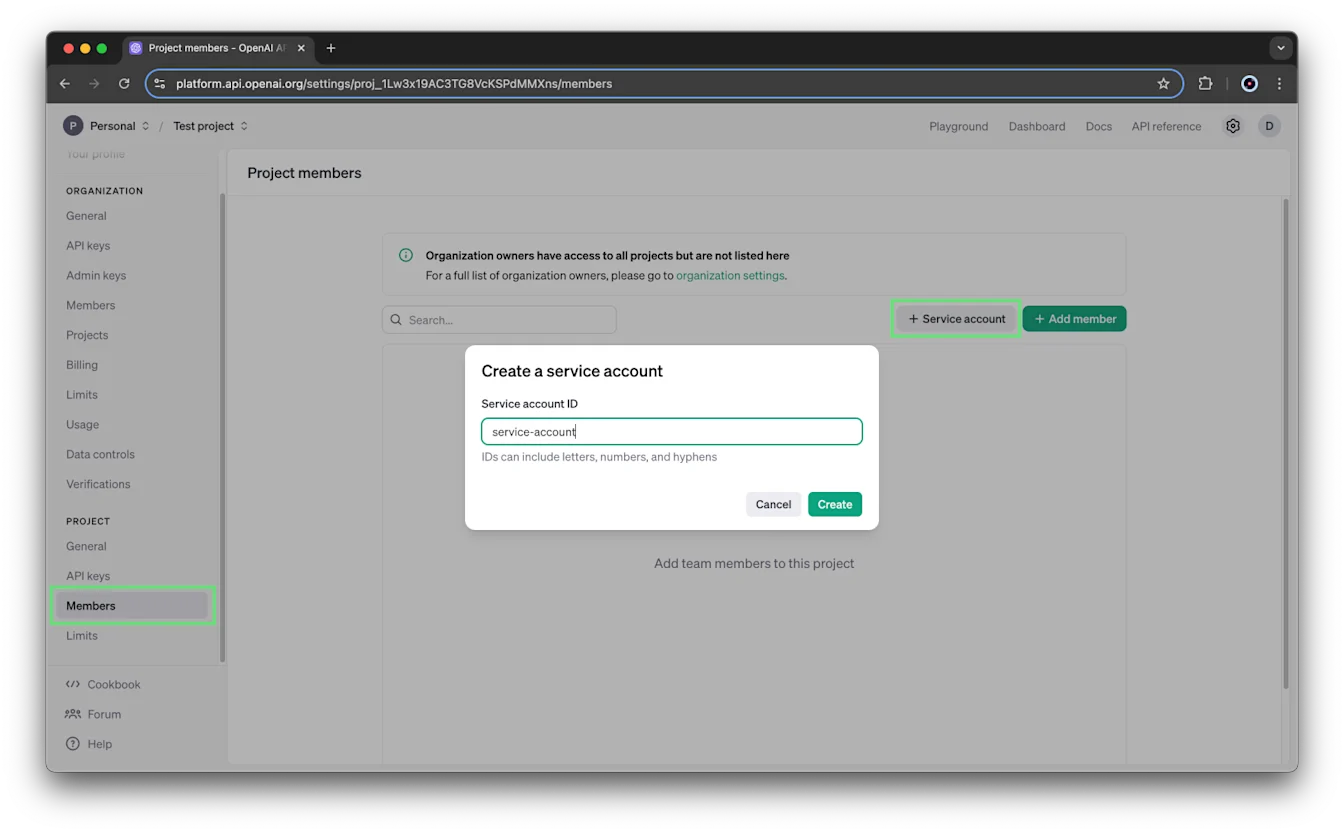
Poté přejděte do nastavení organizace -> Projekt -> Členové -> a klikněte na + Účet služby:
Servisní účty vytvořené na úrovni projektu jsou jedinečné pro daný projekt a nelze je používat mimo projekt, ve kterém byly vytvořeny.
Pojmenování účtu služby
Ať účet služby vytváříte na úrovni organizace, nebo pouze pro konkrétní projekt, můžete mu vytvořit jedinečný identifikátor složený z písmen, číslic a spojovníků, podle kterého ho snadno rozpoznáte.
Uložení klíče API účtu služby
Po výběru tlačítka Vytvořit se pro účet služby ihned vytvoří klíč API a zobrazí se tajný klíč. Uložte tento tajný klíč na bezpečné místo. Z bezpečnostních důvodů ho už ve svém účtu OpenAI nebudete moci znovu zobrazit. Pokud tento tajný klíč ztratíte, budete muset vygenerovat nový.
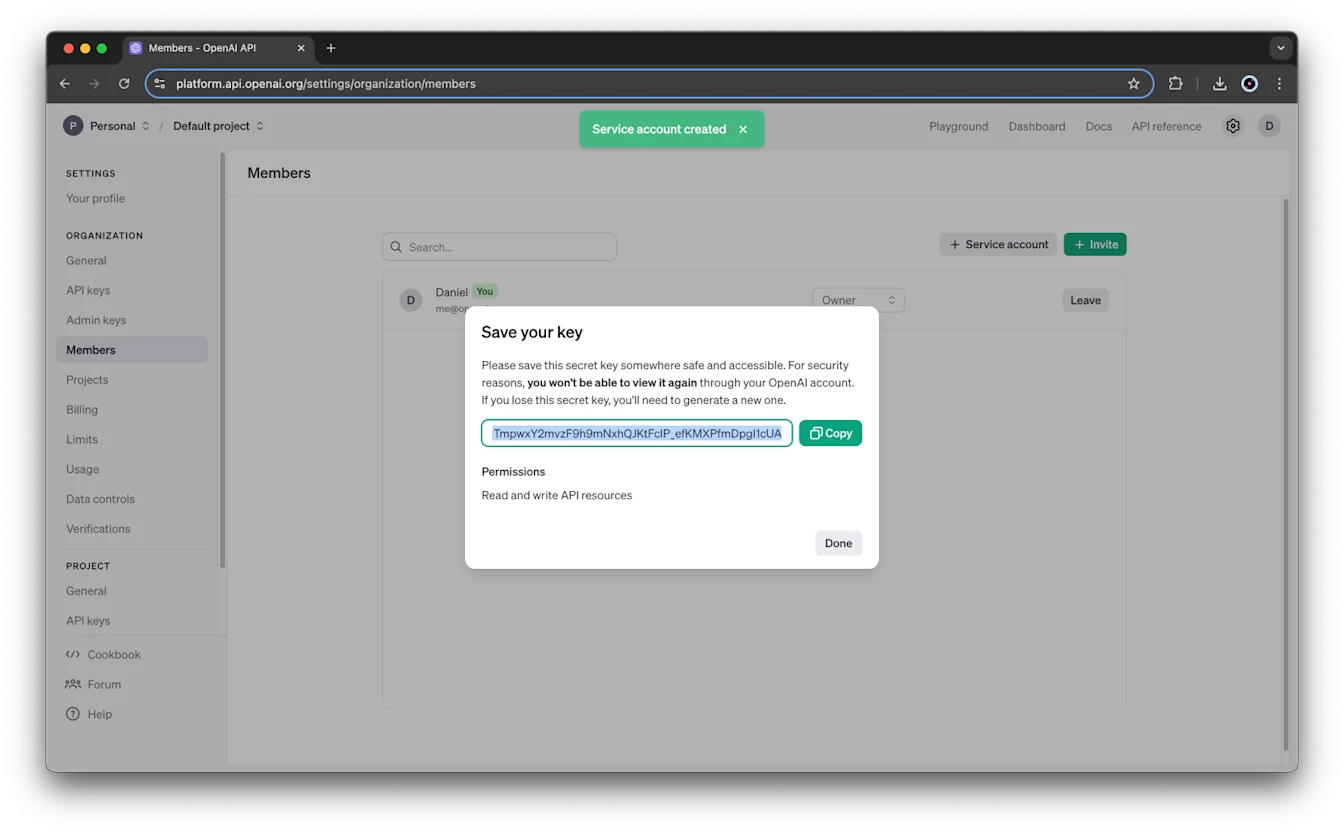
Klíč API účtu služby má ve výchozím nastavení oprávnění ke čtení a zápisu všech prostředků API projektu. Tato oprávnění můžete upravit v nastavení Klíče API svého projektu.
Účty služeb jsou uvedeny spolu se členy projektu na stránce nastavení členů projektu. Další informace o úpravě nebo odebrání přístupu účtu služby na stránce nastavení členů projektu najdete zde.
Všechny účty služeb napříč projekty i organizacemi se zobrazí spolu s lidskými uživateli na stránce členů na úrovni organizace.
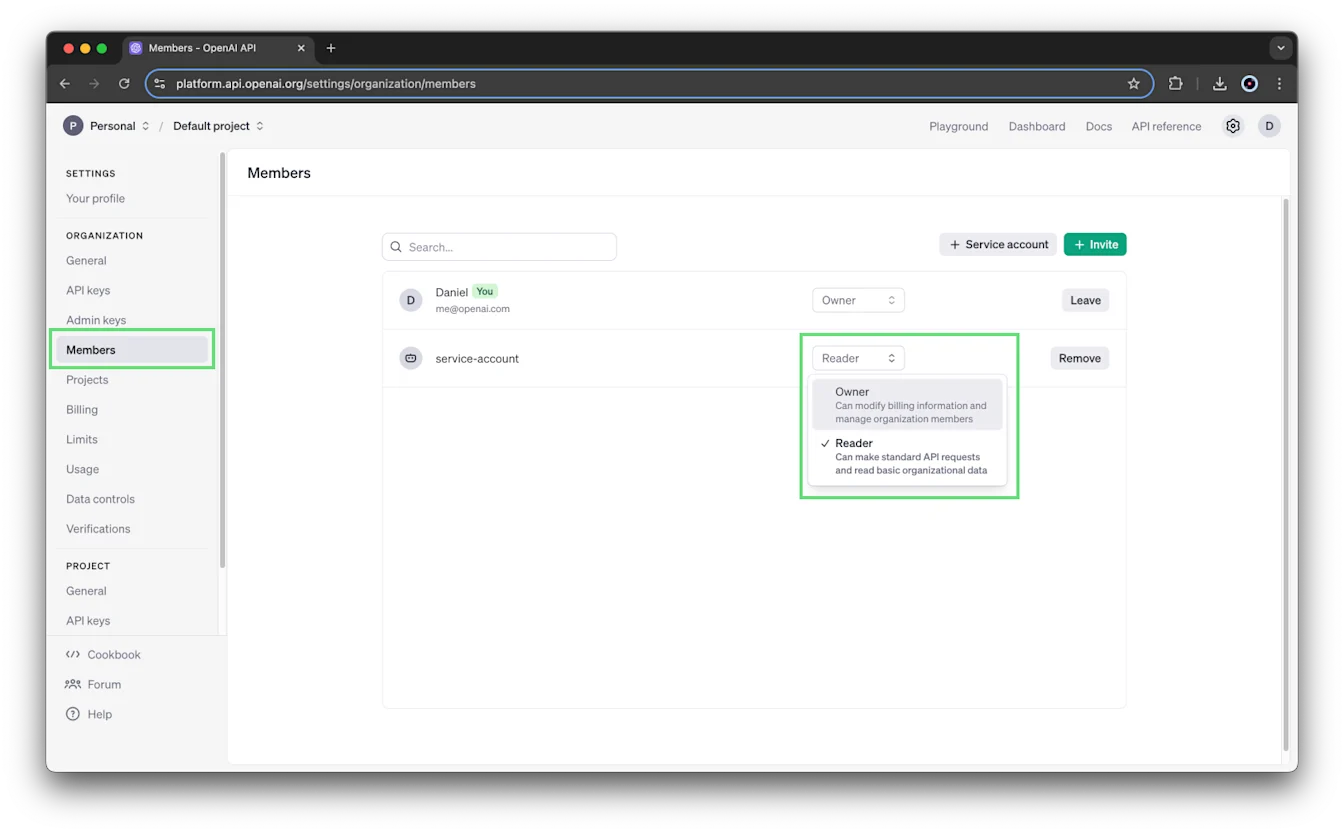
Účty služeb se spravují stejně jako běžné účty. V nabídce Organizace -> Členové můžete účet služby odebrat nebo aktualizovat jeho roli:
Jak spravuji klíče API v projektech své organizace?
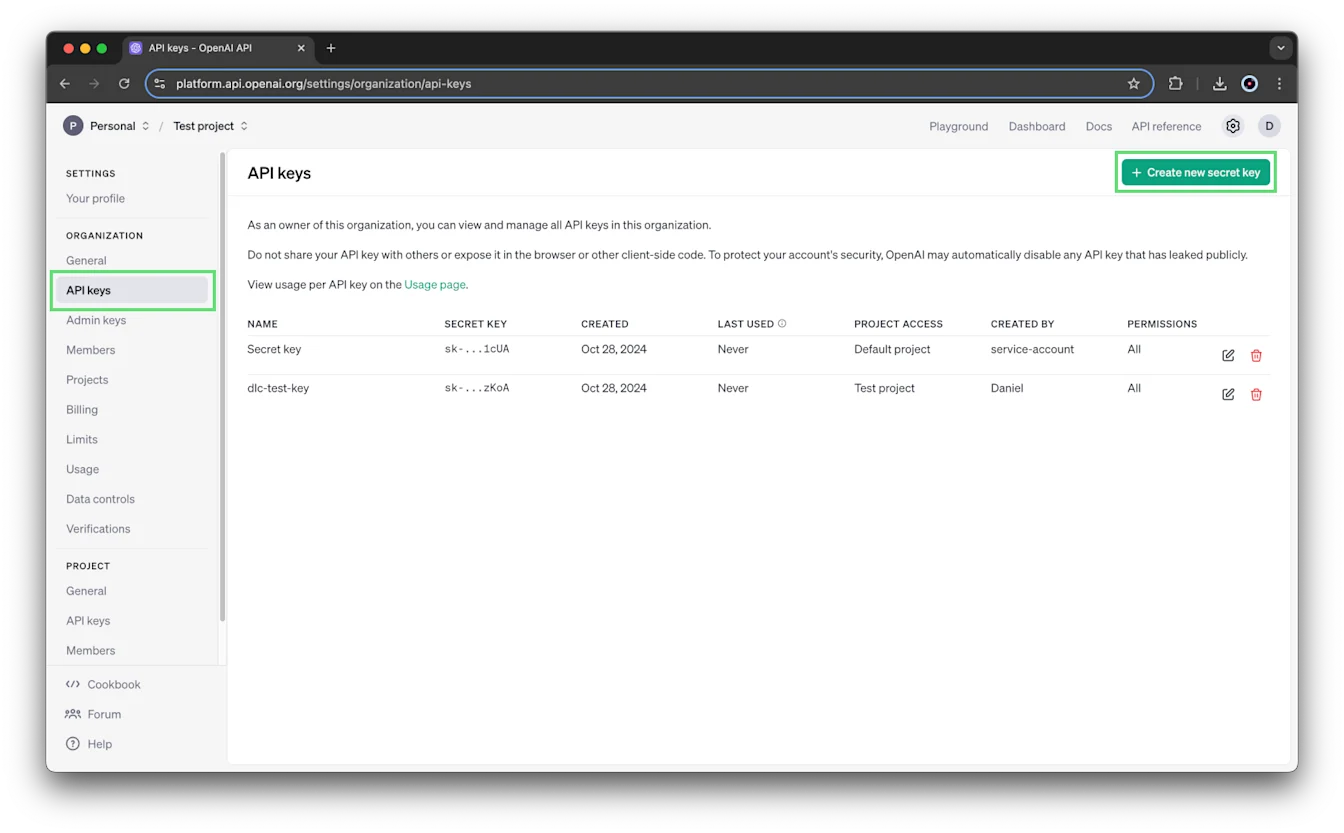
Klíče API pro jednotlivé projekty můžete vytvářet a spravovat na stránce nastavení daného projektu. V nastavení organizace vyberte projekt a klikněte na Klíče API.
Chcete-li vytvořit nový tajný klíč, vyberte + Vytvořit nový tajný klíč. Oprávnění tajného klíče můžete upravit také výběrem ikony Upravit vedle něj.
Oprávnění jednotlivých klíčů API můžete nastavit při vytvoření nového tajného klíče nebo úpravou stávajícího klíče.
K dispozici jsou tři úrovně oprávnění: Všechna, Omezená a Pouze pro čtení.
Všechna — Tajný klíč má nastavená úplná oprávnění. Toto je výchozí nastavení.
Omezená — Uživatel může pro každý koncový bod nastavit oprávnění Žádné, Čtení nebo Zápis.
Můžete například vytvořit klíč API, který výslovně nemá oprávnění číst ani zapisovat prostřednictvím koncového bodu /v1/assistants:
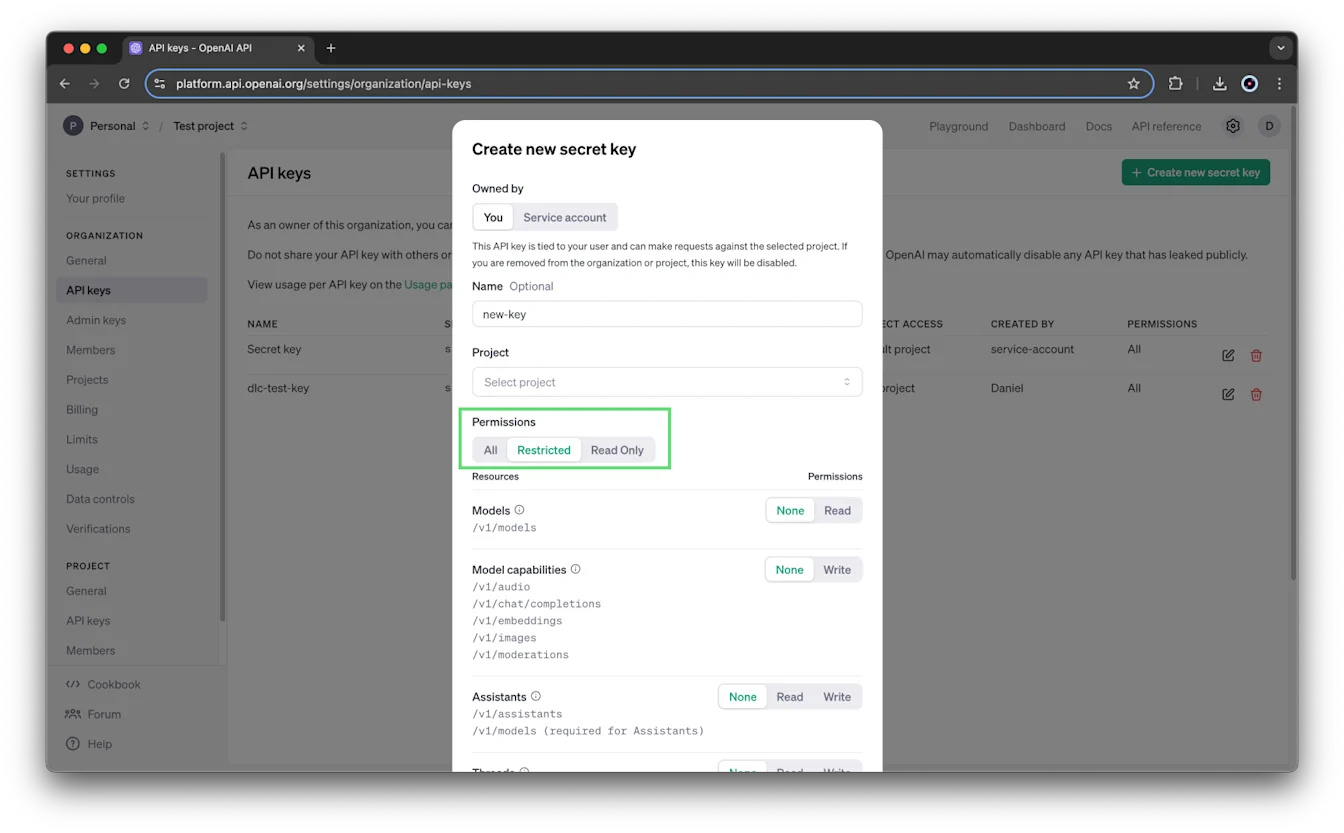
Pouze pro čtení — Pro všechny koncové body jsou nastavena oprávnění ke čtení.
Jak se spravuje přístup uživatelů, kteří patří do více projektů nebo organizací?
Uživatelé mohou být členy libovolného počtu projektů. V rámci projektu mohou uživatelé vygenerovat osobní klíč API, jehož platnost i přístup jsou omezeny na daný projekt a jeho prostředky.
Jak nastavím a spravuji limity rychlosti pro projekty své organizace?
Limity rychlosti na úrovni projektu může nastavovat a spravovat pouze vlastník organizace. Další informace najdete v části role a oprávnění.
V nastavení organizace klikněte na projekt, který chcete aktualizovat, a v navigačním seznamu v části Projekt vyberte Limity. Na této stránce můžete upravit Využití modelů.
Využití modelů umožňuje určit, které modely může projekt používat, a pro každý model lze podle potřeby nastavit limity rychlosti.
Jak nastavím a spravuji limity výdajů pro projekty své organizace?
Limity výdajů projektu mohou nastavovat a spravovat pouze vlastníci organizace a vlastníci projektu. Další informace najdete v části role a oprávnění. Chcete-li změnit limity na úrovni organizace, přejděte do nastavení organizace, klikněte na Limity a přejděte dolů k části Limity využití.
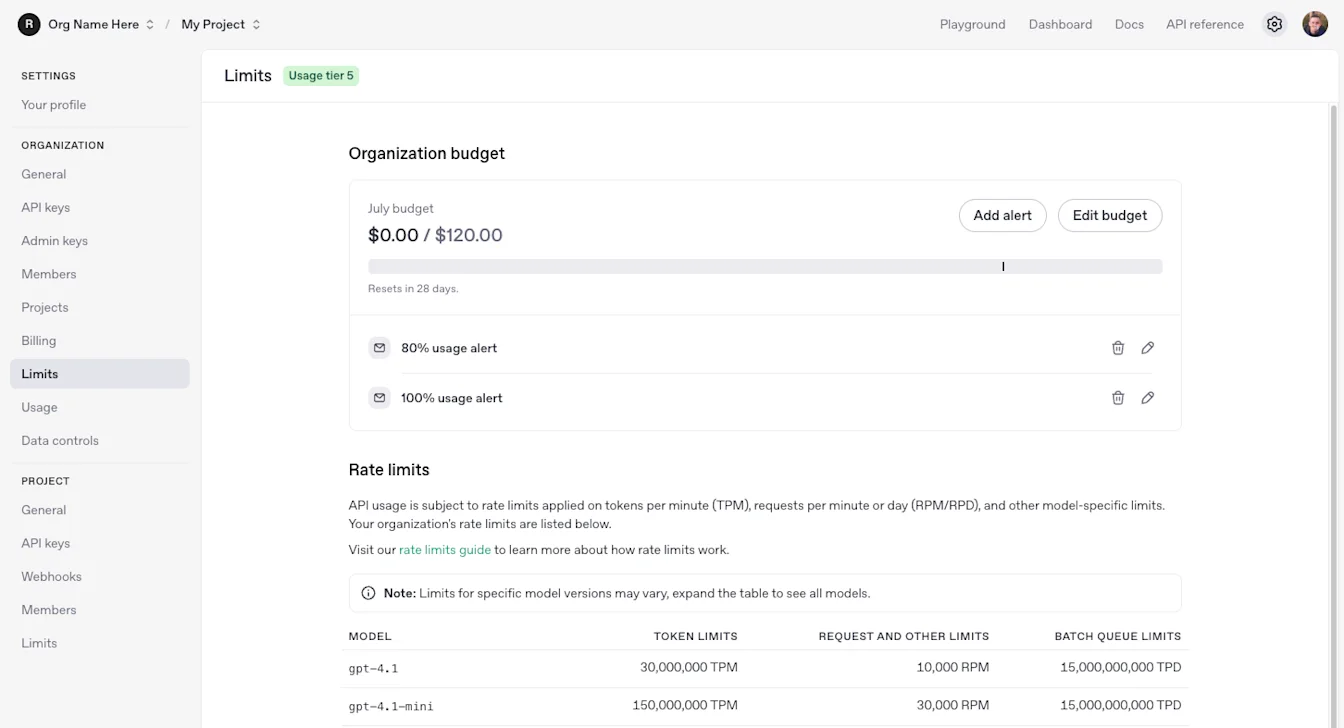
Chcete-li nastavit limity projektu, přejděte do nastavení organizace, klikněte na projekt, který chcete aktualizovat, a vyberte Limity. Můžete upravit Měsíční limit výdajů, Prahovou hodnotu oznámení a Využití modelů.
Nastavením měsíčního limitu výdajů můžete pro projekt určit orientační prahové hodnoty útraty. Pokud využití v daném kalendářním měsíci (UTC) tento limit překročí, požadavky API se budou dál zpracovávat bez přerušení. Tato funkce pomáhá sledovat využití pomocí upozornění na limit výdajů, ale nevynucuje pevný strop útraty. Při vytvoření limitu výdajů projektu se ve výchozím nastavení vytvoří upozornění při dosažení 100 %. Další upozornění pro jiné prahové hodnoty nastavíte kliknutím na Přidat upozornění.
Upozorňujeme, že vlastníci organizace a projektu budou tyto zprávy dostávat vždy a toto nastavení nelze změnit.
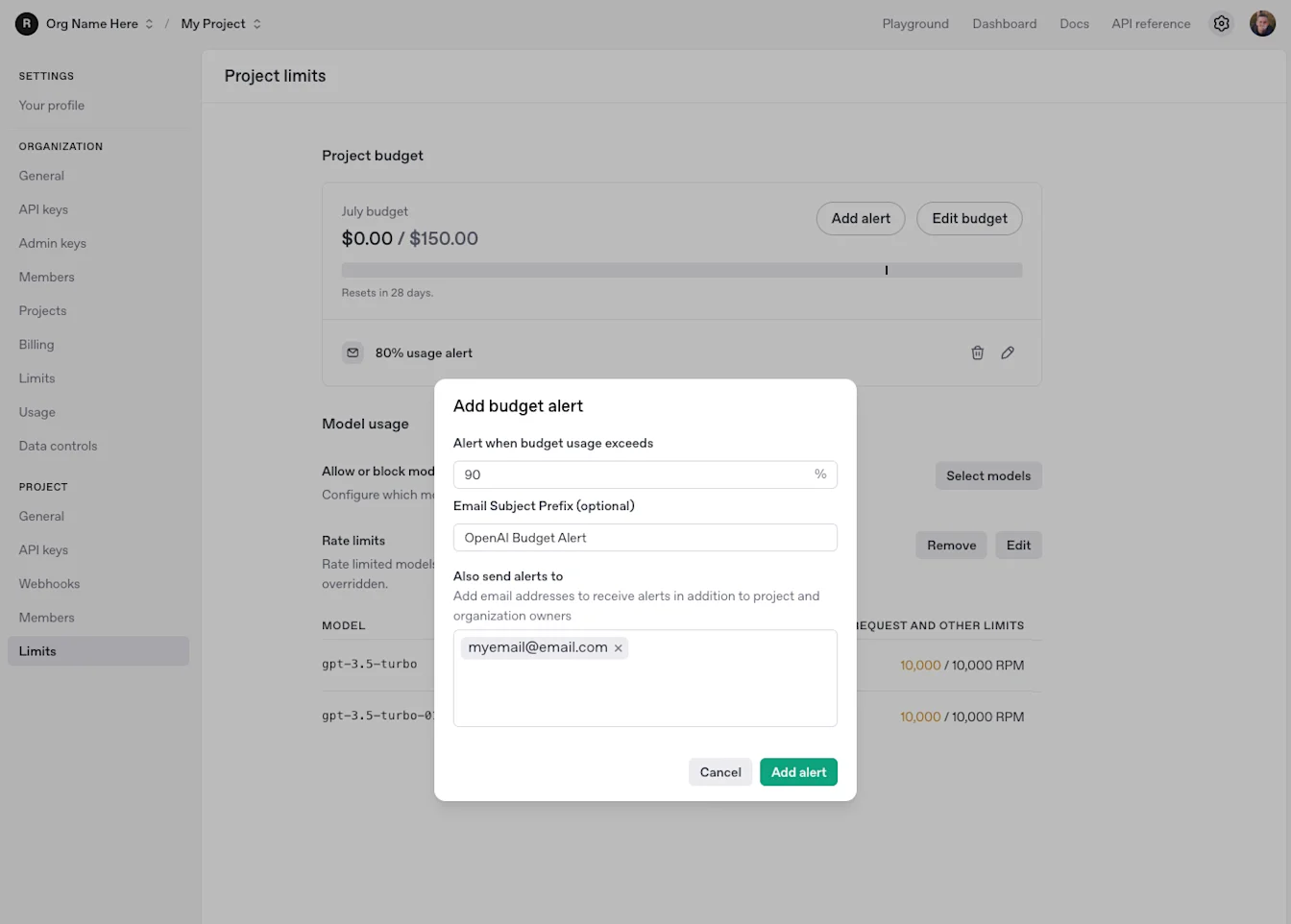
Jak nastavím limity výdajů pro svou organizaci nebo projekt?
OpenAI nyní podporuje měsíční limity výdajů za API na úrovni organizace i projektu. Limit výdajů může útratu pouze sledovat, nebo ho můžete vynucovat jako pevný limit, po jehož dosažení začnou požadavky API selhávat. Nejnovější postup konfigurace a popis chování najdete v části Limity výdajů v dokumentaci pro vývojáře.
Jak odstraním nebo archivuji projekt?
Projekty lze archivovat na nové stránce se seznamem projektů nebo v nastavení konkrétního projektu. Archivovaný projekt nelze obnovit. Při archivaci budete vyzváni k zadání názvu projektu, abyste mohli pokračovat.
Seznam všech archivovaných projektů zobrazíte na kartě „Archivované“ na stejné stránce se seznamem projektů.
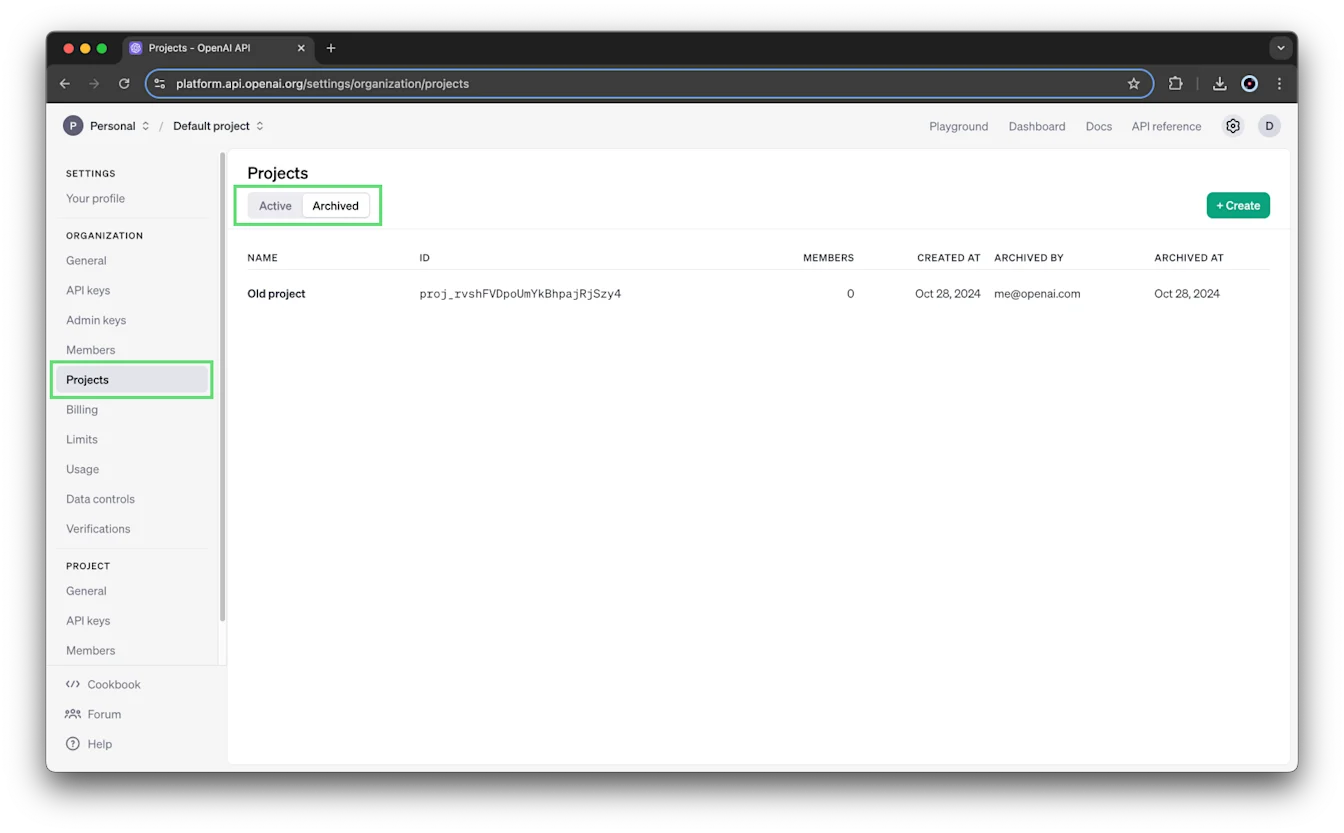
Projekty nelze odstranit. Uchováváme historii všech projektů, abychom zajistili návaznost sledování využití a fakturace.
Je počet projektů v mé organizaci omezen?
Organizace mohou ve výchozím nastavení vytvořit až 2 000 projektů.
Lze prostředky sdílet mezi projekty?
Prostředky projektu (například soubory, asistenti, úložiště nebo vlákna) jsou omezeny na daný projekt a členové mimo projekt bez oprávnění správce k nim nemají přístup. Prostředky navíc nelze přesouvat mezi projekty.
Jedinou výjimkou je, že jemně doladěné modely ve „Výchozím projektu“ jsou přístupné i z jiných projektů.
Jaká je kvóta úložiště souborů na projekt?
OpenAI v současnosti podporuje kvótu úložiště souborů 100 GB na projekt.
Pokud tuto kvótu překročíte, zobrazí se následující chyba:
Překročili jste kvótu úložiště souborů. Organizace jsou omezeny na 100 GB souborů. Zmenšete velikost souborů nebo kontaktujte podporu.Doporučujeme odstranit nepoužívané soubory uložené ve vašem účtu. Pro referenci můžete pomocí API zobrazit a vypsat soubory.
Jsem vlastníkem projektu. Proč nevidím řídicí panel Využití svého projektu?
Viditelnost řídicího panelu Využití projektu nesouvisí s rolí uživatele v projektu. Určuje ji vaše role v organizaci a zároveň nastavení na stránce https://platform.openai.com/settings/organization/data-controls/visibility.
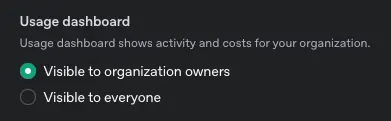
Pokud řídicí panel Využití nevidíte, je tato možnost pravděpodobně nastavena na „Viditelné vlastníkům organizace“.