Oversigt
Et arbejdsområde er et ChatGPT-miljø med egne medlemmer, indstillinger og ressourcer. Roller i arbejdsområdet, licenstyper og funktionstilladelser styrer forskellige dele af en persons adgang:
| Det vil du ændre | Brug | Her kan du få mere at vide |
|---|---|---|
| Hvad en person kan administrere | En indbygget rolle i arbejdsområdet | Vælg en rolle i arbejdsområdet nedenfor. |
| Hvilke produkter en person har adgang til | En licenstype | Vælg en licenstype nedenfor. |
| Hvilke personer der tilhører eller administrerer en gruppe | Gruppemedlemskab eller udpegning som gruppeadministrator | Administration af grupper og gruppeadministratorer. |
| Hvilke funktioner en person kan bruge | Standardindstillinger for arbejdsområdet og brugerdefinerede roller | Administration af funktionsadgang med rollebaseret adgangskontrol. |
Tilgængelighed
De indbyggede roller i arbejdsområdet nedenfor gælder for ChatGPT Enterprise og Edu. Vejledningen om licenstyper og medlemsadministration i denne artikel beskriver ChatGPT Enterprise. Uddelegering til gruppeadministratorer er tilgængelig i ChatGPT Enterprise.
Vælg en rolle i arbejdsområdet
Hvert arbejdsområde har fire indbyggede roller:
Medlem: Kan bruge de funktioner, som licenstypen, abonnementet og tilladelserne giver adgang til. Medlemsrollen giver ikke administratorrettigheder.
Analyselæser: Har medlemsadgang og kan også se analyser for arbejdsområdet.
Administrator: Hjælper med at administrere medlemmer og grupper, administrerer adgangstokens til Codex og udfører understøttede administrative opgaver.
Ejer: Administrerer arbejdsområdets konfiguration, fakturering, identitetsindstillinger, medlemskab og brugerdefinerede roller. Ejere kan invitere flere ejere.
Tabellen viser de tilladelser, som hver indbygget rolle giver. En rolle tilsidesætter ikke licenstype, abonnement eller adgang til funktioner. En ren Codex-licens får f.eks. ikke adgang til ChatGPT via sin rolle i arbejdsområdet.
| Tilladelse | Medlem | Analyselæser | Administrator | Ejer |
|---|---|---|---|---|
| Bruge grundlæggende chatfunktioner | Ja | Ja | Ja | Ja |
| Se brugere i arbejdsområdet | Ja | Ja | Ja | Ja |
| Se analyser for arbejdsområdet | — | Ja | Ja | Ja |
| Invitere nye medlemmer | — | — | Ja | Ja |
| Invitere nye administratorer eller ejere | — | — | — | Ja |
| Annullere en invitation | — | — | Ja | Ja |
| Fjerne en bruger | — | — | Ja | Ja |
| Ændre en brugers rolle i arbejdsområdet | — | — | — | Ja |
| Se grupper i understøttede funktioner | Ja | Ja | Ja | Ja |
| Administrere grupper | — | — | Ja | Ja |
| Se abonnementsoplysninger under Fakturering | — | — | Ja | Ja |
| Se fakturaer under Fakturering | — | — | — | Ja |
| Se og administrere Identitet og klargøring | — | — | — | Ja |
| Se og administrere indstillinger for arbejdsområdet | — | — | — | Ja |
| Oprette en GPT | Ja | Ja | Ja | Ja |
| Se og administrere GPT-indstillinger | — | — | — | Ja |
| Se og administrere apps | — | — | Ja | Ja |
Gruppesynlighed i delingsfunktioner giver ikke tilladelse til at gennemse eller redigere hele gruppeoversigten. Se reglerne for tilgængelighed og synlighed under Administration af grupper og gruppeadministratorer.
I ChatGPT Enterprise kan en ejer eller administrator også udpege et medlem som gruppeadministrator. Det er en ekstra udpegning til udvalgte gruppeopgaver. Den erstatter ikke en indbygget rolle i arbejdsområdet og ændrer ikke licenstypen. Se oplysninger om tildeling og delegerede tilladelser under Administration af grupper og gruppeadministratorer.
Vælg en licenstype i ChatGPT Enterprise
ChatGPT Enterprise understøtter almindelige ChatGPT-licenser og Codex-licenser. En Codex-licens giver kun adgang til Codex. Et arbejdsområde kan have én af licenstyperne eller en blanding af begge, og licenser kan tildeles alle indbyggede roller.
Se produktadgang efter licenstype under Hvad er ChatGPT Enterprise?. For aftaler med kreditterbaseret fakturering kan du se priserne for brug af Codex i priskortet for kreditterbaseret fakturering. For kvalificerede ChatGPT Enterprise-aftaler med tokenbaseret fakturering i USD kan du se Enterprises tokenbaserede priskort.
Administrer medlemmer i ChatGPT Enterprise
Inviter medlemmer
Ejere og administratorer af arbejdsområder kan invitere medlemmer via e-mail eller ved at uploade en CSV-fil eller oprette medlemmer via SCIM. Kun ejere kan invitere nye administratorer eller ejere.
Arbejdsområder i ChatGPT Enterprise er beregnet til løbende samarbejde i en organisation. Inviter personer, som du forventer bliver på dit team. Misbrug af pladstildeling i strid med tjenesteaftalen kan føre til deaktivering af arbejdsområdet eller suspendering af kontoen.
Inviter en person via e-mail
Gå til Indstillinger for arbejdsområde > Medlemmer i dit Enterprise-arbejdsområde, og vælg + Tilføj.
Vælg Inviter via e-mail, indtast personens e-mailadresse, og vælg en rolle i arbejdsområdet. Hvis der vises pladstyper, skal du vælge en.
Hvis du vil invitere flere personer, kan du indtaste deres e-mailadresser i de øvrige rækker eller vælge Tilføj flere. Vælg Send invitationer, når du er klar.
Inviter flere medlemmer på én gang med en CSV-fil
Klargør en CSV-fil med én række pr. modtager og op til 1.000 modtagere pr. fil. Brug formatet nedenfor.
Under Indstillinger for arbejdsområde > Medlemmer skal du vælge + Tilføj og derefter Inviter via e-mail.
Vælg Upload en CSV-fil, og vælg din fil. Gennemgå modtagerne og deres roller i arbejdsområdet. Hvis der vises pladstyper, skal du også gennemgå dem. Vælg Send invitationer.
Når du ser Masseinvitation startet, kan du forlade siden. Vælg Vis notifikationer for at se status nu, eller klik på notifikationsklokken senere. Åbn masseinvitationen for at se, hvor mange modtagere der er behandlet, og hvilke adresser der kræver handling. Ved midlertidige fejl forsøges der automatisk igen, når det er muligt.
CSV-format
email,role,seat typeuser1@company.com,member,Codexanalyst1@company.com,member,ChatGPTadmin@company.com,admin,Codexit@company.com,owner,ChatGPT
| Kolonne | Accepterede værdier |
|---|---|
role | owner, admin, member, analytics_viewer |
seat type | ChatGPT, Codex |
Der skelnes ikke mellem store og små bogstaver i værdierne for rolle og pladstype. Hvis du lader rollen stå tom, indtaster en ukendt rolle eller vælger en rolle, du ikke har tilladelse til at tildele, inviteres modtageren som medlem. Hvis du lader pladstypen stå tom, bruges arbejdsområdets standard.
Du kan angive standardpladstypen under Indstillinger for arbejdsområde > Identitet og adgang. Medlemmer, der oprettes via SCIM, får denne standardpladstype.
Tilføjelse af medlemmer kan påvirke fakturering og kreditter under din Enterprise-aftale. Du kan læse mere om tilføjelse af pladser, efterregulering og fælles kreditter i Fleksibel prissætning for Enterprise-, Edu- og Business-abonnementerne.
Gennemgå medarbejdere med personlige arbejdsområder
Ejere og administratorer i ChatGPT Enterprise-arbejdsområder, der opfylder betingelserne, kan gennemgå personer, der bruger personlige ChatGPT-arbejdsområder med organisationens verificerede e-maildomæner, og invitere dem til virksomhedens arbejdsområde.
De verificerede domæner skal være knyttet til det valgte Enterprise-arbejdsområde. Personer, der allerede er medlemmer af dette arbejdsområde, vises ikke på listen.
Åbn listen Personlige arbejdsområder
Åbn det Enterprise-arbejdsområde, du vil administrere.
Gå til Indstillinger for arbejdsområde > Medlemmer.
Vælg Personlige arbejdsområder.
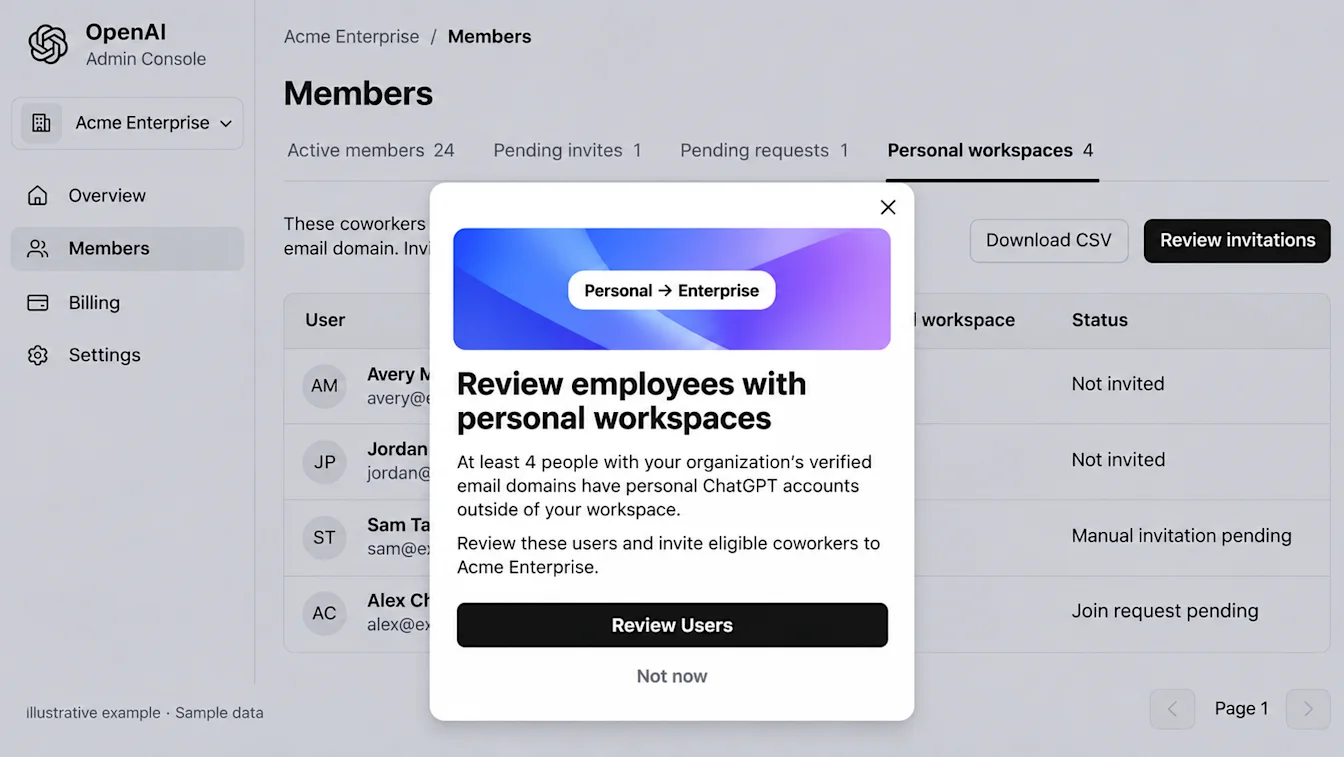
Du kan også få vist en meddelelse om medarbejdere, der bruger personlige arbejdsområder. Vælg Gennemgå brugere for at åbne den samme liste. Der sendes ikke invitationer, når du åbner listen.
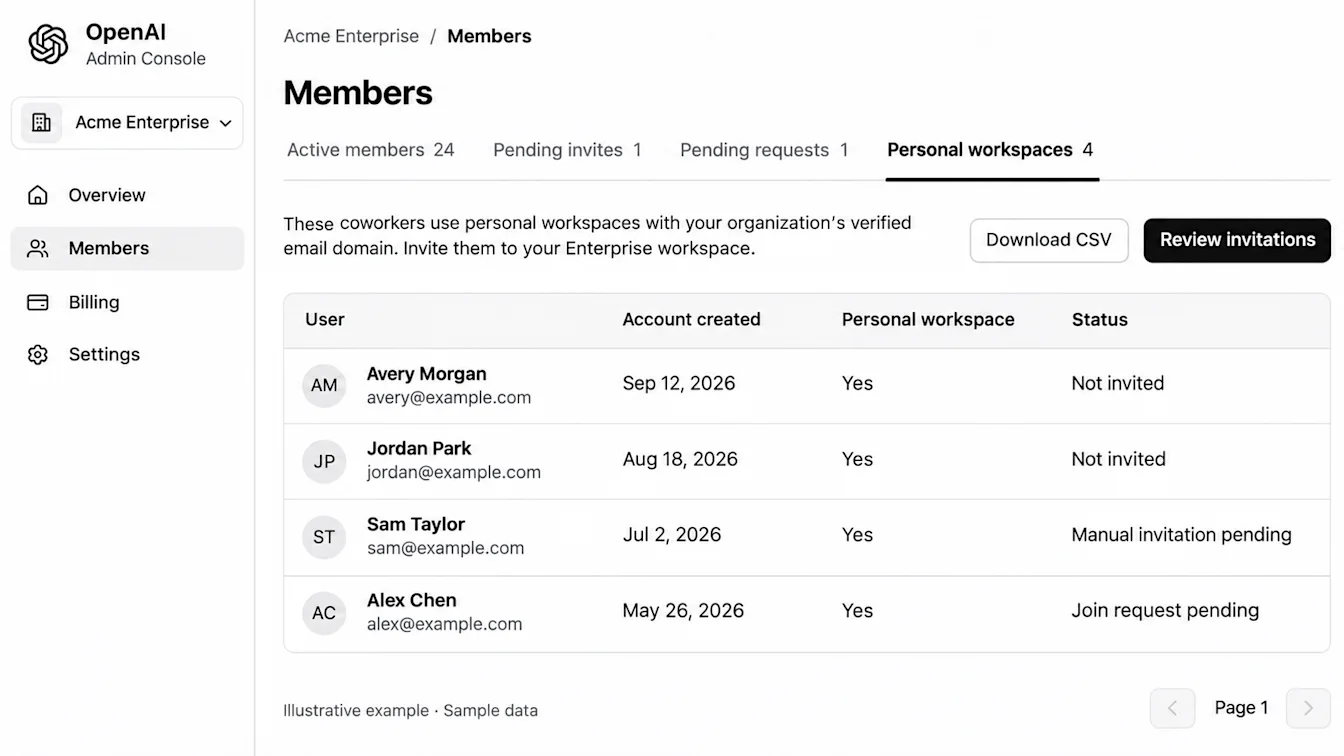
Gennemgå de konto- og invitationsoplysninger, der vises for hver person. Konto oprettet angiver, hvornår ChatGPT-kontoen blev oprettet, ikke hvornår der senest var aktivitet. Personer med afventende invitationer eller anmodninger om medlemskab kan stadig vises.
Inviter brugere uden SCIM
Hvis dit arbejdsområde ikke bruger SCIM:
Gennemgå brugerne på den aktuelle side.
Vælg Gennemgå invitationer. Hvis det er muligt at vælge brugere enkeltvis, skal du vælge dem, du vil invitere, og derefter vælge Gennemgå valgte (N).
Kontrollér arbejdsområdet, som brugerne inviteres til, og antallet af brugere i bekræftelsen.
Bekræft for at sende invitationerne.
Invitationerne gælder de brugere, der er med i bekræftelsen. Gennemgå de øvrige sider separat.
Se resultaterne under Afventende invitationer og Aktive medlemmer. Hvis en invitation ikke kan bekræftes, skal du tjekke disse lister, før du sender den igen.
Tjek antallet af ledige pladser og faktureringsvilkårene i din aftale, før du inviterer flere medlemmer.
Klargør brugere via SCIM
Hvis dit arbejdsområde bruger SCIM, skal du administrere adgangen via din identitetsudbyder:
Vælg Download CSV for at eksportere den tilgængelige liste over personlige arbejdsområder.
Vurder, hvilke medarbejdere der skal have adgang.
Tildel disse medarbejdere den relevante applikation eller gruppe hos din identitetsudbyder.
Gå tilbage til Medlemmer for at kontrollere deres klargørings- og invitationsstatus.
En manuel invitation bekræfter ikke, at en bruger er blevet klargjort via SCIM. Se Klargøring og administration med SCIM for at få vejledning i opsætning og administration.
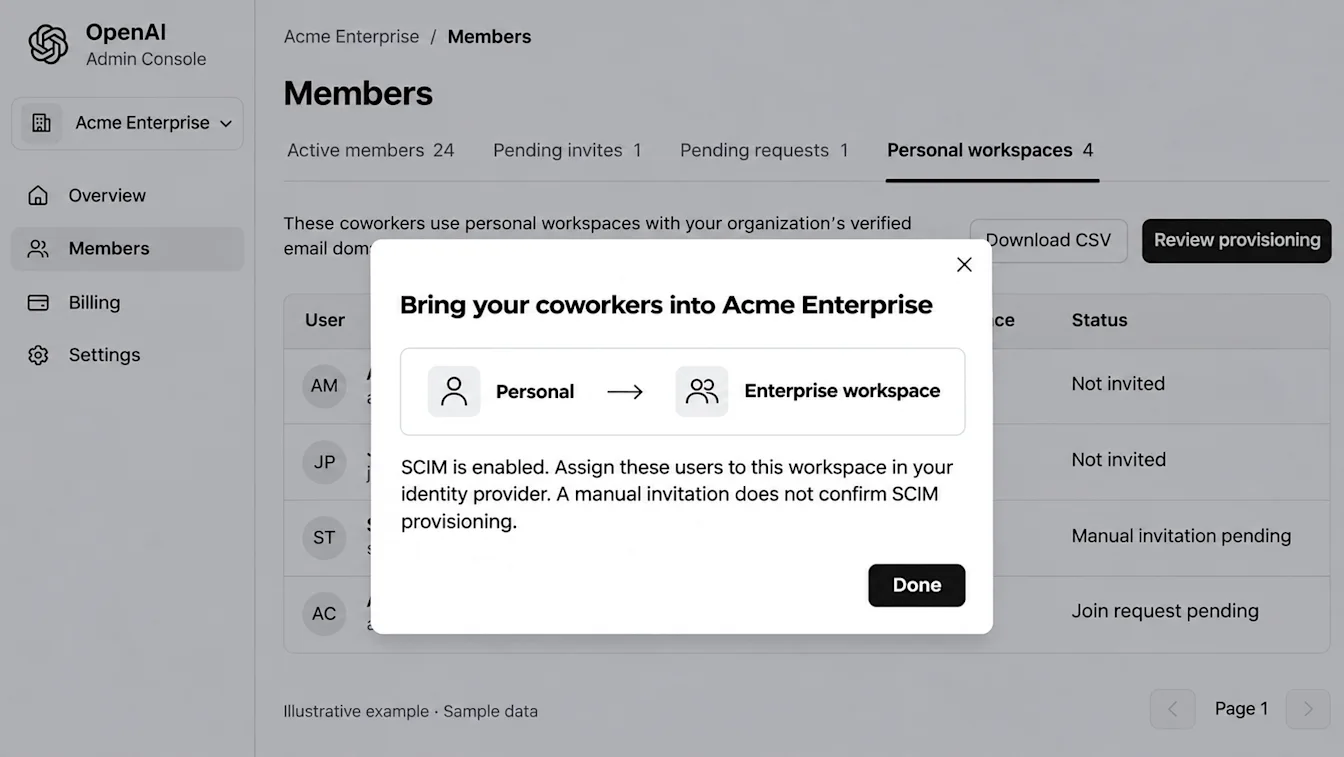
Download CSV er tilgængelig for arbejdsområder både med og uden SCIM. Eksporten omfatter den tilgængelige liste på tværs af alle sider, uanset hvilke rækker der er valgt. Når du downloader listen, inviteres der ikke brugere, og deres data migreres ikke.
Hvad sker der efter en invitation?
Når du sender en invitation, overføres der ikke indhold fra personlige arbejdsområder. Medarbejdere, der opfylder betingelserne, kan få vist en meddelelse om migrering, når de logger ind. Meddelelsen forklarer deres valgmuligheder og en eventuel frist.
Før du inviterer medarbejdere, bør du dele Migrering af dit personlige arbejdsområde til ChatGPT Business eller Enterprise, så de kan forberede sig.
Tilmeld dig eller skift arbejdsområde
Brugere tilmelder sig et Enterprise-arbejdsområde via en invitation. Ved tilmelding kan det være nødvendigt at flette et personligt arbejdsområde, der er knyttet til virksomhedens maildomæne, ind i Enterprise-arbejdsområdet eller at slette det. Hvis en bruger ikke allerede har en ChatGPT-konto, oprettes den som en del af tilmeldingen.
Personlige arbejdsområder indeholder brugerens chats, hukommelse, kontekst, apps og andre personlige ChatGPT-ressourcer. Enterprise-arbejdsområder indeholder organisationens ressourcer og indstillinger.
Brugere, der tilhører flere arbejdsområder, kan vælge et aktivt arbejdsområde. Brug profilmenuen i ChatGPT på nettet. Brug sidepanelet på mobilen. Brugere kan skifte til et personligt arbejdsområde, hvis de stadig har et.
Ofte stillede spørgsmål
Kan en brugerdefineret rolle give en brugerplads kun til Codex adgang til ChatGPT?
Nej. En brugerplads kun til Codex er fortsat begrænset til Codex. Codex-specifikke RBAC-tilladelser gælder stadig. Læs om funktionstilladelser her: Administration af funktionsadgang med rollebaseret adgangskontrol.
Kan SCIM tildele en bruger en brugerpladstype?
Brugere, der oprettes via SCIM, får arbejdsområdets standardtype for brugerpladser. Indstil standardtypen, før du opretter brugere.
Hvordan giver jeg nogen administratoradgang til en enkelt gruppe?
I ChatGPT Enterprise kan en ejer eller administrator udpege et eksisterende gruppemedlem til gruppeadministrator og uddelegere understøttede opgaver. Kun en ejer kan aktivere eller deaktivere Rediger tilladelser for tildelte roller. Se fremgangsmåden her: Administration af grupper og gruppeadministratorer.
Jeg tilføjede en bruger og fik denne besked: »Vi kunne ikke bekræfte disse invitationer. De er muligvis stadig ved at blive behandlet. Luk denne dialogboks, og tjek Afventende invitationer og Aktive medlemmer, før du sender dem igen.«
Kontrollér, om indstillingen »Tillad invitationer til eksterne domæner« er slået til eller fra. Hvis den er slået fra, skal du sikre dig, at du har verificeret et domæne i administrationskonsollen og anvendt det på dit ChatGPT-arbejdsområde. Derefter kan du invitere brugere med det pågældende domæne. Når du har verificeret et domæne, kan du slå indstillingen til eller fra.