
Overblik
Projekter organiserer arbejdet i en API-organisation. Brug dem til at administrere adgang, konfigurere model- og brugsgrænser, oprette servicekonti og følge brug, fakturering og forbrugsgrænser for et afgrænset sæt ressourcer, såsom modeller, funktioner, tråde, assistenter, finjustering og lagerplads.
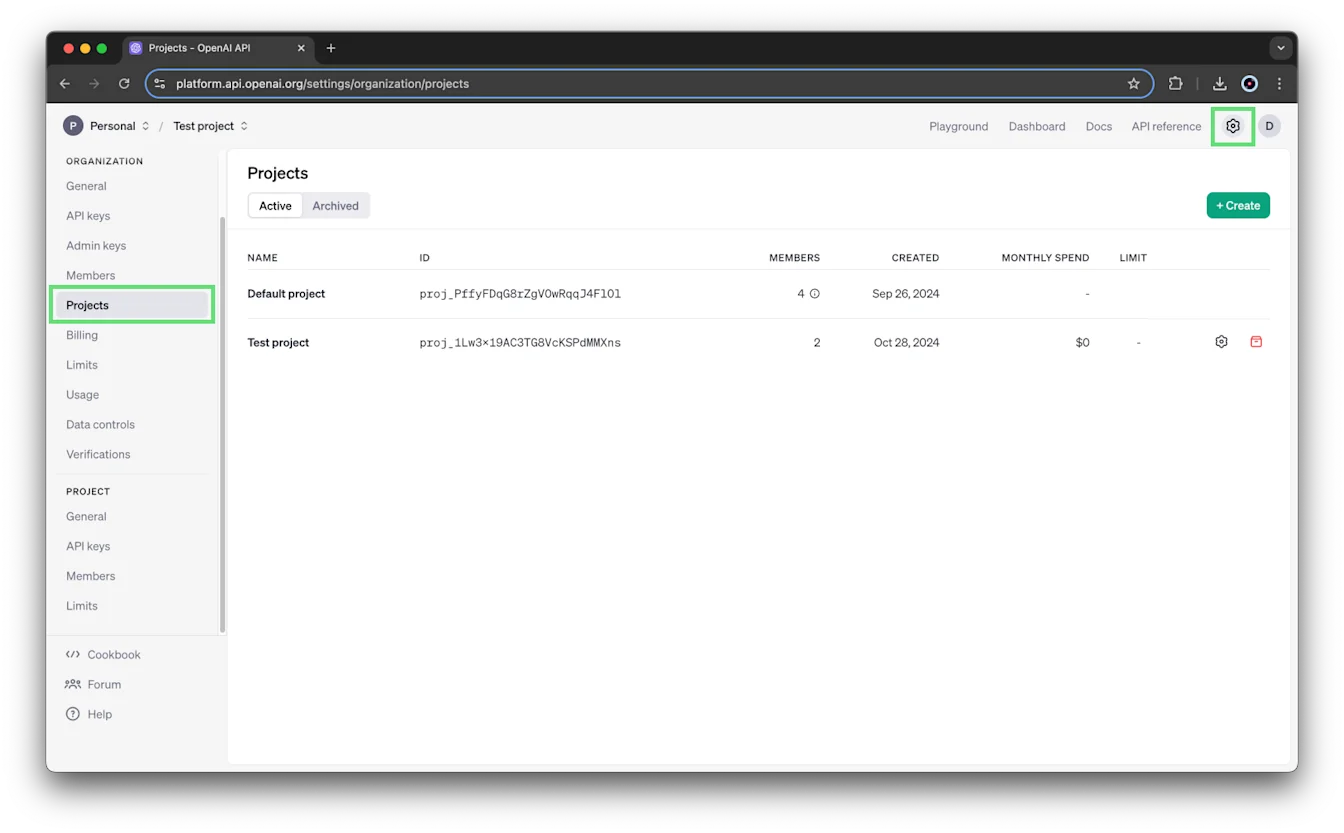
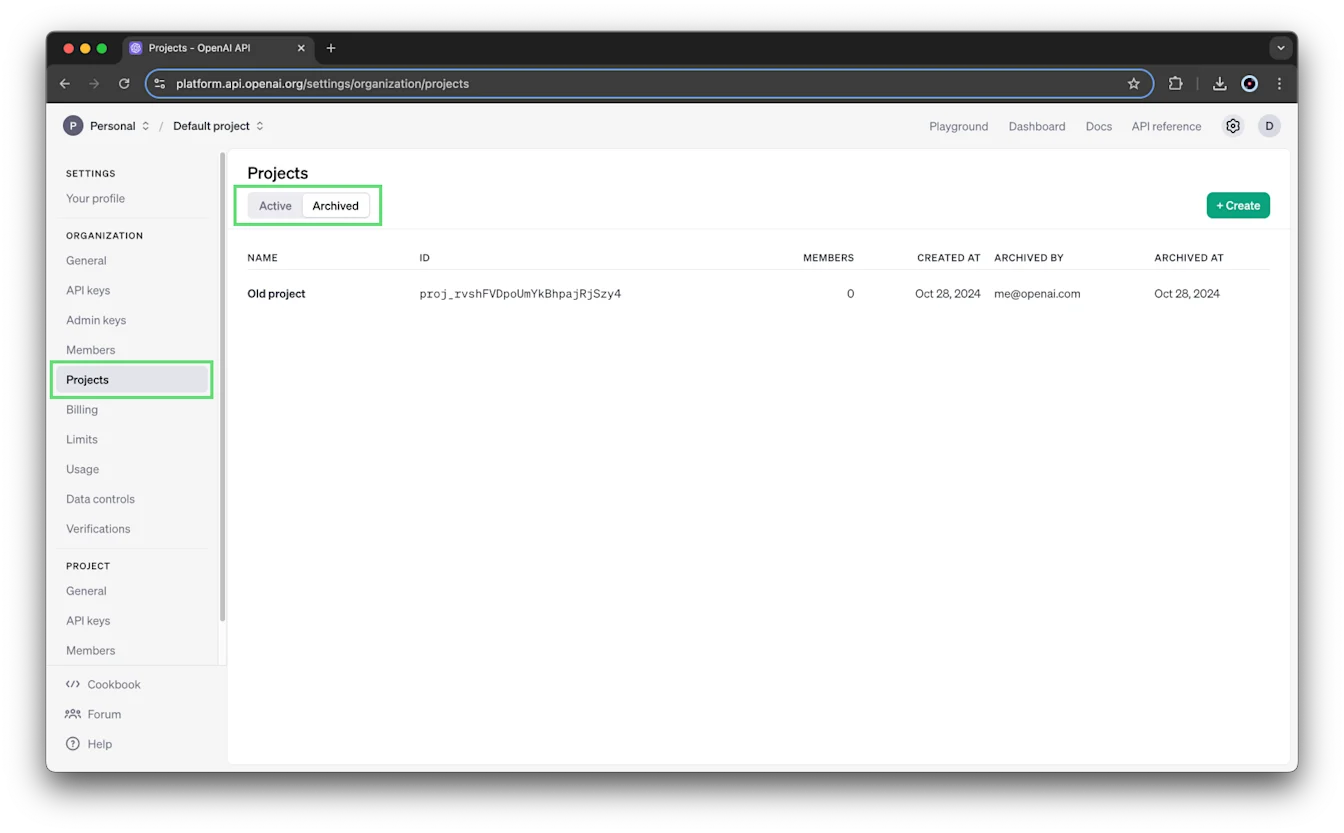
Organisationsejere kan se alle aktive og arkiverede projekter på siden Projekter.
Før du begynder
Du skal have rollen som organisationsejer for at oprette et projekt. Organisationer kan som standard oprette op til 2.000 projekter.
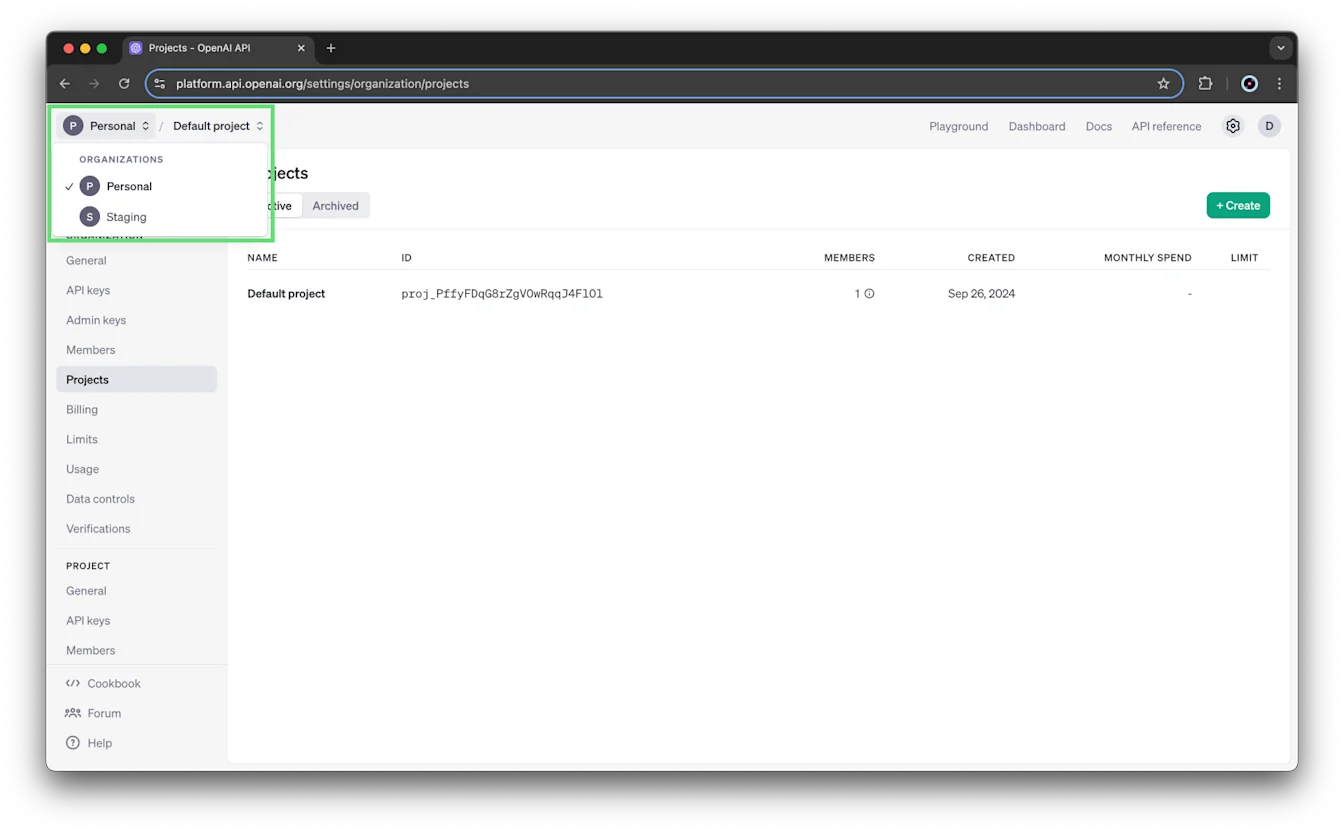
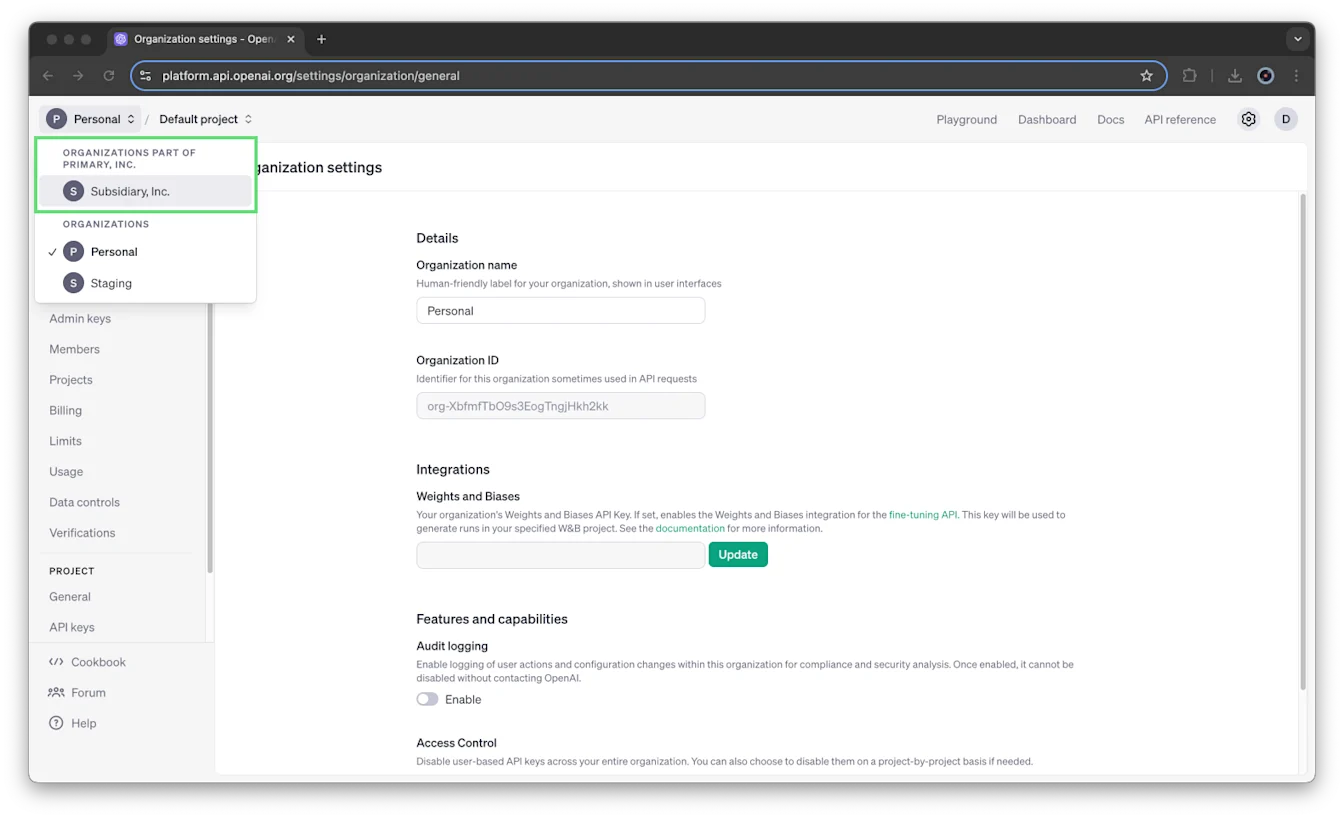
Hvis din organisation bruger samlet fakturering, vises underorganisationer separat i organisationsvælgeren. Du kan ikke oprette projekter i en underorganisation.
For at skifte organisation skal du åbne organisationsvælgeren og vælge den organisation, du vil bruge.
Standardprojekt
Hver organisation har et standardprojekt, som ikke kan slettes. Det arver hele organisationens konfiguration. Du kan konfigurere dets brugsgrænser, tilladelser til virtuelle modeller og forbrugsgrænser.
Du kan ikke tilføje medlemmer eller servicekonti direkte til standardprojektet. Du kan give adgang til standardprojektet, når du inviterer nogen til organisationen, ved at følge trinnene for organisationsinvitationer i denne artikel.
Opret et projekt
Åbn projektvælgeren, og vælg Opret projekt.
Angiv et navn, en beskrivelse og et websted for dit projekt.
Vælg Opret.
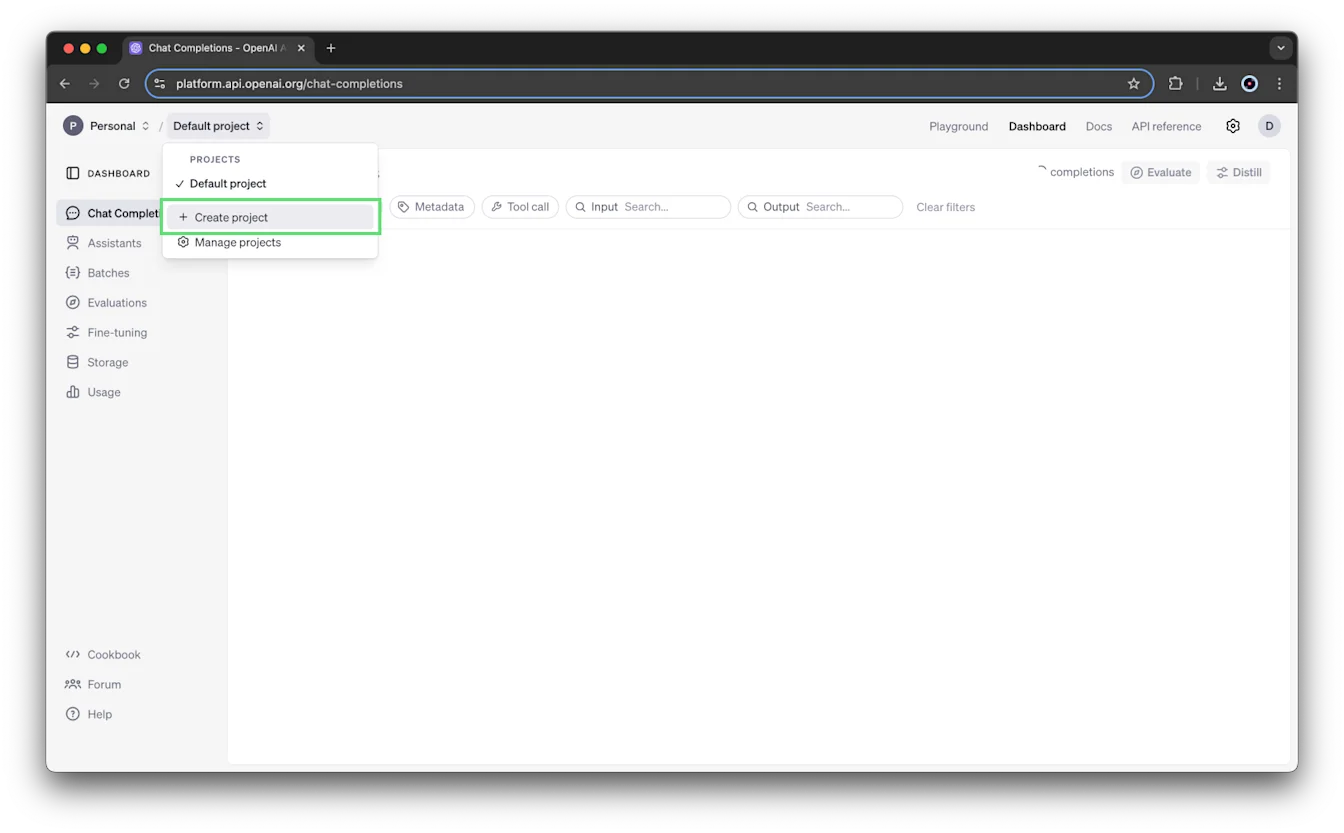
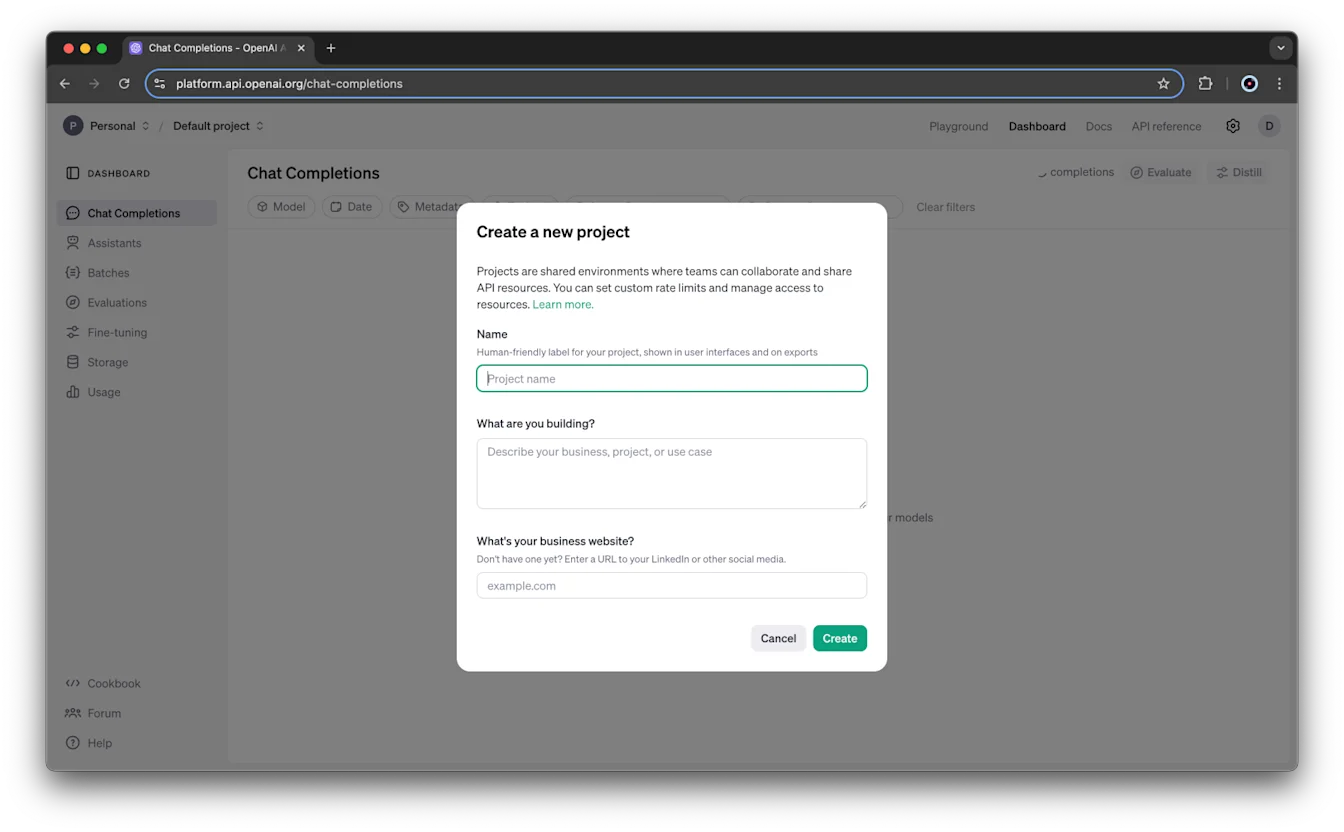
Organisationsejere tilføjes automatisk som ejere af nye projekter.
Forstå roller og adgang
Tabellen opsummerer rollerne ejer og læser på organisationsniveau samt ejer og medlem på projektniveau, som bruges i disse trin. Projektmedlemmer har tilladelser, der svarer til organisationslæseres.
| Rolle | Omfang | Tilladelser |
|---|---|---|
| Ejer | Organisation | Oprette og se alle projekter, brugere og API-nøgler. Overvåge projekter på siden Projekter. Indstille forbrugsgrænser for organisationen og projekterne. Give adgang til andre brugeres brugsoplysninger. Arkivere projekter. |
| Læser | Organisation | Blive tilføjet til projekter, udføre inferens, bruge ressourcer og oprette nøgler i de pågældende projekter. Kan ikke oprette projekter eller administrere brugere. |
| Ejer | Projekt | Alle medlemstilladelser samt mulighed for at tilføje brugere, administrere projektmedlemmer og -indstillinger, omdøbe projektet, indstille dets forbrugsgrænser og arkivere det. |
| Medlem | Projekt | Udføre inferens, bruge ressourcer, oprette nøgler på projektniveau og sende API-anmodninger, der læser eller ændrer data. |
Læs mere om organisationsroller under organisationsroller. Se vejledningen til API-roller og tilladelser for flere roller, brugerdefinerede roller og en komplet oversigt over tilladelser.
Projektsynlighed
Med disse standardroller kan brugere, der ikke er organisationsejere, kun se de projekter, de er medlem af. Organisationsejere kan se alle projekter, medlemmer og API-nøgler på projektniveau og har adgang til siden Projekter.
Projektmedlemmer kan se de øvrige medlemmer af deres projekt og hvert medlems rolle. Kun projektmedlemmer og organisationsejere kan se de finjusterede modeller, assistenttråde og filer, der er oprettet eller tilføjet i projektet.
Du kan være medlem af så mange projekter, som du har brug for. En personlig API-nøgle, der er oprettet i et projekt, er afgrænset til det projekt og dets ressourcer.
Ressourceafgrænsning
Filer, assistenter, lagerplads og tråde er afgrænset til deres projekt. Medlemmer uden administratorrettigheder, som ikke er med i projektet, kan ikke få adgang til dets ressourcer, og ressourcer kan ikke flyttes mellem projekter.
Finjusterede modeller i standardprojektet er en undtagelse: De kan tilgås fra andre projekter.
Administrer projektmedlemmer
Inviter nogen til din organisation
En person skal være medlem af din organisation, før du kan tilføje vedkommende til et projekt.
Når du inviterer nogen til organisationen, kan du give adgang til standardprojektet ved at vælge denne mulighed i invitationsformularen. Lad den være fravalgt, hvis du ikke vil give adgang til standardprojektet. Nye organisationsmedlemmer tilføjes ikke automatisk til standardprojektet.
Du behøver ikke oprette et andet projekt, før du inviterer nogen. Du kan også tilføje en person til et projekt, efter at vedkommende har accepteret invitationen til organisationen.
Invitationer sendt via Admin API følger reglerne for endepunktet /organization/invites.
Tilføj et organisationsmedlem til et projekt
Organisations- og projektejere kan tilføje medlemmer:
Gå til organisationsindstillingerne.
Vælg projektet, og åbn derefter Medlemmer.
Vælg + Tilføj medlem.
Vælg brugeren, og tildel rollen Medlem eller Ejer.
Brugerlisten viser organisationens brugere med rollen Læser. Den omfatter ikke servicekonti.
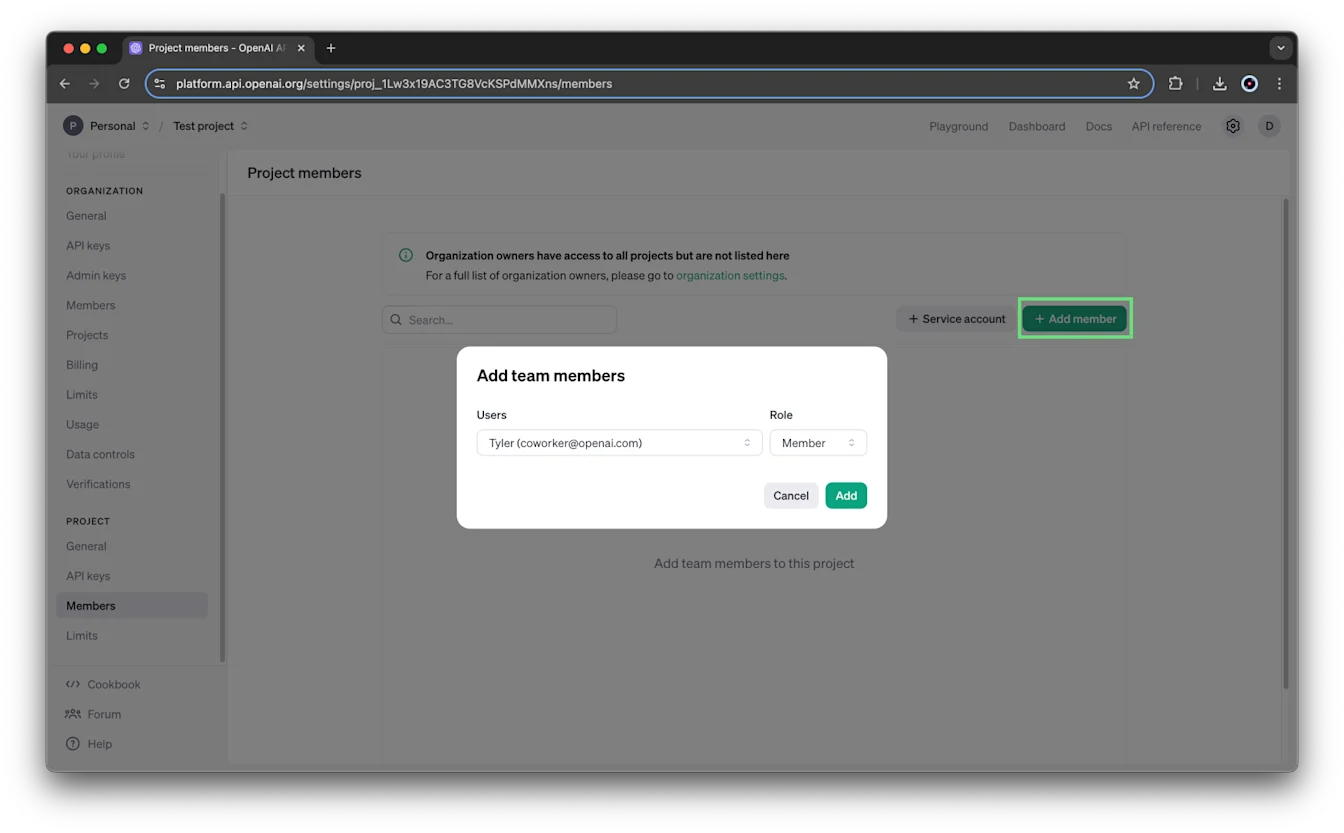
Hvis en invitation mislykkes i brugergrænsefladen eller Admin API, skal du kontrollere, at det pågældende projekt findes og ikke er arkiveret, før du sender invitationen igen.
Skift en rolle, eller fjern et medlem
Organisations- og projektejere kan ændre en brugers projektrolle eller fjerne en bruger fra projektet.
Gå til organisationsindstillingerne.
Vælg projektet, og åbn derefter Medlemmer.
Indstil brugerens rolle til Medlem eller Ejer, eller vælg Fjern for at fjerne vedkommende.
Opret og administrer servicekonti
En servicekonto giver systemadgang i stedet for at repræsentere en individuel bruger. Servicekonti er afgrænset til projekter.
Oprettelse af servicekonti kræver tilladelse til at administrere servicekonti. Organisations- og projektejere har disse tilladelser.
Opret en servicekonto
Vælg projektet i projektvælgeren.
Gå til organisationsindstillingerne, og vælg projektet.
Åbn Medlemmer, og vælg + Servicekonto.
Angiv et unikt servicekonto-id med bogstaver, tal og bindestreger.
Vælg Opret.
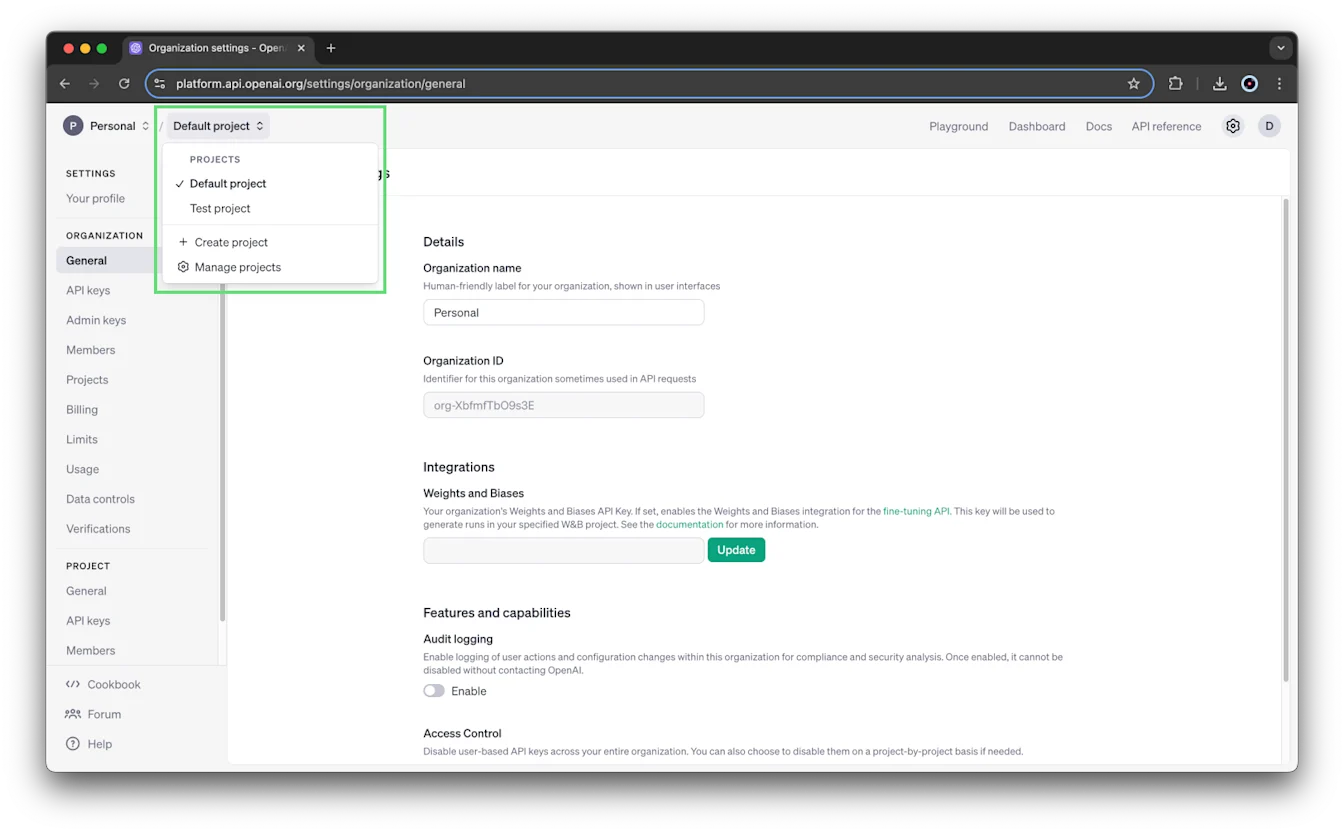
Servicekonti, der oprettes på projektniveau, er unikke for projektet og kan ikke bruges uden for det projekt, de er oprettet i.
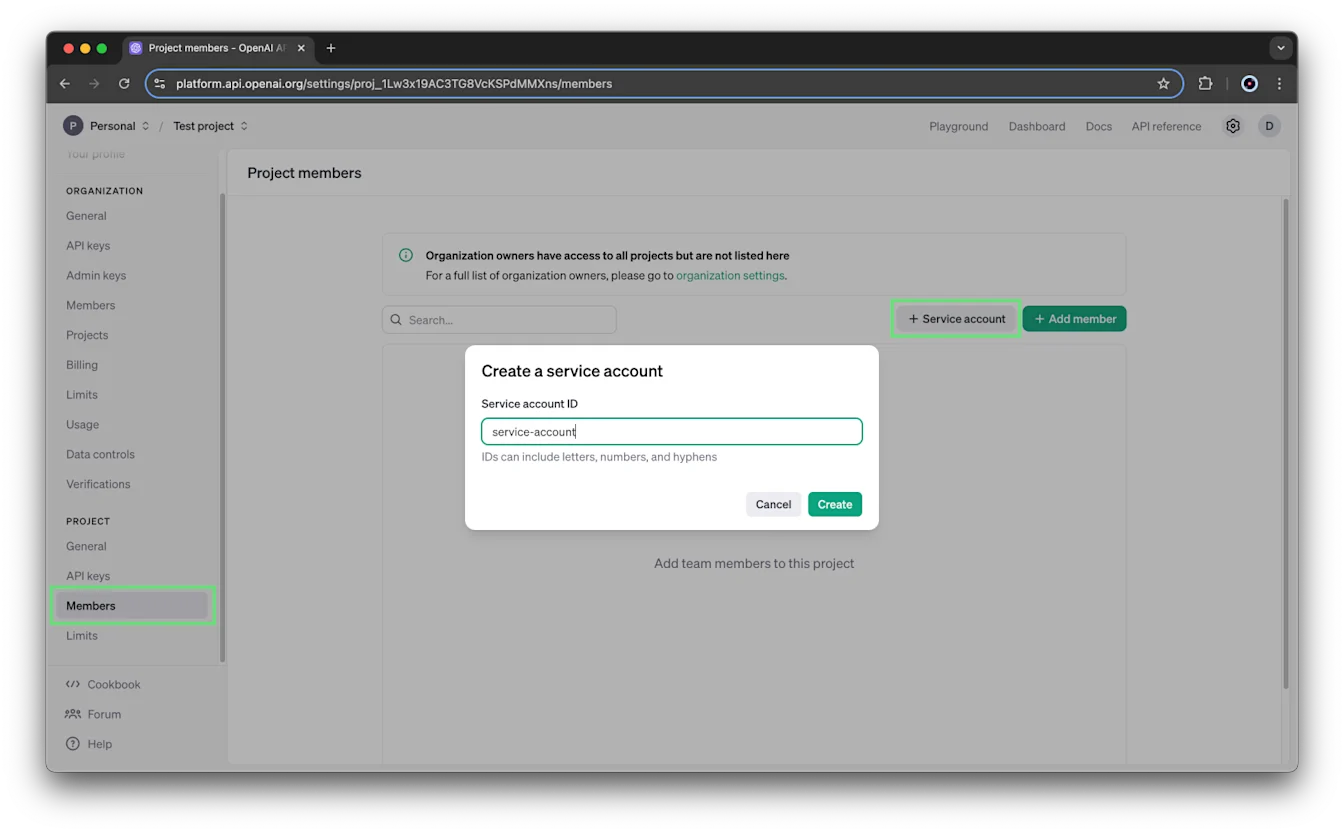
Det samme id-format gælder, uanset om du opretter servicekontoen via indstillinger på organisations- eller projektniveau.
En servicekonto oprettet til et projekt er unik for det projekt og kan ikke bruges uden for det.
Gem den hemmelige nøgle
Når servicekontoen oprettes, oprettes der straks en API-nøgle, og dens hemmelige nøgle vises. Gem den hemmelige nøgle et sikkert sted. Du kan ikke se den igen via din OpenAI-konto. Hvis du mister den, skal du generere en ny nøgle.
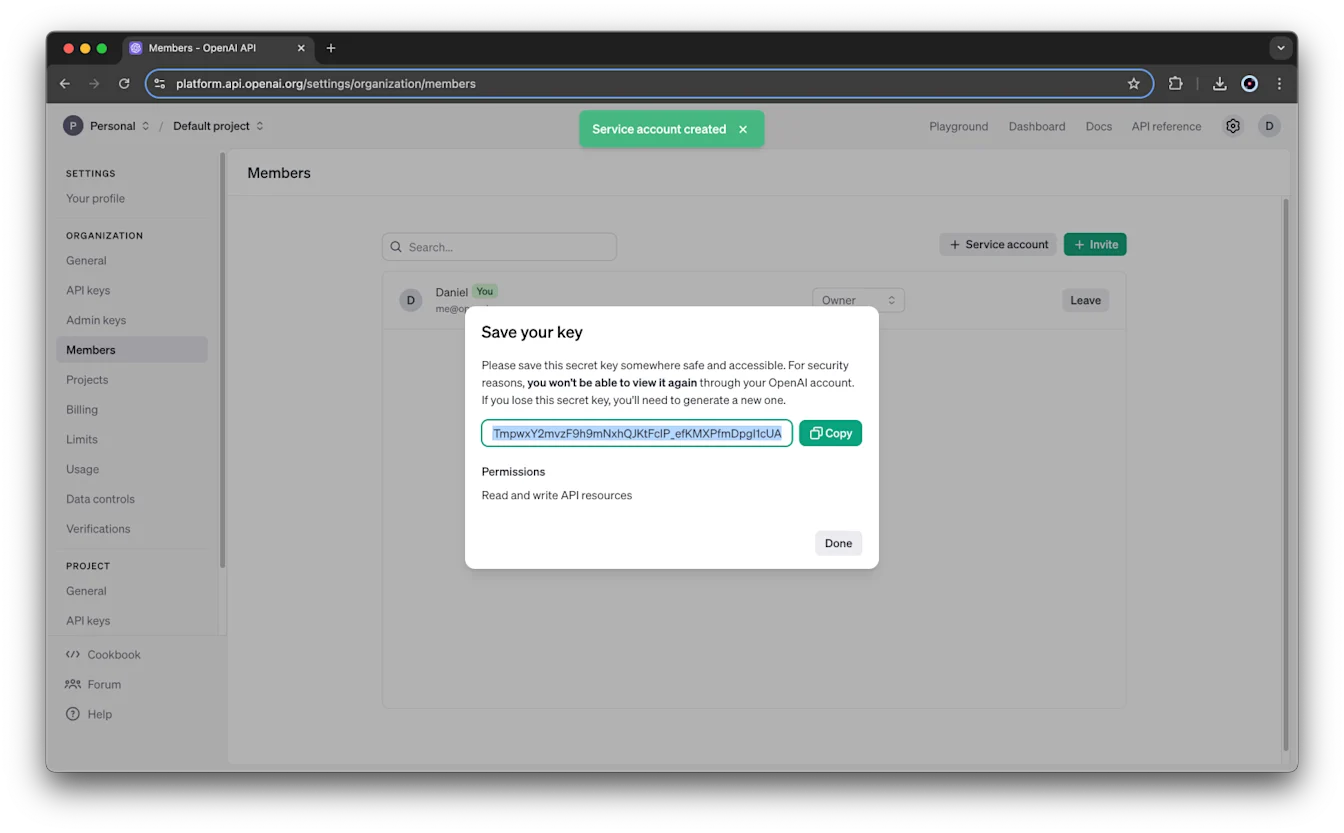
Som standard har servicekontonøglen læse- og skriveadgang til alle API-ressourcer i sit projekt. Du kan ændre disse tilladelser bagefter under API-nøgler i projektindstillingerne.
Opdater eller fjern en servicekonto
Servicekonti vises sammen med brugere under Medlemmer i projektindstillingerne. Administrer deres projektadgang ved at følge de samme trin til rolleændring og fjernelse som for andre projektmedlemmer.
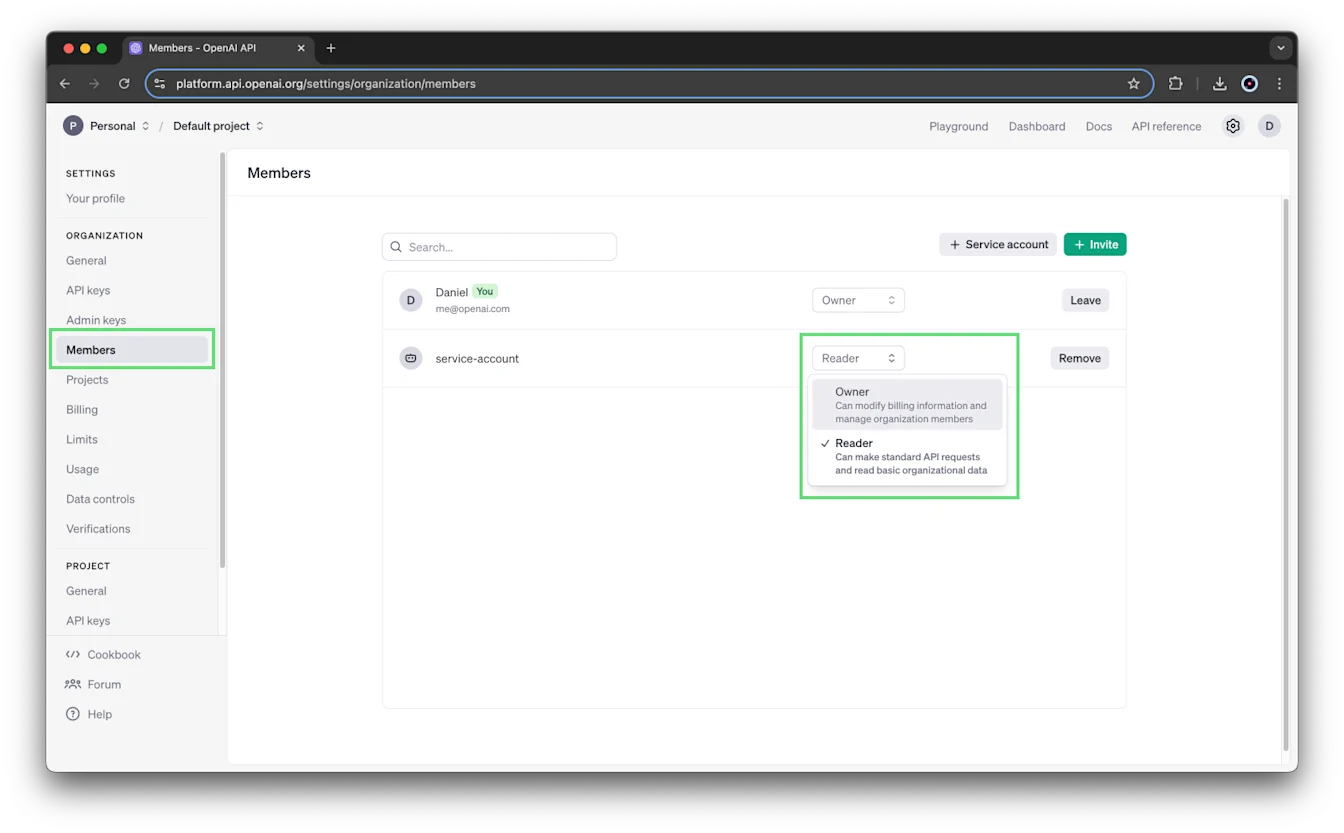
Alle servicekonti vises også sammen med brugere på organisationens side Medlemmer, herunder konti oprettet via indstillinger på organisations- og projektniveau.
I organisationens menu Medlemmer kan du ændre en servicekontos rolle eller vælge Fjern.
Opret og administrer API-nøgler
Hvert projekt har sine egne API-nøgler:
Gå til organisationsindstillingerne.
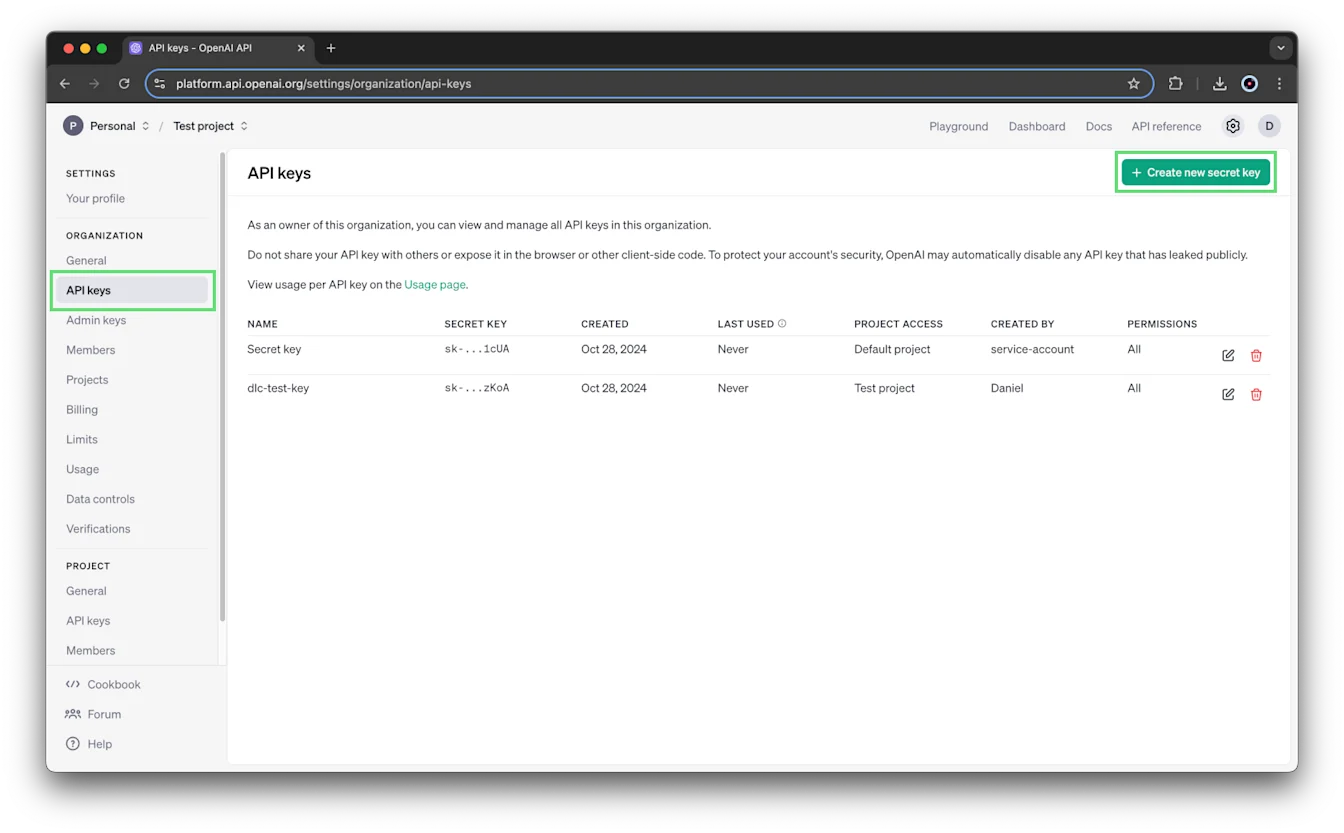
Vælg projektet, og åbn derefter API-nøgler.
Vælg + Opret ny hemmelig nøgle for at oprette en nøgle, eller vælg redigeringsikonet ud for en eksisterende nøgle for at ændre dens tilladelser.
Vælg nøgletilladelser
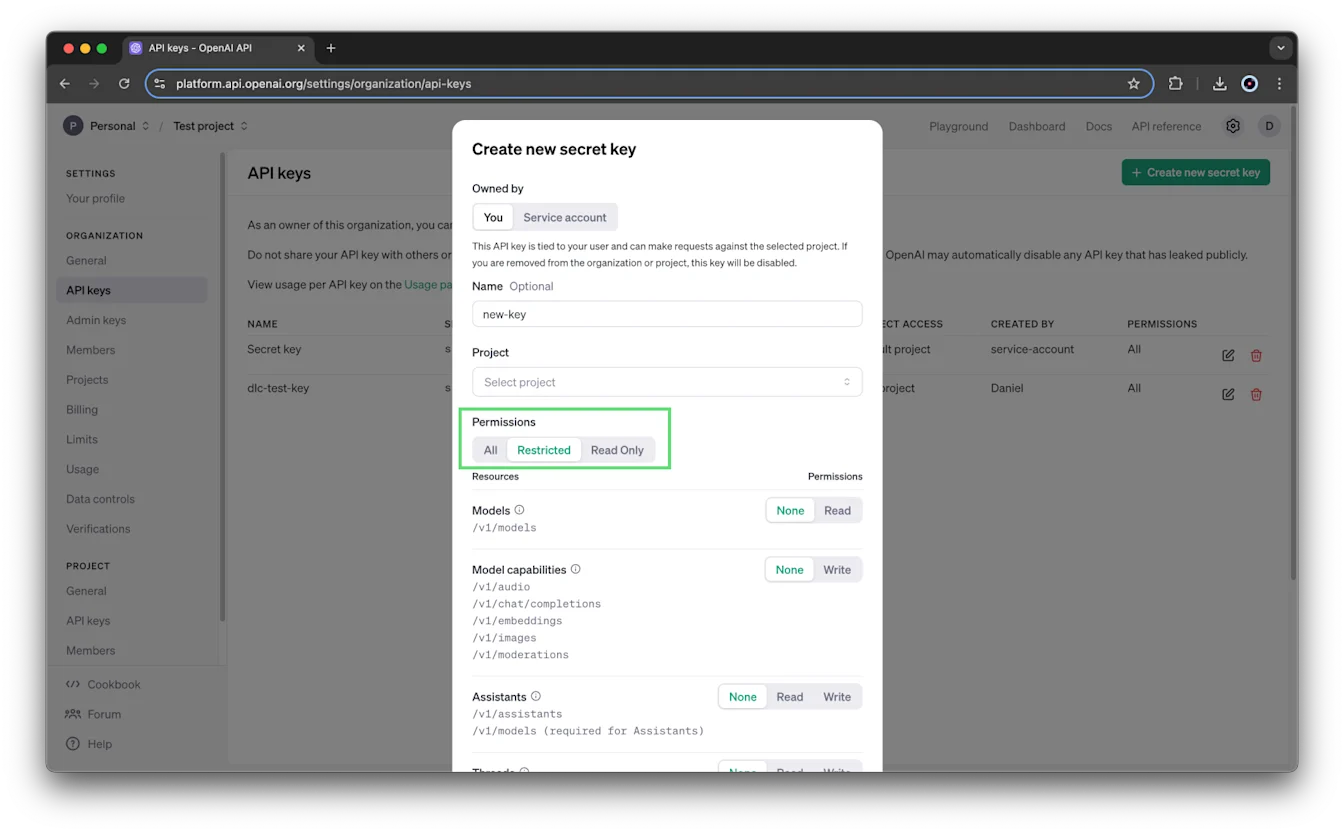
For brugerejede nøgler kan du angive tilladelser, når du opretter nøglen, eller redigere dem senere:
Alle: Alle tilladelser. Dette er standardindstillingen.
Begrænset: Vælg adgangsomfang for bestemte ressourcer eller endepunkter. De tilgængelige muligheder afhænger af ressourcen og kan omfatte Ingen, Læs, Skriv eller tilladelser til bestemte anmodninger.
Kun læsning: Læsetilladelser til alle endepunkter.
En begrænset nøgle kan for eksempel udelukke læse- og skriveadgang til endepunktet /v1/assistants.
Oprettelse af servicekontonøgler kræver tilladelse til at administrere servicekonti. Hvis du ikke kan se denne mulighed, skal du bede en organisations- eller projektejer om at oprette servicekontonøglen. Dialogboksen til oprettelse af nøgler viser ikke disse tilladelsesindstillinger for servicekontonøgler. Du kan ændre deres tilladelser bagefter under API-nøgler i projektindstillingerne.
Konfigurer modeladgang og brugsgrænser
Administration af projektets brugsgrænser kræver administratorrettigheder. Organisationsejere har disse rettigheder, og projektejere kan også administrere projektets brugsgrænser via administrations-API'et.
Gå til organisationsindstillingerne.
Vælg projektet, og åbn derefter Grænser.
Brug Modelbrug til at vælge, hvilke modeller projektet kan bruge.
Indstil en brugsgrænse for hver model efter behov.
Indstil forbrugsgrænser og advarsler
Månedlige grænser for API-forbrug kan angives på både organisations- og projektniveau. Du skal have tilladelse til at administrere indstillingerne for den pågældende organisation eller det pågældende projekt, før du kan ændre en grænse.
En forbrugsgrænse kan bruges til at overvåge forbruget uden at stoppe anmodninger. Slå Håndhæv en fast grænse til, hvis API-anmodninger skal afvises, når det registrerede forbrug når grænsen. Håndhævelsen træder ikke i kraft med det samme, så det registrerede forbrug kan overstige det angivne beløb en smule.
Forbrugsadvarsler giver dig besked, når en tærskel nås. De stopper ikke anmodninger.
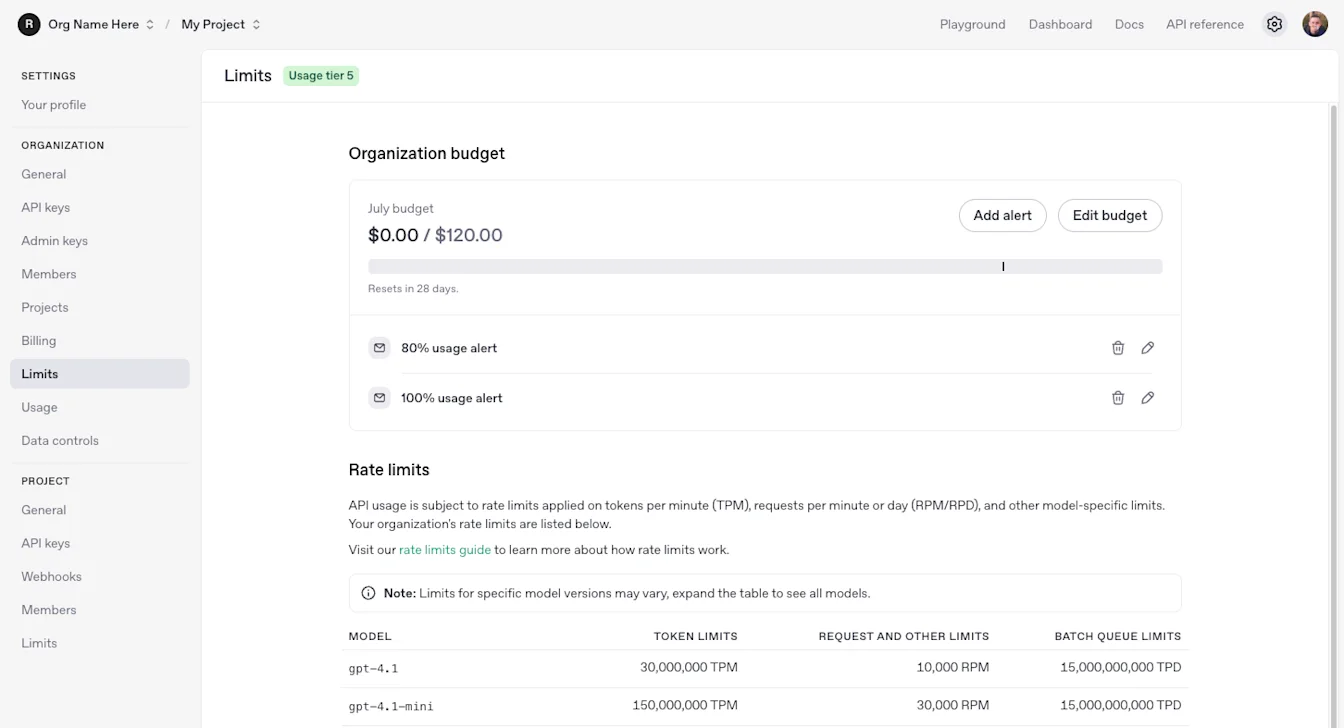
Angiv en forbrugsgrænse for en organisation
Gå til organisationsindstillingerne.
Åbn Grænser, og find Forbrug.
Angiv en forbrugsgrænse for et projekt
Gå til organisationsindstillingerne.
Vælg projektet, og åbn derefter Grænser.
Angiv værdierne for Grænse for månedligt forbrug og Giv besked, når forbruget når.
Slå Håndhæv en fast grænse til, hvis API-trafikken skal stoppes, når det registrerede forbrug når grænsen.
Du kan også ændre Modelbrug på denne side.
Hvis dit forbrug overstiger dit månedlige projektbudget, skal du sammenligne forbrugstallene for samme projekt og måned. Kontrollér, om Håndhæv en fast grænse var slået til, da forbruget fandt sted. Hvis indstillingen var slået fra, blev budgettet brugt til at overvåge forbruget, og API-anmodningerne fortsatte. Hvis fremtidige anmodninger skal afvises, når det registrerede forbrug når budgettet, kan en organisations- eller projektejer slå Håndhæv en fast grænse til under projektets indstillinger for Grænser.
Hvis den faste grænse allerede var slået til, kan det registrerede forbrug stadig overstige budgettet en smule, indtil håndhævelsen træder i kraft. Hvis forbruget for det pågældende projekt og den pågældende måned fortsat ligger langt over den håndhævede grænse og ikke kan forklares efter disse kontroller, skal du kontakte support og oplyse projekt-id, den håndhævede grænse, det registrerede forbrug samt relevante datoer og tidszone. Medtag relevante anmodnings-id'er, hvis du har dem. Medtag ikke API-nøgler.
Administrer forbrugsadvarsler
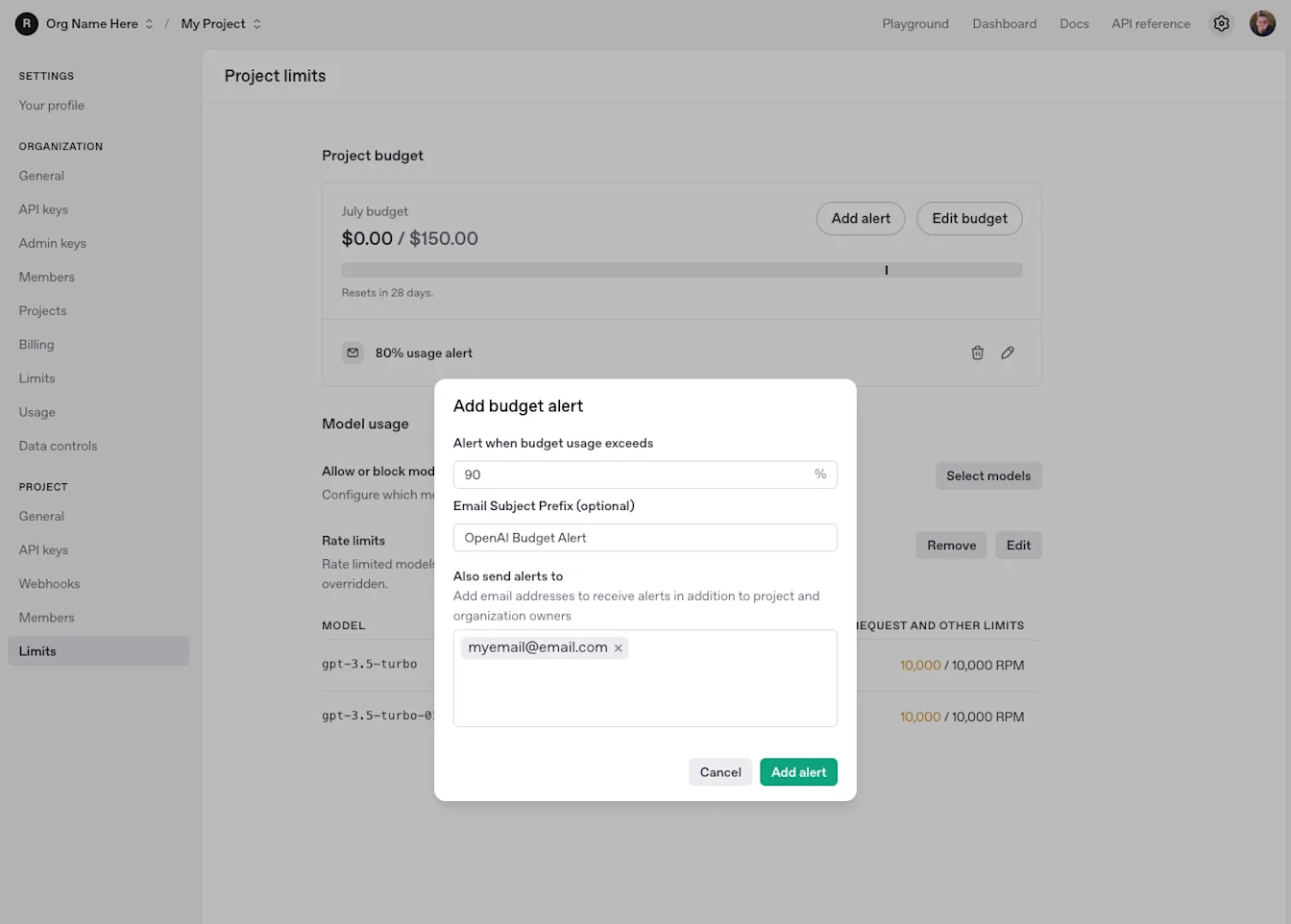
Når du opretter en forbrugsgrænse for et projekt, oprettes der som standard også en advarsel ved 100 % af grænsen. Vælg Tilføj advarsel for at tilføje advarsler ved andre tærskler.
Organisations- og projektejere modtager advarsler om projektets forbrug. Du kan tilføje flere mailmodtagere i advarselsindstillingerne.
Se vejledningen til forbrugsgrænser for de aktuelle opsætningstrin og oplysninger om, hvordan grænserne håndhæves.
Se brug og fakturering
Brugsaktiviteten kan opdeles efter projekt, og du kan se fakturering og indstille forbrugsgrænser for de enkelte projekter.
Adgang til et projekts brugsdashboard afhænger af din rolle i organisationen og brugsdashboardets synlighedsindstillinger. Rollen som projektejer giver ikke i sig selv adgang.
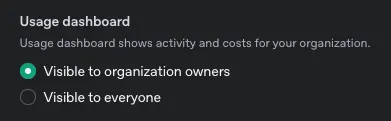
Hvis du ikke kan se et projekts brugsdashboard, skal du kontrollere, om synligheden er indstillet til Synligt for organisationens ejere.
Administrer fillagring
Hvert projekt har en lagerkvote på 100 GB til filer. Hvis du overskrider den, kan du få vist denne fejl:
Du har overskredet din lagerkvote til filer. Organisationer er begrænset til 100 GB filer. Reducer filstørrelsen, eller kontakt support.
Slet ubrugte filer for at frigøre lagerplads. Du kan hente en liste over gemte filer via API'et for at finde filer, du ikke længere har brug for.
Arkivér et projekt
Organisations- og projektejere kan arkivere projekter fra siden Projekter eller fra det enkelte projekts indstillinger. Indtast projektets navn, når du bliver bedt om at bekræfte.
Arkivering er permanent: Et arkiveret projekt kan ikke gendannes.
Åbn fanen Arkiveret på siden Projekter for at se arkiverede projekter.
Den ene undtagelse er, at finjusteringer i "Standardprojekt" kan tilgås fra andre projekter.
Du har overskredet din filopbevaringskvote. Organisationer er begrænset til 100 GB filer. Reducer filstørrelsen, eller kontakt support.Projekter kan ikke slettes. OpenAI gemmer deres historik for at kunne spore brug og fakturering.