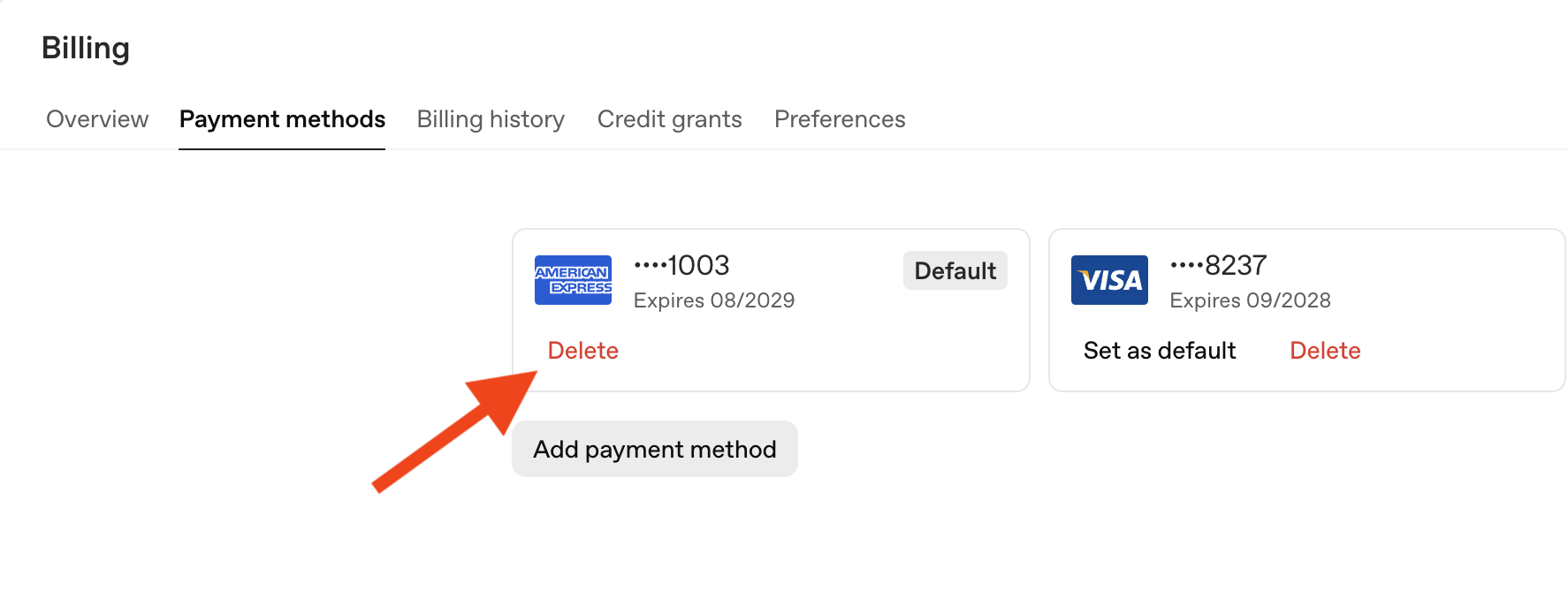
Für Self-Service-Kunden von ChatGPT und/oder der API-Plattform kannst du die hinterlegte Zahlungsmethode über die jeweils passende Seite in den Abrechnungseinstellungen entfernen. Dein Konto muss vollständig verifiziert sein, bevor du Zahlungsmethoden hinzufügen, ändern oder löschen kannst.
Fehlerbehebung / FAQ
Warum die Schaltfläche „Zahlungsmethode entfernen/löschen“ möglicherweise nicht verfügbar ist
Aktives Abonnement: Wenn du ein aktives oder sich automatisch verlängerndes Abonnement hast, kann das System verhindern, dass die Zahlungsmethode entfernt wird, bis das Abonnement gekündigt oder ersetzt wurde.
Geplante Kündigung: Wenn du eine Kündigung geplant hast, kann die Zahlungsmethode bestehen bleiben, bis die Kündigung wirksam wird.
Überfällige Rechnung oder kürzlich fehlgeschlagene Zahlung: Offene Gebühren können eine Entfernung verhindern, bis die Rechnung bezahlt oder das Zahlungsproblem behoben ist.
Wenn du E-Mails zu überfälligen oder fehlgeschlagenen Zahlungen erhältst
Begleiche die ausstehende Rechnung (bezahle die Rechnung oder aktualisiere deine Zahlungsmethode) über deine Abrechnungseinstellungen oder folge den Anweisungen in der E-Mail. Wenn du die Belastung nicht klären kannst, wende dich an den Abrechnungssupport, um Hilfe zu erhalten.
Was nach dem Entfernen passiert
Das Entfernen einer Zahlungsmethode löscht nicht den Abrechnungsverlauf und entfernt auch nicht rückwirkend bereits angefallene Gebühren.
Wenn du die einzige gültige Zahlungsmethode entfernst, während du aktive kostenpflichtige Dienste (einschließlich API-Nutzung) in Anspruch nimmst, können Abbuchungsversuche fehlschlagen und kostenpflichtige Dienste ausgesetzt oder eingeschränkt werden. Um Unterbrechungen zu vermeiden, füge eine Ersatz-Zahlungsmethode hinzu, bevor du die bestehende entfernst.
Sonderfälle beim Geschäftszugriff
Deaktivierte Workspaces oder fehlender Admin-/Eigentümerzugriff können die Verwaltung von Zahlungsmethoden verhindern; kontaktiere deine:n Workspace-Eigentümer:in oder Admin, um die Abrechnung zu aktualisieren.
Wenn die Eigentümerschaft übertragen wird, stimme die Änderungen bei der Abrechnung mit dem/der neuen Eigentümer:in ab, um einen unterbrechungsfreien Service sicherzustellen.
Abrechnungsunterlagen und Verdacht auf Betrug
Abrechnungsunterlagen werden für Buchhaltungs- und Supportzwecke aufbewahrt; das Entfernen einer Zahlungsmethode löscht keine früheren Rechnungen.
Wenn du Betrug oder unbefugte Abbuchungen vermutest, kontaktiere den Support so schnell wie möglich über das Hilfecenter und gib relevante Transaktionsdetails an, damit das Team den Fall untersuchen kann.
ChatGPT Plus / Pro
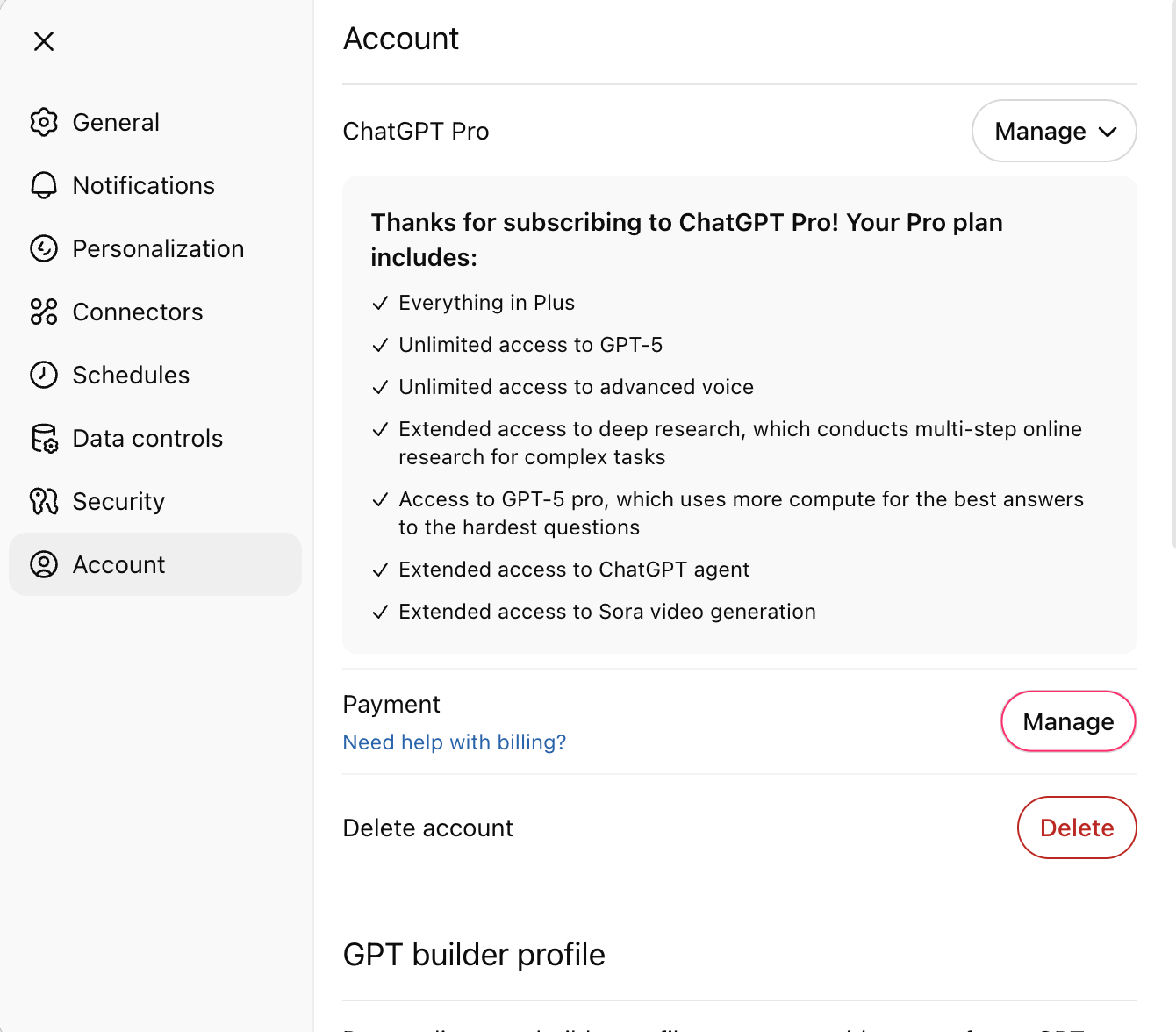
Navigiere zu Einstellungen > Konto und klicke auf Zahlung > Verwalten:
Unter Zahlungsmethode kannst du bestehende Zahlungsmethoden hinzufügen oder entfernen.
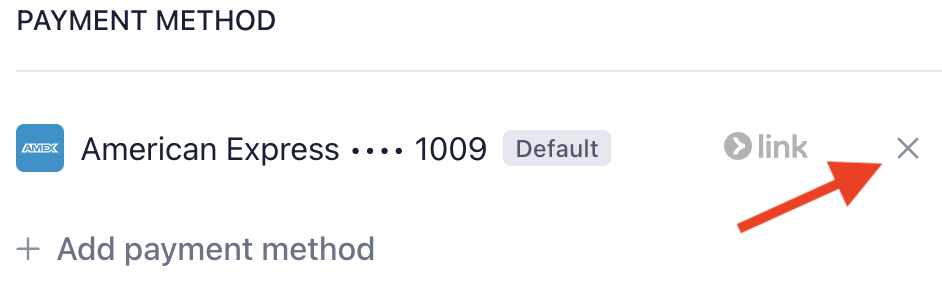
ChatGPT Business
Navigiere von deinen Workspace-Einstellungen zum Tab Abrechnung > Tarif und klicke auf Tarif verwalten > Zahlungsmethode.
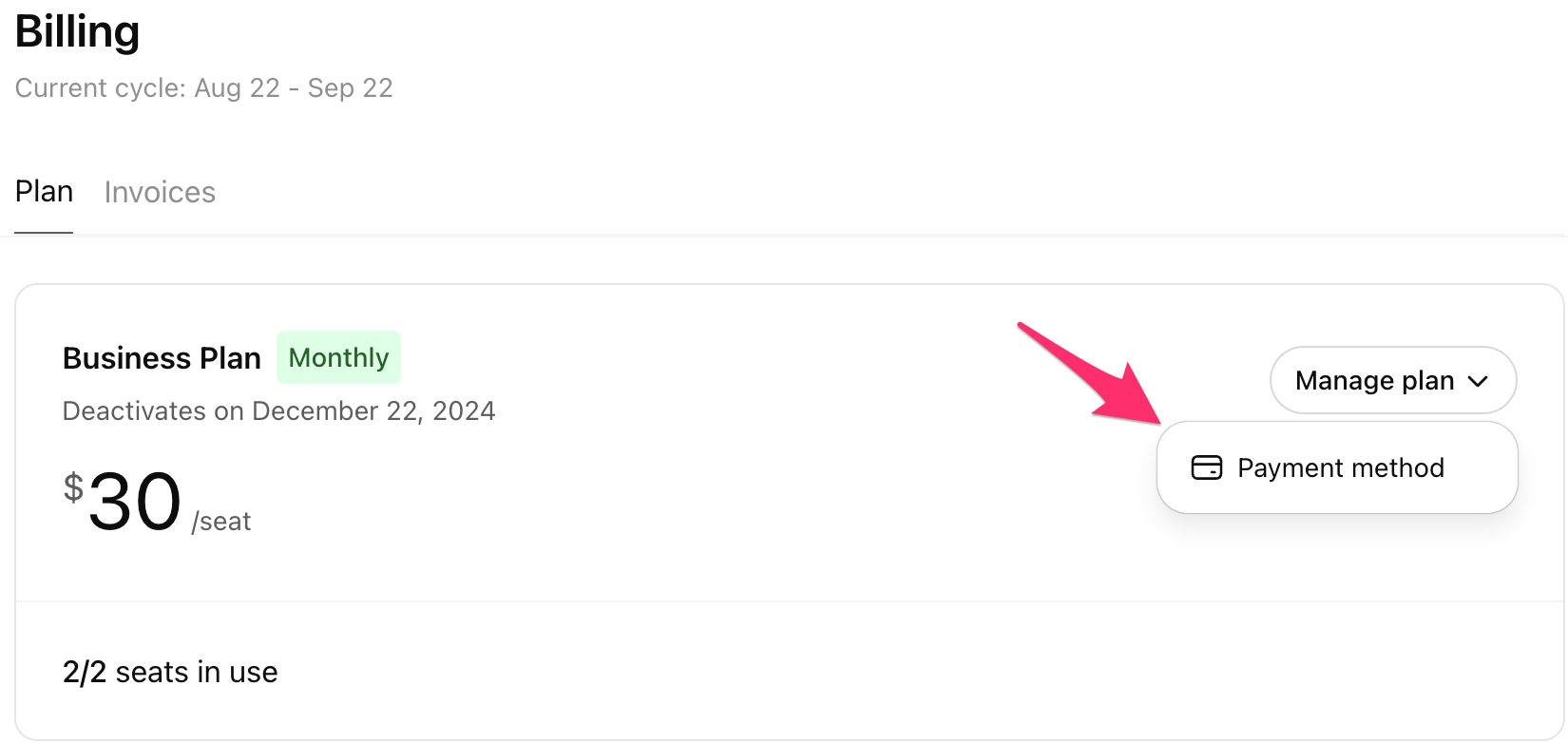
Unter Zahlungsmethode kannst du bestehende Zahlungsmethoden hinzufügen oder entfernen.

API-Organisation (Self-Serve)
Navigiere von den Einstellungen deiner API-Organisation zum Tab Abrechnung > Zahlungsmethoden. Du kannst dann eine Zahlungsmethode hinzufügen oder eine bestehende entfernen.