
Die ChatGPT-App in Slack bringt die Leistung von ChatGPT direkt in Slack. Nach der Verbindung können Sie in einer eigenen Seitenleiste direkt mit ChatGPT chatten — ein Bereich für Fragen, Brainstorming, das Erstellen von Inhalten und das schnellere Lösen von Problemen. Sobald dies in ChatGPT aktiviert ist, erscheinen auch in Slack gestartete Unterhaltungen in Ihrer ChatGPT-Seitenleiste, sodass Sie später ganz einfach dort weitermachen können, wo Sie aufgehört haben.
Die Installation ist nur einmal pro Slack-Workspace erforderlich. Prüfe daher zuerst unter Apps in Slack, ob die App bereits von einem:einer Administrator:in oder einer berechtigten Person installiert wurde.
Andernfalls klicke auf diesen Link, um die Installation zu starten. Ausführliche Anweisungen findest du unten im Abschnitt Erste Schritte.
Was Sie tun können
Klare Beiträge, Updates und Antworten verfassen: Erstellen Sie in Sekundenschnelle ausformulierte Antworten, ohne Slack zu verlassen.
Slack durchsuchen, um Nachrichten und Dateien zu finden: Durchsuchen Sie kanal- und nachrichtenübergreifend alles, worauf Sie bereits Zugriff haben. Die App unterstützt sowohl Schlüsselwortsuche als auch semantische Suche, damit Sie Nachrichten und Dateien schnell per genauem Begriff oder nach Bedeutung finden. Die semantische Suche ist für Slack-Kund:innen mit aktiviertem KI-Zugriff im Business+- oder Enterprise+-Tarif verfügbar.
Slack in ChatGPT verbinden: Sie können ChatGPT nicht nur in Slack verwenden, sondern auch Slack-Nachrichten direkt in Ihrem ChatGPT-Konto durchsuchen. Ihre Chats erscheinen in Ihrer ChatGPT-Seitenleiste, sodass Sie ganz einfach dort weitermachen können, wo Sie aufgehört haben.
Lange Unterhaltungen in anderen Kanälen zu Aktionspunkten zusammenfassen: Verwandeln Sie lange Diskussionen in klare, gut erfassbare Notizen mit Verantwortlichen und nächsten Schritten.
Hinweis: Du kannst Slack auch ohne Installation der ChatGPT-App für Slack als Datenquelle in ChatGPT verbinden. Dadurch kannst du direkt aus ChatGPT auf deine Slack-Unterhaltungen zugreifen. Weitere Informationen zur ChatGPT-Slack-App.
Slack ist ein Drittanbieterdienst. Wenn du die ChatGPT-Slack-App aktivierst und verwendest, können relevante Anfragen und Daten an Slack übermittelt und gemäß den Nutzungsbedingungen sowie den Datenschutz-, Aufbewahrungs- und Datenresidenzrichtlinien von Slack verarbeitet werden. Prüfe die Slack-Richtlinien deiner Organisation, bevor du die App aktivierst oder verwendest.
Erste Schritte
Die Installation der ChatGPT-App für Slack und die Verbindung von Slack mit Ihrem ChatGPT-Konto können die Zugriffswege von Slack zu anderen ChatGPT-Apps erweitern, die Sie aktiviert haben. Wir empfehlen, MFA für jedes Slack-Konto zu aktivieren, das diese App autorisieren oder verwalten kann. Workspace-Admins sollten Nutzerautorisierungen und Berechtigungen sorgfältig prüfen, einschränken, wer Installationen autorisieren darf, die Scopes überprüfen und bestätigen, dass diese Einrichtung mit der Sicherheitsrichtlinie Ihrer Organisation übereinstimmt.
Voraussetzungen
Dein Slack-Workspace muss die Installation der ChatGPT-App für Slack erlauben.
Du verwendest einen kostenpflichtigen Slack-Tarif.
Du hast ein ChatGPT-Konto mit Plus, Pro, Business oder Enterprise/Edu.
Enterprise-Administrator:innen müssen die Slack-App außerdem in den Admin-App-Einstellungen aktivieren, einschließlich aller erforderlichen RBAC-Einstellungen. Beachte, dass die Slack-App in ChatGPT für Business-Konten standardmäßig aktiviert ist.
Hinweis: Obwohl die ChatGPT-App in Slack weltweit verfügbar ist, funktioniert sie für Plus- und Pro-Nutzende im Europäischen Wirtschaftsraum (EWR), in Großbritannien (GB) und in der Schweiz (CH) aufgrund geografischer Einschränkungen der ChatGPT-Slack-App für Slack nicht. Business- und Enterprise-Nutzende in diesen Regionen sind davon nicht betroffen.
Installation
Bevor du fortfährst, prüfe zuerst unter Apps in Slack, ob die ChatGPT-App in Slack bereits in deinem Workspace installiert ist.
Starte die Installation der ChatGPT-App in Slack, indem du auf diesen Link klickst. Du musst dich bei deinem ChatGPT-Konto anmelden, falls du noch nicht angemeldet bist. Anschließend wird dir der unten gezeigte Dialog ChatGPT zu Slack hinzufügen angezeigt. Prüfe die angezeigten Informationen und klicke auf Weiter zu Slack, um fortzufahren.
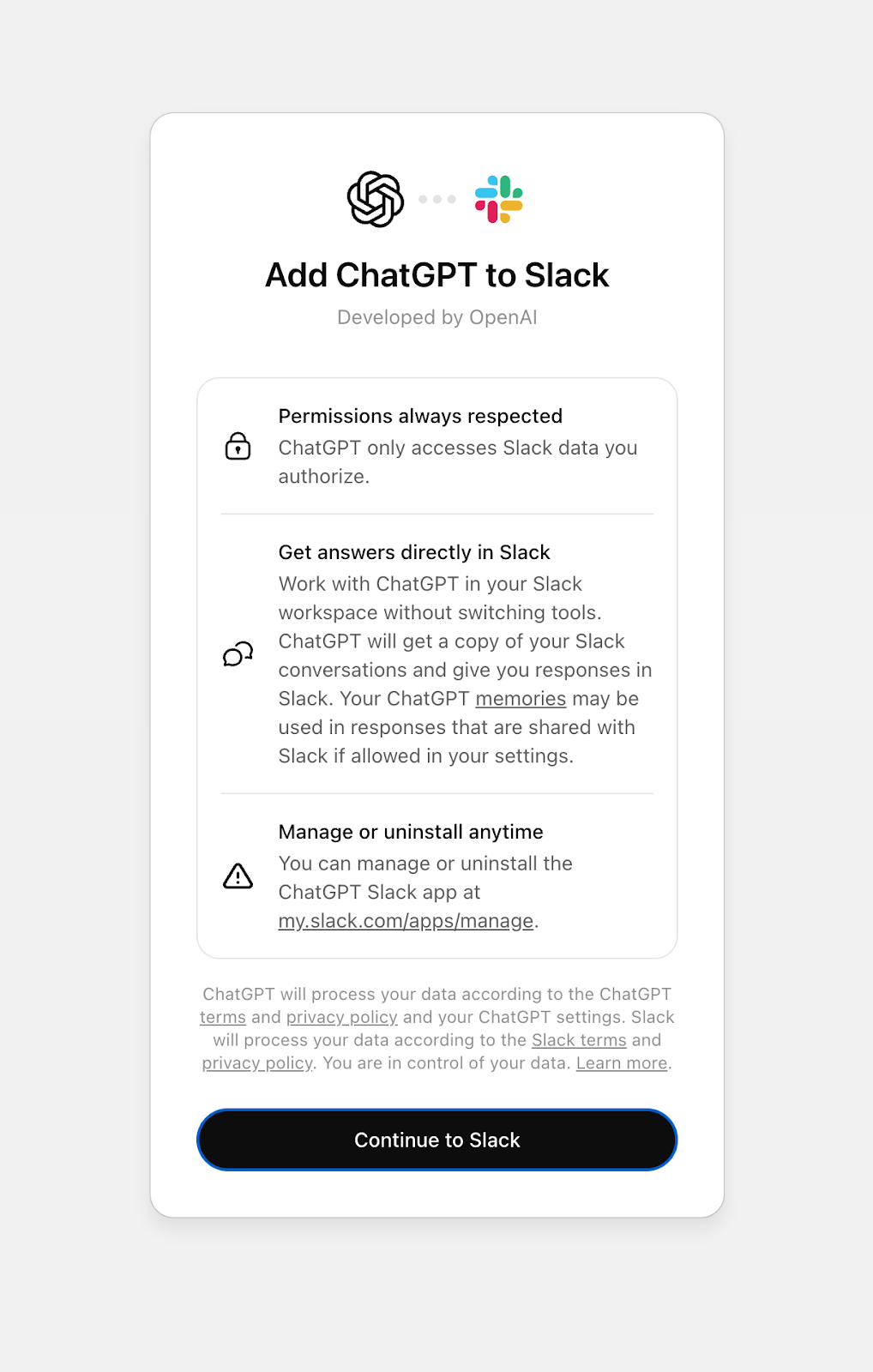
Du wirst anschließend zum Slack-Authentifizierungsablauf weitergeleitet. Dort kannst du die erforderlichen Berechtigungen prüfen und der App gewähren. Je nach Workspace-Einstellungen kann dafür eine Genehmigung durch eine:n Slack-Administrator:in erforderlich sein.
Bevor du die App verwendest, musst du sie mit deinem ChatGPT-Konto verbinden. Diese Verbindung ermöglicht dir nicht nur, in Slack mit ChatGPT zu chatten, sondern auch direkt aus ChatGPT heraus Slack-Nachrichten und -Kanäle zu durchsuchen, auf die du bereits Zugriff hast.
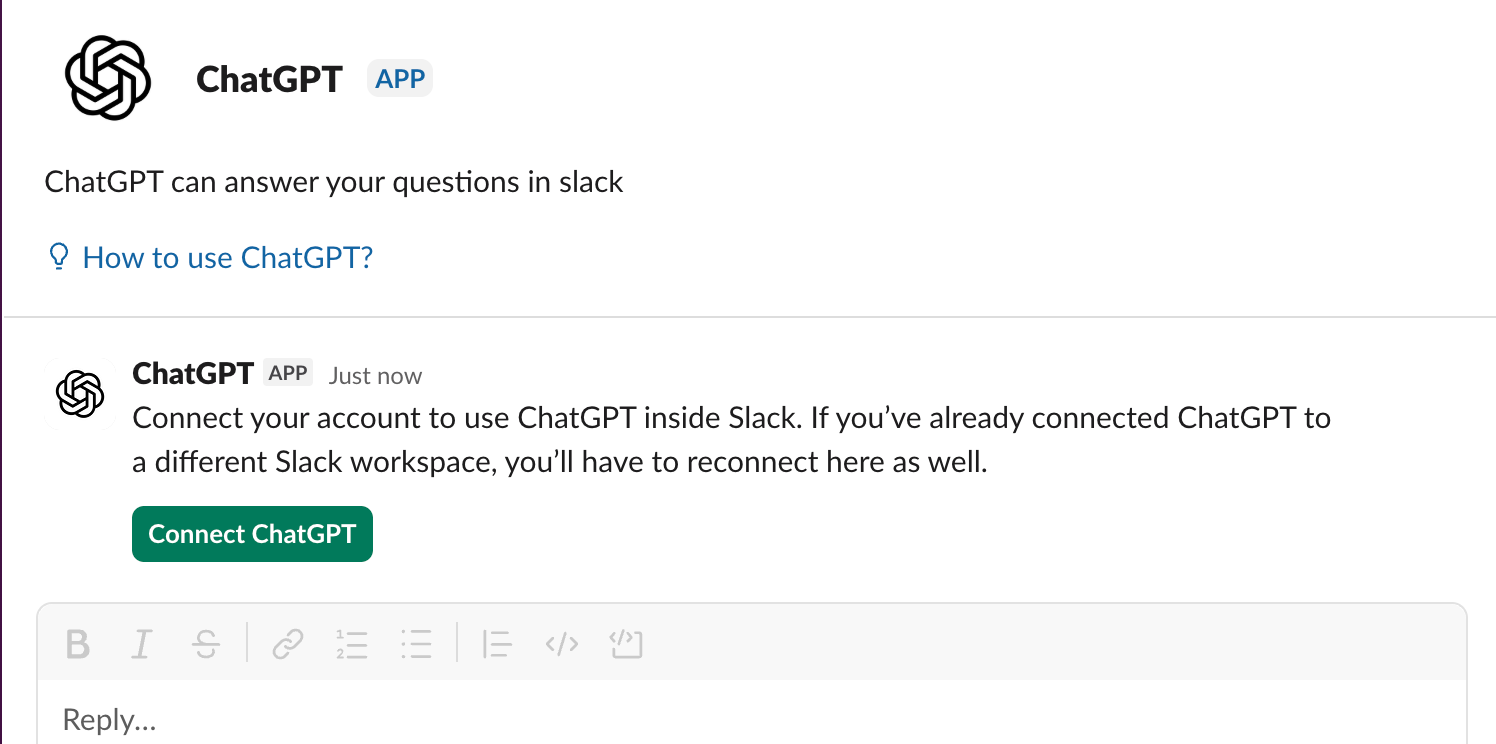
Klicke auf ChatGPT verbinden. Dadurch wird der Einstellungsbereich in deinem ChatGPT-Konto geöffnet. Klicke unter „Apps“ auf den Slack-Eintrag und dann auf Verbinden.
Hinweis: Wenn du Nutzer:in eines Enterprise-Workspace bist, kannst du dich nur mit Slack verbinden, wenn dein:e Workspace-Administrator:in die ChatGPT-Slack-App in den Workspace-Einstellungen aktiviert hat. Andernfalls ist die Schaltfläche Verbinden ausgegraut.
Die ChatGPT-App in Slack verwenden
Nachdem Slack in ChatGPT verbunden wurde, kannst du ChatGPT in Slack über eine eigene Seitenleiste verwenden. Du findest die ChatGPT-App in Slack in der App-Liste deines Slack-Workspace oder kannst sie zur Navigationsleiste hinzufügen.
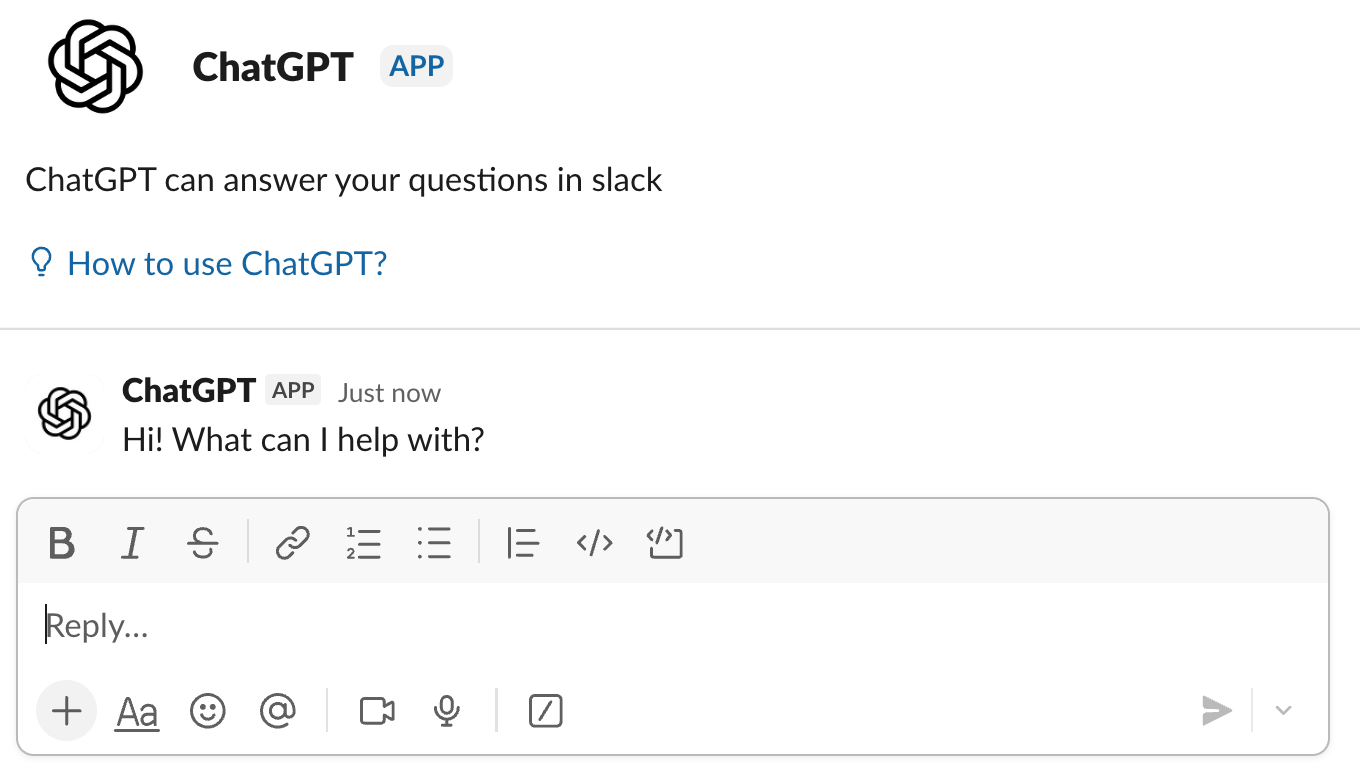
Du kannst ChatGPT bitten, Thread-Informationen zusammenzufassen, deine Antworten zu entwerfen und zu überarbeiten sowie nach Nachrichten und Dateien zu suchen. Du kannst in allen Kanälen suchen, auf die du Zugriff hast, oder ChatGPT gezielt in bestimmten Kanälen suchen lassen, indem du die Kanalnamen in deinen Prompt aufnimmst.
Beispiel-Prompts
„Fasse die Diskussionen im Slack-Kanal engineering-team aus dieser Woche zusammen. Gib einen knappen Überblick über die wichtigsten Themen und Entscheidungen.“
„Bring mich bei allen ungelesenen Inhalten in meinen Slack-Threads auf den neuesten Stand.“
„Gib mir die neuesten Updates aus dem Slack-Kanal incident-service-unavailable, einschließlich einer Zusammenfassung der Ursache des Vorfalls.“
„Erstelle ein einseitiges Meeting-Briefing mit den wichtigsten Punkten, die diese Woche im Kanal Marketing besprochen wurden. Füge Aufgaben hinzu.“
Chats, die du in der ChatGPT-App für Slack startest, erscheinen auch in deiner ChatGPT-Seitenleiste im Web oder auf Mobilgeräten. So kannst du dort weitermachen, wo du aufgehört hast. Beachte: Wenn du die Unterhaltung in deinem ChatGPT-Konto fortsetzt, werden deine Prompts nicht an Slack gesendet und sind in der ChatGPT-App für Slack nicht sichtbar.
Wie in ChatGPT kannst du Apps durchsuchen, die für dich in ChatGPT aktiviert sind. Mehr erfahren.
Die Slack-App im ChatGPT-App-Verzeichnis kann auch eigenständig verwendet werden, ohne die ChatGPT-App für Slack zu installieren. So kannst du Kontext aus Slack in ChatGPT einbinden.
Löschung und Datenkontrollen
Du kannst alle Unterhaltungen, die du über die ChatGPT-App für Slack gestartet hast, sowohl in deinem Slack-Konto als auch in deinem ChatGPT-Konto ansehen und sie in deinem ChatGPT-Konto löschen.
Wenn du einen Chat löschst, wird er aus deiner ChatGPT-Seitenleiste entfernt. Er kann jedoch in Slack für einen Zeitraum gespeichert bleiben, der in den Einstellungen deines Slack-Workspace festgelegt ist. Wende dich an deine:n Slack-Administrator:in, um mehr über Aufbewahrungsrichtlinien zu erfahren. Ein Chat, den du aus ChatGPT gelöscht hast, kann für die Dauer des Aufbewahrungszeitraums weiterhin in der ChatGPT-App für Slack sichtbar sein, lässt sich aber nicht mehr fortsetzen.
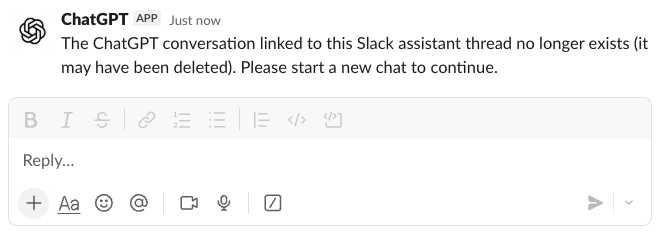
Du kannst dein ChatGPT-Konto jederzeit von Slack trennen. Gehe in deinem ChatGPT-Konto zu Einstellungen > Apps, wähle Slack und dann Verbindung trennen. Du kannst dann keine Chats mehr über die ChatGPT-App für Slack starten.
Wenn du dein ChatGPT-Konto von Slack trennst, wird die Kopie deiner Slack-Unterhaltungen in deinem ChatGPT-Unterhaltungsverlauf nicht automatisch gelöscht. Du kannst sie nach dem Trennen der Verbindung in deinem ChatGPT-Konto löschen. Außerdem wird dein Chatverlauf in der ChatGPT-App für Slack aufbewahrt und kann nach einem bestimmten Zeitraum gemäß deiner Slack-Aufbewahrungsrichtlinie gelöscht werden.
Nach dem Trennen kannst du Slack über Einstellungen > Apps erneut verbinden.
Datenschutz und Sicherheit
ChatGPT beachtet die bestehenden Berechtigungen von Slack – nur Nachrichten und Dateien, auf die du in Slack bereits Zugriff hast, sind durchsuchbar.
Chats aus der ChatGPT-App für Slack speichern keine Erinnerungen, wenn du Erinnerungen in deinen ChatGPT-Einstellungen aktiviert hast. Daten, die von deinem ChatGPT-Konto an Slack gesendet werden, umfassen Modellantworten auf deine Prompts. Diese können zuvor gespeicherte Erinnerungen einbeziehen, sofern sie aktiviert sind.
Chats, die du in der ChatGPT-App für Slack startest, können von anderen Nutzer:innen in Slack nicht angezeigt, geändert oder gelöscht werden.
Beachte, dass Enterprise-Administrator:innen über die Compliance API auf Unterhaltungen von Nutzer:innen zugreifen können, die aus der ChatGPT-App für Slack mit deinem ChatGPT-Konto synchronisiert wurden. Siehe unten den Abschnitt Compliance API.
Hinweis: Auch wenn ChatGPT hilfreich sein soll, kann es Fehler machen.
Einschränkungen
Bei intensiver Nutzung kann dein Slack-API-Kontingent pro Nutzer:in ausgeschöpft werden, auch wenn die workspaceweiten Limits noch nicht erreicht sind.
Enterprise/Edu-Administrator:innen müssen die Slack-App im App-Verzeichnis von ChatGPT aktivieren und in ihren Admin-Einstellungen für den ChatGPT-Workspace den Zugriff für Nutzer:innen oder Gruppen über rollenbasierte Zugriffskontrollen (RBAC) freigeben. Weitere Informationen findest du unter: Apps in ChatGPT.
Compliance API
Unterhaltungen von Nutzer:innen, einschließlich Unterhaltungen aus der ChatGPT-App in Slack und der ChatGPT-Slack-App (früher Connector), sind bereits in der Compliance API verfügbar. Weitere Informationen findest du unter Administratorsteuerung, Sicherheit und Compliance in Apps (Enterprise/Edu und Business) sowie in der Compliance API.
FAQ
Wie finde ich die ChatGPT-App für Slack?
Du findest sie, indem du im Slack Marketplace nach ChatGPT suchst. Beachte, dass dein:e Slack-Administrator:in die Installation der App unterstützen muss und dass es Zugriffsbeschränkungen geben kann.
Muss ich bei ChatGPT angemeldet sein, während ich die ChatGPT-App für Slack verwende?
Nachdem Sie die ChatGPT-App für Slack eingerichtet und die Verbindung in ChatGPT aktiviert haben, müssen Sie nicht bei ChatGPT angemeldet sein, um sie in Slack zu verwenden.
Kann ich mein ChatGPT-Konto mit mehreren Slack-Workspaces verbinden?
Sie können immer nur mit einem Workspace gleichzeitig verbunden sein. Um einen neuen Workspace zu verbinden, müssen Sie die Verbindung zum vorherigen unter Einstellungen > Apps > Slack trennen und dann die Verbindung zum neuen Workspace herstellen.
Wie suche ich nach Nachrichten oder Dateien?
Die ChatGPT-App für Slack und die Slack-App im ChatGPT-App-Verzeichnis unterstützen sowohl Stichwortsuche als auch semantische Suche (Suche nach Bedeutung). Alle Tarife haben Zugriff auf die Stichwortsuche. Die semantische Suche ist dagegen nur für Kund:innen mit den Slack-Tarifen Business+ oder Enterprise+ verfügbar. Enterprise/Edu-Tarife.
Muss ich den exakten Kanalnamen verwenden, wenn ich nach einem Kanal frage?
Nein. Der Kanalabgleich ist tolerant und funktioniert ähnlich wie die Slack-Suche. Sie benötigen den exakten Namen nicht, solange er nah genug dran ist (zum Beispiel ist „marketing-team“ statt „marketing-teams“ in Ordnung). Sehr allgemeine oder nicht zusammenhängende Namen werden möglicherweise nicht zugeordnet.
Hinweis: Sie müssen das Symbol # nicht angeben, wenn Sie sich in Ihrer Frage auf einen Kanal beziehen.
Wie trenne ich mein ChatGPT-Konto von Slack, und was passiert danach mit der ChatGPT-App für Slack?
Du kannst dein ChatGPT-Konto von Slack trennen, indem du in deinem ChatGPT-Konto zu Einstellungen > Apps gehst, den Slack-Eintrag auswählst und auf Verbindung trennen klickst. Nach dem Trennen kannst du die ChatGPT-App für Slack erst wieder für Prompts nutzen oder ChatGPT zum Abrufen von Informationen aus Slack verwenden, wenn du die Verbindung erneut herstellst. Du kannst frühere Chats weiterhin in deinem ChatGPT-Konto oder in der ChatGPT-App für Slack einsehen. Beachte, dass sie je nach Aufbewahrungsrichtlinie für Nachrichten deines Slack-Workspace aus der App gelöscht werden können.
Wenn du dazu berechtigt bist, kannst du außerdem die ChatGPT-App aus Slack entfernen.
Wie erscheinen Chats, die über die ChatGPT-App für Slack gestartet wurden, in meinem ChatGPT-Konto? Wie lösche ich sie?
Chats, die aus der ChatGPT-App für Slack stammen, erscheinen als normale ChatGPT-Unterhaltung in der Seitenleiste, und Sie können sie über das Drei-Punkte-Menü löschen, das erscheint, wenn Sie mit der Maus über den Chat fahren.
Funktionieren reguläre ChatGPT-Funktionen (Websuche, verbundene Apps) in der ChatGPT-App für Slack?
Sie können die ChatGPT-Websuche und andere Apps (falls in Ihrem ChatGPT-Konto aktiviert) in der ChatGPT-App für Slack verwenden. Deep Research, Agent-Modus und Modellwechsel sind nicht verfügbar.
Warum wird der Chat in der ChatGPT-App für Slack nicht aktualisiert, nachdem ich die Unterhaltung in ChatGPT fortgesetzt habe?
Chat-Aktualisierungen aus Ihrem ChatGPT-Konto werden nicht mit Slack synchronisiert und erscheinen nicht in der ChatGPT-App für Slack.
Wie funktionieren Erinnerungen mit der ChatGPT-App für Slack?
Ihre ChatGPT-Erinnerungen können in Modellantworten einfließen, die mit der ChatGPT-App für Slack geteilt werden, wenn Erinnerungen in Ihren ChatGPT-Einstellungen aktiviert sind. Neue Erinnerungen werden auf Grundlage von Chats aus der ChatGPT-App für Slack nicht gespeichert, auch dann nicht, wenn Sie diese in Ihrem ChatGPT-Konto fortsetzen.
Wie funktioniert Datenresidenz?
Chat und Apps mit Deep Research-Apps sind mit Datenresidenz kompatibel. Daten, die an die ChatGPT-App für Slack gesendet werden, unterliegen den Datenresidenz-Richtlinien von Slack.
Fehlerbehebung
Die App wurde für diese Funktion nicht konfiguriert. Bitte wende dich an den:die Entwickler:in der App.
Gehe wie folgt vor, um diese Meldung zu beheben:
Ermittle zuerst, welcher deiner Slack-Workspaces über Berechtigungen zur Nutzung der ChatGPT-App verfügt. Das findest du heraus, indem du in der Anwendung ChatGPT for Slack zum Tab „Info“ gehst. Der Workspace mit Berechtigungen wird unten auf der Seite „Info“ angezeigt. Das ist in Schritt (4) erforderlich.
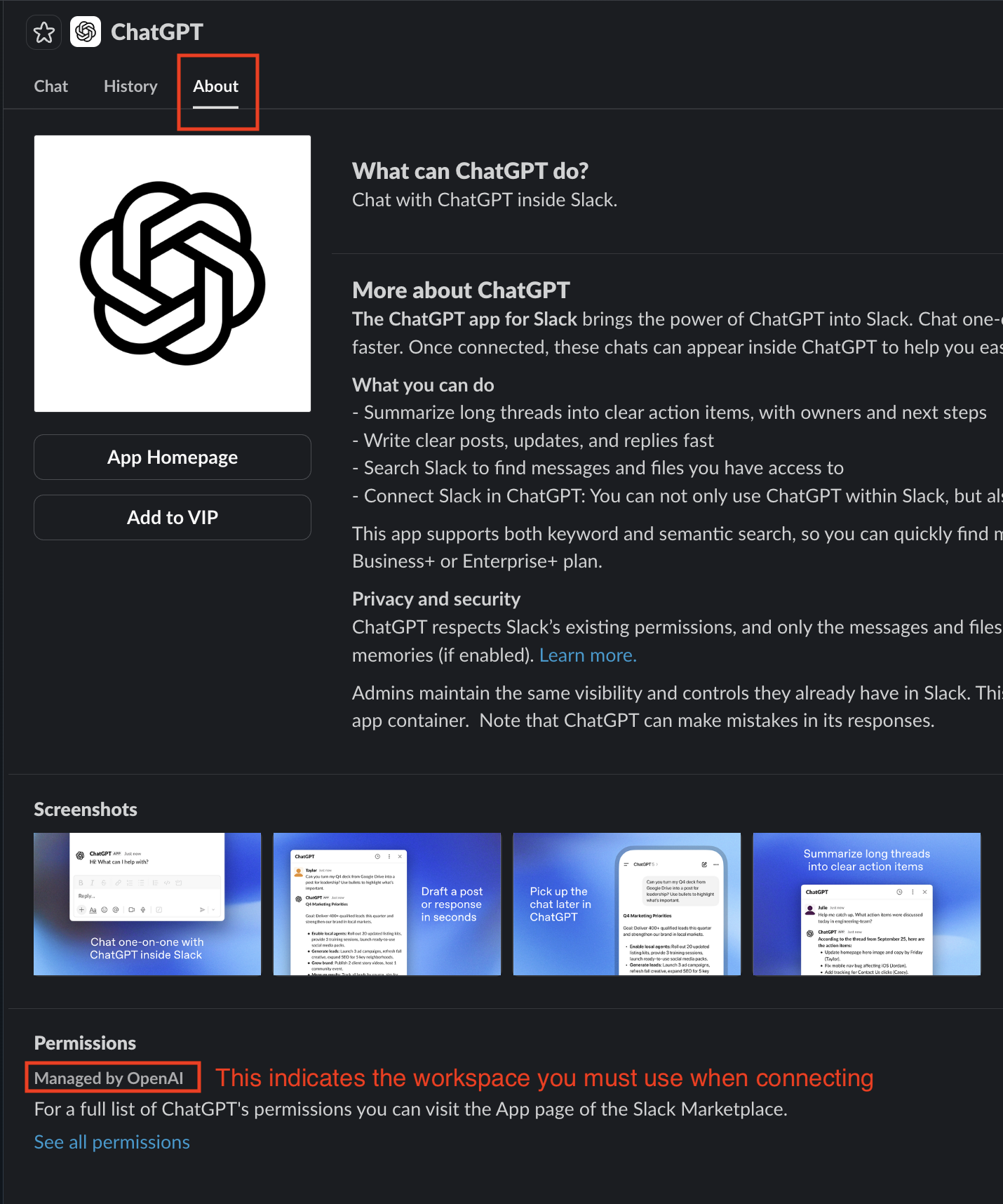
Klicke in Slack auf „ChatGPT verbinden“. Du wirst zu den ChatGPT-Apps-Einstellungen für Slack weitergeleitet (https://chatgpt.com/apps/slack/connector_0f9c9d4592e54d0a9a12b3f44a1e2010).
In den Einstellungen von Slack für ChatGPT siehst du möglicherweise, dass deine Slack-App bereits verbunden ist. Auch wenn die Slack-App bereits verbunden ist, musst du auf „Verbindung trennen“ und anschließend auf „Verbinden“ klicken. Dadurch wird ein Dialog geöffnet, der dich zur Authentifizierung bei Slack auffordert. Klicke zur Authentifizierung auf „Weiter zu Slack“.
Wichtig: Wenn du zur Slack-Authentifizierungsseite weitergeleitet wirst, musst du den richtigen Slack-Workspace auswählen, in dem die ChatGPT-Anwendung aktiviert ist. Möglicherweise hat dein:e Administrator:in die ChatGPT-Anwendung nicht für alle deine Slack-Workspaces aktiviert. Deshalb musst du den richtigen Slack-Workspace auswählen. Wenn du nicht sicher bist, welchen Workspace du verwenden sollst, frage deine:n Slack-Administrator:in, in welchem Workspace die ChatGPT-App in Slack erlaubt ist. Nachdem du den richtigen Workspace ermittelt hast, klicke auf „Zulassen“.
Nach der Genehmigung wirst du zurück zu ChatGPT weitergeleitet. Jetzt sollte die ChatGPT-for-Slack-App wie vorgesehen funktionieren. Du kannst das testen, indem du der ChatGPT-for-Slack-App eine Nachricht sendest.
Wenn weiterhin Probleme auftreten, musst du den Vorgang neu starten und prüfen, ob du den richtigen Slack-Workspace ausgewählt hast. Wir empfehlen dir, deine:n Slack-Administrator:in zu kontaktieren, wenn du nicht herausfinden kannst, welchen Slack-Workspace du verwenden sollst.