
Sie können das Dashboard zur API-Nutzung mit Ihrem OpenAI-Plattformkonto verwenden, um die monatliche Nutzung anzuzeigen und detaillierte Nutzungs- oder Kostendaten als CSV zu exportieren.
Kostendaten exportieren, um eine detaillierte Ausgabenaufschlüsselung zu erhalten
Eine rechnungsähnliche Aufschlüsselung erstellen, indem Daten nach Position gruppiert werden
Daten für einen vollständigen Kalendermonat oder seit Monatsbeginn (MTD) exportieren
Nutzungs- oder Kostendaten für Berichte als CSV herunterladen
Hinweis: Für Enterprise-Kund:innen werden ab Rechnungen mit Ausstellungsdatum 1. April 2026 keine detaillierten API-Kosten mehr auf OpenAI-Rechnungen aufgeführt; dies wird durch den in diesem Artikel beschriebenen Exportablauf ersetzt. Lesen Sie weiter, um genaue Anweisungen zu erhalten, wie Sie gleichwertige monatliche Details bekommen – insbesondere im Abschnitt „Detaillierte monatliche Nutzungs- oder Kostendaten exportieren“.
Erste Schritte
Melden Sie sich bei platform.openai.com an.
Wählen Sie die relevante Organisation bzw. das relevante Projekt aus und klicken Sie in der Seitenleiste auf Nutzung.
Hinweis: Wenn Sie die erwarteten Abrechnungs-/Nutzungsdaten nicht sehen, prüfen Sie Ihre Organisationsberechtigungen und Filter.
Monatlichen Datumsbereich festlegen
Klicken Sie auf der Seite „Nutzung“ oben rechts auf die Auswahl für den Datumsbereich.
Wählen Sie den Datumsbereich entsprechend Ihren Berichtsanforderungen aus.
Um beispielsweise Daten für einen vollständigen Kalendermonat zu erhalten, können Sie das Startdatum auf den ersten Tag des Monats und das Enddatum auf den letzten Tag desselben Monats festlegen.
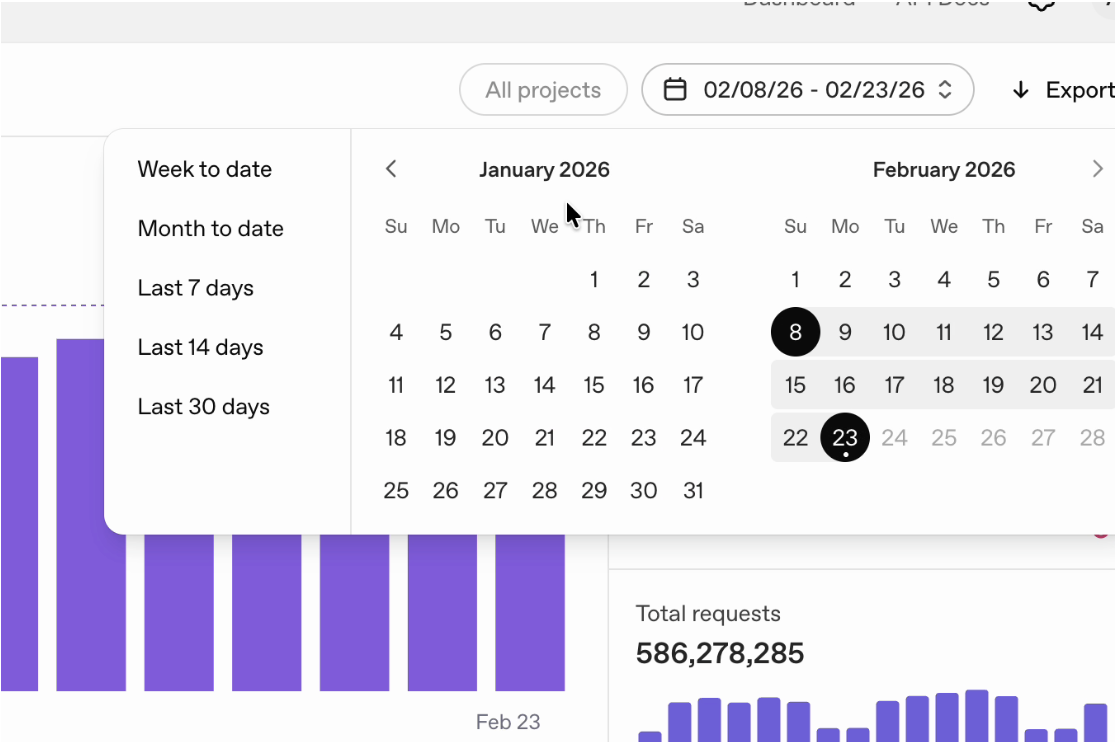
Sie können die Option „Monat bis heute“ auswählen, um das Startdatum automatisch auf den Monatsersten festzulegen.
Detaillierte monatliche Nutzungs- oder Kostendaten exportieren
Klicken Sie auf der Seite „Nutzung“ oben rechts auf „Exportieren“.
Wählen Sie im Modal den Exporttyp aus. Sie können Aktivitätsdaten für detaillierte Nutzungsaktivitäten oder Kostendaten für detaillierte Ausgaben-/Kostenberichte verwenden.
Empfohlene Exporteinstellungen für detaillierte monatliche Kostenberichte
Für Enterprise-Kund:innen werden OpenAI-API-Rechnungen für Serviczeiträume eines Kalendermonats ausgestellt, üblicherweise einige Tage nach Monatsende. Wenn Sie eine detaillierte Kostenaufschlüsselung wünschen, die mit dem gesamten in Rechnung gestellten API-Verbrauchsbetrag übereinstimmt, klicken Sie auf die Registerkarte Kostendaten und verwenden Sie diese Einstellungen:
Gruppieren nach: Position
Projekte: Alle (oder ein bestimmtes Projekt auswählen)
Dateiformat: CSV
Startzeit: Erster Tag des Berichtsmonats
Endzeit: Letzter Tag des Berichtsmonats (oder heute für MTD)
Zeitintervall: 1 Tag
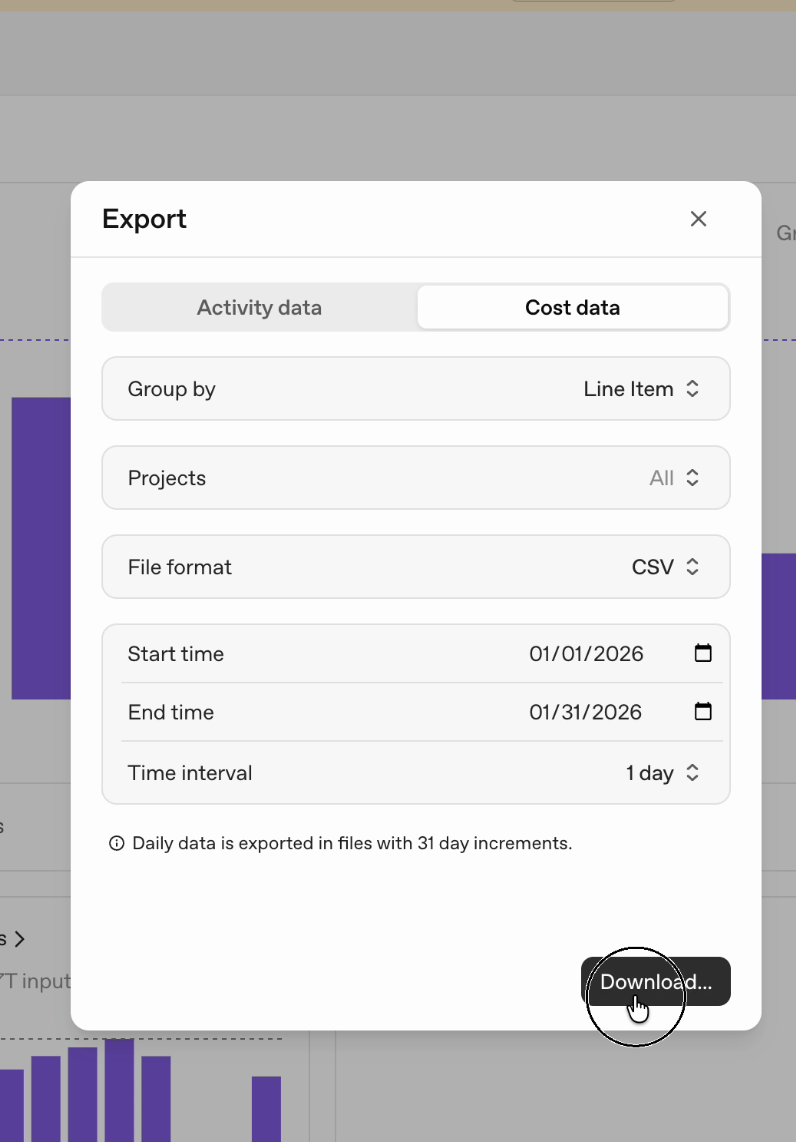
Sie können auch Aktivitätsdaten verwenden, wenn Sie Details auf Nutzungsebene benötigen. Sie können beispielsweise nach einer bestimmten API-Funktion filtern und die exportierten Daten nach Projekt, Nutzer:in, API-Schlüssel, Modell, Batch oder Servicestufe gruppieren.
Export erstellen und herunterladen
Nachdem Sie die Parameter des gewünschten Berichts festgelegt haben, klicken Sie im Export-Modal auf Download.
Das Erstellen des Berichts kann einige Zeit dauern. Sobald er bereit ist, klicken Sie auf das Download-Symbol neben der erstellten Datei.
FAQ
Ich habe mich bei meinem Konto angemeldet und kann den Bereich „Nutzung“ öffnen, aber nicht die Abrechnungseinstellungen – wie behebe ich das?
Einige Abrechnungseinstellungen erfordern möglicherweise zusätzliche Organisationsberechtigungen. Wenden Sie sich an Ihre:n Organisationsinhaber:in, um Berechtigungen zu überprüfen oder anzufordern.
Warum erscheint meine Datei nicht sofort, nachdem ich auf die Download-Schaltfläche geklickt habe?
Je nach Datenmenge in Ihrem Export kann es einige Augenblicke dauern, bis die herunterladbare Datei erstellt ist. Sie steht zum Download bereit, sobald sie verfügbar ist.
Welche Zeitzone wird für diesen Export verwendet?
Datums- und Zeitangaben im Nutzungs-Dashboard werden in UTC angezeigt.
Warum stimmt meine Rechnung nicht mit dem Export der Kostenaufschlüsselung überein?
Prüfen Sie Folgendes:
Stellen Sie sicher, dass Sie dieselbe Organisation aus diesem Export abgleichen wie die, für die Ihnen eine Rechnung gestellt wurde. Wenn Sie mehrere Organisationen haben, können diese je nach Ihrer im Vertriebsprozess angeforderten Rechnungseinrichtung separate Rechnungen haben oder konsolidiert werden.
Stellen Sie sicher, dass Sie den richtigen Zeitraum abgleichen. Rechnungen beziehen sich auf Kalendermonatszeiträume. Beispielsweise wird der Verbrauch vom 1. Januar 2026 bis zum 31. Januar 2026 UTC im Februar in Rechnung gestellt.
Wenn Sie weiterhin Probleme beim Abgleichen Ihrer Ausgaben haben, wenden Sie sich für weitere Hilfe an unser Supportteam.