Die neue Oberfläche wird schrittweise eingeführt. Wenn du unten in der App Startseite (ein Haus) und Entdecken (vier Kreise) siehst, nutzt du die neue Oberfläche. Wenn du Startseite und Entdecken nicht siehst, folge der Anleitung zur klassischen Oberfläche. Du kannst zur klassischen Oberfläche zurückwechseln, wenn du die Option Neues ChatGPT-Design in den Einstellungen siehst.
Überblick
Die mobile App wurde neu gestaltet, damit du Tools in ChatGPT leichter entdecken und deine Favoriten mit einem Tippen öffnen kannst.
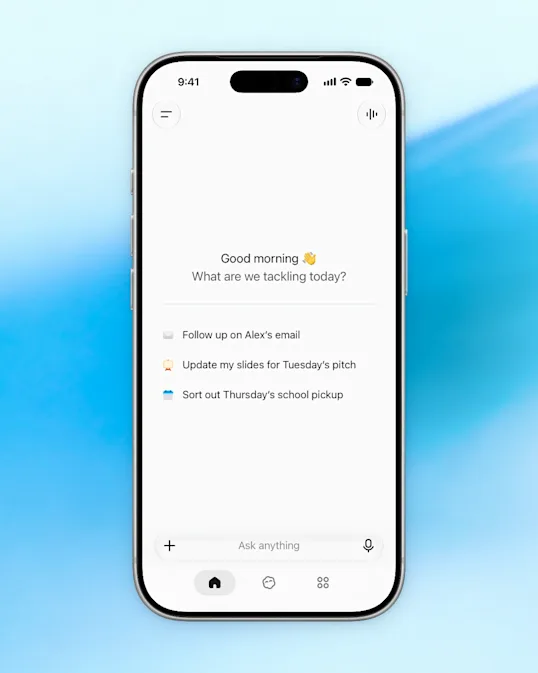
Öffne die Startseite, um einen Chat zu starten oder ein früheres Gespräch fortzusetzen. Unter Entdecken findest du Tools wie Projekte und Bilder.
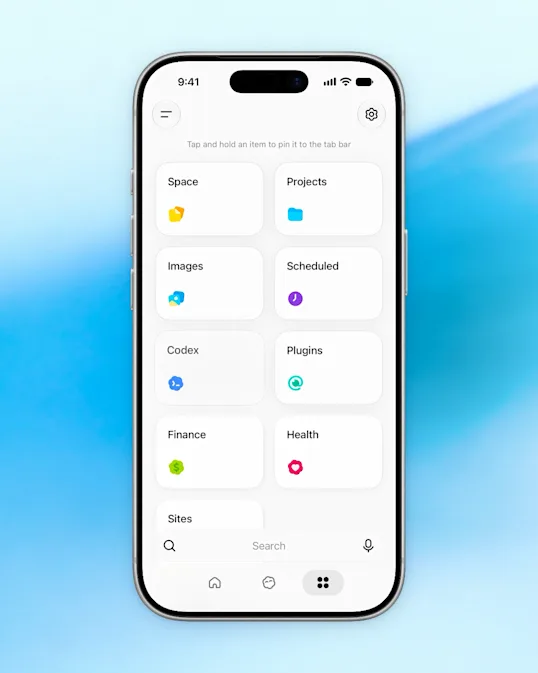
Wenn du Projekte häufig nutzt, kannst du die Funktion an die Tableiste anheften und deine Projektliste von dort öffnen. Wenn du einen dot hast, wähle seinen Tab aus, um euer Gespräch zu öffnen. Informationen zur Einrichtung und Verfügbarkeit findest du im Artikel Erste Schritte mit deinem dot.
Verfügbarkeit
Die neue Oberfläche wird schrittweise für berechtigte Erwachsene mit ChatGPT Pro und eine kleine Gruppe mit dem Plus-Plan eingeführt. Ausgenommen sind der Europäische Wirtschaftsraum (einschließlich der EU), das Vereinigte Königreich, die Schweiz und Korea.
Um die neue Oberfläche zu nutzen, aktualisiere ChatGPT über den App Store oder Google Play auf die neueste Version.
Auf iPhone SE, iPhone Duo und iPad ist sie noch nicht verfügbar. Wenn du eines dieser Geräte nutzt, folge der Anleitung zur klassischen Oberfläche.
Wenn du Pro hast und sich deine App mit der klassischen Oberfläche öffnet, öffne die Einstellungen und aktiviere Neues ChatGPT-Design. Wenn der Schalter nach dem Aktualisieren der App fehlt, ist die neue Oberfläche für dein Gerät oder Konto noch nicht verfügbar.
Chats und Projekte finden und verwalten
Deine Projekte unter „Entdecken“ finden
Um die Projekte zu durchsuchen, die du bisher über die Seitenleiste geöffnet hast, wähle Entdecken (das Symbol mit vier Kreisen) und dann Projekte. Öffne ein Projekt, um alle zugehörigen Chats zu sehen. Ein Projektchat kann auch in deinen letzten Chats erscheinen.
Um deine Projektliste an die Tableiste anzuheften, halte Projekte unter Entdecken gedrückt und wähle dann An Tableiste anheften. Wähle das Ordnersymbol, um die Liste zu öffnen.

Wenn Projekte fehlt oder sich deine Liste nicht öffnen lässt, befolge die Schritte zur Fehlerbehebung in der mobilen App. Wenn ein Projekt in der Liste fehlt, prüfe dein Konto, deinen Workspace und deine Suchfilter.
Weitere Tools an die Tableiste anheften
Du kannst weitere Tools aus Entdecken auf dieselbe Weise anheften. Halte ein Tool gedrückt und wähle dann An Tableiste anheften. Wenn die Leiste voll ist, wähle eine Verknüpfung aus, die ersetzt werden soll.
Eine Verknüpfung entfernen
Halte das angeheftete Symbol in der Tableiste gedrückt und wähle dann Von Tableiste lösen. Du kannst die Funktion weiterhin über Entdecken öffnen.
Deinen Chatverlauf öffnen
Wähle Startseite.
Wähle das Menüsymbol (zwei waagerechte Linien), um die Seitenleiste zu öffnen. Deine letzten Chats werden angezeigt, die neuesten zuerst.
Wähle ein Gespräch aus, um es erneut zu öffnen.
Dein Chatverlauf wird auf allen Geräten synchronisiert, auf denen du mit demselben Konto angemeldet bist. Wenn ein Chat fehlt:
Prüfe, ob du im richtigen Konto und im richtigen Workspace bist.
Öffne die Suche in der Seitenleiste und gib Wörter aus dem Titel oder den Nachrichten des Chats ein. Ein älterer Chat, der in der Seitenleiste fehlt, wurde nicht unbedingt gelöscht.
Suche auch nach archivierten Chats. Sie bleiben über die Suche auffindbar.
Gesperrte Chats werden im normalen Verlauf und in der Suche nicht angezeigt. Um einen gesperrten Chat zu öffnen, gehe zu Entdecken > Projekte und wähle dann Gesperrte Chats.
Informationen zu Suchfiltern und weiteren Prüfungen bei fehlenden Ergebnissen findest du im Artikel Deine Chats, Projekte und Dateien in ChatGPT finden.
Chat oder Work für einen neuen Chat wählen
Starte auf der Startseite einen neuen Chat.
Wähle das Nachrichtenfeld und dann den darin angezeigten Modellnamen.
Wähle in der Modellauswahl Chat oder Work.
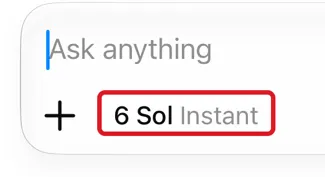
Wann du welchen Modus nutzen solltest, erfährst du im Artikel ChatGPT Work und Codex.
Ein Gespräch löschen
Öffne das Gespräch, das du löschen möchtest.
Öffne das Menü für weitere Optionen (•••) und wähle dann Löschen.
Bestätige das Löschen.
Gelöschte Chats können nicht wiederhergestellt werden. Optionen zum Löschen und Archivieren findest du im Artikel Chats in ChatGPT löschen und archivieren.
App-Einstellungen anpassen
Wähle Startseite, öffne die Seitenleiste und wähle dein Profilsymbol, um die Einstellungen zu öffnen.
App-Version prüfen
In den Einstellungen findest du die Version für deine Plattform:
Scrolle unter iOS zur App-Version. Wenn in deinen Einstellungen ein Infosymbol (i) angezeigt wird, wähle es aus, um die Version anzuzeigen.
Wähle unter Android Info. Die Version wird unter ChatGPT für Android angezeigt.
Haptisches Feedback ein- oder ausschalten
Öffne die Einstellungen.
Wähle Allgemein.
Schalte Haptisches Feedback ein oder aus.
Wenn die Einstellungen in deiner App anders angeordnet sind, suche unter iOS direkt in den Einstellungen nach Haptisches Feedback, unter Android im Bereich Personalisierung. Die Einstellung wird nur auf Geräten angezeigt, die die haptischen Effekte der App unterstützen.
Zur klassischen Oberfläche zurückwechseln
Speichere vor dem Wechsel alle Entwürfe und schließe laufende Gespräche, Diktate und Uploads ab.
Wähle Startseite, öffne die Seitenleiste und wähle dein Profilsymbol, um die Einstellungen zu öffnen.
Deaktiviere Neues ChatGPT-Design.
Wähle unter Android Neu starten, wenn du dazu aufgefordert wirst.
Wenn du Neues ChatGPT-Design nicht in den Einstellungen siehst, kannst du in deiner App nicht zurückwechseln. Hilfe nach dem Wechsel findest du in der Anleitung zur klassischen Oberfläche.
Benutzerdefinierte Anweisungen festlegen
Die Schritte für iOS und Android findest du im Artikel Benutzerdefinierte Anweisungen für ChatGPT.
Die App installieren und dich anmelden
Lade die offizielle App für dein Gerät herunter:
ChatGPT im App Store für iPhone. Prüfe, ob als Entwicklungsunternehmen OpenAI OpCo, LLC angegeben ist.
ChatGPT bei Google Play für Android. Prüfe, ob als Anbieter OpenAI angegeben ist.
Wenn du im Store suchst, suche nach „OpenAI ChatGPT“ und prüfe vor dem Herunterladen den Anbieter. Die aktuellen Anforderungen an Gerät und Betriebssystem findest du im Store-Eintrag.
Dies ist das offizielle App-Symbol:

In welchen Ländern du ChatGPT nutzen kannst, erfährst du im Artikel Von ChatGPT unterstützte Länder.
Melde dich mit demselben ChatGPT-Konto an, das du auf deinen anderen Geräten nutzt, um auf die zugehörigen Chats und das Abonnement zuzugreifen. Wenn die Anmeldung fehlschlägt, findest du Hilfe im Artikel Probleme bei der ChatGPT-Anmeldung beheben.
Auf dein Abonnement zugreifen und es verwalten
Wenn du bezahlt hast, die App aber Free anzeigt, melde dich mit dem ChatGPT-Konto an, über das du den Kauf getätigt hast. Prüfe dies, bevor du erneut ein Abonnement abschließt, um eine doppelte Abbuchung zu vermeiden.
Einen Kauf aus dem Apple App Store wiederherstellen
Melde dich bei deinem ursprünglichen ChatGPT-Konto an und verwende den Apple Account, über den du den Kauf getätigt hast. In der ChatGPT-App für iOS:
Öffne die Einstellungen.
Wenn du Käufe wiederherstellen nicht siehst, wähle Konto.
Wähle Käufe wiederherstellen.
Wenn das Abonnement im ursprünglichen Konto weiterhin nicht angezeigt wird oder du über Google Play bezahlt hast, führe die Prüfungen im Artikel Probleme beim Zugriff auf ChatGPT-Abonnements und bei Kontoänderungen beheben durch.
Upgrade durchführen, kündigen oder eine Rückerstattung beantragen
Wie du ein Upgrade durchführst, erfährst du im Artikel Upgrade im Web oder in der ChatGPT-App für iOS.
Wie du kündigst, erfährst du im Artikel Dein ChatGPT-Abonnement kündigen.
Wie du eine Rückerstattung beantragst, erfährst du im Artikel Eine Rückerstattung für ein ChatGPT-Abonnement beantragen.
Durch das Deinstallieren der App wird dein Abonnement nicht gekündigt.
Konto und Datenschutz verwalten
Für diese Einstellungen und Kontoaktionen findest du hier die passenden Anleitungen:
Wie du festlegst, wie deine Chats verwendet werden, erfährst du im Artikel Datenkontrollen.
Wie du deine Chats und Kontodaten exportierst, erfährst du im Artikel ChatGPT-Verlauf und Daten exportieren.
Optionen und Voraussetzungen für eine Änderung deiner E-Mail-Adresse findest du im Artikel E-Mail-Adresse ändern.
Informationen zur Freigabe deines genauen Standorts und den zugehörigen Einstellungen findest du im Artikel Standorteinstellungen für die ChatGPT-Suche.
Wie Audioaufnahmen bei der Umwandlung von Sprache in Text gespeichert und verwendet werden, erfährst du im Artikel Diktierfunktion. Informationen zu Sprachgesprächen mit ChatGPT findest du im Artikel ChatGPT Voice.
Dein Konto löschen
Das Löschen deines Kontos ist dauerhaft und kann nicht rückgängig gemacht werden. Die Folgen und die Schritte für jede Plattform findest du im Artikel Dein ChatGPT-Konto löschen.
Text unter Android auswählen
Halte den Text gedrückt, den du auswählen möchtest, und nutze dann das Auswahlmenü von Android. Nutze für Aktionen wie Kopieren, Vorlesen oder Teilen die Schaltflächen unter der Antwort oder öffne das Menü für weitere Optionen (•••).
Probleme mit der App beheben
Hilfe bei Abstürzen, einer nicht reagierenden App und Fehlern bei der Geräteprüfung findest du im Artikel Probleme mit der mobilen ChatGPT-App beheben. Du kannst auch auf OpenAI Status prüfen, ob aktuell eine Störung vorliegt.