
Was sind die Datenkontrollen-Einstellungen?
Über die Datenkontrollen kannst du festlegen, wie ChatGPT deine Gespräche und Interaktionen verwendet. Du kannst gezielt entscheiden, ob deine Gespräche zur Verbesserung unserer Modelle beitragen.
Erfahre hier mehr über die Kontrollmöglichkeiten, die wir dir für Werbung anbieten.
Je nachdem, ob du angemeldet bist oder nicht, variieren deine Optionen leicht:
Wenn du abgemeldet bist, kannst du auswählen, ob deine Chats zur Verbesserung von ChatGPT verwendet werden.
Wenn du angemeldet bist, hast du zusätzliche Optionen wie das Exportieren deiner Daten oder das Löschen deines Kontos.
Wie verhindere ich, dass meine Chats zum Trainieren von ChatGPT genutzt werden? (z. B. „Das Modell für alle verbessern“)?
Im Web (angemeldet):
Klicke auf dein Profil-Icon
Wähle Einstellungen aus
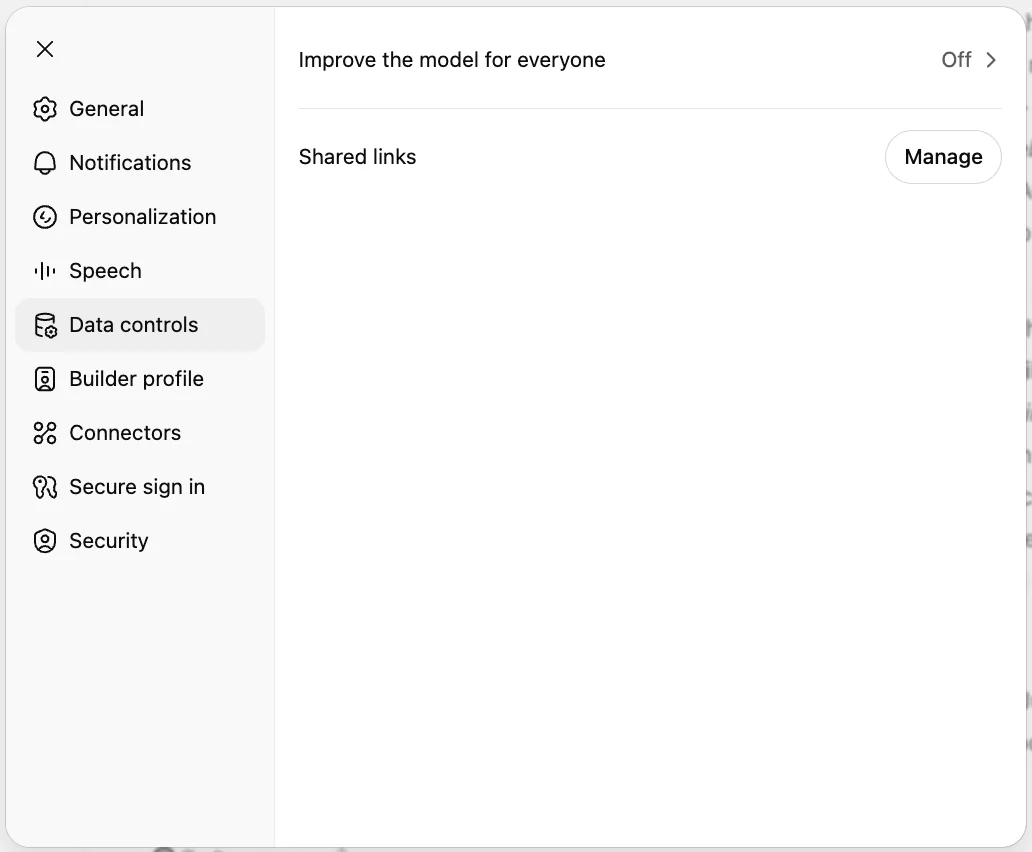
Navigiere zu Datenkontrollen
Schalte „Das Modell für alle verbessern“ aus
Deine Gespräche erscheinen weiterhin in deinem Chatverlauf, werden aber nicht zum Trainieren von ChatGPT verwendet.
Im Web (abgemeldet):
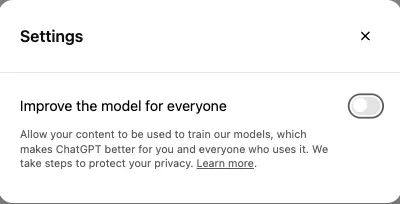
Klicke auf das ?- Icon in der unteren rechten Ecke.
Wähle Einstellungen aus
Schalte „Das Modell für alle verbessern“ aus
In der mobilen App:
Öffne das Seitenmenü
Tippe auf dein Profil-Icon
Wähle Datenkontrollen aus
Schalte „Das Modell für alle verbessern“ aus
Wie deaktiviere ich das Training für Codex-Aufgaben?
Wenn du Codex mit einem persönlichen ChatGPT-Tarif nutzt, gilt die Einstellung „Das Modell für alle verbessern“ auch für deine Codex-Aufgaben. Deaktiviere sie in ChatGPT unter Einstellungen → Datenkontrollen oder wähle im Datenschutz-Portal „Meine Inhalte nicht zum Trainieren verwenden“ aus. Ein Widerspruch über das Datenschutz-Portal wird in den Dateneinstellungen deines Kontos vermerkt. Sobald du widersprochen hast, werden neue ChatGPT-Konversationen und Codex-Aufgaben nicht mehr zum Trainieren unserer Modelle verwendet.
Codex verfügt in den Codex-Einstellungen über eine separate Einstellung für das Training in vollständigen Umgebungen. Eine Änderung der ChatGPT-Einstellung oder ein Widerspruch über das Datenschutz-Portal ändert diese Codex-Einstellung nicht.
Wird diese Funktionalität zwischen Web und mobilen Geräten synchronisiert?
Ja. Sobald du das Trainieren des Modells deaktivierst, gilt die Einstellung für dein gesamtes Konto. Das gilt unabhängig vom verwendeten Gerät.
Wie exportiere ich meine Daten aus ChatGPT?
Sieh dir unseren Artikel an: Wie exportiere ich meinen ChatGPT-Verlauf und meine Daten?
Wie lösche ich mein ChatGPT-Konto für das Trainieren von Modellen?
Sieh dir unseren Artikel an: Wie kann ich mein Konto löschen?
Wie verwendet OpenAI meine personenbezogenen Daten?
Sieh dir unseren Artikel an: Wie deine Daten genutzt werden, um die Modellleistung zu verbessern
Wie funktionieren temporäre Chats?
Temporäre Chats werden nach 30 Tagen aus unseren Systemen gelöscht. Diese Chats:
werden nicht zum Trainieren unserer Modelle verwendet
können ausschließlich zur Missbrauchsüberwachung eingesehen werden
werden nicht in deinem Verlauf gespeichert und erzeugen keine Erinnerungen
Weitere Informationen zu temporären Chats findest du in unseren FAQ: FAQ zu temporären Chats
Was passiert mit meinen Chats, wenn ich das Training deaktiviere?
Deine Chats bleiben in deinem Verlauf sichtbar, werden aber nicht zur Verbesserung von ChatGPT verwendet. Wenn es sich um einen temporären Chat handelt, wird er nach 30 Tagen gelöscht.
Bitte beachte, dass das Deaktivieren der Funktionen „Erinnerung“ und „Personalisierung“ keine Sicherheitsfunktionen deaktiviert, die in seltenen Situationen mit hohem Risiko möglicherweise begrenzten, sicherheitsrelevanten Kontext verwenden, damit ChatGPT sicherer antworten kann. Mehr erfahren: ChatGPT dabei helfen, Kontext in sensiblen Gesprächen besser zu erkennen.
Kann ich das Training jederzeit deaktivieren?
Ja – du kannst diese Einstellung jederzeit ändern. Es gibt keine Einschränkungen.
Ich habe das Modelltraining bereits deaktiviert, indem ich den Support kontaktiert habe. Bleibt dies weiterhin bestehen?
Ja. Wenn du dies durch Kontaktaufnahme mit dem Support oder über unser Datenschutzformular deaktiviert hast, spiegelt dein Konto diese Anfrage wider.
Gibt es zusätzliche Datenkontrollen für ChatGPT Business-Pläne?
Ja, unsere Team-, Enterprise- und Edu-Pläne bieten zusätzliche Datenkontrollen. Weitere Informationen zu diesen Plänen findest du in unseren Datenschutzrichtlinien für Enterprise.
Welche Kontrollmöglichkeiten habe ich, um Werbung in ChatGPT zu verwalten?
Erfahre hier mehr über die Kontrollmöglichkeiten, die wir dir für Werbung anbieten.