
Übersicht
Mit deinem OpenAI-Konto meldest du dich an. Wenn du OpenAI über ein Unternehmen, eine Schule oder eine andere Institution nutzt, kann diese deinen Zugriff auf eine ChatGPT-Workspace, eine Organisation auf der API-Plattform oder ein Ads-Konto verwalten.
Du kannst eine persönliche ChatGPT-Workspace, eine Workspace für die Arbeit oder Schule oder getrennte Konten für private und berufliche Zwecke haben. Der Zugriff auf eine Workspace oder ein Produkt gewährt dir nicht automatisch Zugriff auf eine andere Workspace oder ein anderes Produkt. Dieser Artikel erläutert, wie Konten, Mandanten, verwaltete Workspaces und Produktberechtigungen zusammenhängen und was dich beim Beitritt oder bei der Anmeldung erwartet.
Konto, Mandant und Produkte verstehen
Mit deinem OpenAI-Konto meldest du dich an. Ein Mandant ist die gemeinsame Verwaltungsumgebung, die dein Unternehmen, deine Schule oder deine Institution für Identitätseinstellungen von OpenAI und unterstützte Produkte verwendet. ChatGPT-Workspaces, API-Organisationen und Ads-Konten haben jeweils eigene Zugriffsrechte und Berechtigungen.
| Zugriffsebene | Was sie steuert |
|---|---|
| OpenAI-Konto | Das Konto, mit dem du dich anmeldest. |
| Persönlicher ChatGPT-Workspace | Deine persönlichen ChatGPT-Chats und -Einstellungen. |
| Mandant | Gemeinsame Identitätseinstellungen und verknüpfte Produkte. |
| ChatGPT-Workspace | ChatGPT-Mitgliedschaft, Funktionen und Einstellungen deines Teams. |
| API-Organisation | API-Zugriff, Projekte und API-spezifische Berechtigungen. |
| Ads-Konto | Zugriff auf ein einzelnes Werbekonto. |
Ein OpenAI-Konto kann getrennte persönliche und berufliche ChatGPT-Workspaces umfassen. Der Zugriff auf einen Workspace umfasst weder andere Workspaces noch die API-Plattform oder Ads.
Erste Schritte für die Administration
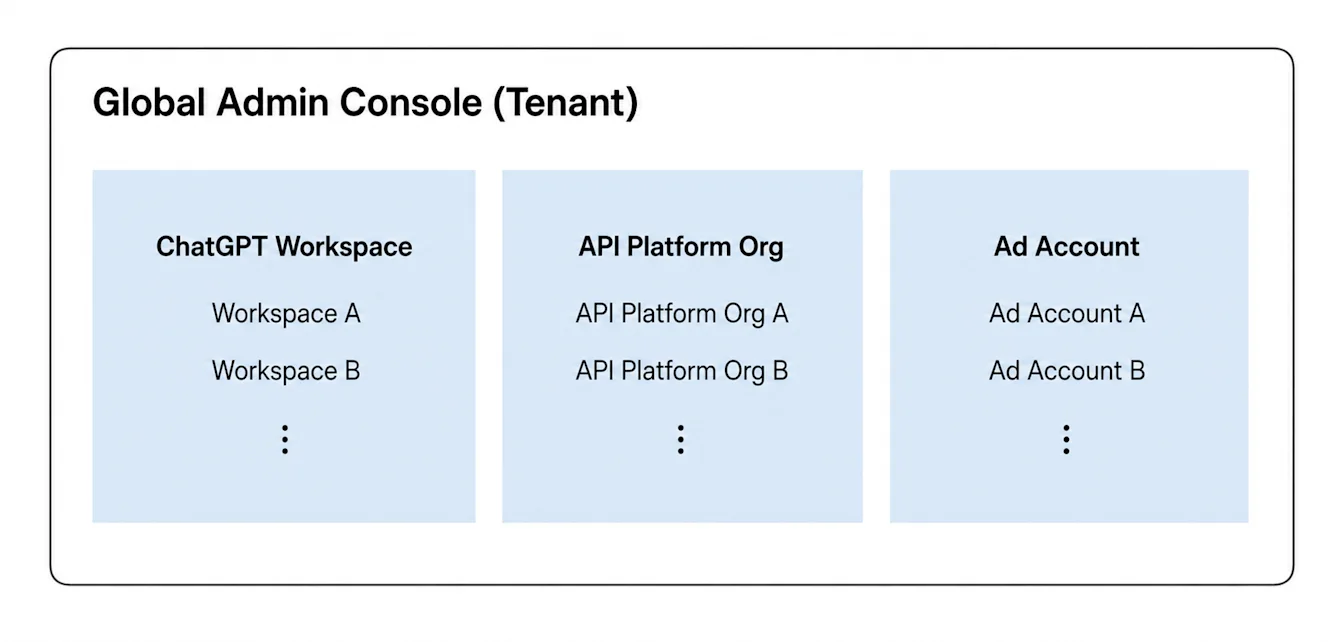
Die aktualisierte Admin Console unterstützt berechtigte ChatGPT Enterprise- und Edu-Workspaces sowie Ads-Konten. Eigenständige ChatGPT Business-Kunden verwalten ihre bisherigen Workspace- und Identitätseinstellungen weiterhin in ChatGPT.
Melde dich mit einem für deinen Mandanten autorisierten Konto bei der Admin Console an.
Wähle den Mandanten aus, den du verwalten möchtest.
Wähle Globale Einstellungen für die gemeinsame Identitätsverwaltung oder eine ChatGPT-Workspace beziehungsweise ein Ads-Konto für produktspezifische Einstellungen aus.
Lege fest, wer Zugriff benötigt, wie sich Personen anmelden und ob bestehende Konten betroffen sein könnten.
Bestimme vor der Einführung, wer für den Mandanten, die Domain, den Identitätsanbieter und den Produktzugriff verantwortlich ist. Es empfiehlt sich, die Anmeldung bei deinem Mandanten mit einer kleinen Pilotgruppe zu testen, bevor du alle einlädst.
Welche Einstellungen du sehen kannst, hängt von deinem Tarif und deiner zugewiesenen Rolle ab. Globale Administrationsberechtigte können in der Admin Console mandantenweite SCIM-Produktzuweisungen für Gruppen verwalten.
Dem ChatGPT-Workspace deiner Arbeit oder Schule beitreten
Nimm die Einladung zu deinem Workspace an, falls du eine erhalten hast.
Melde dich mit derselben E-Mail-Adresse an, an die dein Unternehmen oder deine Schule die Einladung gesendet hat.
Öffne dein Profil- oder Kontomenü.
Wähle den ChatGPT-Workspace deiner Arbeit oder Schule aus.
Wenn der Workspace fehlt, bitte eine Person mit Eigentümer- oder Administratorrolle, deine Einladung und Mitgliedschaft zu bestätigen.
Einem beruflichen Workspace beizutreten und einen persönlichen Workspace zusammenzuführen sind unterschiedliche Vorgänge. Bevor du einen Prompt zur Migration annimmst, prüfe, wie sich diese auf deine bestehenden Chats, GPTs und dein Abonnement auswirken könnte. Die Administration von ChatGPT Business kann nicht verlangen, dass du einen persönlichen Workspace zusammenführst oder löschst.
Anmeldung und Produktzugriff verstehen
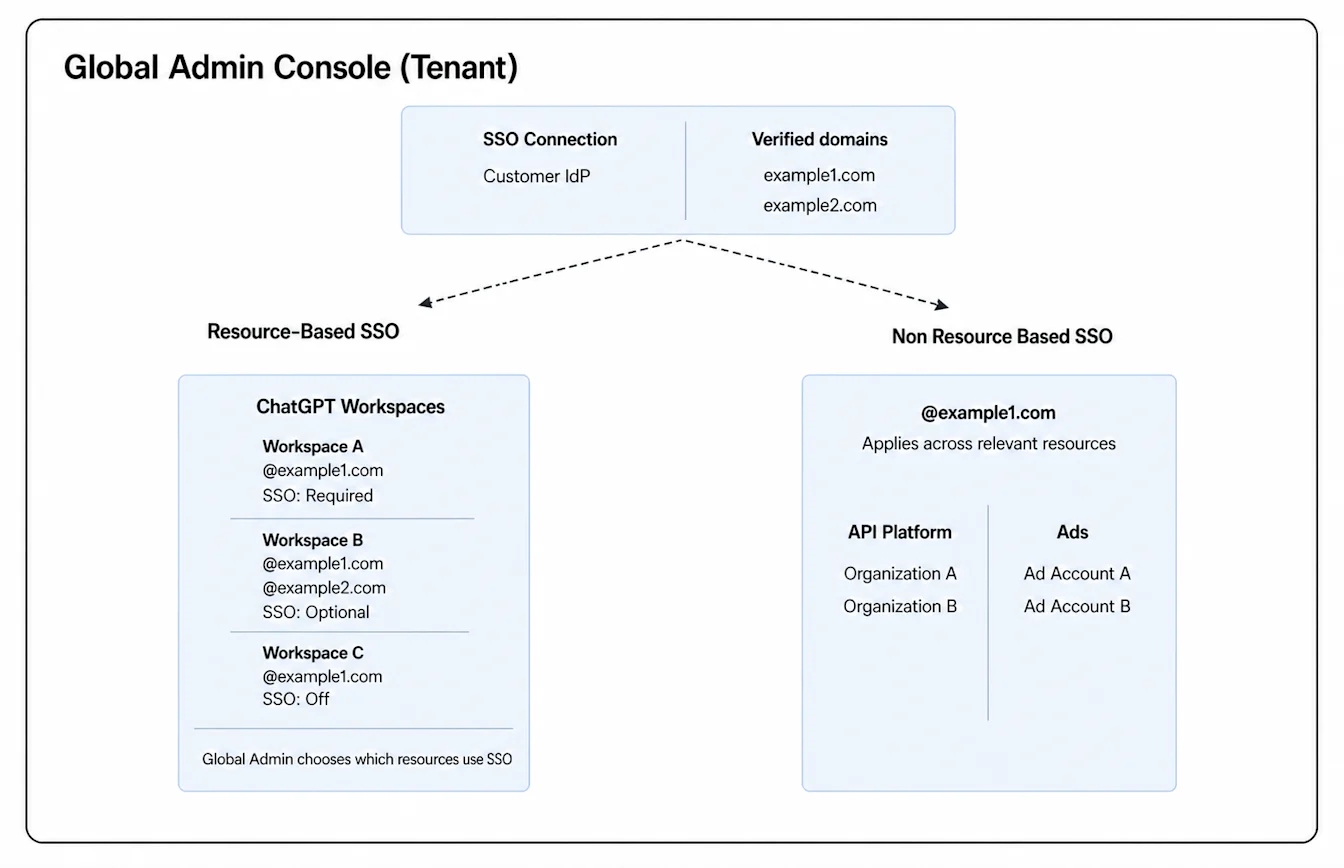
Gemeinsame Identitätseinstellungen können unterschiedliche Anmeldeanforderungen für die mit deinem Mandanten verknüpften Produkte unterstützen.
Mit Single Sign-on (SSO) können sich Personen über das Konto anmelden, das sie bereits für die Arbeit oder Schule verwenden.
Mit der Verzeichnissynchronisierung, auch SCIM genannt, können berechtigte Kunden Benutzerkonten oder Gruppen von einem Identitätsanbieter synchronisieren.
Einladungen, synchronisierte Produktzuweisungen und Produktrollen bestimmen, wer einer ChatGPT-Workspace, einer API-Organisation oder einem Werbekonto beitreten kann. Mandantenweites SCIM fügt Benutzerkonten direkt den zugewiesenen API-Organisationen hinzu, ohne dass eine Einladung angenommen werden muss. Die automatische Kontoerstellung gilt, sofern verfügbar, nur für berechtigte ChatGPT-Workspaces. Sie ist von SCIM unabhängig und erfordert kein SSO.
Eine erfolgreiche Anmeldung oder eine übereinstimmende E-Mail-Adresse gewährt nicht automatisch Zugriff auf jedes Produkt.
Prüfen, was dein Tarif unterstützt
ChatGPT Business unterstützt SSO und Einladungen. Möglicherweise ist auch die automatische Kontoerstellung verfügbar. Ein eigenständiger Business-Tarif umfasst kein SCIM. Die für eine Workspace verantwortliche Person verwaltet deren Identitätseinstellungen in ChatGPT, sofern die Workspace nicht bereits eine gemeinsame Mandantenverbindung nutzt. Wenn derselbe Mandant auch eine berechtigte ChatGPT Enterprise-Workspace umfasst, frage eine Person mit globalen Administrationsrechten, ob die Business-Workspace unter „Produktzugriff“ verfügbar ist.
Berechtigte Kunden von ChatGPT Enterprise und Edu können zusätzliche Funktionen für die Administration und Verzeichnissynchronisierung nutzen. Mandantenweites SCIM kann unterstützte ChatGPT-Workspaces und Ads-Konten bereitstellen. Enterprise- und Edu-Mandanten können API-Organisationen außerdem synchronisierte Gruppen zuweisen.
ChatGPT for Teachers umfasst weder SCIM noch die Einstellung Automatische Kontoerstellung. Eine beanspruchte Domain einer Schule oder eines Schulbezirks kann berechtigte Personen dennoch zur beanspruchten Teachers-Workspace weiterleiten. Informationen zur tarifabhängigen Berechtigung und zur Workspace findest du unter: ChatGPT for Teachers.
Der Zugriff auf die API-Plattform und Ads erfordert jeweils eine eigene Produktberechtigung, Mitgliedschaft und entsprechende Zugriffsrechte.
Erkennen, wer deinen Zugriff verwaltet
Eine Person mit globaler Administratorrolle verwaltet unterstützte mandantenweite Identitätseinstellungen. Eine Person mit Eigentümer- oder Administratorrolle verwaltet einen bestimmten ChatGPT-Workspace. Die API-Administration verwaltet den Zugriff auf API-Organisationen oder -Projekte. Die Administration eines Ads-Kontos verwaltet den Zugriff auf ein bestimmtes Werbekonto.
Eine Administratorrolle für ein Produkt gewährt nicht automatisch Administratorrechte in einem anderen.
Die passende Einrichtungsanleitung finden
Informationen zur Verwaltung mandantenweiter Einstellungen findest du unter Mandanten in der Admin Console verwalten.
Informationen zum Erstellen und Verwalten von Admin-Schlüsseln für Workspaces findest du unter Admin-Schlüssel in der Admin Console verwalten.
Informationen zur Aufnahme von Beschäftigten mit bestehenden ChatGPT-Konten findest du unter Beschäftigte mit bestehenden ChatGPT-Konten aufnehmen.
Informationen zur Verifizierung einer Unternehmens- oder Schul-Domain findest du unter Domain für die Identitätsverwaltung von OpenAI verifizieren.
Informationen zum Konfigurieren der Anmeldung für deinen Mandanten findest du unter Single Sign-on (SSO) für OpenAI-Produkte einrichten.
Informationen zur Anmeldung und zu Tarifbeschränkungen für Business-Workspaces findest du unter Single Sign-on für ChatGPT Business einrichten.
Informationen zum Konfigurieren von Verzeichnisabgleich und Bereitstellung findest du unter SCIM-Bereitstellung und -Verwaltung.
Informationen zur Verwaltung der Anmeldung und Kontoberechtigungen für Ads findest du unter Identität und Zugriff für Ads Manager verwalten.
Informationen zum Beheben von Anmelde- oder Workspace-Problemen findest du unter Fehlerbehebung bei SSO, Workspace-Zugriff und Domainverifizierung.