
Projekte sollen Kund:innen die Möglichkeit geben, ihre Arbeit zu organisieren. Organisationen können Zugriff und Limits verwalten, Servicekonten bereitstellen (über die UI) und die Nutzung innerhalb eines begrenzten Bereichs in einem Projekt nachverfolgen (z. B. Modelle, Funktionen, Threads, Assistants, Fine-Tuning, Speicher usw.). Nutzungsaktivitäten können nach Projekt aufgeschlüsselt werden, und Nutzende können die Abrechnung einsehen und Budgets pro Projekt festlegen.
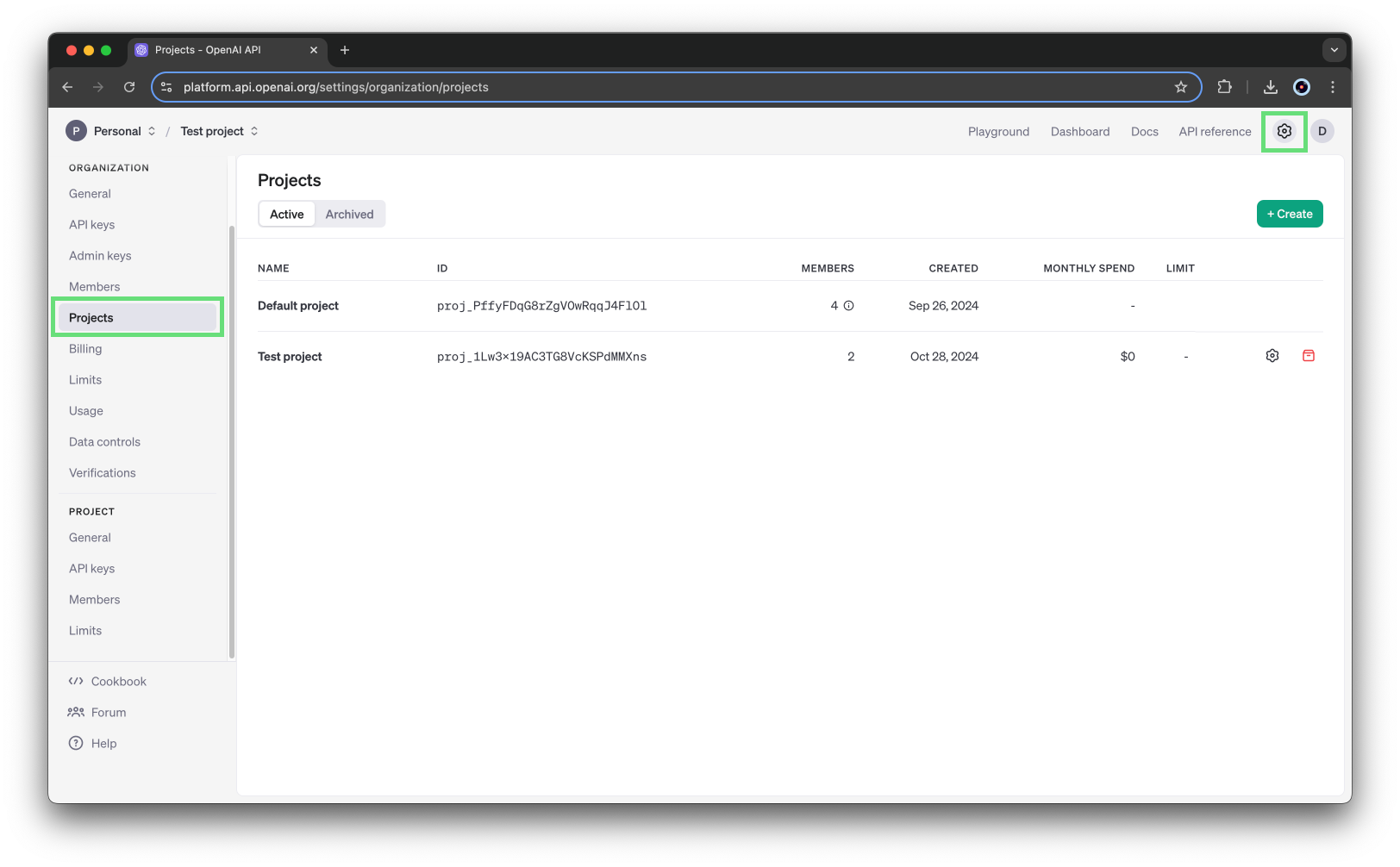
Organisationsinhabende können alle ihre aktiven und archivierten Projekte auf der Seite „Projects“ anzeigen. Erfahren Sie mehr über Nutzerrollen und Berechtigungen in der API-Plattform.
Wer kann ein Projekt erstellen?
Nur Organisationsinhabende können ein Projekt erstellen. Weitere Informationen finden Sie unter Rollen und Berechtigungen.
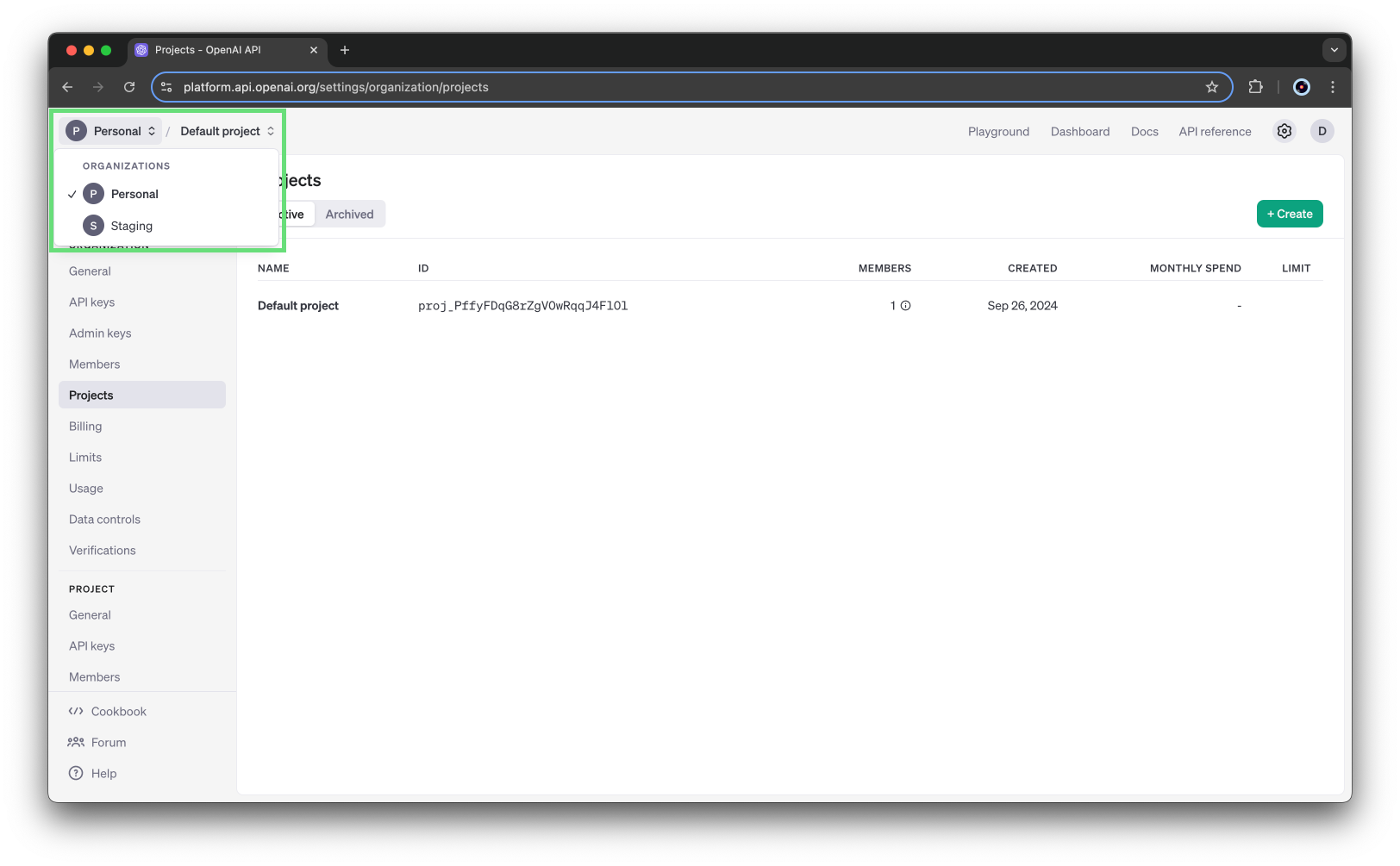
Um zwischen Organisationen zu wechseln, bewegen Sie den Mauszeiger oben links auf der Seite über den Namen Ihrer Organisation und wählen Sie die Organisation aus der Liste aus:
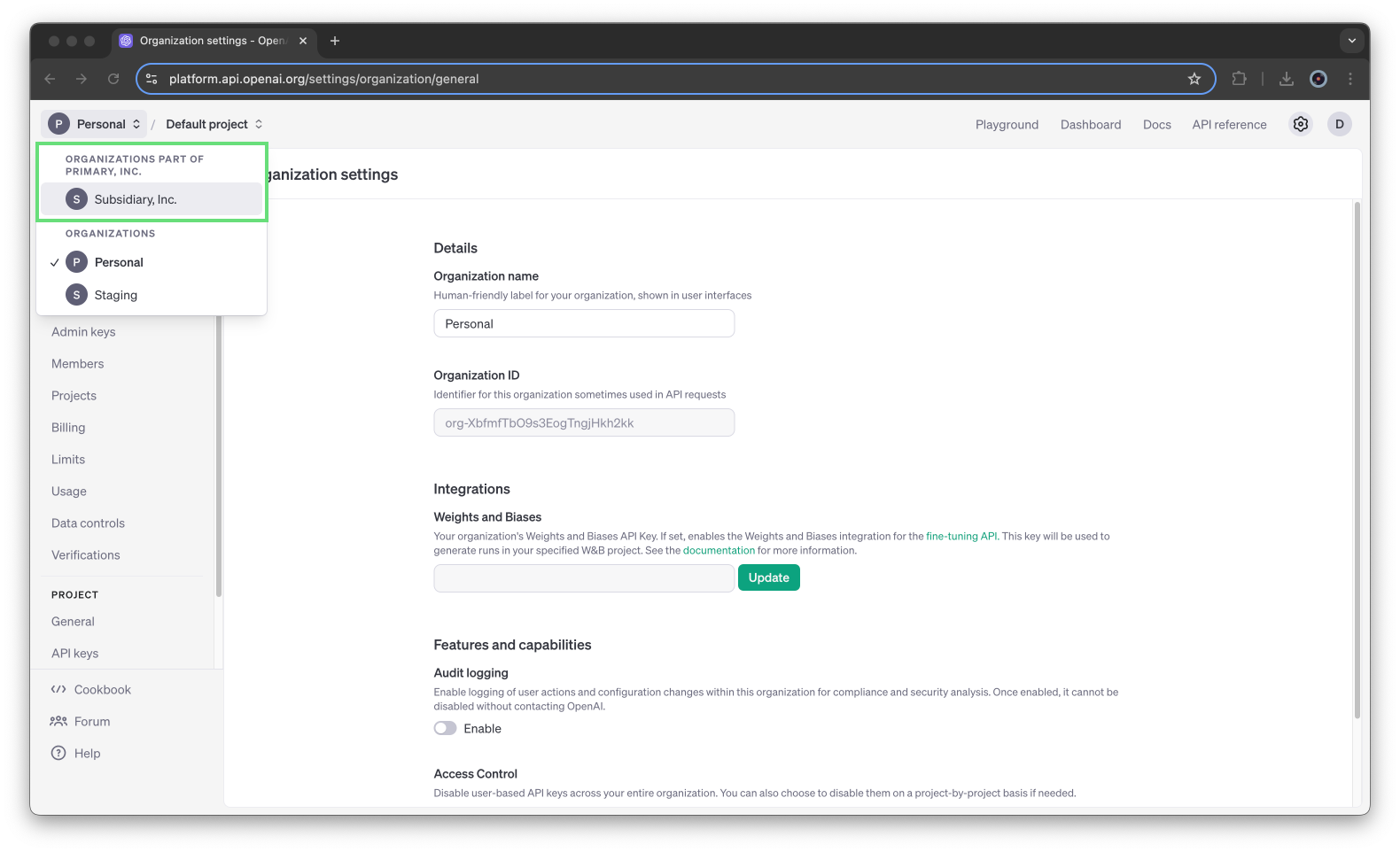
Bei Organisationen mit einem konsolidierten Abrechnungsplan werden Unterorganisationen separat ausgewiesen. Projekte können nicht innerhalb von Unterorganisationen erstellt werden.
Wie funktionieren Projekte?
Jede Organisation enthält ein „Default project“, das nicht gelöscht werden kann. Sie können die Ratenlimits, Berechtigungen für virtuelle Modelle und Ausgabenbudgets konfigurieren (Stand November 2024). Es übernimmt die vollständige Konfiguration der Organisation, daher können Sie ihm nicht direkt Mitglieder oder Servicekonten hinzufügen.
Wie erstelle ich ein Projekt?
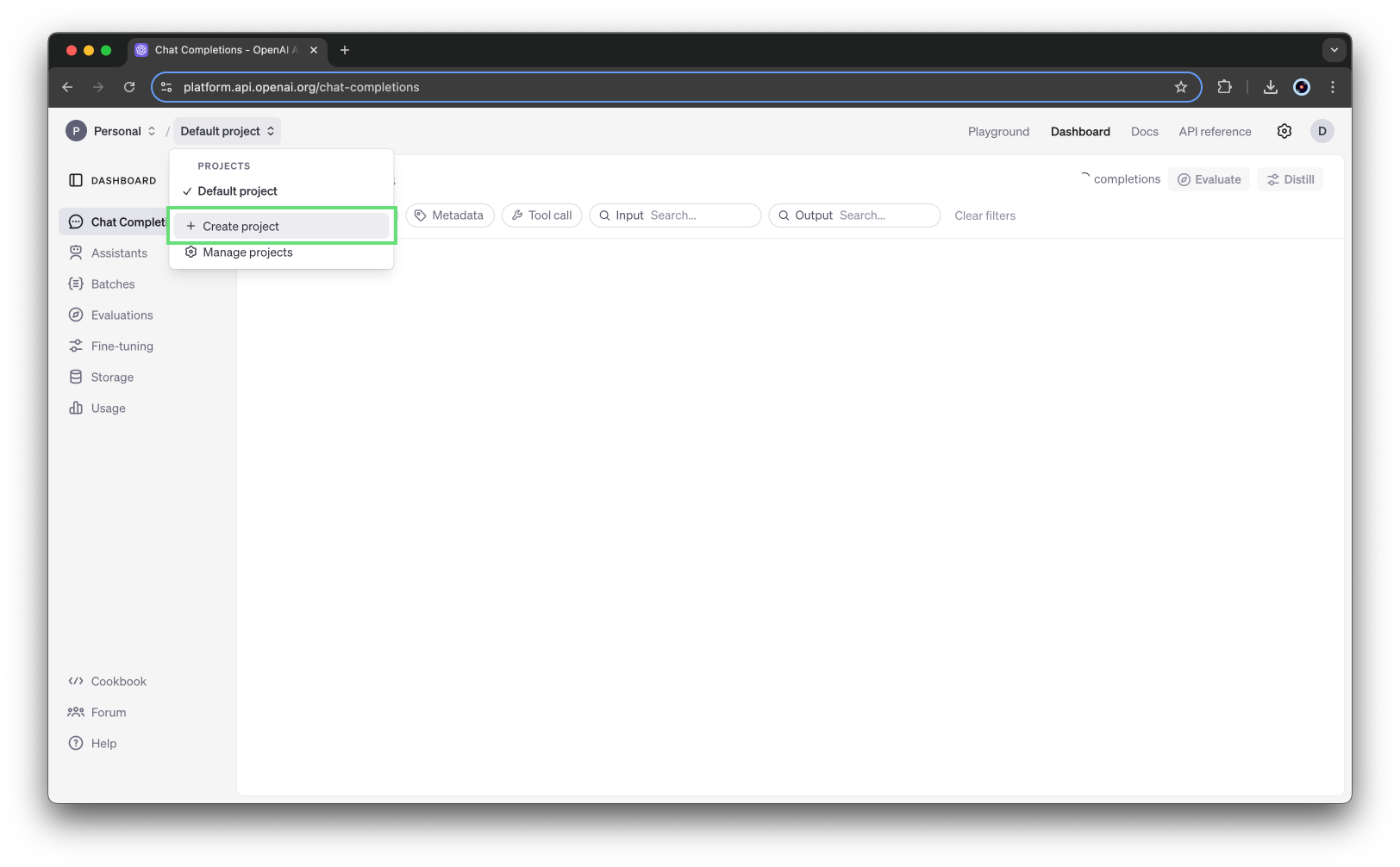
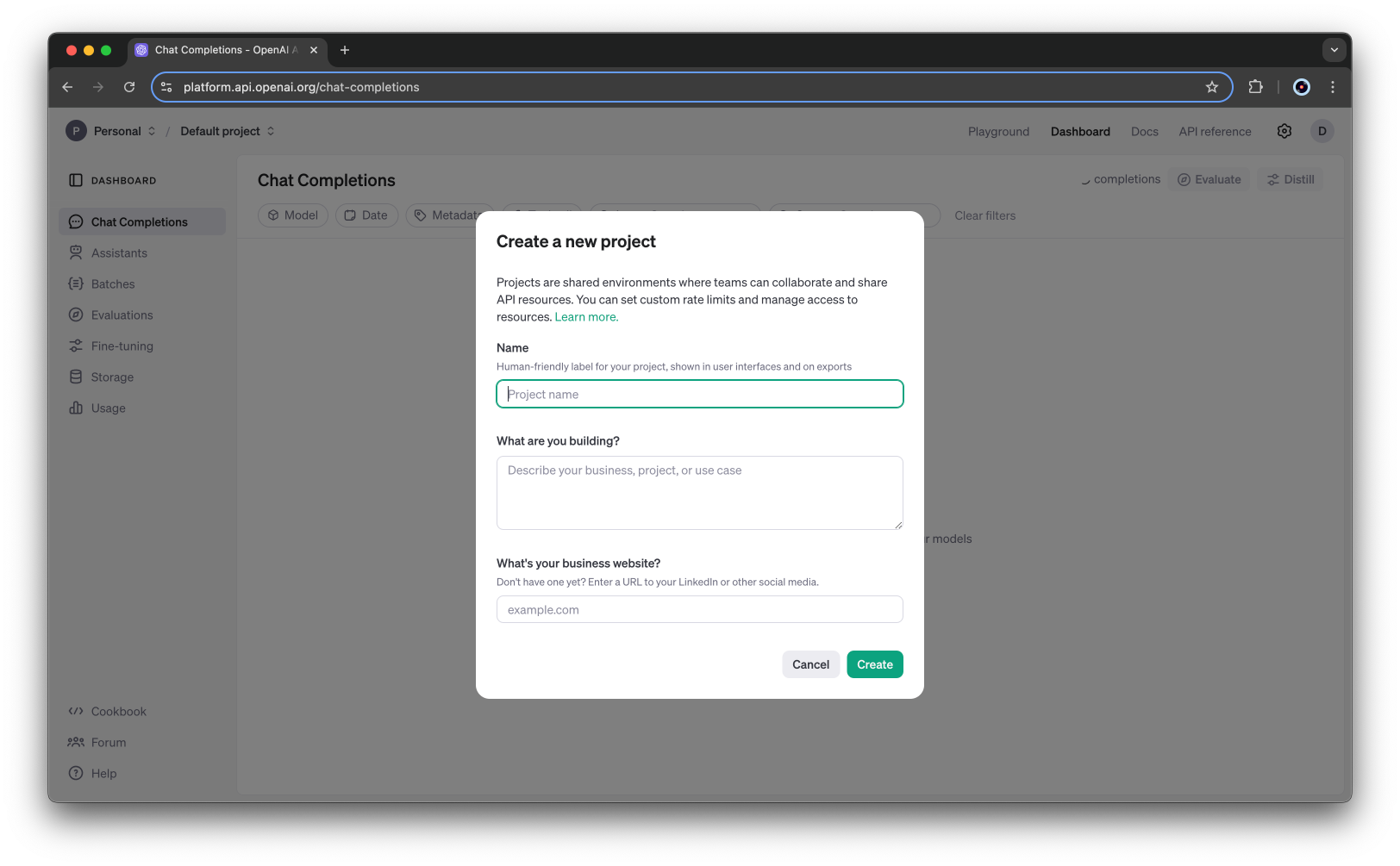
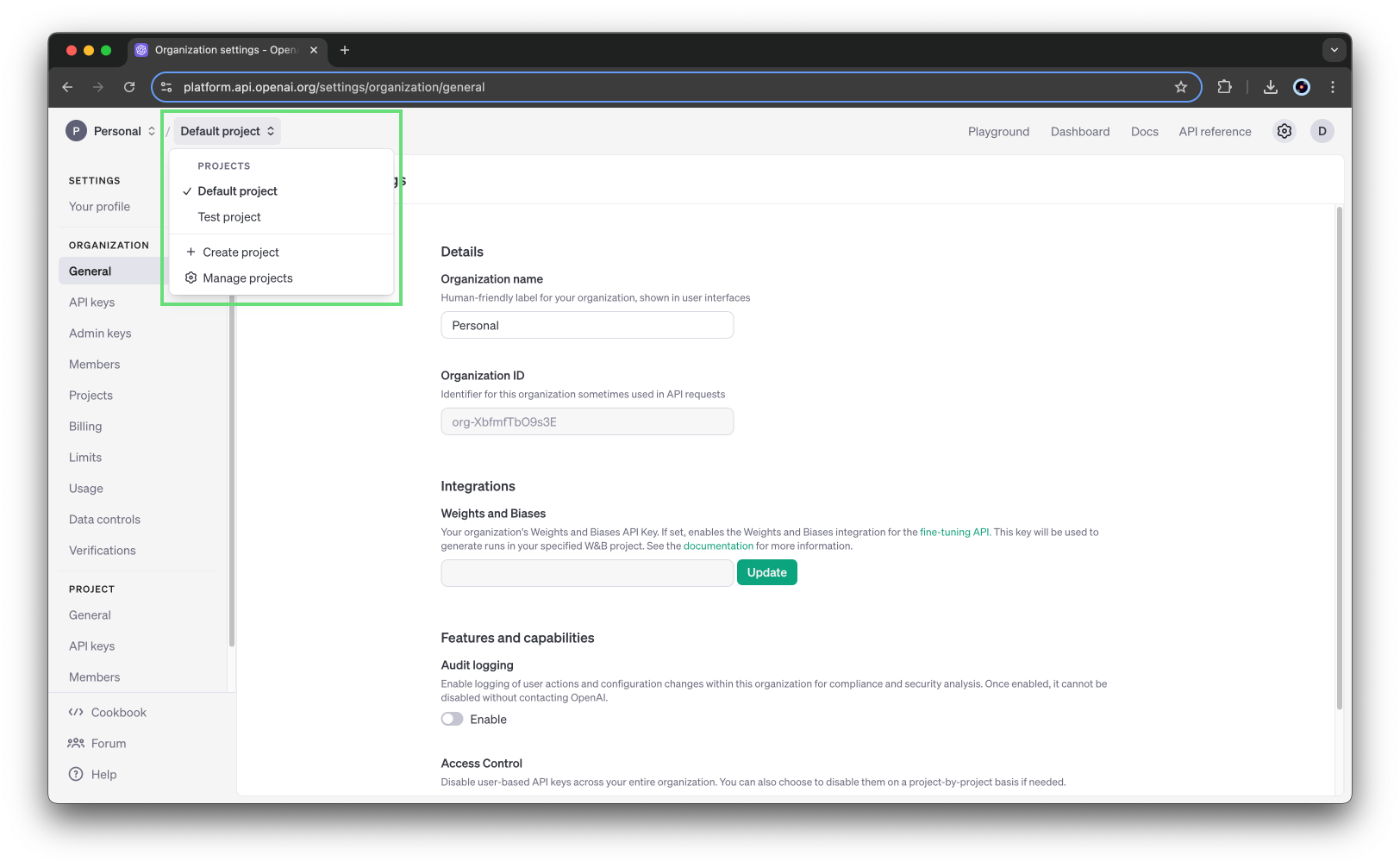
Bewegen Sie zuerst den Mauszeiger über den Projektnamen in der linken Ecke der Seite und wählen Sie Create project.
Geben Sie einen Namen, eine Beschreibung und eine Website für Ihr Projekt an und wählen Sie dann Create.
Wie füge ich Nutzende zu einem Projekt hinzu?
Neu hinzugefügte Organisationsmitglieder werden nicht automatisch zum „Default project“ hinzugefügt. Neue Mitglieder können entweder beim Einladen in die Organisation zum Projekt eingeladen werden (indem das Kontrollkästchen "Invite to default project" aktiviert wird) oder nachdem das Mitglied die Einladung zur Organisation angenommen hat.
Nutzende, die über die Admin API eingeladen werden, folgen den Regeln, die im /organization/invites-Endpunkt beschrieben sind.
Wenn beim Einladen von Nutzenden zu einem Projekt über die UI oder die Admin API ein Fehler auftritt, bestätigen Sie zuerst, dass das Zielprojekt existiert und nicht archiviert ist, bevor Sie die Einladung erneut senden.
Organisationsinhabende werden automatisch als Inhabende zu neuen Projekten hinzugefügt, die innerhalb einer Organisation erstellt werden.
Welche unterschiedlichen Nutzerrollen gibt es in Organisationen und Projekten, und welche Berechtigungen umfassen sie?
Während Organisationen die Rollen „owner“ und „reader“ haben, gibt es in Projekten die Rollen „owner“ und „member“. Projektmitglieder entsprechen in etwa den Readern einer Organisation. In der folgenden Tabelle finden Sie eine detailliertere Beschreibung der Berechtigungen, die mit jeder Nutzerrolle verbunden sind.
| Rolle | Bereich | Beschreibung |
|---|---|---|
| Owner | Organisation | Kann alle Projekte, alle Nutzenden und alle API-Schlüssel erstellen/anzeigen. Kann mit der Seite „Projects“ alle Projekte innerhalb der Organisation überwachen. Kann Organisationsbudgets und Projektbudgets festlegen. Kann Berechtigungen erteilen, damit andere in der Organisation Nutzungsinformationen anzeigen können. Kann Projekte archivieren. |
| Reader | Organisation | Kann Inferenz ausführen, Ressourcen nutzen und Schlüssel in den eigenen Projekten erstellen. Kann zu Projekten hinzugefügt werden. Kann keine Projekte erstellen oder Nutzende verwalten. |
| Owner | Projekt | Kann andere Nutzende zum Projekt hinzufügen und das Projekt umbenennen sowie alle Fähigkeiten eines Member ausüben. Kann Projektbudgets festlegen. Kann das Projekt archivieren. |
| Member | Projekt | Kann Inferenz ausführen, Ressourcen nutzen und Schlüssel auf Projektebene erstellen. |
Wenn ich in der Organisation kein Owner bin, worauf habe ich Zugriff?
Nutzende, die in der Organisation keine Owner sind, können nur Projekte sehen, in denen sie Mitglied sind. Nur die:der Organisationsinhaber:in kann alle Projekte, Mitglieder und API-Schlüssel auf Projektebene sehen und hat Zugriff auf die Seite „Projects“.
Nur die Mitglieder eines Projekts (und Organisationsinhabende) können die feinabgestimmten Modelle sehen, die innerhalb dieses Projekts erstellt wurden, die Threads aus erstellten Assistants oder hinzugefügte Dateien.
Mitglieder eines Projekts können sehen, wer die anderen Mitglieder dieses Projekts sind und welche Rollen sie haben (d. h. Owner oder Member).
Wie aktualisiere ich die Projektrolle einer Person oder entferne eine Person aus einem Projekt?
Nur die:der Inhaber:in eines Projekts kann die Projektrolle einer Person aktualisieren oder eine Person aus einem Projekt entfernen. Weitere Informationen finden Sie unter Rollen und Berechtigungen.
Um eine Person in einem Projekt zu aktualisieren, gehen Sie zu Ihren Organisationseinstellungen, wählen Sie das Projekt aus und klicken Sie auf Members. Sie haben die Möglichkeit, die Rolle jedes Mitglieds auf Member oder Owner zu setzen. Sie können auch Remove auswählen, um die Person aus dem Projekt zu entfernen.
Was ist ein Servicekonto und wie unterscheidet es sich von einem regulären Nutzerkonto?
Ein Servicekonto fungiert als Pseudo-Nutzer:in für den Systemzugriff und unterscheidet sich von individuellen Nutzerkonten. Nur Organisations- und Projektinhabende können Servicekonten erstellen.
Servicekonten sind nur auf Projekte beschränkt.
Ein Mitglied zu einem Projekt hinzufügen
Wenn Sie auf die Schaltfläche + Add member klicken, sehen Sie eine Liste der Nutzenden in Ihrer Organisation mit der Rolle Reader. Wenn Sie eine:n Nutzende:n hinzufügen möchten, die:der sich derzeit nicht in Ihrer Organisation befindet, müssen Sie diese Person zuerst zur Organisation hinzufügen (Sie können das Kontrollkästchen 'Add to Default Project" deaktiviert lassen, wenn Sie diesen Nutzenden keinen breiteren Zugriff geben möchten). Diese Liste enthält keine Servicekonten. In diesem Schritt können Sie auswählen, ob die Rolle Owner oder Member sein soll:
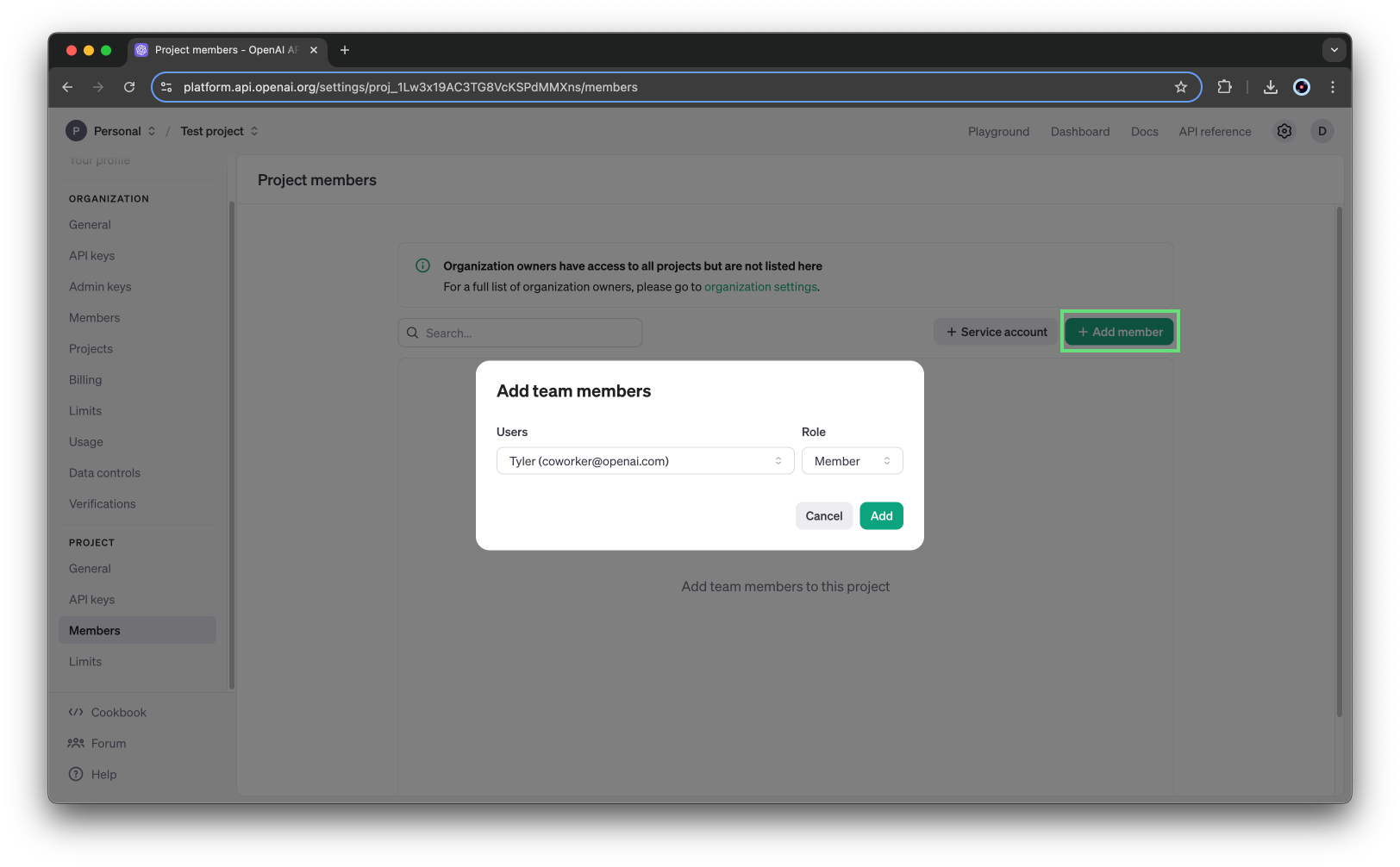
Wenn Sie ein Teammitglied hinzufügen, müssen Sie ihm entweder die Rolle Member oder Owner zuweisen. Projektmitglieder können API-Anfragen stellen, die Daten lesen oder ändern, während Projektinhabende außerdem Projekteinstellungen und Projektbudgets ändern und Projektmitglieder verwalten können. Weitere Informationen finden Sie unter Rollen und Berechtigungen.
So erstellen Sie ein Servicekonto für ein Projekt
Navigieren Sie zuerst zu dem Projekt, für das Sie ein Servicekonto erstellen möchten, indem Sie es aus dem Dropdown in der Navigationsleiste auswählen:
Gehen Sie dann zu Ihren Organisationseinstellungen -> Projekt -> Members -> klicken Sie auf + Service account:
Auf Projektebene erstellte Servicekonten sind projektspezifisch und können nicht außerhalb des Projekts verwendet werden, in dem sie erstellt wurden.
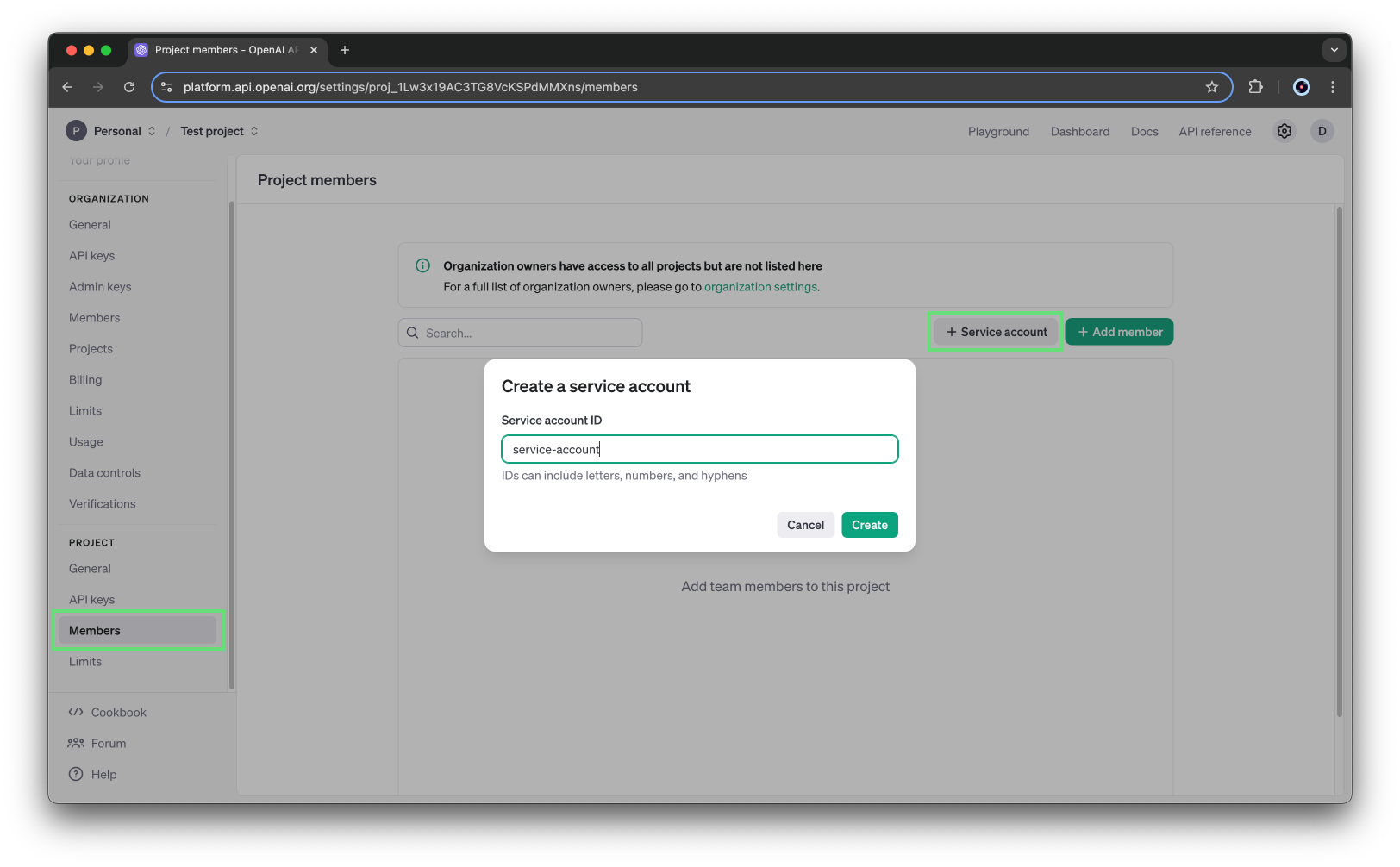
Benennen des Servicekontos
Unabhängig davon, ob Sie das Servicekonto auf Organisationsebene erstellen oder ein nur für ein Projekt bestimmtes Konto erstellen, können Sie beim Erstellen eines Servicekontos eine eindeutige Servicekonto-ID aus Buchstaben, Zahlen und Bindestrichen festlegen, um das Servicekonto leicht zu identifizieren.
Den API-Schlüssel des Servicekontos speichern
Nach Auswahl der Schaltfläche Create wird sofort ein API-Schlüssel für das Servicekonto erstellt und der geheime Schlüssel angezeigt. Speichern Sie diesen geheimen Schlüssel an einem sicheren Ort. Aus Sicherheitsgründen können Sie ihn später nicht erneut über Ihr OpenAI-Konto anzeigen. Wenn Sie diesen geheimen Schlüssel verlieren, müssen Sie einen neuen generieren.
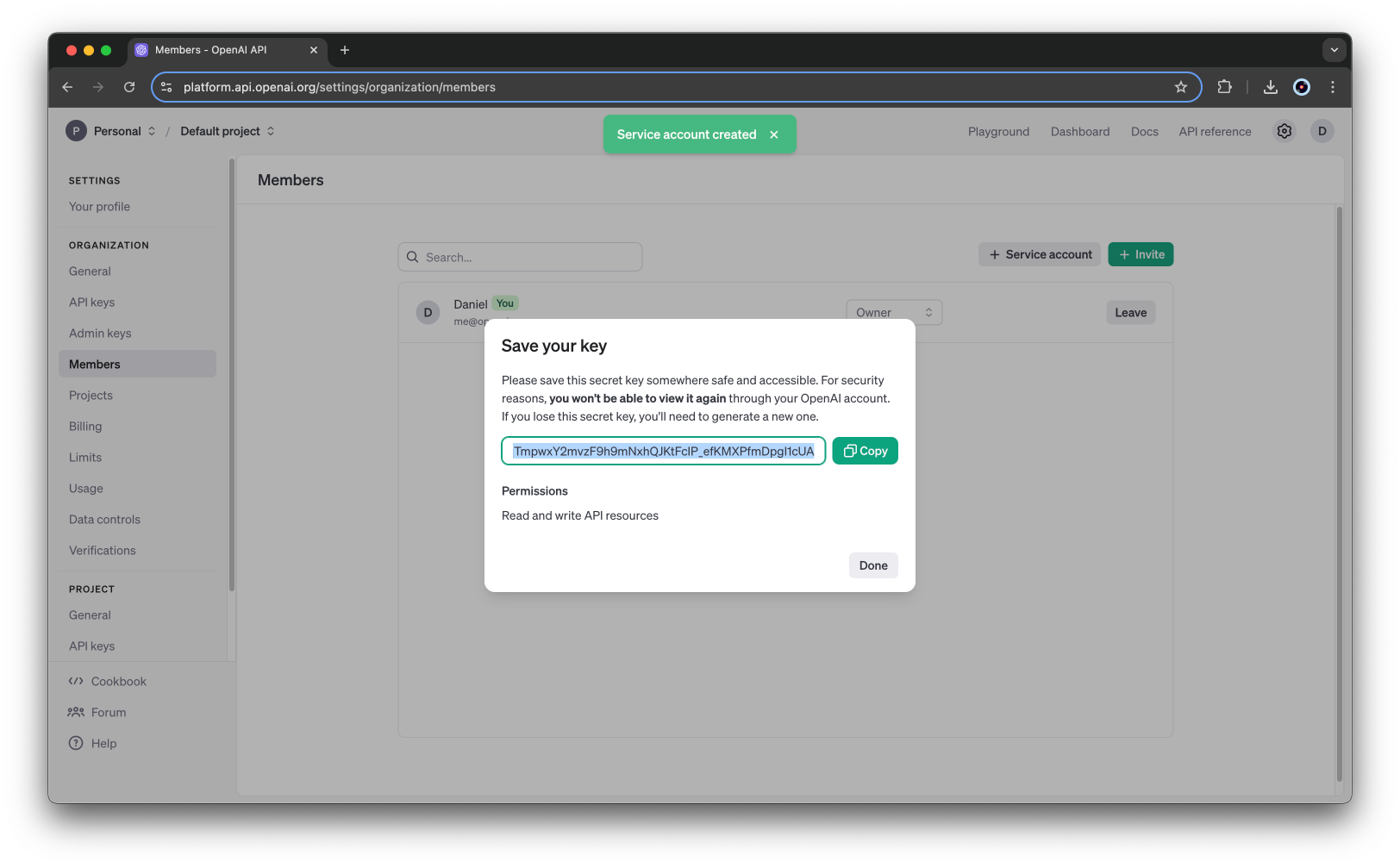
Die Berechtigungen des API-Schlüssels des Servicekontos sind standardmäßig auf Lese- und Schreibzugriff für alle API-Ressourcen des Projekts gesetzt. Diese Berechtigungen können in den API-Keys-Einstellungen Ihres Projekts aktualisiert werden.
Servicekonten werden zusammen mit Projektmitgliedern auf der Mitglieder-Einstellungsseite Ihres Projekts aufgeführt. Weitere Informationen zum Aktualisieren oder Entfernen des Zugriffs eines Servicekontos auf der Mitglieder-Einstellungsseite Ihres Projekts finden Sie hier.
Alle Servicekonten sowohl über Projekte als auch über Organisationen hinweg werden zusammen mit Ihren menschlichen Nutzenden auf der Mitgliederseite auf Organisationsebene angezeigt.
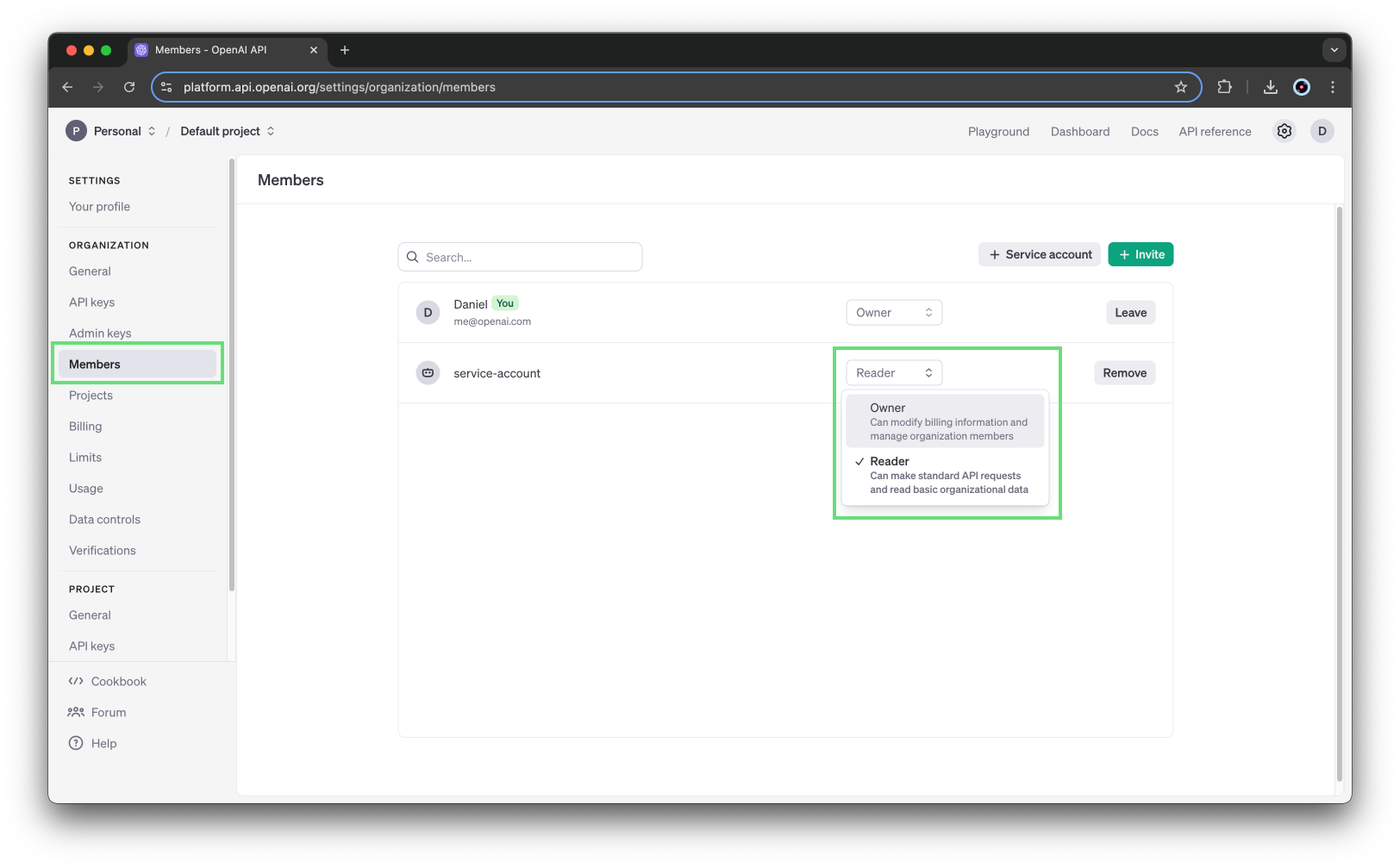
Servicekonten werden wie reguläre Konten verwaltet. Über Organisation -> Menü „Members“ können Sie ein Servicekonto Removen oder die Rolle aktualisieren:
Wie verwalte ich API-Schlüssel in den Projekten meiner Organisation?
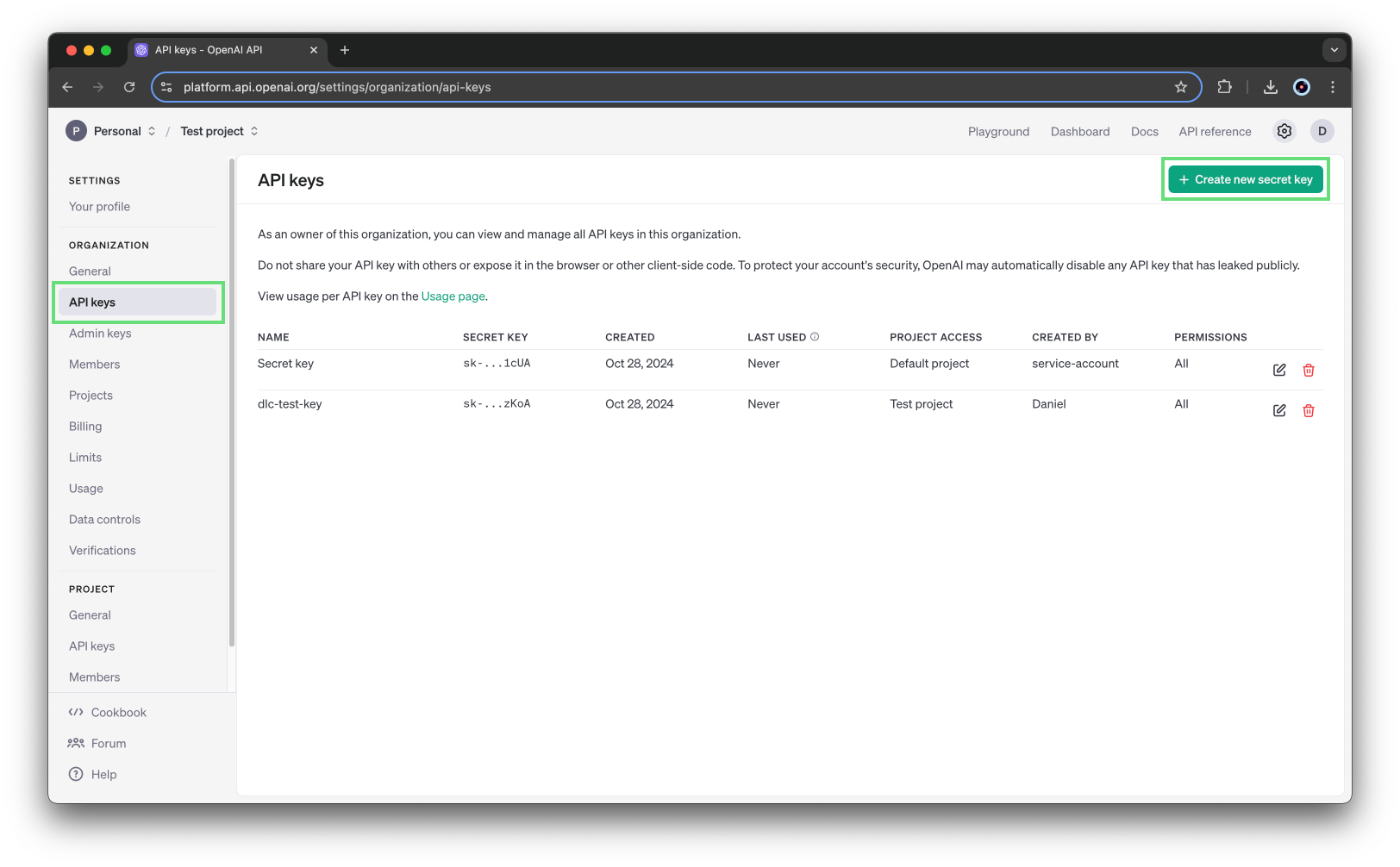
Sie können API-Schlüssel für jedes Projekt auf der Einstellungsseite dieses Projekts erstellen und verwalten. Wählen Sie in Ihren Organisationseinstellungen das Projekt aus und klicken Sie auf API Keys.
Um einen neuen geheimen Schlüssel zu erstellen, wählen Sie + Create new secret key. Sie können auch das Bearbeitungssymbol neben einem geheimen Schlüssel auswählen, um dessen Berechtigungen zu bearbeiten.
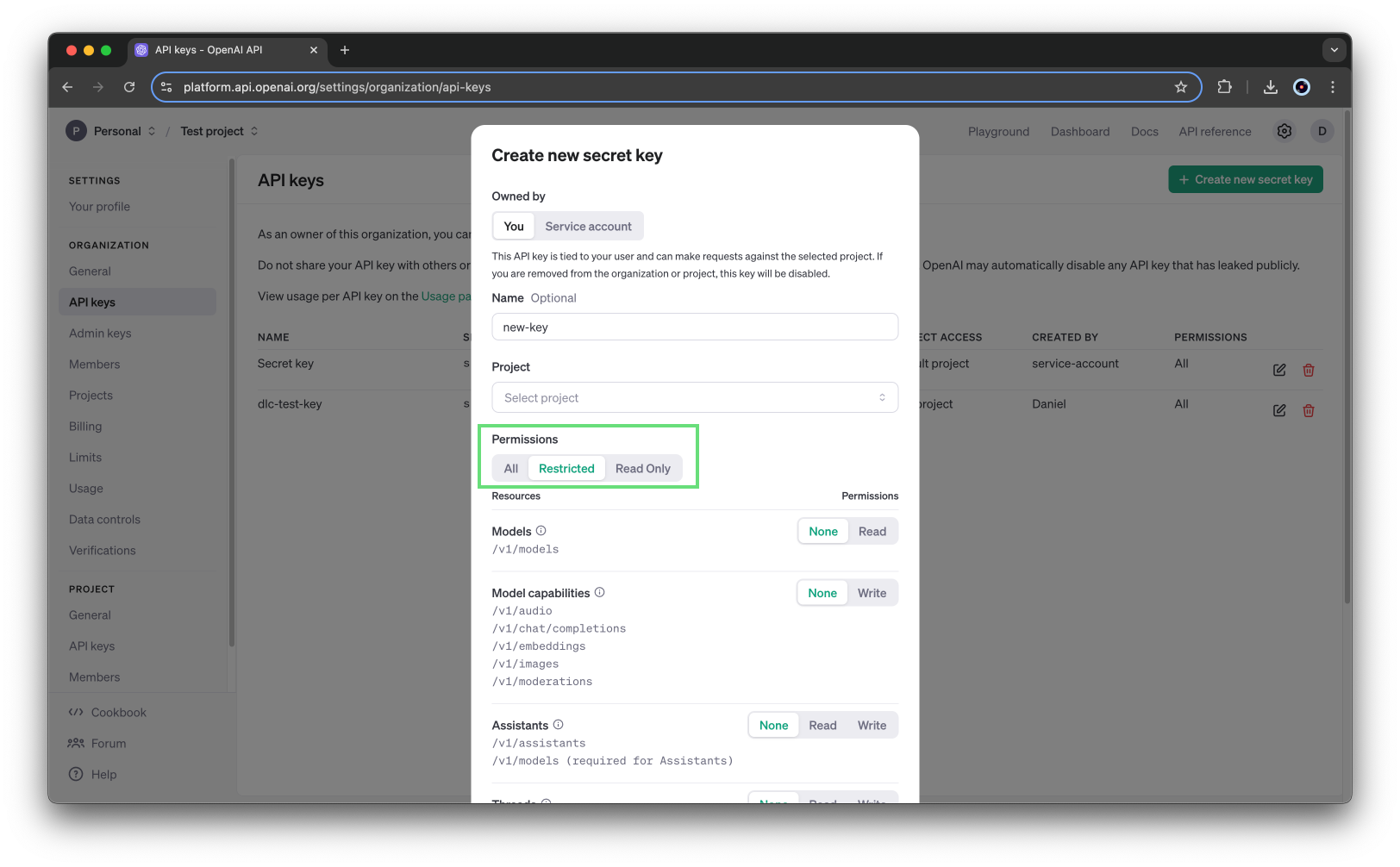
Sie können Berechtigungen für jeden Ihrer API-Schlüssel festlegen, wenn Sie einen neuen geheimen Schlüssel erstellen oder einen vorhandenen Schlüssel bearbeiten.
Es gibt drei Berechtigungsstufen: All, Restricted und Read Only.
All — Für den geheimen Schlüssel sind vollständige Berechtigungen festgelegt. Dies ist die Standardeinstellung.
Restricted — Ermöglicht es der Person, für jeden Endpunkt die Berechtigungen None, Read und Write festzulegen.
Beispielsweise erstellen Sie einen API-Schlüssel, der ausdrücklich keine Berechtigung zum Lesen oder Schreiben für den Endpunkt /v1/assistants hat:
Read Only — Für alle Endpunkte sind Leseberechtigungen festgelegt.
Wie wird der Zugriff für Nutzende verwaltet, die zu mehreren Projekten oder Organisationen gehören?
Nutzende können Mitglied in so vielen Projekten sein, wie erforderlich. Innerhalb eines Projekts können Nutzende einen persönlichen API-Schlüssel generieren, der auf den Zugriff auf dieses Projekt und seine Ressourcen beschränkt ist.
Wie lege ich Ratenlimits für die Projekte meiner Organisation fest und verwalte sie?
Nur die:der Inhaber:in einer Organisation kann Ratenlimits auf Projektebene festlegen und verwalten. Weitere Informationen finden Sie unter Rollen und Berechtigungen.
Klicken Sie in Ihren Organisationseinstellungen auf das Projekt, das Sie aktualisieren möchten, und wählen Sie im Projektbereich der Navigationsliste Limits. Auf dieser Seite können Sie Ihre Model Usage aktualisieren.
Mit der Modellnutzung können Sie konfigurieren, welche Modelle vom Projekt verwendet werden können, und Ratenlimits können nach Bedarf für jedes Modell festgelegt werden.
Wie lege ich Budgets für die Projekte meiner Organisation fest und verwalte sie?
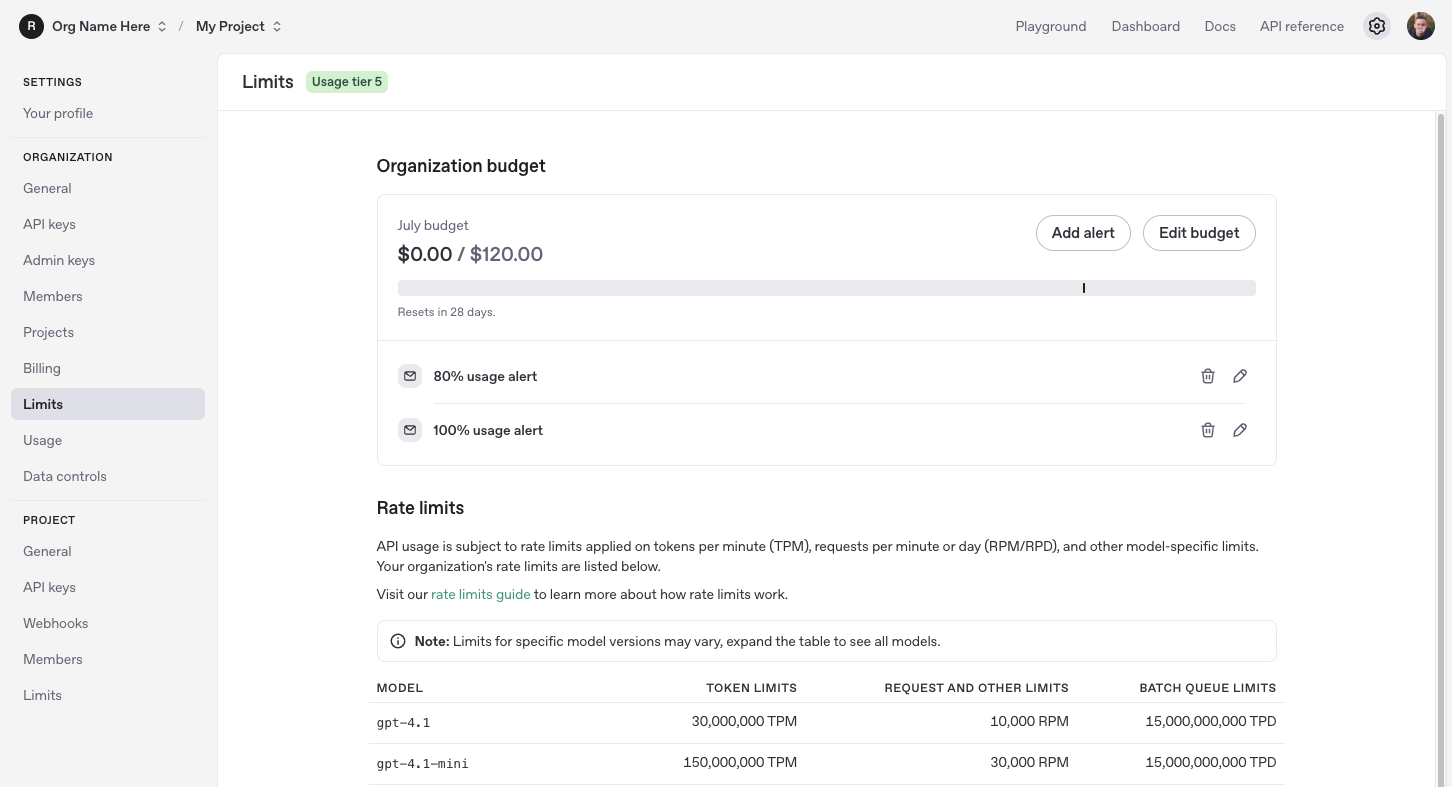
Nur die Inhabenden einer Organisation und die Inhabenden eines Projekts können Projektbudgets festlegen und verwalten. Weitere Informationen finden Sie unter Rollen und Berechtigungen. Um die Limits auf Organisationsebene zu ändern, klicken Sie in Ihren Organisationseinstellungen auf Limits, und scrollen Sie nach unten zu Usage limits.
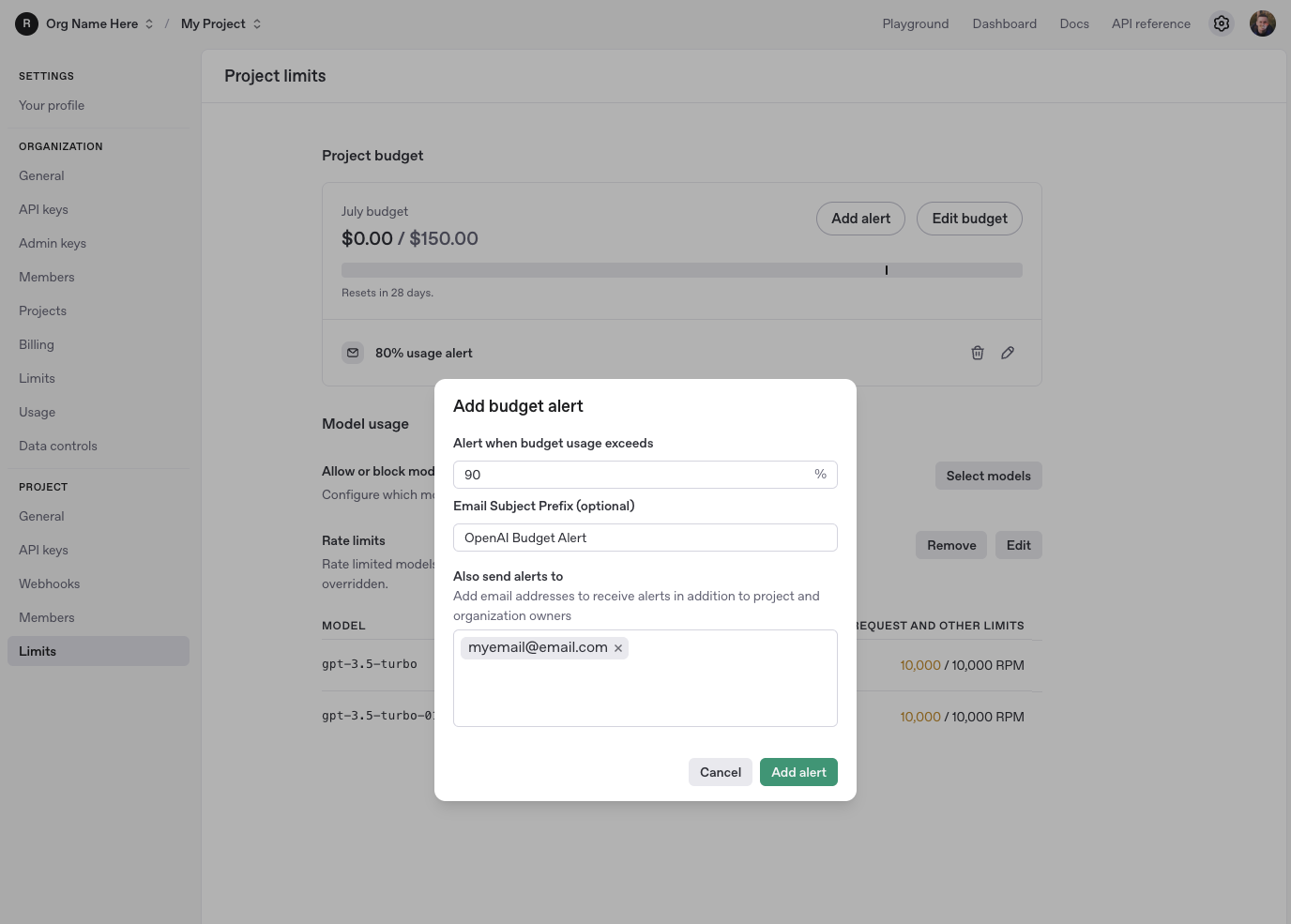
Um Ihre Projektlimits festzulegen, klicken Sie in Ihren Organisationseinstellungen auf das Projekt, das Sie aktualisieren möchten, und wählen Sie Limits. Sie können Ihr Monthly budget, den Notification threshold und die Model Usage aktualisieren.
Wenn Sie ein monatliches Budget festlegen, können Sie weiche Ausgabenschwellen für Ihr Projekt definieren. Wenn die Nutzung dieses Limit innerhalb eines Kalendermonats (UTC) überschreitet, werden API-Anfragen weiterhin ohne Unterbrechung verarbeitet. Diese Funktion soll Ihnen helfen, die Nutzung über Budgetwarnungen zu überwachen, setzt jedoch keine harte Ausgabenobergrenze durch. Wenn ein Projektbudget erstellt wird, wird standardmäßig eine Warnung bei der 100-%-Schwelle erstellt. Zusätzliche Budgets mit anderen Schwellenwerten können durch Klicken auf Add Alert festgelegt werden.
Bitte beachten Sie, dass die Organisationsinhabenden und Projektinhabenden diese Nachrichten immer erhalten und dies nicht angepasst werden kann.
Wie lösche oder archiviere ich ein Projekt?
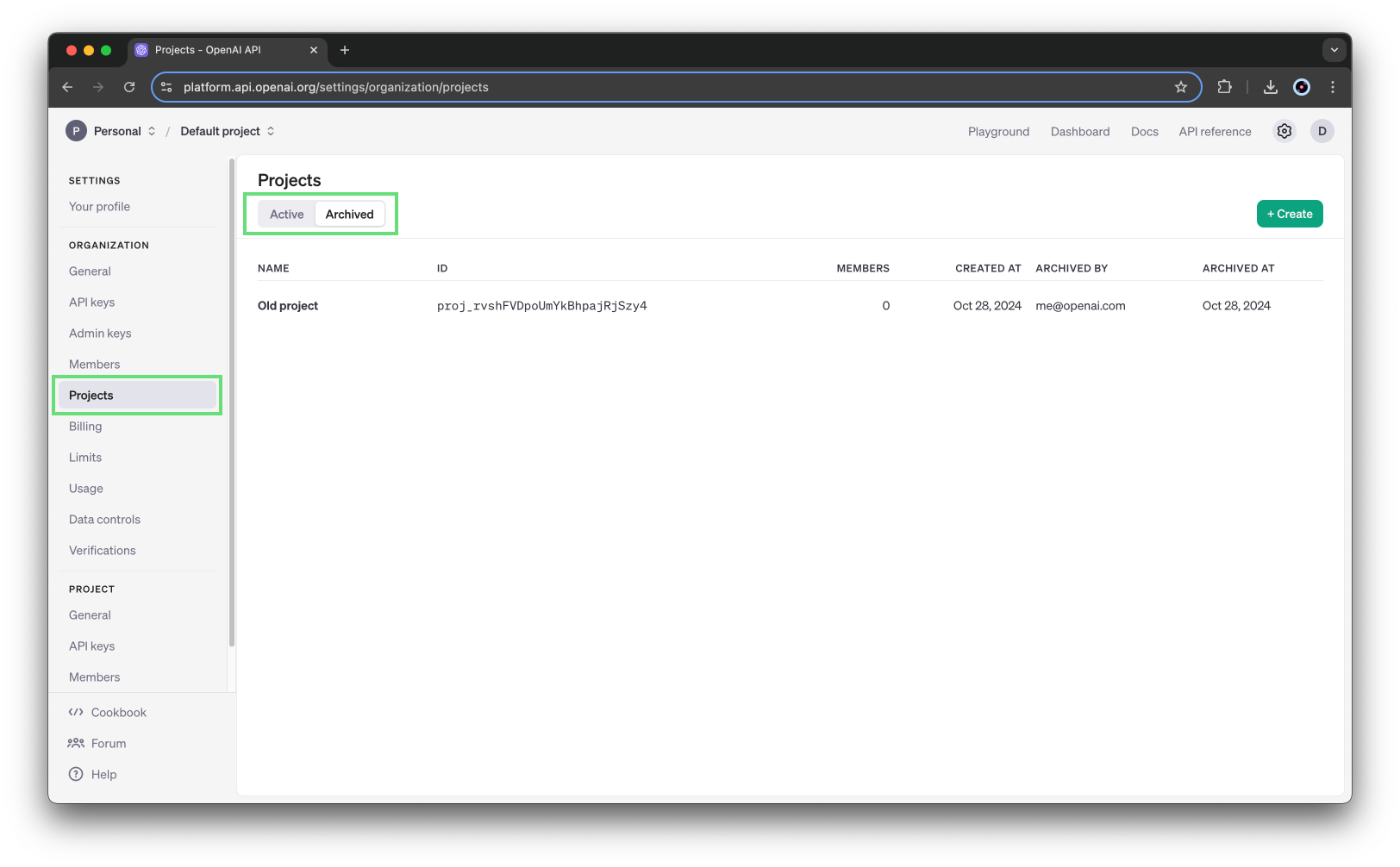
Projekte können entweder über die neue Seite Projektübersicht oder über die Einstellungen eines einzelnen Projekts archiviert werden. Sobald ein Projekt archiviert ist, kann es nicht wiederhergestellt werden. Wenn Sie mit der Archivierung fortfahren, werden Sie aufgefordert, den Namen des Projekts einzugeben, um fortzufahren.
Sie können eine Liste aller archivierten Projekte über den Tab „Archived“ auf derselben Seite Projektübersicht anzeigen.
Das Löschen von Projekten ist nicht möglich; wir führen einen Verlauf aller Projekte, um Kontinuität bei Nutzungs- und Abrechnungsverfolgung sicherzustellen.
Gibt es ein Limit für die Anzahl der Projekte in meiner Organisation?
Organisationen können standardmäßig bis zu 2.000 Projekte erstellen.
Können Ressourcen projektübergreifend geteilt werden?
Projektressourcen (wie Dateien, Assistants, Speicher oder Threads) sind auf das Projekt beschränkt und können von Nicht-Admin-Mitgliedern außerhalb des Projekts nicht aufgerufen werden. Außerdem können Ressourcen nicht zwischen Projekten verschoben werden.
Die einzige Ausnahme ist, dass Fine-Tunes im „Default project“ von anderen Projekten aus zugänglich sind.
Wie hoch ist das Dateispeicherkontingent pro Projekt?
OpenAI unterstützt derzeit ein Dateispeicherkontingent von 100 GB Dateien pro Projekt.
Wenn dieses Kontingent überschritten wird, sehen Sie die folgende Fehlermeldung:
Sie haben Ihr Kontingent für Dateispeicher überschritten. Organisationen sind auf 100 GB Dateien begrenzt. Bitte reduzieren Sie die Dateigröße oder kontaktieren Sie den Support.Wir empfehlen Ihnen, nicht verwendete Dateien zu löschen, die in Ihrem Konto gespeichert sind. Zur Referenz können Sie Dateien mit der API anzeigen und auflisten.
Ich bin Projektinhaber:in. Warum kann ich das Usage Dashboard für mein Projekt nicht sehen?
Die Sichtbarkeit des Usage Dashboards eines Projekts hängt nicht mit der Rolle einer Person innerhalb eines Projekts zusammen. Stattdessen wird sie durch Ihre Rolle innerhalb der Organisation und durch die Einstellungen unter https://platform.openai.com/settings/organization/data-controls/visibility bestimmt.
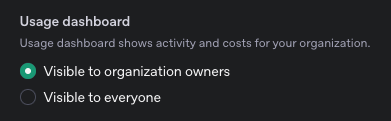
Wenn Sie kein Usage Dashboard sehen können, ist diese Einstellung wahrscheinlich auf "Visible to organization owners" gesetzt.