
Zielgruppe: IT-Abteilungen, die das WLAN eines Unternehmens verwalten, sowie Personen, die dieses Unternehmens-WLAN nutzen.
Bevor Sie Probleme mit der Netzwerkverbindung beheben, können Sie auf unserer Statusseite nach den neuesten Updates zu bekannten systemweiten Störungen suchen.
Die folgenden Empfehlungen richten sich an IT-Abteilungen in Unternehmen, deren Mitarbeitende ChatGPT im Webbrowser verwenden werden. Da die IT-Konfiguration jedes Unternehmens einzigartig ist, sind die folgenden Schritte eher als allgemeine Leitlinien gedacht.
OpenAI-/ChatGPT-Domains für die Freigabeliste
OpenAI verwendet die folgenden Domains. Stelle bitte sicher, dass diese Domains im Netzwerk deines Unternehmens nicht blockiert werden und dass eingesetzte Web-/URL-Filter keine unerwarteten Inhalte zurückgeben:
*.auth.openai.com
*.chatgpt.com
*.ct.sendgrid.net
*.intercom.io
*.intercomcdn.com
*.oaistatic.com
*.oaiusercontent.com
*.openai.com
*.oaistatsig.com
android.chat.openai.com
auth0.openai.com
cdn.openaimerge.com
cdn.platform.openai.com
cdn.workos.com
challenges.cloudflare.com
chat.openai.com
desktop.chat.openai.com
forwarder.workos.com
frontend-apps-multi-region.workos.com
humb.apple.com
images.workoscdn.com
ios.chat.openai.com
js.intercomcdn.com
js.stripe.com
o207216.ingest.sentry.io
o33249.ingest.sentry.io
rum.browser-intake-datadoghq.com
setup.auth.openai.com
setup.workos.com
tcr9i.chat.openai.com
workos.imgix.net
WebSocket-Anforderungen für ChatGPT und Codex
Einige Funktionen von ChatGPT und Codex verwenden zusätzlich zu standardmäßigen HTTPS-Anfragen sichere WebSocket-Verbindungen. Wenn Ihre Organisation WebSocket-Datenverkehr standardmäßig blockiert, können einige Funktionen hängen bleiben, die Verbindung trennen oder Updates nicht korrekt streamen.
Lassen Sie WebSocket-Datenverkehr über TCP-Port 443 zu und stellen Sie sicher, dass Ihr Proxy, Ihre Firewall oder Ihr Secure Web Gateway den standardmäßigen „Upgrade: websocket“-Handshake für die folgenden Ziele erlaubt:
| Produktbereich | Ziel | Zweck |
|---|---|---|
| ChatGPT | wss://ws.chatgpt.com | Konversationsupdates und Benachrichtigungen |
| Codex | wss://chatgpt.com/ | Codex-Modell-Sampling und -Streaming |
Wenn Ihr Proxy oder Ihre Firewall WebSocket-Datenverkehr nicht anhand des URL-Pfads zulassen kann, erlauben Sie WebSocket-Upgrades zu chatgpt.com über TCP-Port 443 für Codex-Datenverkehr.
Bestätigen Sie bei Netzwerken, die TLS-Inspektion, SSL-Entschlüsselung, Webfilterung oder Proxy-Erzwingung verwenden, dass diese Mechanismen den WebSocket-Handshake oder die daraus entstehende langlebige WebSocket-Verbindung nicht blockieren, umschreiben oder vorzeitig schließen. Wenn Sitzungen eine Verbindung herstellen, aber später hängen bleiben oder getrennt werden, prüfen Sie die Richtlinien zu Leerlaufzeitüberschreitung sowie maximaler Frame- oder Nachrichtengröße für WebSocket-Datenverkehr.
Sicherheitssoftware in einem Netzwerk
Neben VPNs setzen Netzwerkadministrationen in Unternehmen häufig die folgenden Sicherheitslösungen ein. Sie können so konfiguriert sein, dass sie den Webverkehr filtern oder Anfragen über das Unternehmensnetzwerk weiterleiten:
[McAfee] McAfee Web Gateway
[Cisco, früher OpenDNS] Cisco Umbrella
[Broadcom] Symantec Cloud Secure Web Gateway (früher Symantec Web Security Service)
[Palo Alto Networks] PAN-DB Private Cloud
[Zscaler] Zscaler Internet Access
[Sophos] Sophos Firewall Public Cloud
[Barracuda] Web Security Gateway
[Fortinet] Fortiguard URL Filtering Service
In der Regel muss deine Sicherheitssoftware eine der folgenden Maßnahmen umsetzen:
ChatGPT nicht mehr ausdrücklich blockieren
Das gilt auch für das Abfangen von Cookies
Die oben aufgeführten Domains ausdrücklich auf die Positivliste setzen
Wenn der OpenAI Support ein mögliches Netzwerkproblem anhand von Schritten zum Reproduzieren, Screenshots und einer HAR-Datei zur Prüfung des Web- und Netzwerkverkehrs untersucht, prüft er stets, ob aufseiten des Unternehmens netzwerkspezifische Probleme vorliegen. So lässt sich gegebenenfalls feststellen, ob das Unternehmensnetzwerk die Ursache ist.
Fehlgeschlagene Uploads aufgrund von Netzwerkeinstellungen debuggen
Es kann vorkommen, dass Ihnen ein Fehler wie dieser angezeigt wird, bei dem eine Art Netzwerkproblem festgestellt wurde:

In diesem Beispiel muss wahrscheinlich das IT-Team in Ihrem Unternehmensnetzwerk *.oaiusercontent.com zulassen, um das Problem für die Nutzenden Ihres Unternehmensnetzwerks entweder auf VPN-Ebene oder auf Ebene anderer Netzwerksicherheitssoftware zu beheben.
Firewall-Einstellungen für ChatGPT Sprachchat
ChatGPT Sprachchat verbindet sich über UDP-Port 3478 mit OpenAI-Servern. Die aktuellen IP-Adressbereiche der Server sind in chatgpt-voice.json aufgeführt.
Das Zulassen dieser IP-Bereiche für UDP-Datenverkehr auf Port 3478 sollte Qualitätsprobleme, Stream-Unterbrechungen und andere Probleme beheben, die dadurch entstehen, dass eine Firewall einen Teil des Datenverkehrs blockiert. Wenn UDP-Zugriff nicht erlaubt ist, kann stattdessen TCP-Port 443 verwendet werden, obwohl UDP bevorzugt wird. chatgpt-voice.json wird fortlaufend aktualisiert, wenn sich IP-Adressen ändern.
ChatGPT-iOS-Fehler: „Ungewöhnliche Aktivitäten wurden von Ihrem Gerät erkannt. Versuchen Sie es später erneut.“
Allgemeine erste Debugging-Schritte:
Melden Sie sich in der ChatGPT-iOS-App ab und wieder an.
Deinstallieren Sie die ChatGPT-iOS-App und installieren Sie sie erneut.
Deaktivieren Sie Ihr VPN.
Aktualisieren Sie auf die neueste Version der iOS-App im App Store
Erweiterte Debugging-Schritte, wenn der Fehler weiterhin besteht:
Ändern Sie Ihre iOS-DNS-Einstellungen auf 8.8.8.8 und 8.8.4.4 – verwenden Sie diese Anleitung.
Wenn weiterhin Fehler auftreten, öffnen Sie den Safari-Browser und rufen Sie https://register.appattest.apple.com/ auf. Öffnen Sie eine Support-Unterhaltung mit uns und teilen Sie unbedingt einen Screenshot des angezeigten Fehlers, z. B. „Safari kann die Seite nicht öffnen, da die Adresse ungültig ist“, oder eines anderen Fehlers, der Ihnen angezeigt wird.
Wenn der Fehler weiterhin nicht verschwindet, teilen Sie uns dies in einer Support-Anfrage mit. Bestätigen Sie dabei, dass Sie jeden der oben genannten Schritte ausprobiert haben, die neueste Version der ChatGPT-iOS-App verwenden, versucht haben, DNS anhand der verlinkten Anleitung zu ändern, und einen Screenshot davon teilen können, was Ihnen in Safari beim Aufrufen von https://register.appattest.apple.com/ angezeigt wird.
Behebung von SSL-Fehlern in der macOS-Desktop-App
Im macOS-Desktop-Client für ChatGPT kann der Fehler Problem mit der Netzwerkkonfiguration mit folgender Meldung auftreten: „Anscheinend ist [certificate] das falsche SSL-Zertifikat …“.
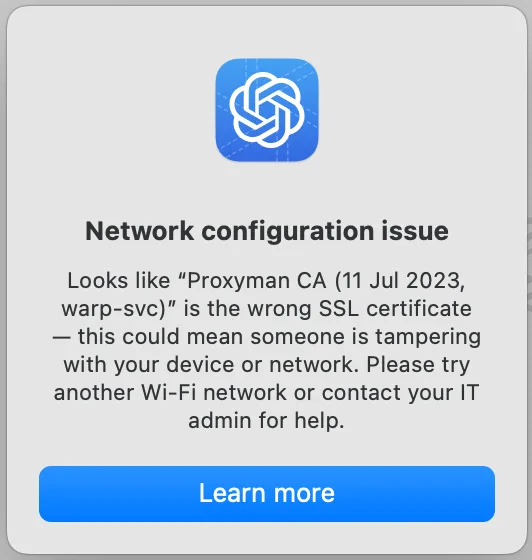
SSL-Inspektion / -Entschlüsselung in Ihrem Netzwerk kann zu SSL-Fehlern führen und den Zugriff auf die App stören. Deaktivieren Sie nach Möglichkeit die SSL-Inspektion / -Entschlüsselung in Ihrem Netzwerk für alle öffentlichen OpenAI-Domains.
Aktualisiere die macOS-App auf die neueste Version und starte sie neu.
Wenn die Fehler weiterhin auftreten und die Unternehmensrichtlinien in deiner Umgebung eine TLS-Inspektion vorschreiben, wende dich an den Support, um weitere Unterstützung zu erhalten.
Wenn du die macOS-Desktop-App derzeit nicht verwenden kannst, kannst du ChatGPT über das Web nutzen.
Behebung von Zugriffsproblemen bei der Nutzung der nativen macOS- oder iOS-Apps mit Cloudflare Zero Trust
Weitere Informationen findest du in diesem Hilfeartikel.
Wie erkenne ich, dass mein Netzwerk das Problem ist?
Die beiden folgenden Punkte sind für das Debugging entscheidend und sollten immer geprüft werden:
Nur Ihr Computer oder das gesamte Netzwerk? Tritt der Fehler in ChatGPT nur bei Ihnen auf Ihrem Computer auf – ODER – tritt er auch bei anderen Personen in Ihrem Unternehmen in Ihrem Netzwerk auf?
Unternehmens-WLAN vs. mobiler Hotspot Verschwindet der Fehler in ChatGPT, wenn Sie vom WLAN Ihres Unternehmensnetzwerks zu einem Mobilfunknetz wechseln, z. B. einem Hotspot auf Ihrem Smartphone?