
Zielgruppe: IT-Abteilungen, die das Netzwerk für das WLAN eines Unternehmens verwalten -- und -- Nutzer:innen eines Unternehmens-WLANs.
Bevor Sie Probleme mit der Netzwerkverbindung untersuchen, können Sie zunächst auf unserer Statuspage nach den neuesten Informationen zu bekannten, systemweiten Störungen suchen.
Die folgenden Empfehlungen sind für IT-Abteilungen in Unternehmen gedacht, deren Mitarbeitende ChatGPT im Webbrowser nutzen. Da die IT-Einrichtung jedes Unternehmens einzigartig ist, sollen die folgenden Schritte eher als allgemeine Richtlinien dienen.
OpenAI-/ChatGPT-Domains für die Allowlist
OpenAI verwendet die folgenden Domains. Bitte stellen Sie sicher, dass sie in Ihrem Unternehmensnetzwerk nicht blockiert werden und dass Web-/URL-Filter nicht mit unerwarteten Inhalten antworten:
*.auth.openai.com
*.chatgpt.com
*.ct.sendgrid.net
*.featuregates.org
*.intercom.io
*.intercomcdn.com
*.oaistatic.com
*.oaiusercontent.com
*.openai.com
*.statsig.com
android.chat.openai.com
auth0.openai.com
cdn.openaimerge.com
cdn.workos.com
challenges.cloudflare.com
chat.openai.com
desktop.chat.openai.com
events.statsigapi.net
featureassets.org
forwarder.workos.com
humb.apple.com
images.workoscdn.com
ios.chat.openai.com
js.intercomcdn.com
js.stripe.com
o207216.ingest.sentry.io
o33249.ingest.sentry.io
prodregistryv2.org
rum.browser-intake-datadoghq.com
setup.auth.openai.com
setup.workos.com
statsigapi.net
tcr9i.chat.openai.com
workos.imgix.net
WebSocket-Anforderungen für ChatGPT und Codex
Einige Funktionen von ChatGPT und Codex verwenden zusätzlich zu Standard-HTTPS-Anfragen sichere WebSocket-Verbindungen. Wenn Ihre Organisation WebSocket-Datenverkehr standardmäßig blockiert, können einige Funktionen hängen bleiben, die Verbindung verlieren oder Updates nicht korrekt streamen.
Bitte erlauben Sie WebSocket-Datenverkehr über TCP-Port 443 und stellen Sie sicher, dass Ihr Proxy, Ihre Firewall oder Ihr sicheres Web-Gateway den standardmäßigen „Upgrade: websocket“-Handshake für die folgenden Ziele zulässt:
| Produktbereich | Ziel | Zweck |
| ChatGPT | wss://ws.chatgpt.com | Konversationsupdates und Benachrichtigungen |
| Codex | wss://chatgpt.com/ | Codex-Modell-Sampling und Streaming |
Wenn Ihr Proxy oder Ihre Firewall WebSocket-Datenverkehr nicht per URL-Pfad allowlisten kann, erlauben Sie für Codex-Datenverkehr WebSocket-Upgrades zu chatgpt.com über TCP-Port 443.
Bestätigen Sie bei Netzwerken mit TLS-Inspektion, SSL-Entschlüsselung, Webfilterung oder erzwungener Proxy-Nutzung, dass diese Kontrollen den WebSocket-Handshake oder die daraus resultierende langlebige WebSocket-Verbindung nicht blockieren, umschreiben oder vorzeitig schließen. Wenn Sitzungen sich verbinden, aber später hängen bleiben oder getrennt werden, prüfen Sie Richtlinien zu Leerlauf-Timeouts sowie zur maximalen Frame- oder Nachrichtengröße für WebSocket-Datenverkehr.
Sicherheitssoftware in einem Netzwerk
Neben VPNs sind die folgenden Programme gängige Sicherheitslösungen, die Unternehmensnetzwerkadmins häufig verwenden und die so eingerichtet sein können, dass Webverkehr / Proxy-Anfragen über Ihr Unternehmensnetzwerk gefiltert werden:
[McAfee] McAfee Web Gateway
[Cisco, ehemals OpenDNS] Cisco Umbrella
[Broadcom] Symantec Cloud Secure Web Gateway (ehemals Symantec Web Security Service)
[Palo Alto Networks] PAN-DB Private Cloud
[Zscaler] Zscaler Internet Access
[Sophos] Sophos Firewall Public Cloud
[Barracuda] Web Security Gateway
[Fortinet] Fortiguard URL Filtering Service
In der Regel müssen Sie Ihre Sicherheitssoftware so konfigurieren, dass sie entweder:
ChatGPT nicht mehr explizit blockiert
Das gilt auch für das Abfangen von Cookies
die obige Domainliste explizit auf die Allowlist setzt
Wenn der OpenAI-Support ein mögliches Netzwerkproblem überprüft, das eine Reproduktion, Screenshots und eine HAR-Datei (zur Prüfung des Web-/Netzwerkverkehrs) enthält, achten wir immer darauf, ob es netzwerkspezifische Probleme auf Kund:innenseite gibt, um die Ursache des Problems gegebenenfalls auf das Unternehmensnetzwerk einzugrenzen.
Fehlgeschlagene Uploads aufgrund von Netzwerkeinstellungen debuggen
Möglicherweise wird ein Fehler wie dieser angezeigt, bei dem eine Art Netzwerkproblem erkannt wurde:

In diesem Beispiel muss das IT-Team in Ihrem Unternehmensnetzwerk wahrscheinlich *.oaiusercontent.com auf die Allowlist setzen, um das Problem für die Nutzer:innen Ihres Unternehmensnetzwerks auf VPN-Ebene oder auf Ebene anderer Netzwerksicherheitssoftware zu beheben.
Firewall-Einstellungen für ChatGPT Voice
ChatGPT Voice verbindet sich über UDP-Port 3478 mit OpenAI-Servern. Die aktuellen IP-Adressbereiche der Server sind in chatgpt-voice.json aufgeführt.
Wenn Sie diese IP-Bereiche für UDP-Datenverkehr auf Port 3478 auf die Allowlist setzen, sollten Qualitätsprobleme, Stream-Unterbrechungen und andere Probleme behoben werden, die dadurch verursacht werden, dass eine Firewall einen Teil des Datenverkehrs blockiert. Wenn UDP-Zugriff nicht erlaubt ist, kann stattdessen TCP-Port 443 verwendet werden, obwohl UDP bevorzugt wird. chatgpt-voice.json wird fortlaufend aktualisiert, wenn sich IP-Adressen ändern.
ChatGPT-iOS-Fehler: „Auf Ihrem Gerät wurde ungewöhnliche Aktivität erkannt. Versuchen Sie es später erneut.“
Allgemeine Schritte zur Fehlerbehebung für den Anfang:
Melden Sie sich in der ChatGPT-iOS-App ab und wieder an.
Deinstallieren Sie die ChatGPT-iOS-App und installieren Sie sie erneut.
Deaktivieren Sie Ihr VPN.
Aktualisieren Sie auf die neueste Version der iOS-App im App Store
Erweiterte Fehlerbehebung, wenn der Fehler weiterhin besteht:
Ändern Sie Ihre iOS-DNS-Einstellungen auf 8.8.8.8 und 8.8.4.4 – verwenden Sie diese Anleitung.
Wenn weiterhin Fehler auftreten, öffnen Sie den Safari-Browser und rufen Sie https://register.appattest.apple.com/ auf. Starten Sie dann eine Support-Unterhaltung mit uns und teilen Sie unbedingt einen Screenshot des Fehlers, den Sie sehen, z. B. „Safari kann die Seite nicht öffnen, weil die Adresse ungültig ist“ oder einen anderen Fehler, den Sie sehen.
Wenn der Fehler weiterhin nicht verschwindet, teilen Sie uns dies bitte in einer Support-Anfrage mit, einschließlich der Bestätigung, dass Sie jeden der oben genannten Schritte ausprobiert haben, die neueste Version der ChatGPT-iOS-App verwenden, versucht haben, DNS mithilfe der verlinkten Anleitung zu ändern, und einen Screenshot davon teilen können, was Sie in Safari sehen, wenn Sie https://register.appattest.apple.com/ aufrufen.
Fehlerbehebung bei SSL-bezogenen Fehlern in der macOS-Desktop-App
Im macOS-Desktop-Client für ChatGPT kann der Fehler Netzwerkkonfigurationsproblem auftreten, einschließlich der Meldung: „Es sieht so aus, als sei [certificate] das falsche SSL-Zertifikat ...“.
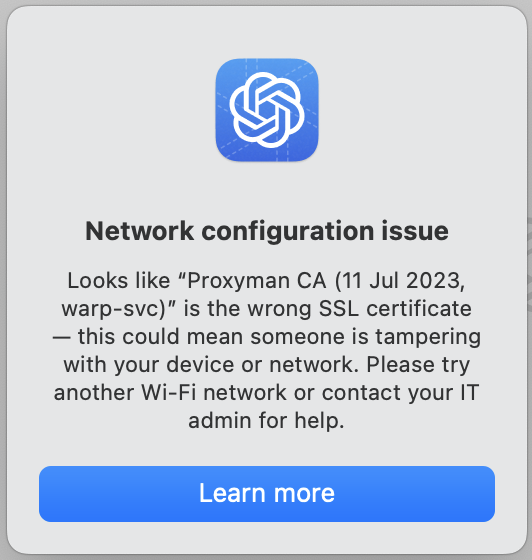
SSL-Inspektion / -Entschlüsselung in Ihrem Netzwerk kann zu SSL-Fehlern führen und den Zugriff auf die App stören. Deaktivieren Sie nach Möglichkeit die SSL-Inspektion / -Entschlüsselung in Ihrem Netzwerk für alle öffentlichen OpenAI-Domains.
Aktualisieren Sie auf die neueste Version der macOS-App und starten Sie sie neu.
Wenn die Fehler weiterhin bestehen und Sie sich in einer Umgebung befinden, in der TLS-Inspektion durch Unternehmensrichtlinien vorgeschrieben ist, kontaktieren Sie bitte den Support, um weitere Hinweise zu erhalten.
Wenn Sie derzeit in der macOS-Desktop-App blockiert sind, können Sie ChatGPT im Web als Workaround verwenden.
Fehlerbehebung bei Zugriffsproblemen bei Verwendung der nativen macOS- oder iOS-Apps mit Cloudflare Zero Trust
Weitere Details finden Sie in diesem Hilfecenter-Artikel.
Woran erkenne ich, dass mein Netzwerk das Problem ist?
Die beiden folgenden Punkte sind für die Fehlerbehebung entscheidend und sollten immer geprüft werden:
Nur Ihr Gerät oder das ganze Netzwerk? Tritt der Fehler in ChatGPT nur bei Ihnen auf Ihrem Gerät auf – ODER – tritt er auch bei anderen Personen in Ihrem Unternehmen in Ihrem Netzwerk auf?
Unternehmens-WLAN vs. Mobilfunk-Hotspot Verschwindet der Fehler in ChatGPT, wenn Sie von Ihrem Unternehmens-WLAN auf ein Mobilfunknetz wechseln, z. B. den Hotspot auf Ihrem Smartphone?