
Η εφαρμογή ChatGPT στο Slack φέρνει τη δύναμη του ChatGPT απευθείας στο Slack. Αφού συνδεθεί, μπορείτε να συνομιλείτε ένας προς έναν με το ChatGPT σε μια ειδική πλευρική γραμμή — έναν χώρο για ερωτήσεις, καταιγισμό ιδεών, σύνταξη περιεχομένου και ταχύτερη επίλυση προβλημάτων. Αφού ενεργοποιηθεί στο ChatGPT, οι συνομιλίες που ξεκινούν στο Slack εμφανίζονται επίσης στην πλευρική γραμμή του ChatGPT, ώστε να μπορείτε εύκολα να συνεχίσετε αργότερα από εκεί όπου σταματήσατε.
Η εγκατάσταση απαιτείται μόνο μία φορά ανά χώρο εργασίας Slack. Επομένως, ελέγξτε πρώτα αν η εφαρμογή έχει ήδη εγκατασταθεί από διαχειριστή ή εξουσιοδοτημένο χρήστη, μεταβαίνοντας στις Εφαρμογές στο Slack.
Διαφορετικά, επιλέξτε αυτόν τον σύνδεσμο για να ξεκινήσετε τη διαδικασία εγκατάστασης. Αναλυτικές οδηγίες θα βρείτε στην παρακάτω ενότητα Ξεκινώντας.
Τι μπορείτε να κάνετε
Γράψτε σαφείς αναρτήσεις, ενημερώσεις και απαντήσεις: Συντάξτε προσεγμένες απαντήσεις σε δευτερόλεπτα, χωρίς να φύγετε από το Slack.
Αναζητήστε μηνύματα και αρχεία στο Slack: Πραγματοποιήστε αναζήτηση στα κανάλια και στα μηνύματα στα οποία έχετε ήδη πρόσβαση. Η εφαρμογή υποστηρίζει αναζήτηση τόσο με λέξεις-κλειδιά όσο και βάσει σημασιολογίας, ώστε να βρίσκετε γρήγορα μηνύματα και αρχεία με βάση τον ακριβή όρο ή το νόημα. Η σημασιολογική αναζήτηση είναι διαθέσιμη για πελάτες του Slack με ενεργοποιημένη την τεχνητή νοημοσύνη σε πρόγραμμα Business+ ή Enterprise+.
Συνδέστε το Slack στο ChatGPT: Μπορείτε όχι μόνο να χρησιμοποιείτε το ChatGPT μέσα από το Slack, αλλά και να αναζητάτε μηνύματα του Slack από τον λογαριασμό σας στο ChatGPT. Οι συνομιλίες σας θα εμφανίζονται στην πλαϊνή γραμμή του ChatGPT, ώστε να μπορείτε εύκολα να συνεχίσετε από εκεί που σταματήσατε.
Συνοψίστε μεγάλες συζητήσεις σε άλλα κανάλια σε συγκεκριμένες ενέργειες: Μετατρέψτε εκτενείς συζητήσεις σε σαφείς, ευανάγνωστες σημειώσεις με υπευθύνους και επόμενα βήματα.
Σημείωση: Μπορείτε επίσης να συνδέσετε το Slack ως πηγή δεδομένων μέσα στο ChatGPT, χωρίς να εγκαταστήσετε την εφαρμογή ChatGPT για Slack. Έτσι θα μπορείτε να αποκτάτε πρόσβαση στις συνομιλίες σας στο Slack μέσα από το ChatGPT. Μάθετε περισσότερα για την εφαρμογή ChatGPT Slack.
*Το Slack είναι υπηρεσία τρίτου μέρους. Όταν ενεργοποιείτε και χρησιμοποιείτε την εφαρμογή ChatGPT Slack, σχετικά αιτήματα και δεδομένα ενδέχεται να διαβιβάζονται στο Slack και να υπόκεινται στους όρους του Slack, καθώς και στις πολιτικές του για το απόρρητο, τη διατήρηση και τη γεωγραφική διαμονή δεδομένων. Ελέγξτε τις πολιτικές του οργανισμού σας για το Slack πριν ενεργοποιήσετε ή χρησιμοποιήσετε την εφαρμογή.
Ξεκινώντας
Η εγκατάσταση της εφαρμογής ChatGPT για Slack και η σύνδεση του Slack με τον λογαριασμό σας στο ChatGPT ενδέχεται να διευρύνουν τις διαδρομές πρόσβασης από το Slack προς άλλες εφαρμογές του ChatGPT που έχετε ενεργοποιήσει. Συνιστούμε να είναι ενεργοποιημένο το MFA σε κάθε λογαριασμό Slack που μπορεί να εξουσιοδοτεί ή να διαχειρίζεται αυτήν την εφαρμογή. Συνιστάται στους διαχειριστές χώρων εργασίας να ελέγχουν προσεκτικά τις εξουσιοδοτήσεις και τα δικαιώματα των χρηστών, να περιορίζουν ποιοι μπορούν να εγκρίνουν εγκαταστάσεις, να ελέγχουν τα πεδία πρόσβασης και να επιβεβαιώνουν ότι αυτή η διαμόρφωση συμμορφώνεται με την πολιτική ασφαλείας του οργανισμού τους.
Προαπαιτούμενα
Ο χώρος εργασίας σας στο Slack πρέπει να επιτρέπει την εγκατάσταση της εφαρμογής ChatGPT για Slack
Χρησιμοποιείτε πρόγραμμα Slack επί πληρωμή.
Έχετε λογαριασμό ChatGPT Plus, Pro, Business ή Enterprise/Edu.
Οι διαχειριστές Enterprise πρέπει επιπλέον να ενεργοποιήσουν την εφαρμογή Slack από τις ρυθμίσεις εφαρμογών διαχειριστή, συμπεριλαμβανομένου τυχόν απαιτούμενου RBAC. Λάβετε υπόψη ότι η εφαρμογή Slack στο ChatGPT είναι ενεργοποιημένη από προεπιλογή για λογαριασμούς Business.
Σημείωση: Παρότι η εφαρμογή ChatGPT στο Slack είναι διαθέσιμη παγκοσμίως, δεν λειτουργεί για χρήστες Plus και Pro στον Ευρωπαϊκό Οικονομικό Χώρο (ΕΟΧ), στη Μεγάλη Βρετανία (GB) και στην Ελβετία (CH), λόγω γεωγραφικών περιορισμών της εφαρμογής ChatGPT Slack για Slack. Οι χρήστες Business και Enterprise σε αυτές τις περιοχές δεν επηρεάζονται.
Εγκατάσταση
Πριν συνεχίσετε, ελέγξτε πρώτα αν η εφαρμογή ChatGPT στο Slack είναι ήδη εγκατεστημένη στον χώρο εργασίας σας, μεταβαίνοντας στις Εφαρμογές στο Slack.
Ξεκινήστε την εγκατάσταση της εφαρμογής ChatGPT στο Slack κάνοντας κλικ σε αυτόν τον σύνδεσμο. Θα σας ζητηθεί να συνδεθείτε στον λογαριασμό σας στο ChatGPT, αν δεν έχετε ήδη συνδεθεί. Στη συνέχεια, θα εμφανιστεί το παράθυρο Προσθήκη του ChatGPT στο Slack, όπως φαίνεται παρακάτω. Ελέγξτε τις πληροφορίες που εμφανίζονται και επιλέξτε Συνέχεια στο Slack για να προχωρήσετε.
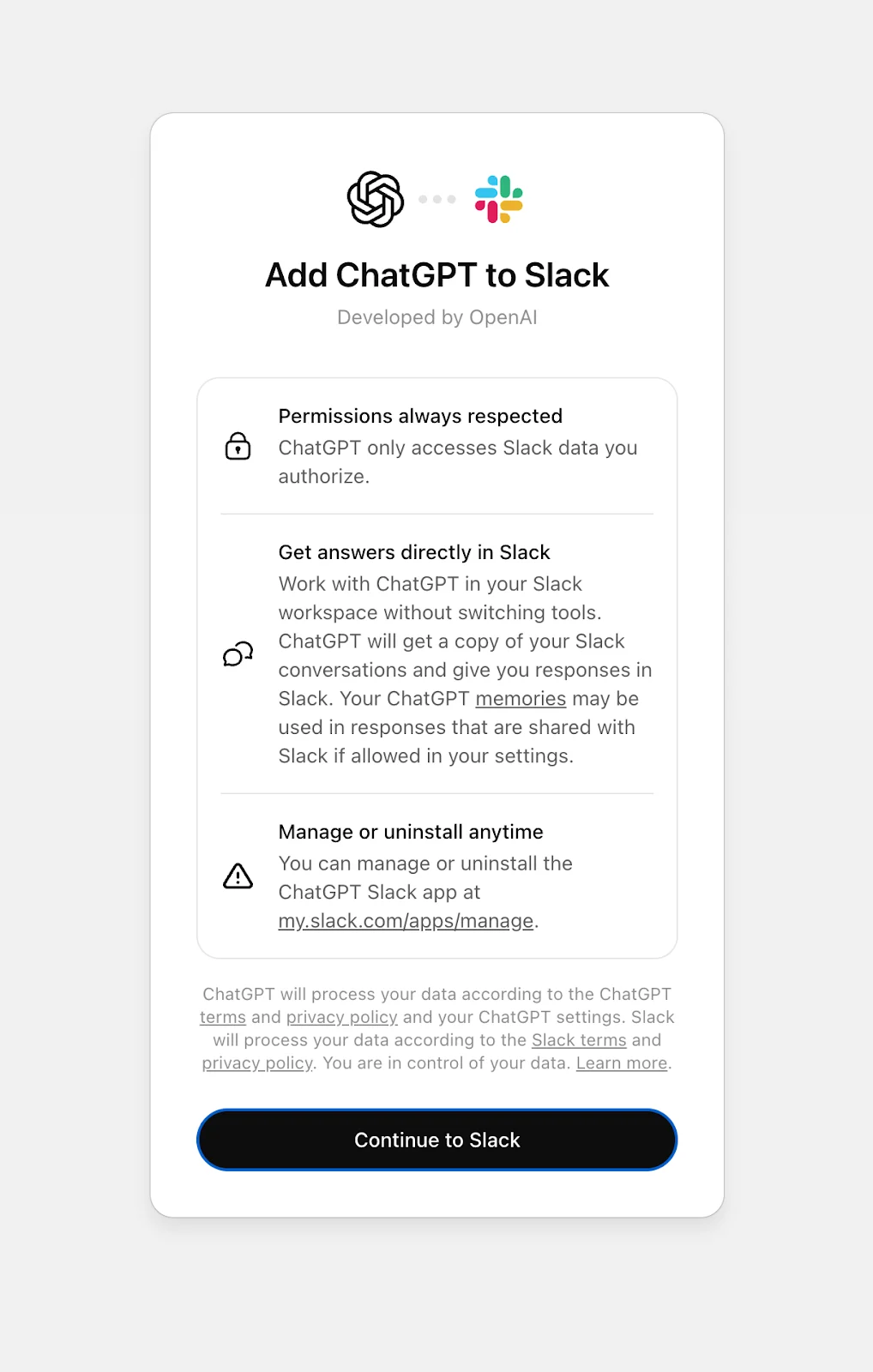
Στη συνέχεια, θα μεταφερθείτε στη διαδικασία ελέγχου ταυτότητας του Slack, όπου μπορείτε να ελέγξετε και να παραχωρήσετε στην εφαρμογή τα απαιτούμενα δικαιώματα. Ανάλογα με τις ρυθμίσεις του χώρου εργασίας σας, ενδέχεται να απαιτείται έγκριση από διαχειριστή του Slack.
Πριν χρησιμοποιήσετε την εφαρμογή, θα πρέπει να τη συνδέσετε με τον λογαριασμό σας στο ChatGPT. Αυτή η σύνδεση όχι μόνο σας επιτρέπει να συνομιλείτε με το ChatGPT μέσα από το Slack, αλλά και να αναζητάτε, μέσα από το ChatGPT, μηνύματα και κανάλια του Slack στα οποία έχετε ήδη πρόσβαση.
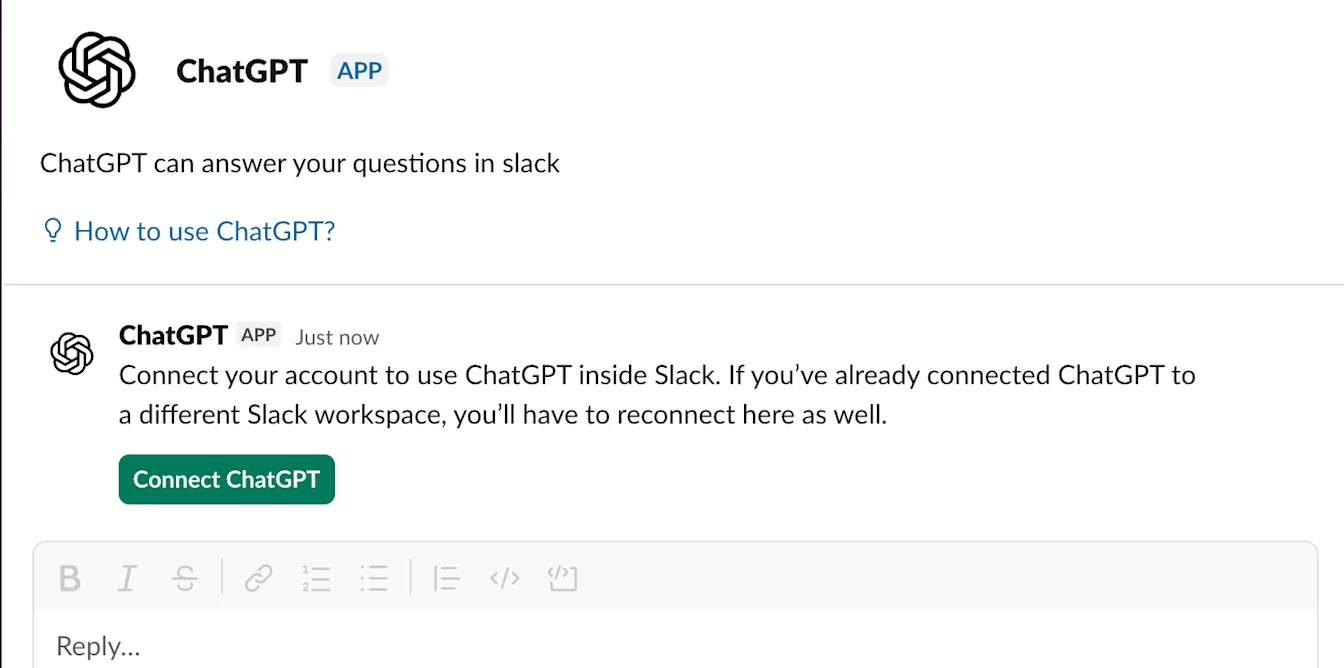
Κάντε κλικ στην επιλογή Σύνδεση ChatGPT. Θα ανοίξει το παράθυρο ρυθμίσεων στον λογαριασμό σας στο ChatGPT. Στην ενότητα «Εφαρμογές», κάντε κλικ στην καταχώριση του Slack και έπειτα στην επιλογή Σύνδεση.
Σημείωση: Αν είστε χρήστης χώρου εργασίας Enterprise, θα μπορείτε να συνδεθείτε στο Slack μόνο εφόσον ο διαχειριστής του χώρου εργασίας σας έχει ενεργοποιήσει την εφαρμογή ChatGPT Slack στις ρυθμίσεις του χώρου εργασίας. Διαφορετικά, το κουμπί Σύνδεση θα είναι ανενεργό.
Χρήση της εφαρμογής ChatGPT στο Slack
Αφού συνδέσετε το Slack στο ChatGPT, μπορείτε να αρχίσετε να χρησιμοποιείτε το ChatGPT μέσα από το Slack σε ειδική πλαϊνή γραμμή. Μπορείτε να βρείτε την εφαρμογή ChatGPT στο Slack στη λίστα εφαρμογών του χώρου εργασίας σας στο Slack ή να την προσθέσετε στη γραμμή πλοήγησης.
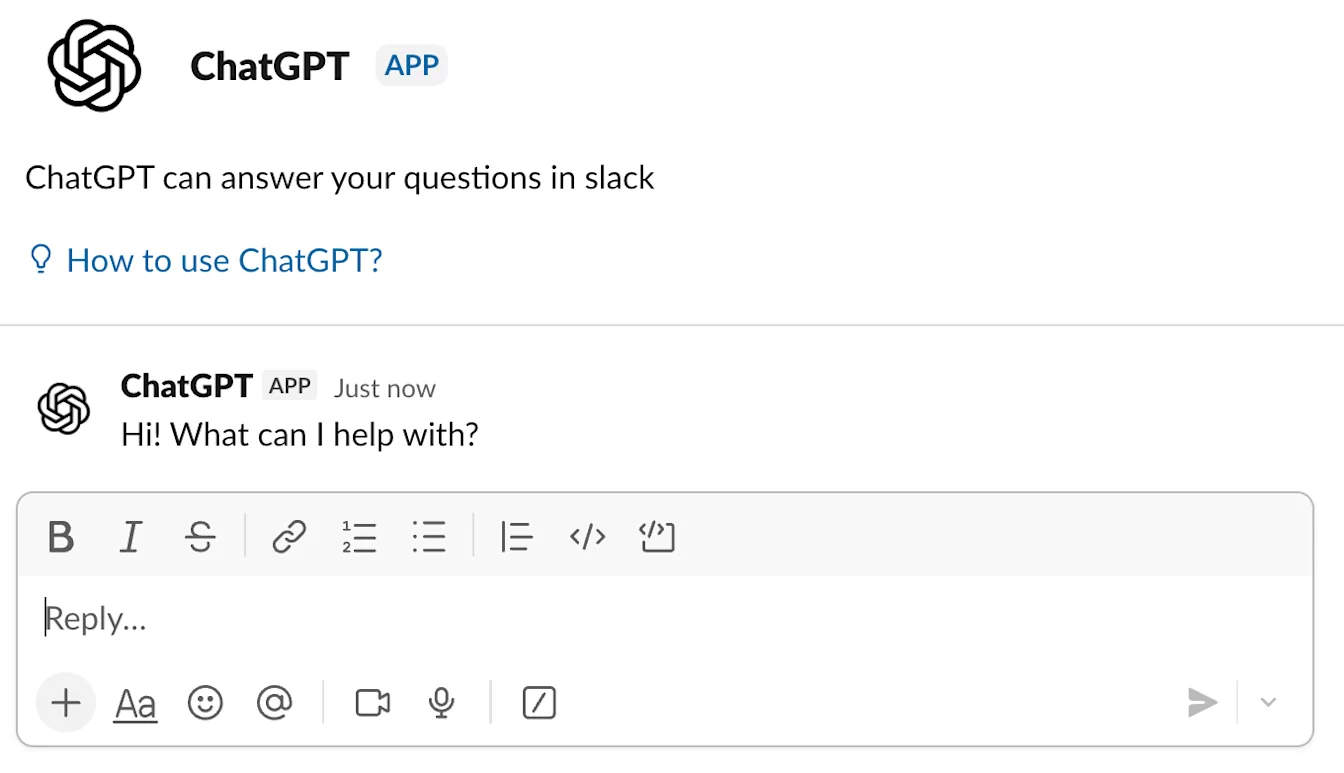
Μπορείτε να ζητήσετε από το ChatGPT να συνοψίσει πληροφορίες από νήματα, να συντάξει και να βελτιώσει τις απαντήσεις σας και να αναζητήσει μηνύματα και αρχεία. Μπορείτε να πραγματοποιείτε αναζήτηση σε όλα τα κανάλια στα οποία έχετε πρόσβαση ή να ζητάτε από το ChatGPT να αναζητήσει συγκεκριμένα κανάλια, συμπεριλαμβάνοντας τα ονόματά τους στην προτροπή σας.
Παραδείγματα προτροπών
“Summarize the discussions in the engineering-team Slack channel from this week. Provide a concise overview of the main topics and decisions.”
“Catch me up on everything unread in my Slack threads.”
“Give me the recent updates from the incident-service-unavailable Slack channel, including a summary of the root cause behind the incident.”
“Create a one-page meeting brief with key points discussed in the Marketing channel this week. Include action items.”
Οι συνομιλίες που ξεκινάτε στην εφαρμογή ChatGPT για Slack θα εμφανίζονται επίσης στην πλαϊνή γραμμή του ChatGPT στον ιστό ή σε κινητή συσκευή, ώστε να συνεχίζετε από εκεί που σταματήσατε. Λάβετε υπόψη ότι, αν συνεχίσετε τη συνομιλία στον λογαριασμό σας στο ChatGPT, οι προτροπές σας δεν αποστέλλονται στο Slack και δεν θα είναι ορατές στην εφαρμογή ChatGPT για Slack.
Όπως και στο ChatGPT, μπορείτε να πραγματοποιείτε αναζήτηση στις εφαρμογές που έχουν ενεργοποιηθεί για εσάς στο ChatGPT. Μάθετε περισσότερα.
Η εφαρμογή Slack στον κατάλογο εφαρμογών του ChatGPT μπορεί επίσης να χρησιμοποιηθεί αυτόνομα, χωρίς εγκατάσταση της εφαρμογής ChatGPT για Slack, ώστε να μεταφέρετε σχετικές πληροφορίες από το Slack στο ChatGPT.
Διαγραφή και στοιχεία ελέγχου δεδομένων
Μπορείτε να βλέπετε όλες τις συνομιλίες που ξεκινήσατε από την εφαρμογή ChatGPT για Slack τόσο στον λογαριασμό σας στο Slack όσο και στον λογαριασμό σας στο ChatGPT και να τις διαγράφετε από τον λογαριασμό σας στο ChatGPT.
Η διαγραφή μιας συνομιλίας την αφαιρεί από την πλαϊνή γραμμή του ChatGPT, αλλά ενδέχεται να διατηρηθεί στο Slack για το χρονικό διάστημα που ορίζουν οι ρυθμίσεις του χώρου εργασίας σας. Επικοινωνήστε με τον διαχειριστή του Slack για πληροφορίες σχετικά με τις πολιτικές διατήρησης. Μια συνομιλία που διαγράψατε από το ChatGPT ενδέχεται να παραμείνει ορατή στην εφαρμογή ChatGPT για Slack για όλη τη διάρκεια της περιόδου διατήρησης, αλλά δεν θα μπορείτε πλέον να τη συνεχίσετε.
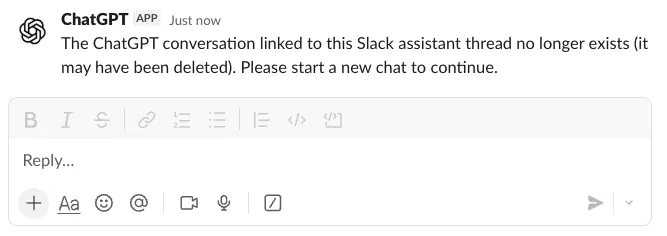
Μπορείτε επίσης να αποσυνδέσετε ανά πάσα στιγμή τον λογαριασμό σας στο ChatGPT από το Slack. Στον λογαριασμό σας στο ChatGPT, μεταβείτε στις Ρυθμίσεις > Εφαρμογές, επιλέξτε Slack και έπειτα Αποσύνδεση. Δεν θα μπορείτε πλέον να ξεκινάτε συνομιλίες από την εφαρμογή ChatGPT για Slack.
Η αποσύνδεση του λογαριασμού σας στο ChatGPT από το Slack δεν διαγράφει αυτόματα το αντίγραφο των συνομιλιών σας στο Slack από το ιστορικό συνομιλιών του ChatGPT. Μετά την αποσύνδεση, μπορείτε να επιλέξετε να τις διαγράψετε μέσα από τον λογαριασμό σας στο ChatGPT. Επιπλέον, το ιστορικό συνομιλιών σας διατηρείται στην εφαρμογή ChatGPT για Slack και ενδέχεται να διαγραφεί μετά από κάποιο χρονικό διάστημα, βάσει της πολιτικής διατήρησης του Slack.
Μετά την αποσύνδεση, μπορείτε να συνδεθείτε ξανά στο Slack από τις Ρυθμίσεις > Εφαρμογές.
Απόρρητο και ασφάλεια
Το ChatGPT σέβεται τα υπάρχοντα δικαιώματα του Slack — μπορούν να αναζητηθούν μόνο τα μηνύματα και τα αρχεία στα οποία έχετε ήδη πρόσβαση στο Slack.
Οι συνομιλίες από την εφαρμογή ChatGPT για Slack δεν γράφουν μνήμες, εφόσον έχετε ενεργοποιήσει τις μνήμες στις ρυθμίσεις του ChatGPT. Τα δεδομένα που αποστέλλονται από τον λογαριασμό σας στο ChatGPT προς το Slack περιλαμβάνουν απαντήσεις μοντέλου στις προτροπές σας, οι οποίες μπορεί να ενσωματώνουν προηγουμένως αποθηκευμένες μνήμες (αν είναι ενεργοποιημένες).
Οι συνομιλίες που ξεκινάτε στην εφαρμογή ChatGPT για Slack δεν μπορούν να προβληθούν, να τροποποιηθούν ή να διαγραφούν από άλλους χρήστες στο Slack.
Λάβετε υπόψη ότι οι διαχειριστές Enterprise μπορούν να χρησιμοποιούν το API συμμόρφωσης για πρόσβαση σε συνομιλίες χρηστών που συγχρονίζονται στον λογαριασμό σας στο ChatGPT από την εφαρμογή ChatGPT για Slack. Δείτε την ενότητα API συμμόρφωσης παρακάτω.
Σημείωση: Παρότι έχει σχεδιαστεί για να βοηθά, το ChatGPT μπορεί να κάνει λάθη.
Περιορισμοί
Η έντονη χρήση ενδέχεται να εξαντλήσει το προσωπικό σας όριο χρήσης του Slack API, ακόμη και αν δεν έχουν εξαντληθεί τα συνολικά όρια του χώρου εργασίας.
Οι διαχειριστές Enterprise/Edu πρέπει να ενεργοποιήσουν την εφαρμογή Slack από τον κατάλογο εφαρμογών του ChatGPT και να επιτρέψουν την πρόσβαση σε χρήστες ή ομάδες μέσω ελέγχων πρόσβασης βάσει ρόλων (RBAC), στις ρυθμίσεις διαχείρισης του χώρου εργασίας ChatGPT. Για περισσότερες πληροφορίες, διαβάστε: Εφαρμογές στο ChatGPT.
API συμμόρφωσης
Οι συνομιλίες χρηστών, συμπεριλαμβανομένων των συνομιλιών από την εφαρμογή ChatGPT στο Slack και την εφαρμογή ChatGPT Slack (πρώην connector), είναι ήδη διαθέσιμες στο API συμμόρφωσης. Για περισσότερες πληροφορίες, διαβάστε τα Στοιχεία ελέγχου διαχειριστή, ασφάλεια και συμμόρφωση σε εφαρμογές (Enterprise/Edu και Business) και το API συμμόρφωσης.
Συχνές ερωτήσεις
Πώς βρίσκω την εφαρμογή ChatGPT για Slack;
Μπορείτε να τη βρείτε αναζητώντας το ChatGPT στο Slack Marketplace. Λάβετε υπόψη ότι ο διαχειριστής του Slack πρέπει να επιτρέπει την εγκατάσταση της εφαρμογής και ενδέχεται να έχει επιβάλει περιορισμούς ελέγχου πρόσβασης.
Χρειάζεται να είμαι συνδεδεμένος στο ChatGPT ενώ χρησιμοποιώ την εφαρμογή ChatGPT για Slack;
Αφού ρυθμίσετε την εφαρμογή ChatGPT για Slack και ενεργοποιήσετε τη σύνδεση στο ChatGPT, δεν χρειάζεται να είστε συνδεδεμένοι στο ChatGPT για να τη χρησιμοποιείτε στο Slack.
Μπορώ να συνδέσω τον λογαριασμό μου στο ChatGPT με πολλούς χώρους εργασίας Slack;
Μπορείτε να συνδέεστε μόνο σε έναν χώρο εργασίας κάθε φορά. Για να συνδεθείτε σε νέο χώρο εργασίας, πρέπει να αποσυνδεθείτε από τον προηγούμενο, από τις Ρυθμίσεις > Εφαρμογές > Slack, και να συνδεθείτε ξανά στον νέο χώρο εργασίας.
Πώς αναζητώ μηνύματα ή αρχεία;
Η εφαρμογή ChatGPT για Slack και η εφαρμογή Slack στον κατάλογο εφαρμογών ChatGPT υποστηρίζουν αναζήτηση με λέξεις-κλειδιά και σημασιολογική αναζήτηση (αναζήτηση με βάση το νόημα). Όλα τα προγράμματα έχουν πρόσβαση στην αναζήτηση με λέξεις-κλειδιά, ενώ η σημασιολογική αναζήτηση είναι διαθέσιμη μόνο σε πελάτες με προγράμματα Slack Business+ ή Slack Enterprise+. Προγράμματα Enterprise/Edu.
Χρειάζεται να χρησιμοποιώ το ακριβές όνομα του καναλιού όταν ρωτάω για ένα κανάλι;
Όχι. Η αντιστοίχιση καναλιών είναι ασαφής και λειτουργεί παρόμοια με την αναζήτηση στο Slack. Δεν χρειάζεστε το ακριβές όνομα, αρκεί να είναι κοντά (για παράδειγμα, το «marketing-team» αντί για «marketing-teams» είναι εντάξει). Πολύ γενικά ή άσχετα ονόματα μπορεί να μην αντιστοιχιστούν.
Σημείωση: Δεν χρειάζεται να συμπεριλάβετε το σύμβολο # όταν αναφέρεστε σε ένα κανάλι στην ερώτησή σας.
Πώς αποσυνδέω τον λογαριασμό μου στο ChatGPT από το Slack και τι συμβαίνει μετά με την εφαρμογή ChatGPT για Slack;
Για να αποσυνδέσετε τον λογαριασμό σας στο ChatGPT από το Slack, μεταβείτε στις Ρυθμίσεις > Εφαρμογές στον λογαριασμό σας στο ChatGPT, εντοπίστε την καταχώριση του Slack και κάντε κλικ στην επιλογή Αποσύνδεση. Μετά την αποσύνδεση, δεν θα μπορείτε να χρησιμοποιείτε την εφαρμογή ChatGPT για Slack για την υποβολή προτροπών ούτε να χρησιμοποιείτε το ChatGPT για να αντλείτε πληροφορίες από το Slack, μέχρι να συνδεθείτε ξανά. Θα εξακολουθείτε να μπορείτε να βλέπετε προηγούμενες συνομιλίες στον λογαριασμό σας στο ChatGPT ή στην εφαρμογή ChatGPT για Slack (ενδέχεται να διαγραφούν από την εφαρμογή βάσει της πολιτικής διατήρησης μηνυμάτων του χώρου εργασίας σας στο Slack).
Μπορείτε επίσης να καταργήσετε την εφαρμογή ChatGPT από το Slack, εφόσον έχετε σχετική εξουσιοδότηση.
Πώς εμφανίζονται στον λογαριασμό μου στο ChatGPT οι συνομιλίες που ξεκίνησαν από την εφαρμογή ChatGPT για Slack; Πώς τις διαγράφω;
Οι συνομιλίες που προέρχονται από την εφαρμογή ChatGPT για Slack εμφανίζονται ως κανονικές συνομιλίες ChatGPT στην πλευρική γραμμή και μπορείτε να τις διαγράψετε χρησιμοποιώντας το μενού με τις τρεις τελείες που εμφανίζεται όταν τοποθετείτε τον δείκτη πάνω από τη συνομιλία.
Λειτουργούν οι συνήθεις δυνατότητες του ChatGPT, όπως η αναζήτηση στον ιστό και οι συνδεδεμένες εφαρμογές, στην εφαρμογή ChatGPT για Slack;
Μπορείτε να χρησιμοποιείτε την αναζήτηση στον ιστό του ChatGPT και άλλες εφαρμογές, εφόσον είναι ενεργοποιημένες στον λογαριασμό σας στο ChatGPT, μέσα από την εφαρμογή ChatGPT για Slack. Η έρευνα σε βάθος, η λειτουργία πράκτορα και η εναλλαγή μοντέλου δεν είναι διαθέσιμες.
Γιατί δεν ενημερώνεται η συνομιλία στην εφαρμογή ChatGPT για Slack αφού συνεχίσω τη συνομιλία στο ChatGPT;
Οι ενημερώσεις συνομιλιών από τον λογαριασμό σας στο ChatGPT δεν συγχρονίζονται με το Slack και δεν θα εμφανίζονται στην εφαρμογή ChatGPT για Slack.
Πώς λειτουργούν οι μνήμες με την εφαρμογή ChatGPT για Slack;
Οι μνήμες σας στο ChatGPT ενδέχεται να ενσωματώνονται στις απαντήσεις του μοντέλου που κοινοποιούνται στην εφαρμογή ChatGPT για Slack, αν έχετε ενεργοποιήσει τις μνήμες στις ρυθμίσεις του ChatGPT. Δεν αποθηκεύονται νέες μνήμες βάσει συνομιλιών από την εφαρμογή ChatGPT για Slack, ακόμη και αν τις συνεχίσετε μέσα από τον λογαριασμό σας στο ChatGPT.
Πώς λειτουργεί η γεωγραφική διαμονή δεδομένων;
Το Chat και οι εφαρμογές με έρευνα σε βάθος είναι συμβατά με τη γεωγραφική διαμονή δεδομένων. Τα δεδομένα που αποστέλλονται στην εφαρμογή ChatGPT για Slack υπόκεινται στις πολιτικές γεωγραφικής διαμονής δεδομένων του Slack.
Αντιμετώπιση προβλημάτων
Η εφαρμογή δεν έχει διαμορφωθεί για αυτήν τη δυνατότητα. Επικοινωνήστε με τον προγραμματιστή της εφαρμογής.
Για να διορθώσετε αυτό το μήνυμα, ακολουθήστε τα παρακάτω βήματα:
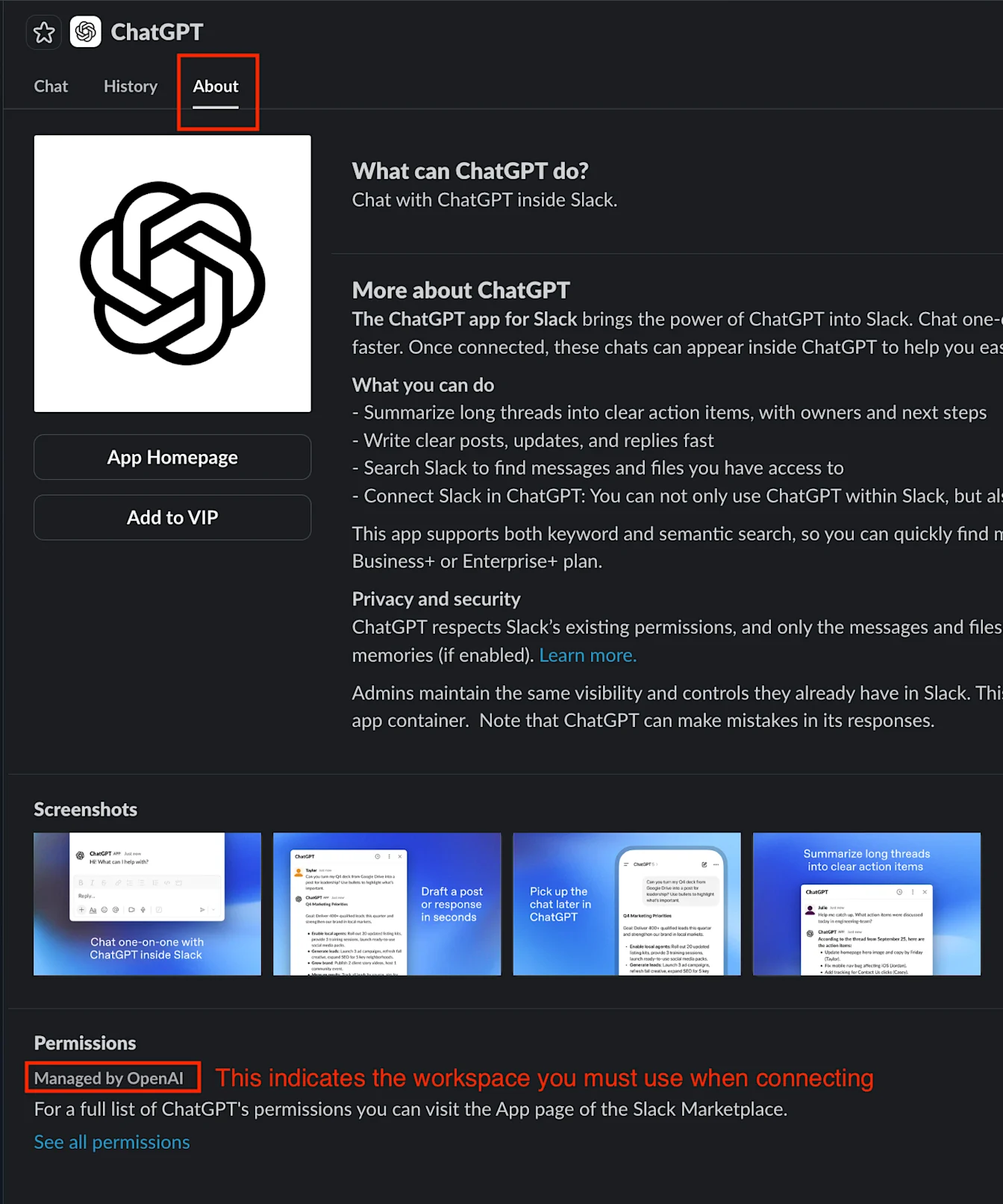
Αρχικά, προσδιορίστε ποιος από τους χώρους εργασίας σας στο Slack έχει δικαιώματα χρήσης της εφαρμογής ChatGPT. Αυτή η πληροφορία εμφανίζεται στην καρτέλα «Σχετικά» της εφαρμογής ChatGPT για Slack. Ο χώρος εργασίας με τα απαιτούμενα δικαιώματα αναγράφεται στο κάτω μέρος της σελίδας «Σχετικά». Αυτό θα χρειαστεί στο βήμα (4).
Κάντε κλικ στην επιλογή «Σύνδεση ChatGPT» μέσα στο Slack. Θα ανακατευθυνθείτε στις ρυθμίσεις εφαρμογών του ChatGPT για το Slack (https://chatgpt.com/apps/slack/connector_0f9c9d4592e54d0a9a12b3f44a1e2010).
Στις ρυθμίσεις του Slack για ChatGPT, ενδέχεται να δείτε ότι η εφαρμογή Slack είναι ήδη συνδεδεμένη. Ακόμη και αν η εφαρμογή Slack είναι ήδη συνδεδεμένη, πρέπει να κάνετε κλικ στην επιλογή «Αποσύνδεση» και έπειτα στο κουμπί «Σύνδεση». Θα ανοίξει ένα παράθυρο που θα σας ζητήσει να πραγματοποιήσετε έλεγχο ταυτότητας μέσω Slack. Κάντε κλικ στην επιλογή «Συνέχεια στο Slack» για να προχωρήσετε.
Σημαντικό: Όταν ανακατευθυνθείτε στη σελίδα ελέγχου ταυτότητας του Slack, είναι σημαντικό να επιλέξετε τον σωστό χώρο εργασίας Slack στον οποίο είναι ενεργοποιημένη η εφαρμογή ChatGPT. Ο διαχειριστής σας ενδέχεται να μην έχει ενεργοποιήσει την εφαρμογή ChatGPT για όλους τους χώρους εργασίας σας στο Slack, επομένως πρέπει να επιλέξετε τον σωστό χώρο εργασίας. Αν δεν είστε βέβαιοι ποιον χώρο εργασίας πρέπει να χρησιμοποιήσετε, επικοινωνήστε με τον διαχειριστή του Slack για να επιβεβαιώσετε ποιος επιτρέπει την εφαρμογή ChatGPT στο Slack. Αφού εντοπίσετε τον σωστό χώρο εργασίας, κάντε κλικ στην επιλογή «Να επιτρέπεται».
Αφού παραχωρήσετε την άδεια, θα ανακατευθυνθείτε ξανά στο ChatGPT. Τώρα η εφαρμογή ChatGPT για Slack θα πρέπει να λειτουργεί όπως προβλέπεται. Μπορείτε να το ελέγξετε στέλνοντας ένα μήνυμα στην εφαρμογή ChatGPT για Slack.
Αν εξακολουθείτε να αντιμετωπίζετε προβλήματα, επανεκκινήστε τη διαδικασία και βεβαιωθείτε ότι επιλέξατε τον σωστό χώρο εργασίας Slack. Αν δεν μπορείτε να προσδιορίσετε ποιον χώρο εργασίας Slack πρέπει να χρησιμοποιήσετε, συνιστούμε να επικοινωνήσετε με τον διαχειριστή του Slack.