Αυτός ο οδηγός καλύπτει την κλασική εμπειρία στην εφαρμογή ChatGPT για κινητά. Αν βλέπετε την Αρχική (ένα σπίτι) και την Εξερεύνηση (τέσσερις κύκλους) στο κάτω μέρος της εφαρμογής, ανοίξτε τον οδηγό για τη νέα εμπειρία. Αν θέλετε να επιστρέψετε στην κλασική εμπειρία, ελέγξτε αν μπορείτε να επιστρέψετε στις Ρυθμίσεις.
Επισκόπηση
Στην κλασική εμπειρία σε iPhone, iPad και Android, ανοίξτε την πλαϊνή γραμμή για να βρείτε τις συνομιλίες και τα έργα σας. Επιλέξτε το εικονίδιο του προφίλ σας στην πλαϊνή γραμμή για να ανοίξετε τις Ρυθμίσεις.
Ενεργοποίηση της νέας εμπειρίας
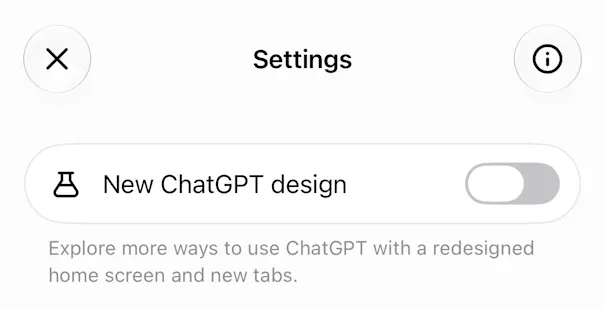
Ορισμένοι συνδρομητές Pro που πληρούν τις προϋποθέσεις ξεκινούν με την κλασική εμπειρία. Ενημερώστε το ChatGPT από το App Store ή το Google Play και έπειτα αναζητήστε την επιλογή Νέος σχεδιασμός ChatGPT στις Ρυθμίσεις. Αν ο διακόπτης δεν εμφανίζεται, ελέγξτε τη διαθεσιμότητα για το πρόγραμμά σας, την περιοχή και τη συσκευή σας.
Αποθηκεύστε τυχόν πρόχειρα και ολοκληρώστε τις ενεργές συνομιλίες, την υπαγόρευση και τις μεταφορτώσεις πριν από την αλλαγή.
Ανοίξτε την πλαϊνή γραμμή και επιλέξτε το εικονίδιο του προφίλ σας για να ανοίξετε τις Ρυθμίσεις.
Ενεργοποιήστε την επιλογή Νέος σχεδιασμός ChatGPT.
Επιλέξτε Επανεκκίνηση, αν σας ζητηθεί.
Μετά την αλλαγή, επιλέξτε Αρχική για να συνομιλήσετε ή Εξερεύνηση για να ανοίξετε τα Έργα.
Εύρεση και διαχείριση συνομιλιών και έργων
Άνοιγμα του ιστορικού συνομιλιών σας
Ανοίξτε το ChatGPT.
Επιλέξτε το εικονίδιο μενού (δύο οριζόντιες γραμμές) για να ανοίξετε την πλαϊνή γραμμή. Οι πρόσφατες συνομιλίες σας εμφανίζονται με τις νεότερες πρώτες.
Επιλέξτε μια συνομιλία για να την ανοίξετε ξανά.
Το ιστορικό συνομιλιών σας συγχρονίζεται στις συσκευές όπου έχετε συνδεθεί στον ίδιο λογαριασμό. Αν λείπει μια συνομιλία:
Βεβαιωθείτε ότι βρίσκεστε στον σωστό λογαριασμό και χώρο εργασίας.
Ανοίξτε την Αναζήτηση στην πλαϊνή γραμμή και πληκτρολογήστε λέξεις από τον τίτλο ή τα μηνύματα της συνομιλίας. Μια παλαιότερη συνομιλία που δεν εμφανίζεται στην πλαϊνή γραμμή δεν έχει απαραίτητα διαγραφεί.
Αναζητήστε και αρχειοθετημένες συνομιλίες· εξακολουθούν να εμφανίζονται στην αναζήτηση.
Οι κλειδωμένες συνομιλίες δεν εμφανίζονται στο κανονικό ιστορικό και στην αναζήτηση. Για να ανοίξετε μια κλειδωμένη συνομιλία, ανοίξτε τα Έργα από την πλαϊνή γραμμή και έπειτα επιλέξτε Κλειδωμένες συνομιλίες.
Για τα φίλτρα αναζήτησης και άλλους ελέγχους όταν λείπουν αποτελέσματα, δείτε: Εύρεση των συνομιλιών, των έργων και των αρχείων σας στο ChatGPT.
Άνοιγμα των έργων σας
Ανοίξτε τα Έργα από την πλαϊνή γραμμή.
Για να ξεκινήσετε ένα έργο, δείτε: Δημιουργία έργου.
Αν δεν μπορείτε να βρείτε ένα έργο, ελέγξτε τον λογαριασμό σας, τον χώρο εργασίας και τα φίλτρα αναζήτησης.
Διαγραφή συνομιλίας
Ανοίξτε τη συνομιλία που θέλετε να διαγράψετε.
Επιλέξτε το μενού περισσότερων επιλογών (•••) και έπειτα Διαγραφή.
Επιβεβαιώστε τη διαγραφή.
Οι διαγραμμένες συνομιλίες δεν μπορούν να επαναφερθούν. Για τις επιλογές διαγραφής και αρχειοθέτησης, δείτε: Διαγραφή και αρχειοθέτηση συνομιλιών στο ChatGPT.
Προσαρμογή των ρυθμίσεων της εφαρμογής
Ανοίξτε την πλαϊνή γραμμή και επιλέξτε το εικονίδιο του προφίλ σας για να ανοίξετε τις Ρυθμίσεις.
Έλεγχος της έκδοσης της εφαρμογής σας
Στις Ρυθμίσεις, βρείτε την έκδοση για την πλατφόρμα σας:
Στο iOS, κάντε κύλιση μέχρι να βρείτε την έκδοση της εφαρμογής. Αν η οθόνη Ρυθμίσεις διαθέτει εικονίδιο πληροφοριών (i), επιλέξτε το για να δείτε την έκδοση.
Στο Android, επιλέξτε Σχετικά. Η έκδοση εμφανίζεται κάτω από την ένδειξη ChatGPT για Android.
Ενεργοποίηση ή απενεργοποίηση απτικής ανάδρασης
Ανοίξτε τις Ρυθμίσεις.
Επιλέξτε Γενικά.
Ενεργοποιήστε ή απενεργοποιήστε την Απτική ανάδραση.
Αν οι Ρυθμίσεις της εφαρμογής σας έχουν διαφορετική διάταξη, αναζητήστε την Απτική ανάδραση απευθείας στις Ρυθμίσεις στο iOS ή στην ενότητα Εξατομίκευση στο Android. Η ρύθμιση εμφανίζεται μόνο σε συσκευές που υποστηρίζουν τα απτικά εφέ της εφαρμογής.
Ορισμός προσαρμοσμένων οδηγιών
Για τα βήματα σε iOS και Android, δείτε: Προσαρμοσμένες οδηγίες για το ChatGPT.
Εγκατάσταση της εφαρμογής και σύνδεση
Κατεβάστε την επίσημη εφαρμογή για τη συσκευή σας:
ChatGPT στο App Store για iPhone και iPad. Βεβαιωθείτε ότι ως δημιουργός της εφαρμογής αναφέρεται η OpenAI OpCo, LLC.
ChatGPT στο Google Play για Android. Βεβαιωθείτε ότι ο εκδότης είναι η OpenAI.
Αν κάνετε αναζήτηση στο κατάστημα, αναζητήστε «OpenAI ChatGPT» και ελέγξτε τον εκδότη πριν από τη λήψη. Ελέγξτε τη σελίδα της εφαρμογής στο κατάστημα για τις πιο πρόσφατες απαιτήσεις συσκευής και λειτουργικού συστήματος.
Αυτό είναι το επίσημο εικονίδιο της εφαρμογής:

Το ChatGPT είναι επίσης διαθέσιμο στο Apple Vision Pro μέσω του App Store. Για τη διαθεσιμότητα ανά περιοχή, δείτε: Χώρες που υποστηρίζονται από το ChatGPT.
Συνδεθείτε στον ίδιο λογαριασμό ChatGPT που χρησιμοποιείτε στις άλλες συσκευές σας, για να αποκτήσετε πρόσβαση στις συνομιλίες και τη συνδρομή του. Αν η σύνδεση αποτύχει, δείτε: Αντιμετώπιση προβλημάτων σύνδεσης στο ChatGPT.
Πρόσβαση και διαχείριση της συνδρομής σας
Αν έχετε πληρώσει αλλά η εφαρμογή εμφανίζει την ένδειξη Δωρεάν, συνδεθείτε στον ίδιο λογαριασμό ChatGPT με τον οποίο έγινε η αγορά. Ελέγξτε το πριν εγγραφείτε ξανά, για να αποφύγετε διπλή χρέωση.
Επαναφορά αγοράς από το App Store της Apple
Συνδεθείτε στον αρχικό λογαριασμό σας στο ChatGPT και χρησιμοποιήστε τον λογαριασμό Apple με τον οποίο έγινε η αγορά. Στην εφαρμογή ChatGPT για iOS:
Ανοίξτε τις Ρυθμίσεις.
Αν δεν βλέπετε την επιλογή Επαναφορά αγορών, επιλέξτε Λογαριασμός.
Επιλέξτε Επαναφορά αγορών.
Αν η συνδρομή εξακολουθεί να μην εμφανίζεται στον αρχικό λογαριασμό ή αν πληρώσατε μέσω Google Play, ακολουθήστε τους ελέγχους στο άρθρο Αντιμετώπιση προβλημάτων πρόσβασης στη συνδρομή ChatGPT και αλλαγών λογαριασμού.
Αναβάθμιση, ακύρωση ή αίτημα επιστροφής χρημάτων
Για αναβάθμιση, δείτε: Αναβάθμιση στον ιστό ή στην εφαρμογή ChatGPT για iOS.
Για ακύρωση, δείτε: Ακύρωση της συνδρομής σας στο ChatGPT.
Για να ζητήσετε επιστροφή χρημάτων, δείτε: Αίτημα επιστροφής χρημάτων για συνδρομή ChatGPT.
Η απεγκατάσταση της εφαρμογής δεν ακυρώνει τη συνδρομή σας.
Διαχείριση του λογαριασμού και του απορρήτου σας
Ανατρέξτε στους αντίστοιχους οδηγούς για αυτές τις ρυθμίσεις και ενέργειες λογαριασμού:
Για να διαχειριστείτε τον τρόπο χρήσης των συνομιλιών σας, δείτε: Στοιχεία ελέγχου δεδομένων.
Για να εξαγάγετε τις συνομιλίες και τα δεδομένα του λογαριασμού σας, δείτε: Εξαγωγή του ιστορικού και των δεδομένων σας από το ChatGPT.
Για τις επιλογές και τις προϋποθέσεις αλλαγής email, δείτε: Αλλαγή της διεύθυνσης email σας.
Για την κοινοποίηση της ακριβούς τοποθεσίας και τις σχετικές ρυθμίσεις, δείτε: Ρυθμίσεις τοποθεσίας για την αναζήτηση στο ChatGPT.
Για τον τρόπο διατήρησης και χρήσης του ήχου κατά τη μετατροπή ομιλίας σε κείμενο, δείτε: Φωνητική υπαγόρευση. Για φωνητικές συνομιλίες με το ChatGPT, δείτε: Φωνητική λειτουργία ChatGPT.
Διαγραφή του λογαριασμού σας
Η διαγραφή του λογαριασμού σας είναι οριστική και δεν μπορεί να αναιρεθεί. Για τις συνέπειες και τα βήματα σε κάθε πλατφόρμα, δείτε: Διαγραφή του λογαριασμού σας στο ChatGPT.
Συμβουλές για τη χρήση των απαντήσεων σε Android και iPad
Επιλογή κειμένου στο Android. Πατήστε παρατεταμένα το κείμενο που θέλετε να επιλέξετε και έπειτα χρησιμοποιήστε το μενού επιλογής του Android. Για ενέργειες όπως Αντιγραφή, Εκφώνηση ή Κοινοποίηση, χρησιμοποιήστε τα κουμπιά κάτω από την απάντηση ή ανοίξτε το μενού περισσότερων επιλογών (•••).
Μεταφορά μιας απάντησης σε άλλη εφαρμογή στο iPad. Πατήστε παρατεταμένα την απάντηση και έπειτα σύρετέ τη σε μια εφαρμογή που δέχεται κείμενο, όπως οι Σημειώσεις.
Αντιμετώπιση προβλημάτων της εφαρμογής
Για απροσδόκητο κλείσιμο, πάγωμα της εφαρμογής και σφάλματα ελέγχου συσκευής, δείτε: Αντιμετώπιση προβλημάτων της εφαρμογής ChatGPT για κινητά. Μπορείτε επίσης να ελέγξετε τη σελίδα Κατάσταση υπηρεσιών OpenAI για τυχόν πρόβλημα σε εξέλιξη.