
Descripción general
Los proyectos organizan el trabajo dentro de una organización de la API. Úsalos para administrar el acceso, configurar los límites de modelos y de solicitudes, crear cuentas de servicio y dar seguimiento al uso, la facturación y los límites de gasto de un conjunto definido de recursos, como modelos, capacidades, hilos, asistentes, ajuste fino y almacenamiento.
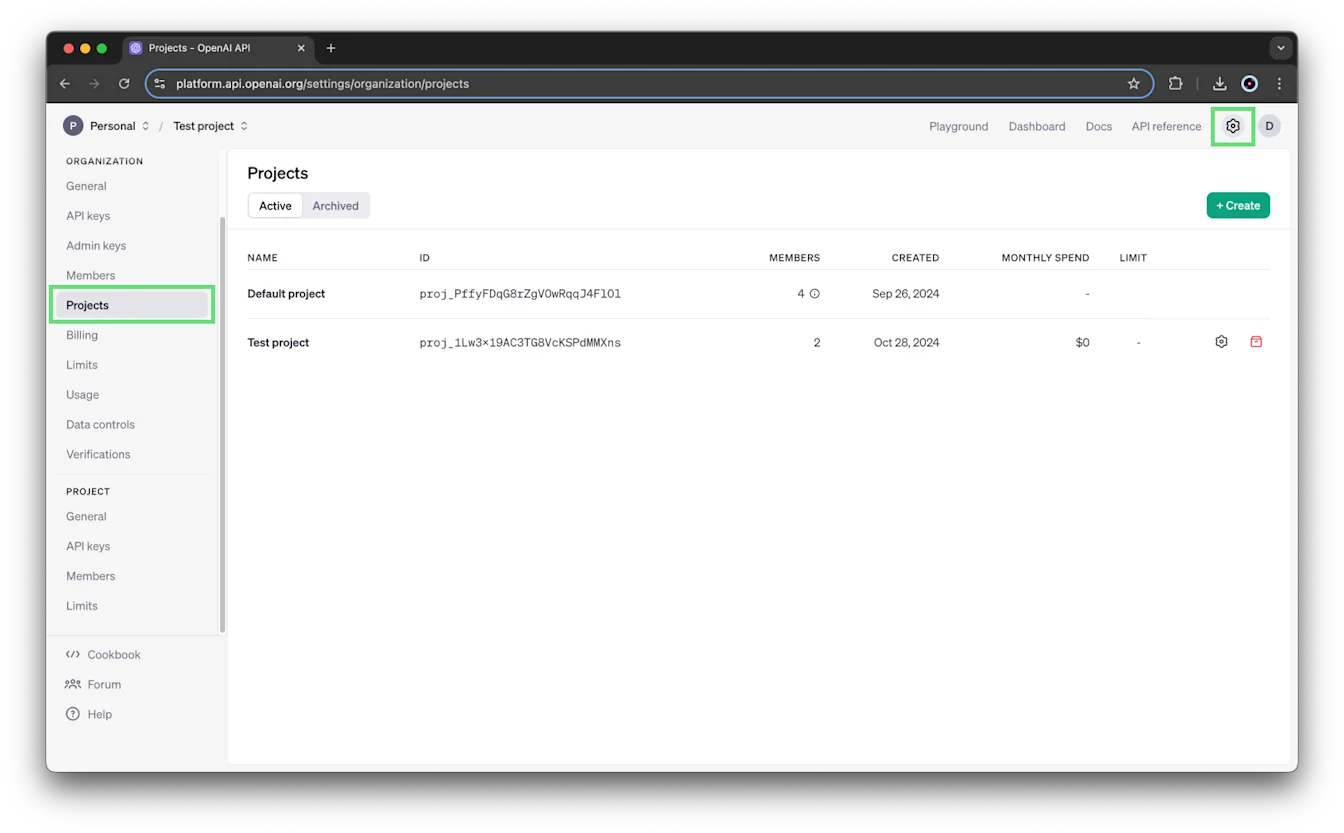
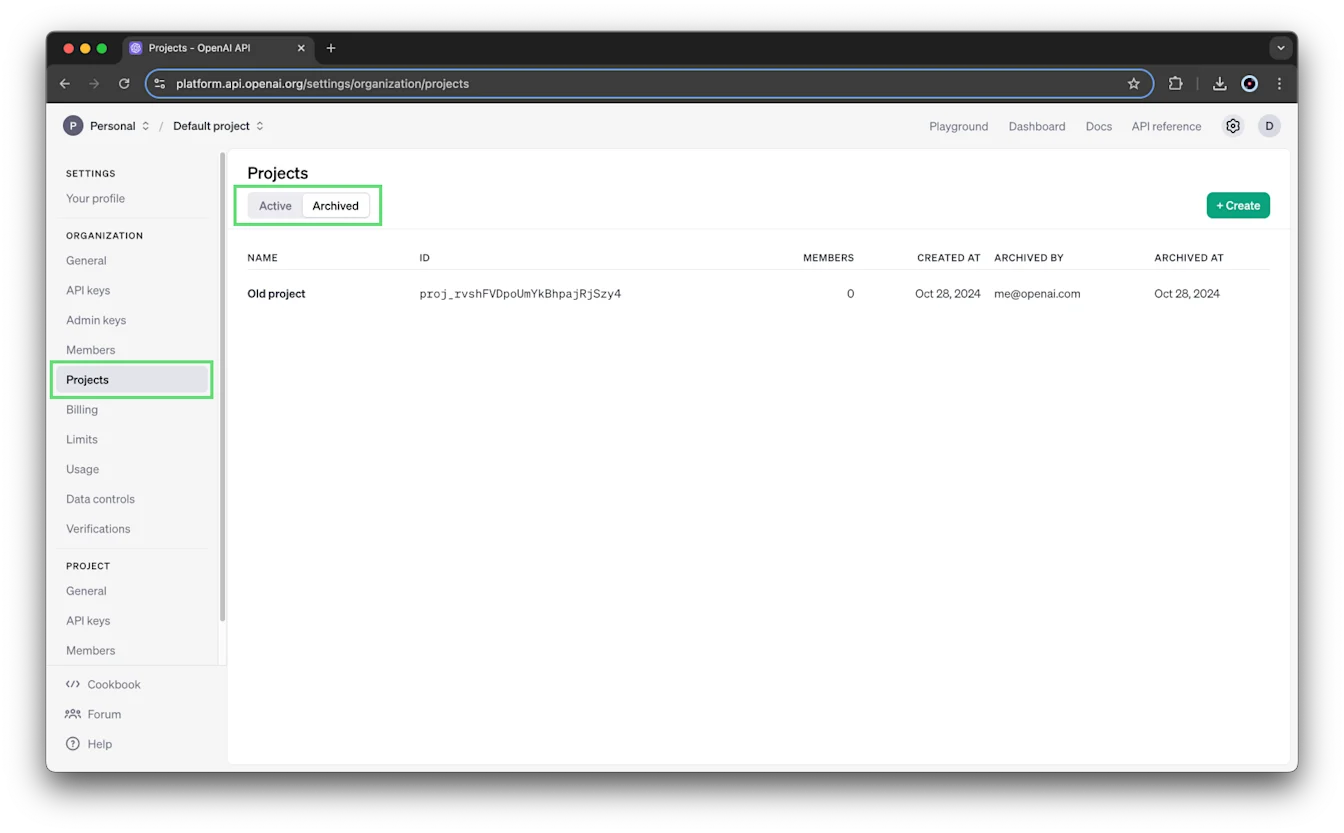
Los propietarios de la organización pueden ver todos los proyectos activos y archivados en la página Proyectos.
Antes de empezar
Necesitas el rol de propietario de la organización para crear un proyecto. De forma predeterminada, las organizaciones pueden crear hasta 2000 proyectos.
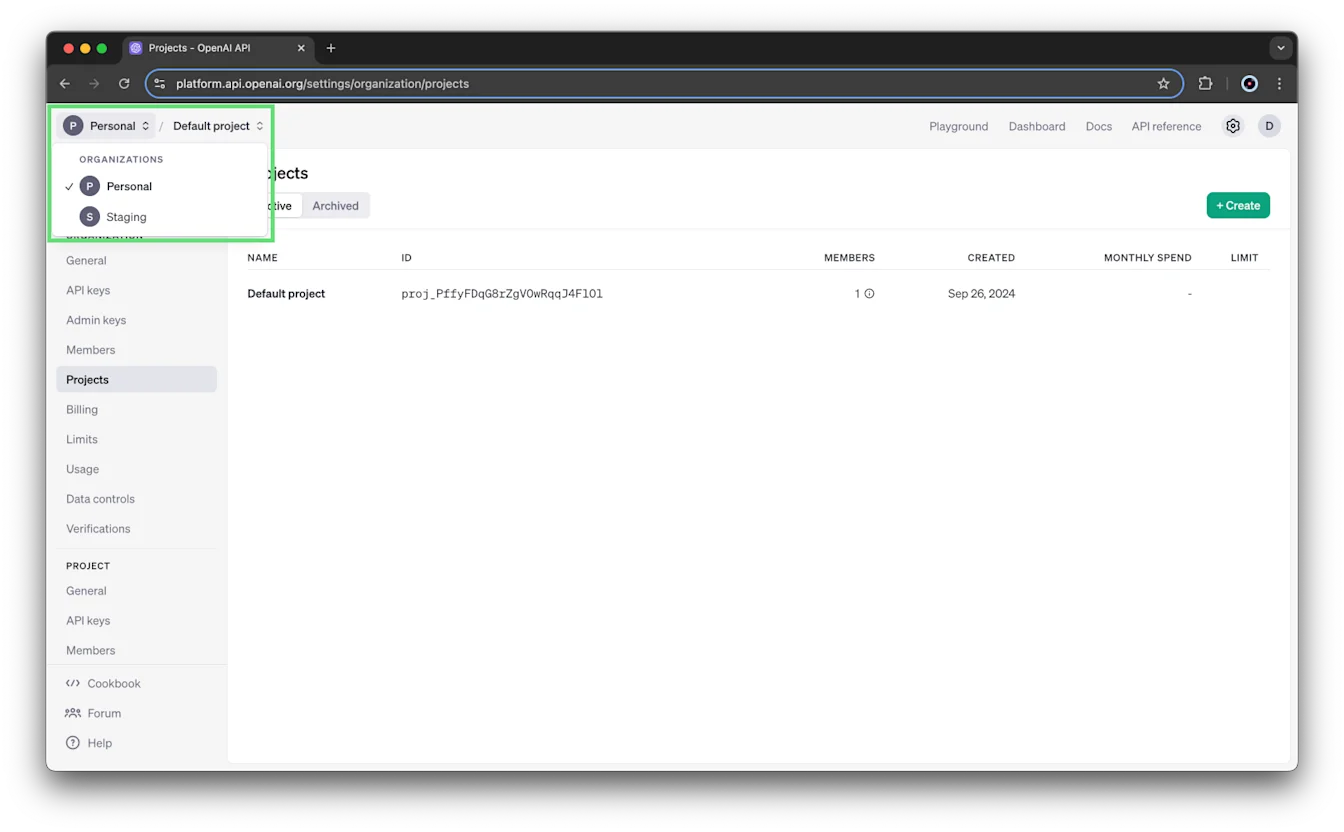
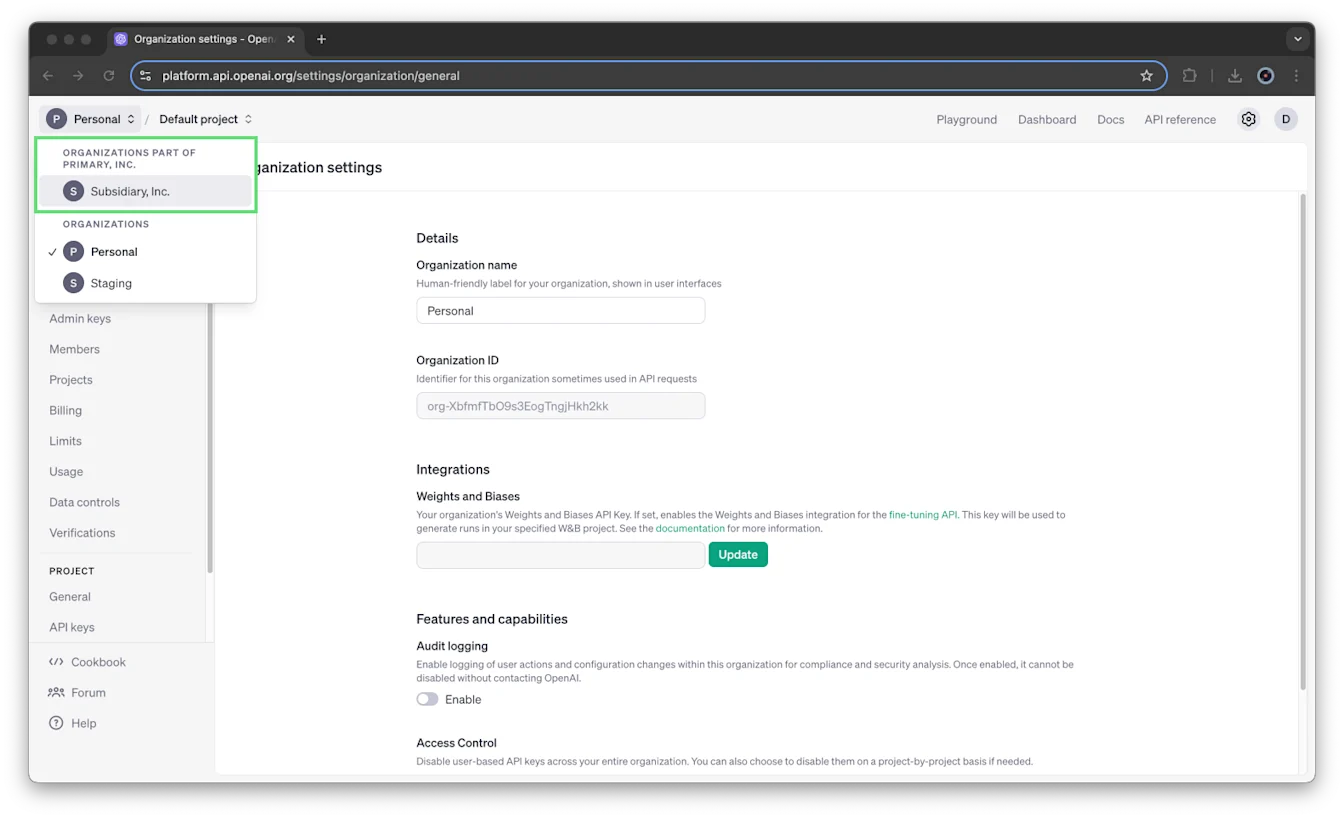
Si tu organización usa la facturación consolidada, las suborganizaciones aparecen por separado en el selector de organizaciones. No puedes crear proyectos dentro de una suborganización.
Para cambiar de organización, abre el selector de organizaciones y selecciona la que quieras usar.
Proyecto predeterminado
Cada organización incluye un proyecto predeterminado, que no se puede eliminar. Este hereda toda la configuración de la organización. Puedes configurar sus límites de solicitudes, los permisos de modelos virtuales y los límites de gasto.
No puedes agregar miembros ni cuentas de servicio directamente al proyecto predeterminado. Puedes incluir acceso al proyecto predeterminado al invitar a alguien a la organización, siguiendo los pasos de invitación a la organización de este artículo.
Crear un proyecto
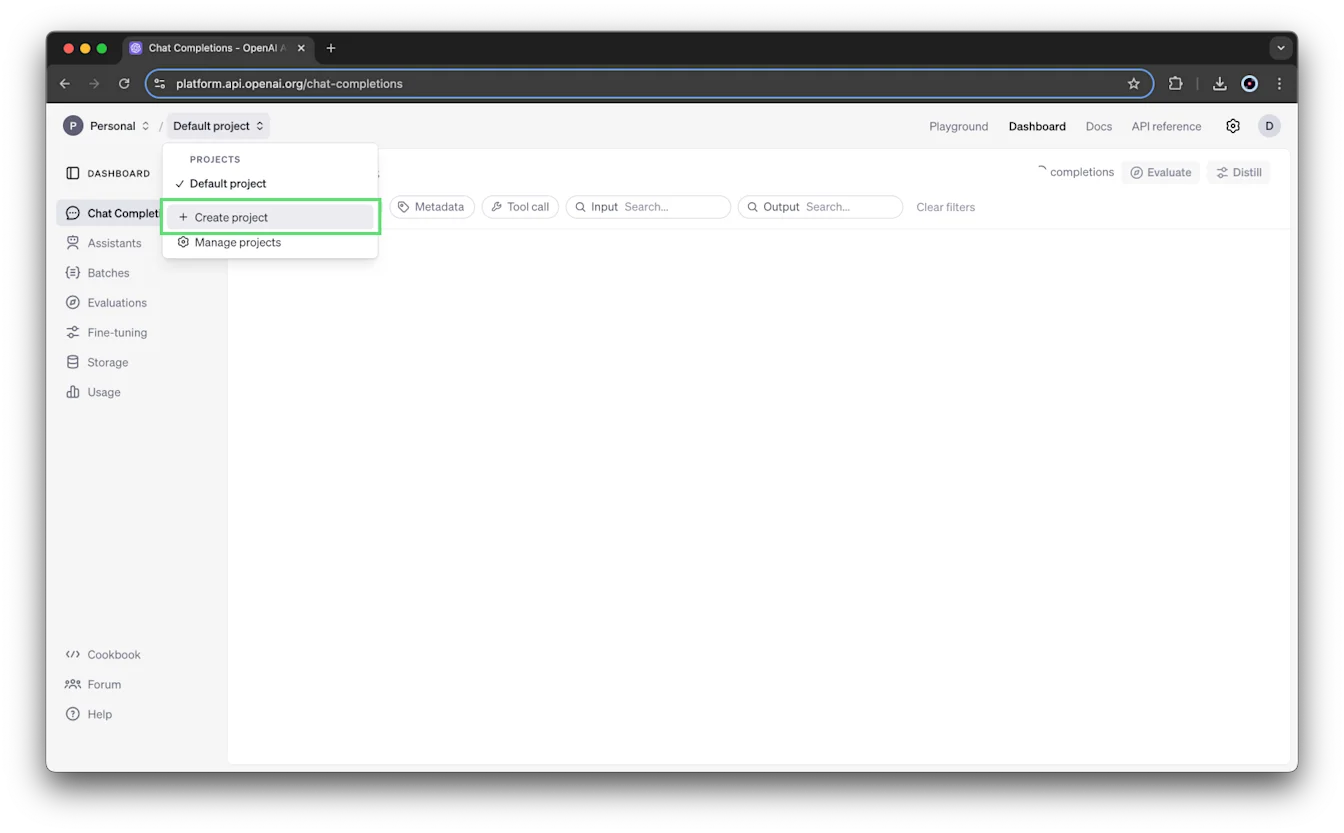
Abre el selector de proyectos y selecciona Crear proyecto.
Ingresa un nombre, una descripción y un sitio web para tu proyecto.
Selecciona Crear.
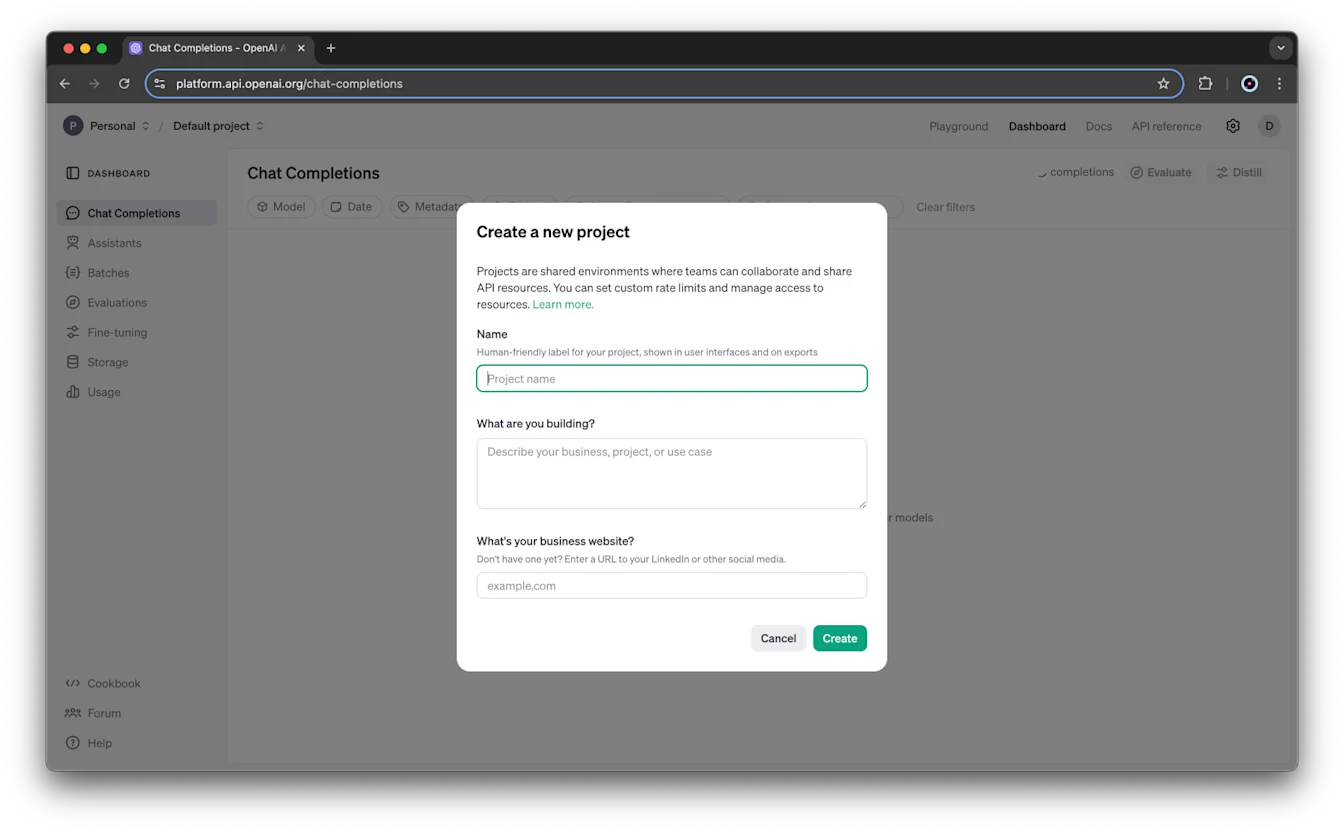
Los propietarios de la organización se agregan automáticamente como propietarios de los nuevos proyectos.
Entender los roles y el acceso
La tabla resume los roles de propietario y lector de la organización, y de propietario y miembro del proyecto, que se usan en estos pasos. Los miembros del proyecto tienen permisos similares a los de los lectores de la organización.
| Rol | Ámbito | Permisos |
|---|---|---|
| Propietario | Organización | Crear y ver todos los proyectos, usuarios y claves de API. Monitorear los proyectos en la página Proyectos. Establecer límites de gasto para la organización y los proyectos. Otorgar acceso a la información de uso de otros usuarios. Archivar proyectos. |
| Lector | Organización | Ser agregado a proyectos, realizar inferencias, usar recursos y crear claves en esos proyectos. No puede crear proyectos ni administrar usuarios. |
| Propietario | Proyecto | Todos los permisos de miembro, además de agregar usuarios, administrar los miembros y la configuración del proyecto, cambiar el nombre del proyecto, establecer sus límites de gasto y archivarlo. |
| Miembro | Proyecto | Realizar inferencias, usar recursos, crear claves a nivel de proyecto y hacer solicitudes de API para leer o modificar datos. |
Para obtener detalles sobre los roles de la organización, consulta: roles de la organización. Para conocer otros roles, los roles personalizados y todos los permisos, consulta la guía de roles y permisos de la API.
Visibilidad de los proyectos
Con estos roles estándar, los usuarios que no son propietarios de la organización solo pueden ver los proyectos a los que pertenecen. Los propietarios de la organización pueden ver todos los proyectos, los miembros y las claves de API de cada proyecto, y pueden acceder a la página Proyectos.
Los miembros de un proyecto pueden ver a los demás miembros de su proyecto y el rol de cada uno. Solo los miembros del proyecto y los propietarios de la organización pueden ver los modelos con ajuste fino, los hilos de asistentes y los archivos creados o agregados dentro de ese proyecto.
Puedes pertenecer a tantos proyectos como necesites. Una clave de API personal creada dentro de un proyecto está limitada a ese proyecto y sus recursos.
Límites de acceso a los recursos
Los archivos, los asistentes, el almacenamiento y los hilos están limitados al ámbito de su proyecto. Los miembros que no son administradores ni pertenecen a ese proyecto no pueden acceder a sus recursos, y los recursos no se pueden mover entre proyectos.
Los modelos con ajuste fino del proyecto predeterminado son una excepción: se puede acceder a ellos desde otros proyectos.
Administrar los miembros del proyecto
Invitar a alguien a tu organización
Para que puedas agregar a alguien a un proyecto, primero debe pertenecer a tu organización.
Cuando invitas a alguien a la organización, puedes incluir acceso al proyecto predeterminado seleccionando esa opción en el formulario de invitación. Déjala sin seleccionar si no quieres otorgar acceso al proyecto predeterminado. Los nuevos miembros de la organización no se agregan automáticamente al proyecto predeterminado.
No necesitas crear otro proyecto antes de invitar a alguien. También puedes agregar a alguien a un proyecto después de que acepte la invitación a la organización.
Las invitaciones enviadas a través de la API de administración siguen las reglas del punto de acceso /organization/invites.
Agregar un miembro de la organización a un proyecto
Los propietarios de la organización y del proyecto pueden agregar miembros:
Ve a la configuración de la organización.
Selecciona el proyecto y luego abre Miembros.
Selecciona + Agregar miembro.
Selecciona al usuario y asígnale el rol de Miembro o Propietario.
La lista de usuarios muestra a los usuarios de la organización con el rol de Lector. No incluye cuentas de servicio.
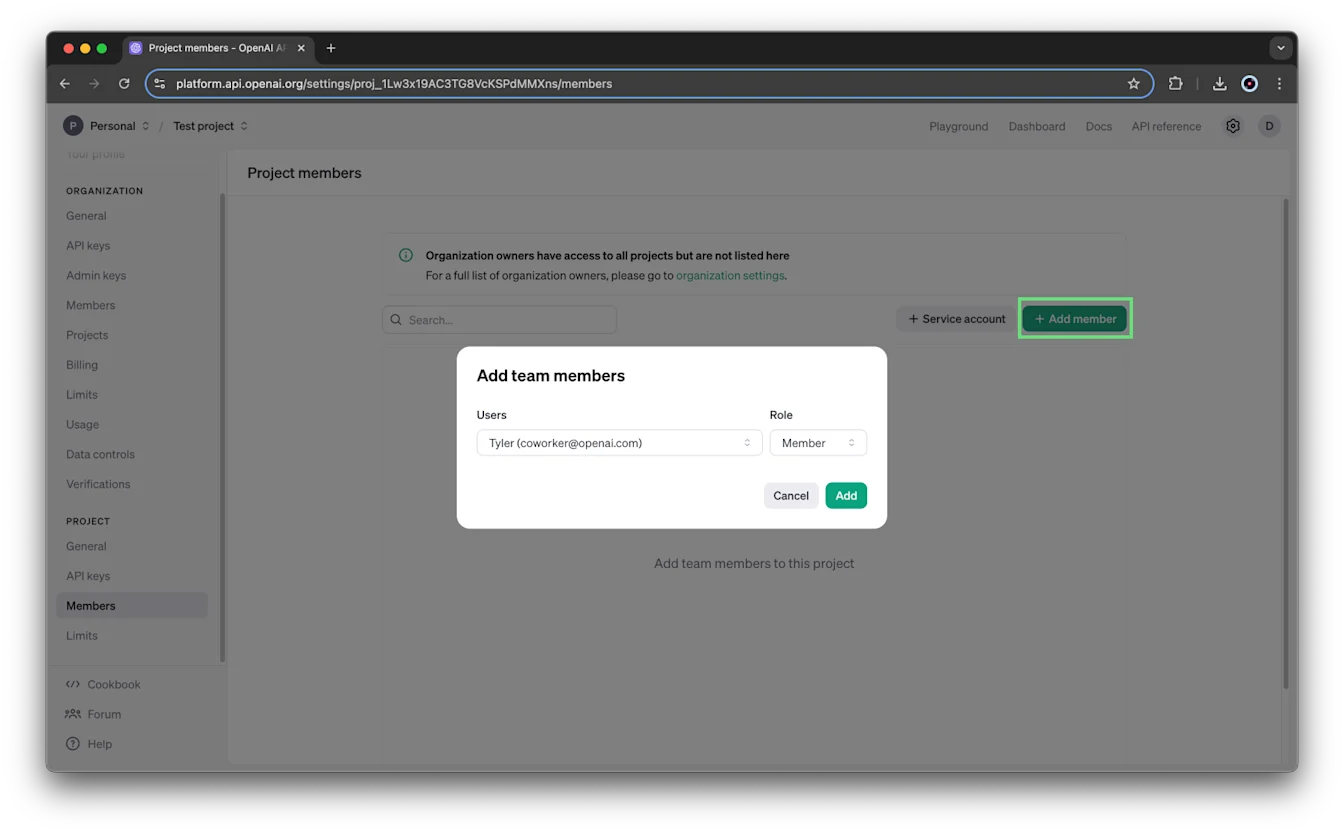
Si una invitación falla en la interfaz de usuario o en la API de administración, confirma que el proyecto de destino exista y no esté archivado antes de reenviarla.
Cambiar un rol o eliminar un miembro
Los propietarios de la organización y del proyecto pueden cambiar el rol de un usuario en el proyecto o eliminarlo de ese proyecto.
Ve a la configuración de la organización.
Selecciona el proyecto y luego abre Miembros.
Asigna al usuario el rol de Miembro o Propietario, o selecciona Eliminar para eliminarlo.
Crear y administrar cuentas de servicio
Una cuenta de servicio proporciona acceso a sistemas en lugar de representar a un usuario individual. Las cuentas de servicio están limitadas al ámbito de los proyectos.
Para crear cuentas de servicio, se requieren permisos de administración de cuentas de servicio. Los propietarios de la organización y del proyecto tienen estos permisos.
Crear una cuenta de servicio
Elige el proyecto en el selector de proyectos.
Ve a la configuración de la organización y selecciona el proyecto.
Abre Miembros y selecciona + Cuenta de servicio.
Ingresa un ID único para la cuenta de servicio usando letras, números y guiones.
Selecciona Crear.
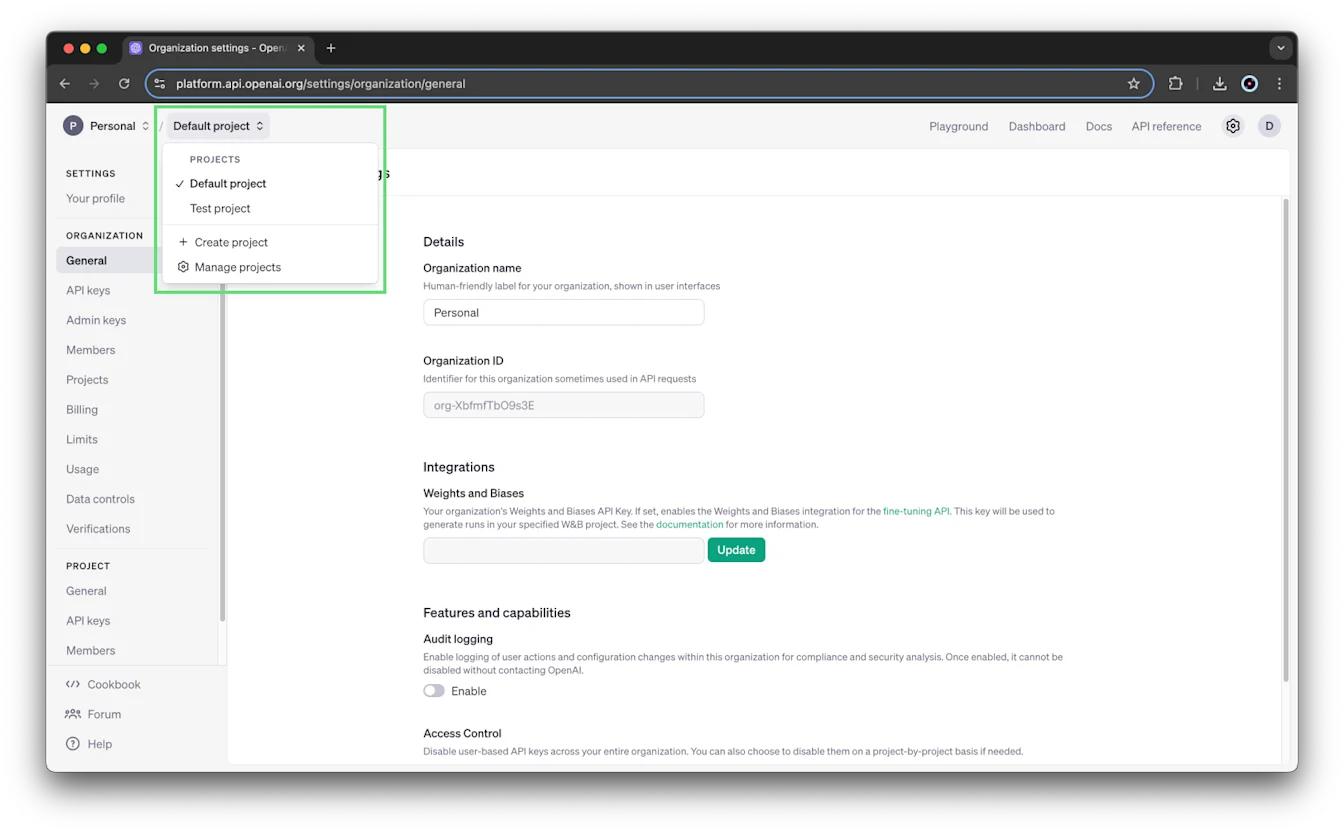
Las cuentas de servicio creadas a nivel de proyecto son exclusivas de ese proyecto y no pueden usarse fuera del proyecto en el que se crean.
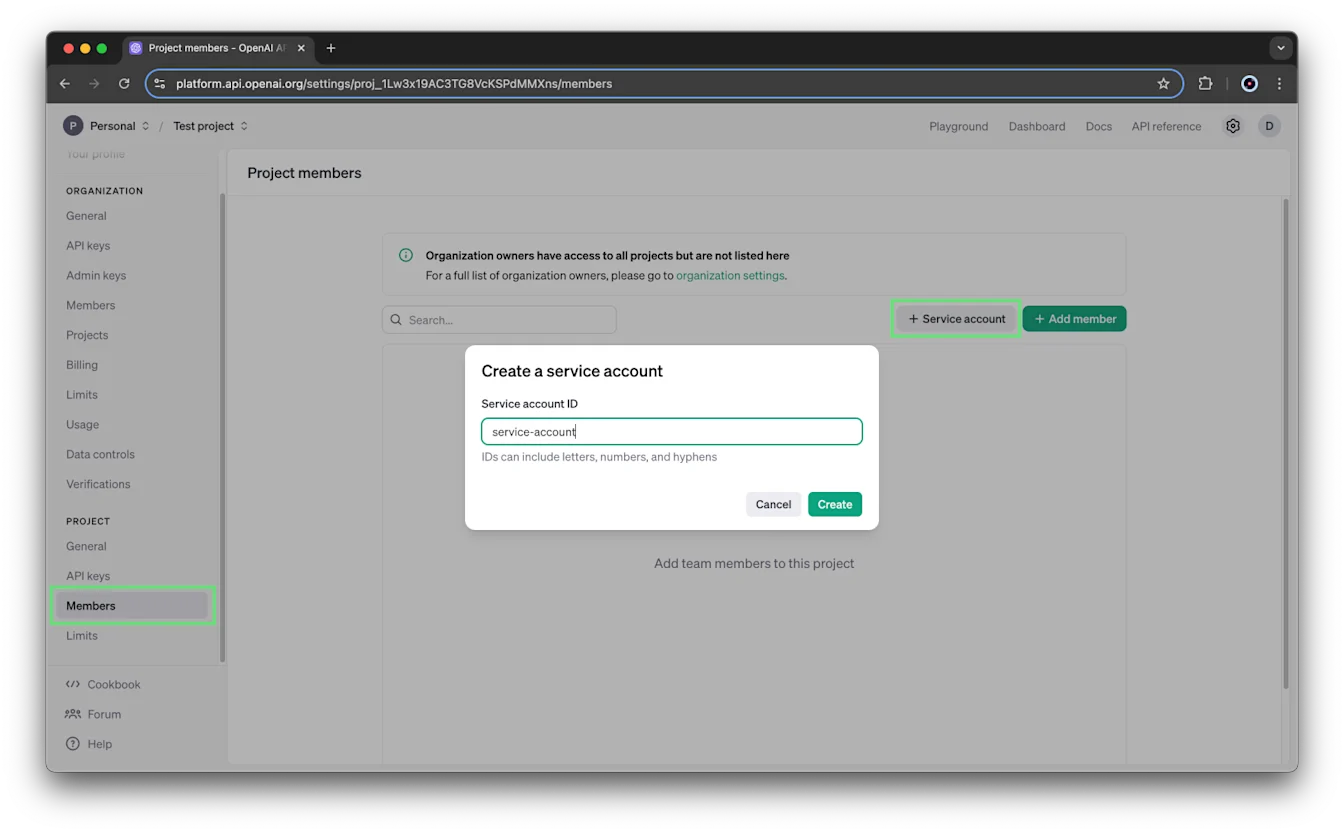
Se aplica el mismo formato de ID tanto si creas la cuenta de servicio desde la configuración de la organización como desde la del proyecto.
Una cuenta de servicio creada para un proyecto es exclusiva de ese proyecto y no puede usarse fuera de él.
Guardar la clave secreta
Al crear la cuenta de servicio, se crea de inmediato una clave de API y se muestra su clave secreta. Guarda la clave secreta de forma segura. No podrás volver a verla a través de tu cuenta de OpenAI. Si la pierdes, genera una nueva clave.
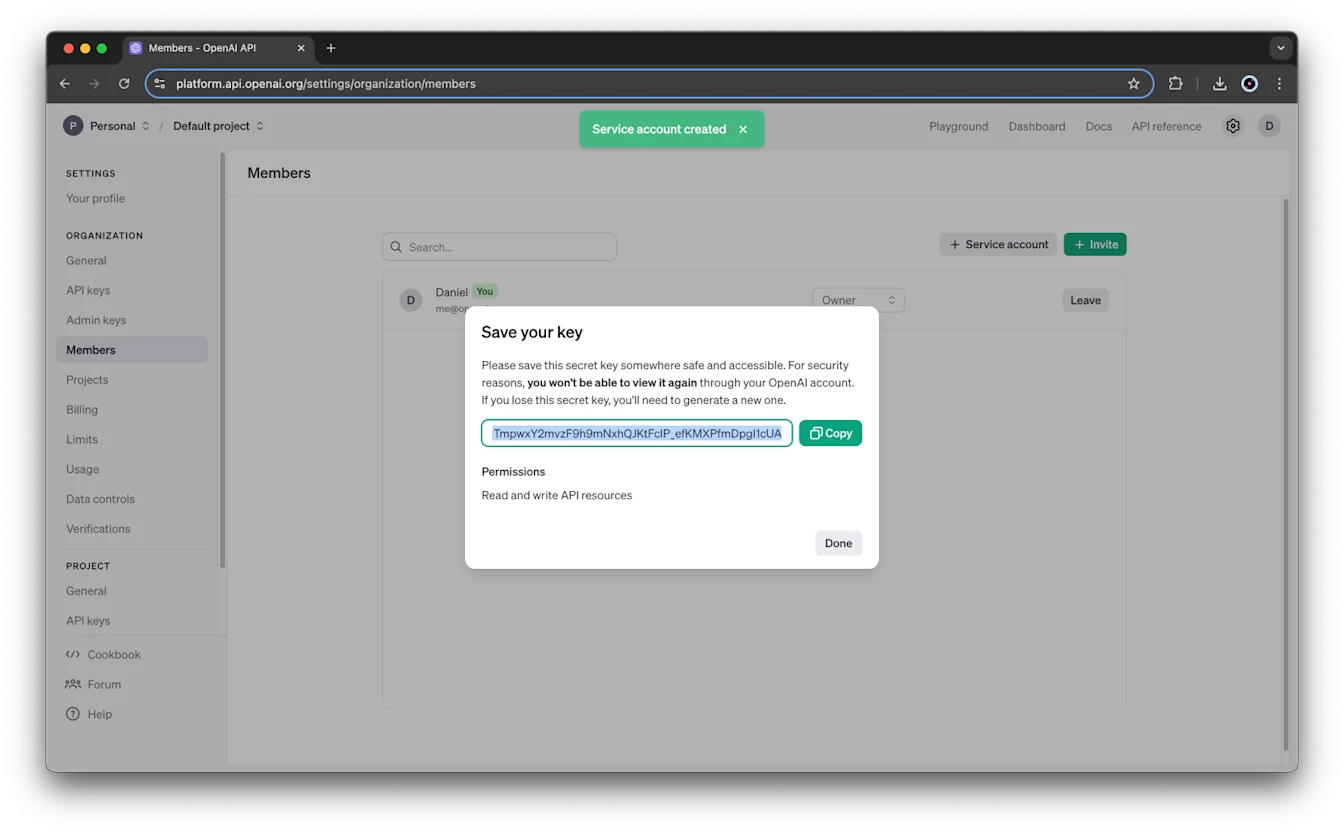
De forma predeterminada, la clave de la cuenta de servicio tiene acceso de lectura y escritura a todos los recursos de la API de su proyecto. Puedes cambiar esos permisos después en la configuración de Claves de API del proyecto.
Actualizar o eliminar una cuenta de servicio
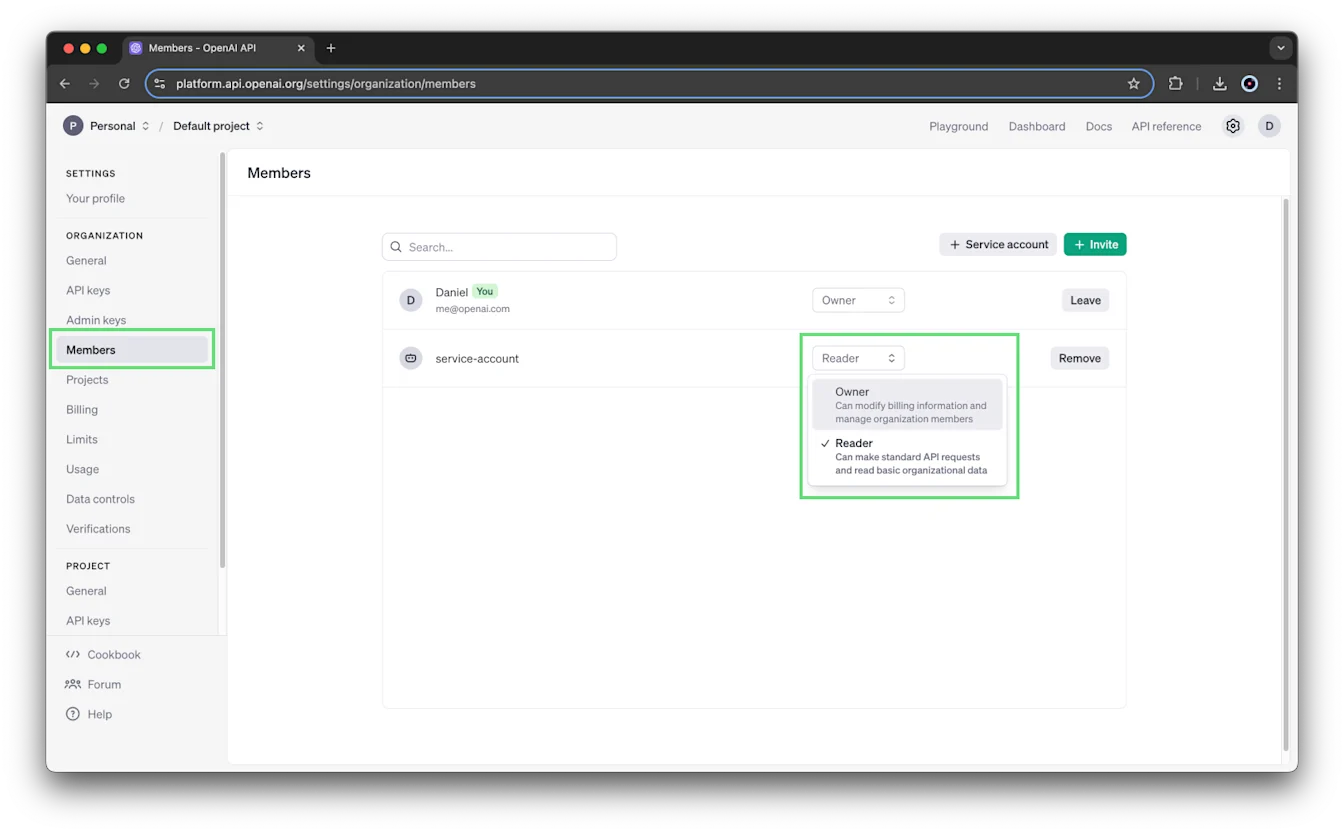
Las cuentas de servicio aparecen junto a los usuarios en la configuración de Miembros del proyecto. Para administrar su acceso al proyecto, sigue los mismos pasos para cambiar roles y eliminar miembros que usas con los demás miembros del proyecto.
Todas las cuentas de servicio también aparecen junto a los usuarios en la página Miembros de la organización, incluidas las cuentas creadas desde la configuración de la organización y del proyecto.
Desde el menú Miembros de la organización, puedes cambiar el rol de una cuenta de servicio o seleccionar Eliminar.
Crear y administrar claves de API
Cada proyecto tiene sus propias claves de API:
Ve a la configuración de la organización.
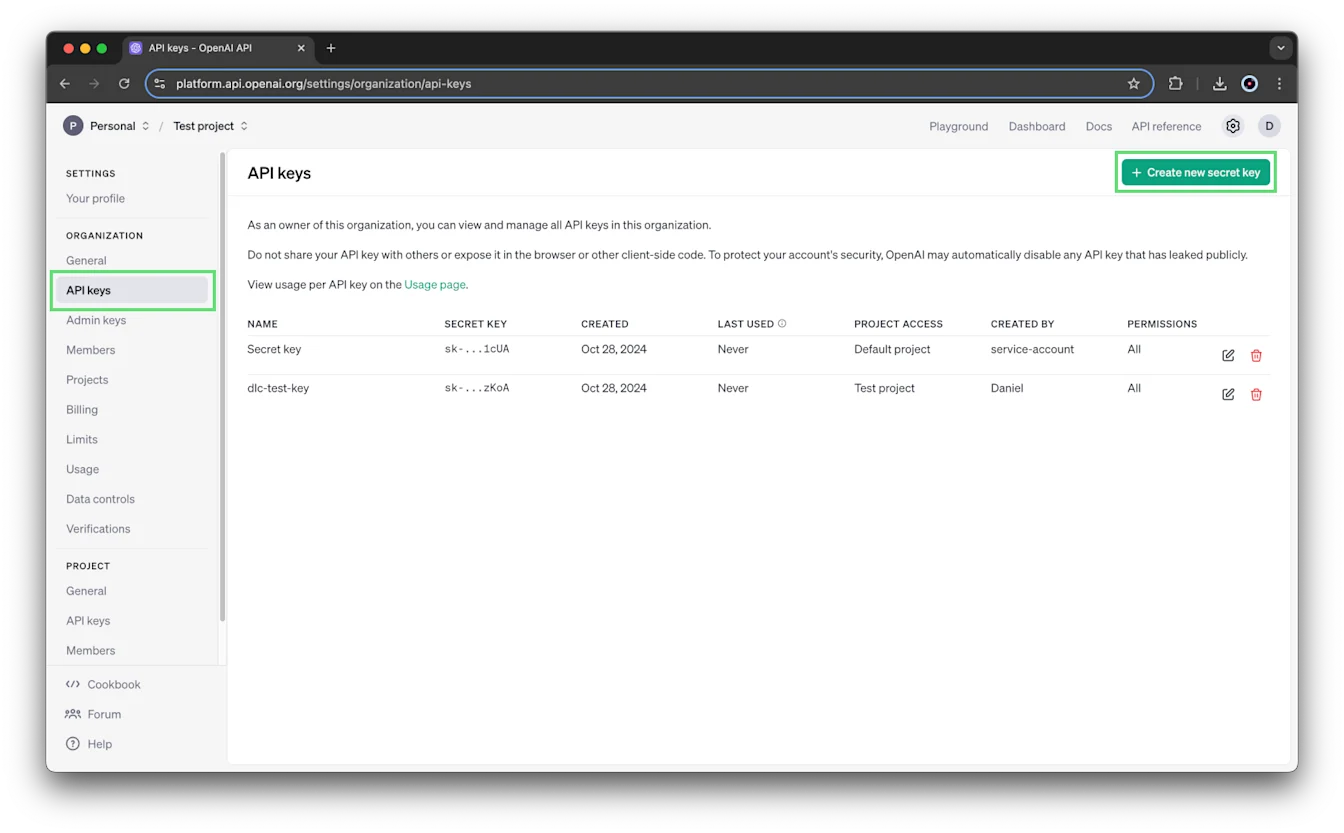
Selecciona el proyecto y luego abre Claves de API.
Selecciona + Crear nueva clave secreta para crear una clave, o selecciona el ícono de edición junto a una clave existente para cambiar sus permisos.
Elegir los permisos de la clave
Para las claves que pertenecen a usuarios, puedes establecer los permisos al crear una clave o editarlos después:
Todos: permisos completos. Esta es la opción predeterminada.
Restringidos: elige los ámbitos de acceso para recursos o puntos de acceso específicos. Las opciones disponibles dependen del recurso y pueden incluir Ninguno, Lectura, Escritura o permisos específicos de la solicitud.
Solo lectura: permisos de lectura para todos los puntos de acceso.
Por ejemplo, una clave restringida puede excluir el acceso de lectura y escritura al punto de acceso /v1/assistants.
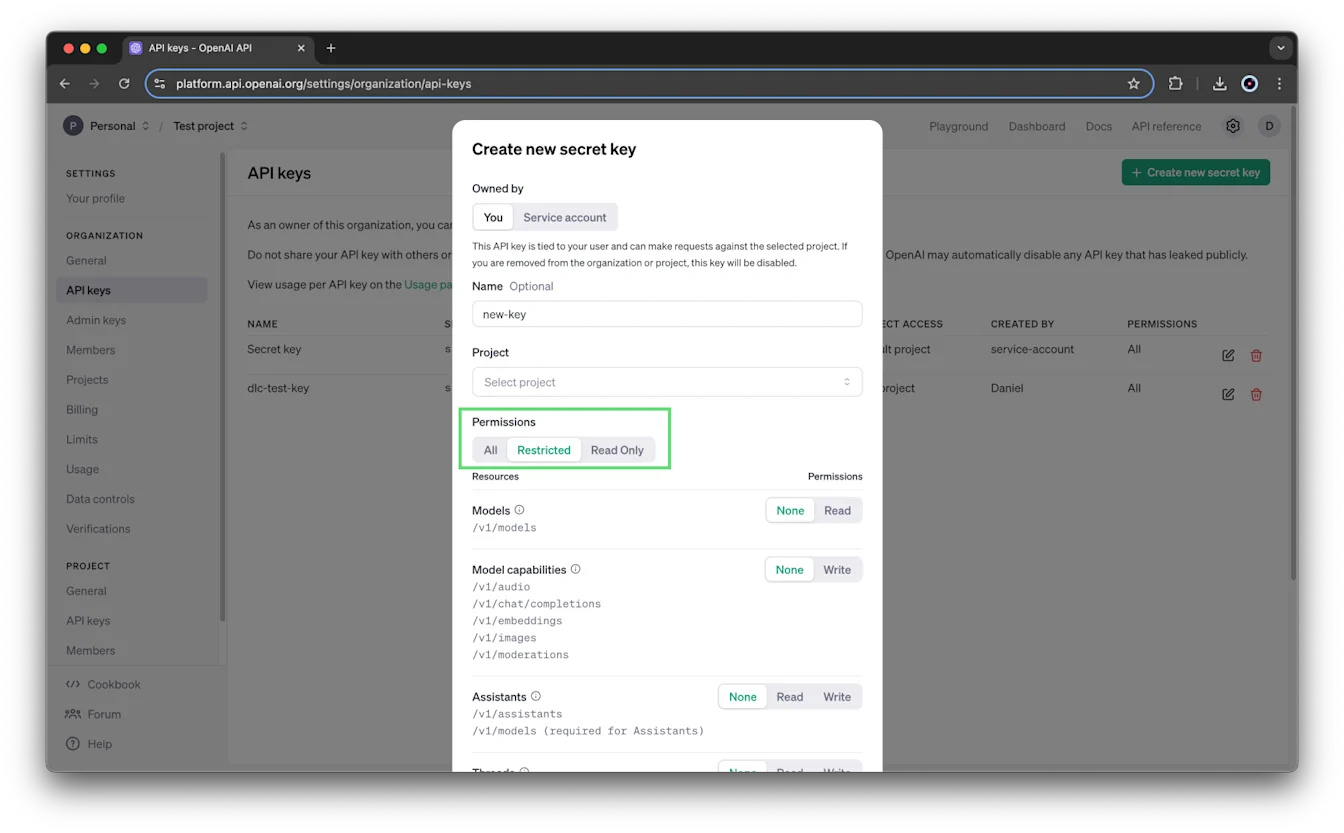
Para crear claves de cuentas de servicio, se requieren permisos de administración de cuentas de servicio. Si no ves esa opción, pídele a un propietario de la organización o del proyecto que cree la clave de la cuenta de servicio. El cuadro de diálogo de creación de claves no muestra estos controles de permisos para las claves de cuentas de servicio; cambia sus permisos después en la configuración de Claves de API del proyecto.
Configurar el acceso a modelos y los límites de solicitudes
Para administrar los límites de solicitudes de un proyecto, se requieren permisos administrativos. Los propietarios de la organización tienen estos permisos, y los propietarios del proyecto también pueden administrar los límites de solicitudes del proyecto a través de la API de administración.
Ve a la configuración de la organización.
Selecciona el proyecto y luego abre Límites.
Usa Uso de modelos para elegir qué modelos puede usar el proyecto.
Establece un límite de solicitudes para cada modelo según sea necesario.
Establecer límites y alertas de gasto
Los límites de gasto mensual de la API están disponibles tanto a nivel de organización como de proyecto. Para cambiar un límite, necesitas permiso para administrar la configuración de la organización o del proyecto correspondiente.
Un límite de gasto permite monitorear el gasto sin detener las solicitudes. Activa Aplicar un límite estricto si quieres que las solicitudes de API fallen cuando el gasto registrado alcance el límite. El límite no se aplica de forma instantánea, por lo que el gasto registrado puede superar ligeramente el monto configurado.
Las alertas de gasto te notifican cuando se alcanza un umbral; no detienen las solicitudes.
Establecer un límite de gasto para la organización
Ve a la configuración de la organización.
Abre Límites y busca Gasto.
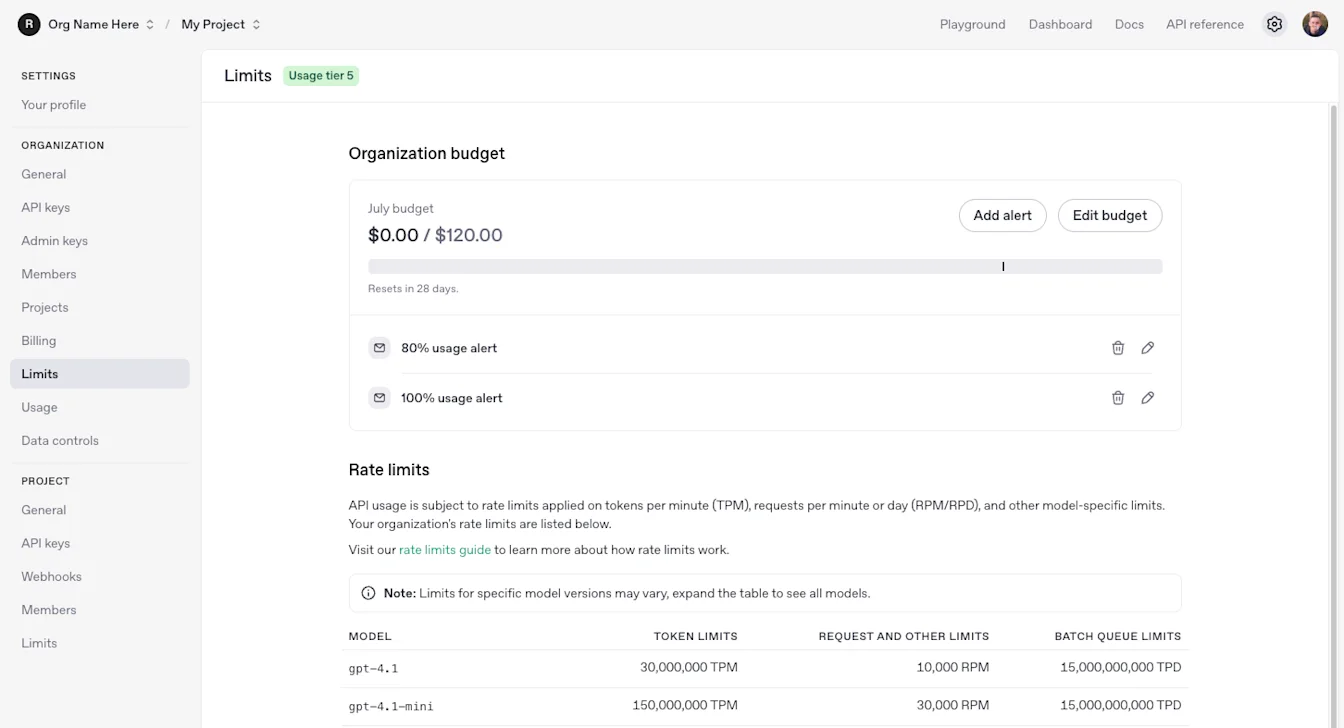
Establecer un límite de gasto para un proyecto
Ve a la configuración de la organización.
Selecciona el proyecto y luego abre Límites.
Configura los valores de Límite de gasto mensual y Alertar cuando el gasto alcance.
Activa Aplicar un límite estricto si quieres detener el tráfico de la API cuando el gasto registrado alcance el límite.
También puedes cambiar el Uso de modelos en esta página.
Administrar las alertas de gasto
Al crear un límite de gasto para un proyecto, también se crea de forma predeterminada una alerta al alcanzar el 100 % del límite. Selecciona Agregar alerta para agregar alertas con otros umbrales.
Los propietarios de la organización y del proyecto reciben las alertas de gasto del proyecto. Puedes agregar otros destinatarios de correo electrónico en la configuración de alertas.
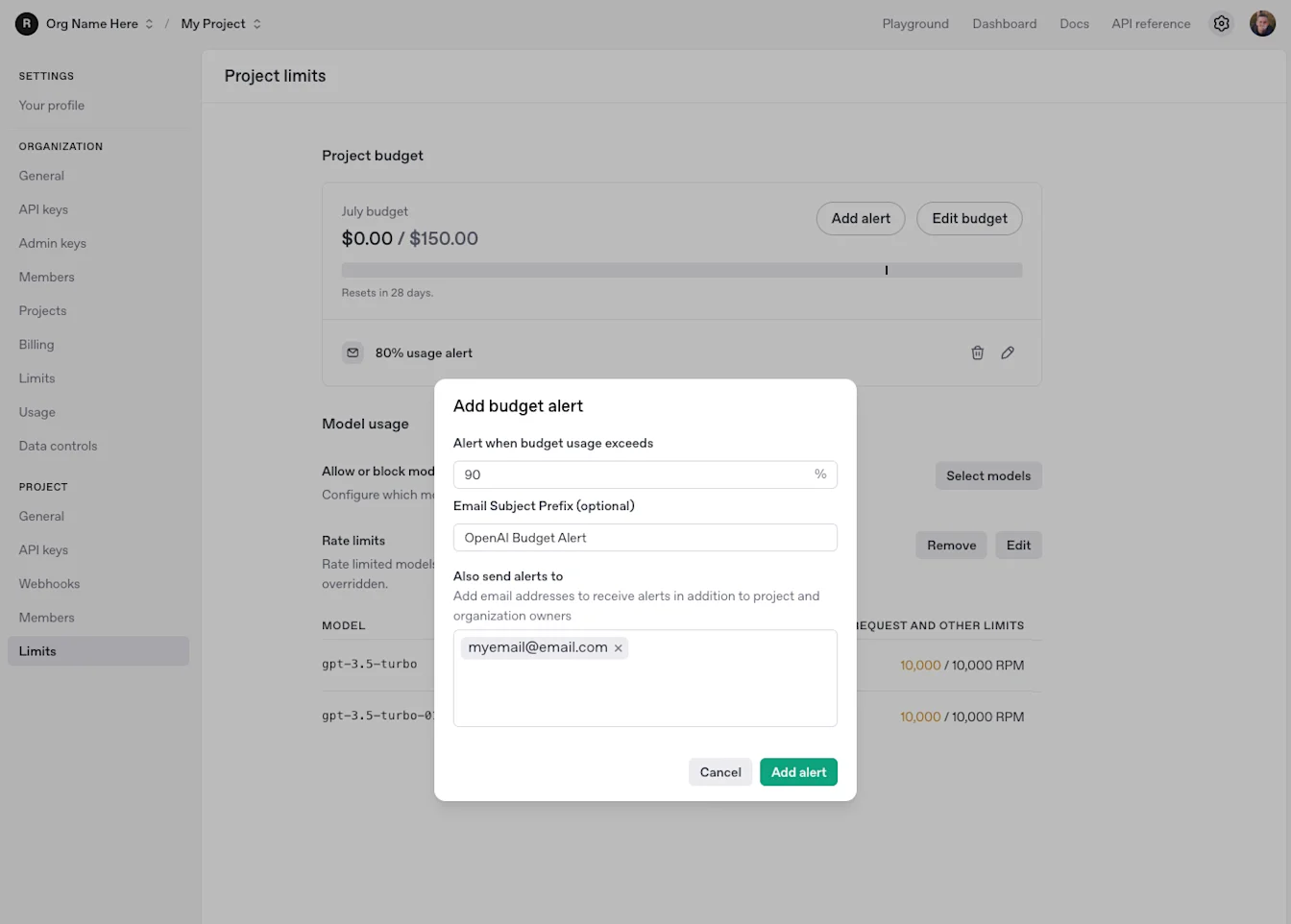
Para conocer los pasos de configuración actuales y cómo se aplican los límites, consulta la guía de límites de gasto.
Consultar el uso y la facturación
La actividad de uso se puede desglosar por proyecto, y puedes consultar la facturación y establecer límites de gasto para cada proyecto.
El acceso al panel de uso de un proyecto depende de tu rol en la organización y de la configuración de visibilidad del panel de uso. Ser propietario de un proyecto no te otorga acceso por sí solo.
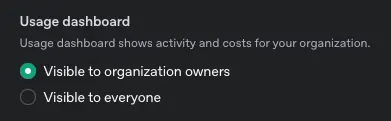
Si no puedes ver el panel de uso de un proyecto, comprueba si la visibilidad está configurada como Visible para los propietarios de la organización.
Administrar el almacenamiento de archivos
Cada proyecto tiene una cuota de almacenamiento de archivos de 100 GB. Si la superas, es posible que veas este error:
Superaste tu cuota de almacenamiento de archivos. Las organizaciones tienen un límite de 100 GB de archivos. Reduce el tamaño del archivo o ponte en contacto con soporte.
Elimina los archivos que no uses para liberar espacio de almacenamiento. Puedes obtener una lista de los archivos almacenados a través de la API para identificar los que ya no necesitas.
Archivar un proyecto
Los propietarios de la organización y del proyecto pueden archivar proyectos desde la página Proyectos o desde la configuración del proyecto correspondiente. Ingresa el nombre del proyecto cuando se te solicite para confirmar.
El archivado es permanente: un proyecto archivado no se puede restaurar.
Para ver los proyectos archivados, abre la pestaña Archivados en la página Proyectos.
La única excepción es que los ajustes finos en el “Proyecto predeterminado” pueden accederse desde otros proyectos.
Has excedido tu cuota de almacenamiento de archivos. Las organizaciones están limitadas a 100 GB de archivos. Reduce el tamaño del archivo o contacta a soporte.Los proyectos no se pueden eliminar. OpenAI conserva su historial para dar seguimiento al uso y la facturación.