
ChatGPT Búsqueda está disponible para todos los usuarios de ChatGPT Gratis, Plus, Team, Edu y Enterprise. Los usuarios gratis que no hayan iniciado sesión también tendrán acceso a ChatGPT Búsqueda.
Se puede acceder a ChatGPT Búsqueda en chatgpt.com y en nuestras apps de escritorio y móviles.
ChatGPT ahora puede buscar en la web de una forma mucho mejor que antes. Puedes obtener respuestas rápidas y oportunas con enlaces a fuentes web relevantes, sin tener que visitar un motor de búsqueda aparte.
¿Qué información se comparte cuando hago una búsqueda?
Para brindar respuestas relevantes a tus preguntas, la búsqueda de ChatGPT a veces se asocia con otros proveedores de búsqueda. Cuando lo hace, ChatGPT normalmente reformula tu consulta en una o más consultas específicas que envía a esos proveedores. Por ejemplo, si un investigador de biotecnología le preguntara a ChatGPT: “¿qué es lo más reciente sobre el desarrollo de medicamentos dirigidos a CCR8 para el cáncer?”, ChatGPT podría consultar inicialmente a un socio de búsqueda con “desarrollo de medicamentos de inmunoterapia CCR8 2025”. Después de revisar los resultados iniciales, la búsqueda de ChatGPT puede enviar consultas adicionales y más específicas a otros proveedores de búsqueda, como “conferencia CHS-114 2025”. ChatGPT también recopila información general de ubicación según tu dirección IP y puede compartir esa ubicación general con proveedores de búsqueda externos para mejorar la precisión de tus resultados. Por ejemplo, si escribes en ChatGPT “¿Cuáles son buenos restaurantes cerca de mí?” y ChatGPT determina a partir de tu dirección IP que estás en el área de San Francisco, ChatGPT puede reformular tu prompt como la consulta de búsqueda “mejores restaurantes San Francisco”. ChatGPT no comparte la dirección IP en sí, ni ninguna información de tu cuenta de ChatGPT, con proveedores de búsqueda externos para ejecutar la búsqueda.
Para obtener más información sobre cómo los proveedores de búsqueda externos pueden procesar posteriormente las consultas de búsqueda, consulta:
Si tienes “Memoria” activada, cuando la búsqueda de ChatGPT reformula tu prompt como una consulta de búsqueda, también puede aprovechar información relevante de los recuerdos para mejorar la consulta y hacerla más útil. Por ejemplo, si el usuario tiene “Memoria” activada, le pregunta a ChatGPT “cuáles son algunos restaurantes cerca de mí que me gustarían” y ChatGPT recuerda que el usuario es vegano y vive en San Francisco, entonces ChatGPT puede reformular el prompt del usuario como “buenos restaurantes veganos San Francisco”. Puedes obtener más información aquí sobre Memoria, incluido cómo desactivarla o controlar recuerdos individuales.
Cómo buscar en ChatGPT
Para iniciar tu búsqueda, ve a chatgpt.com, selecciona la opción “Ver todas las herramientas”, luego selecciona el ícono “Buscar” e ingresa tu consulta de búsqueda.
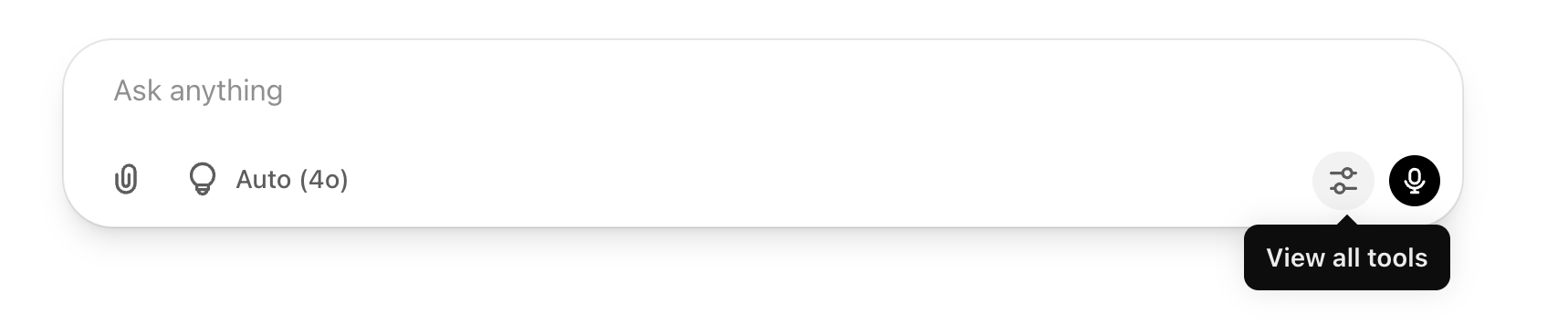
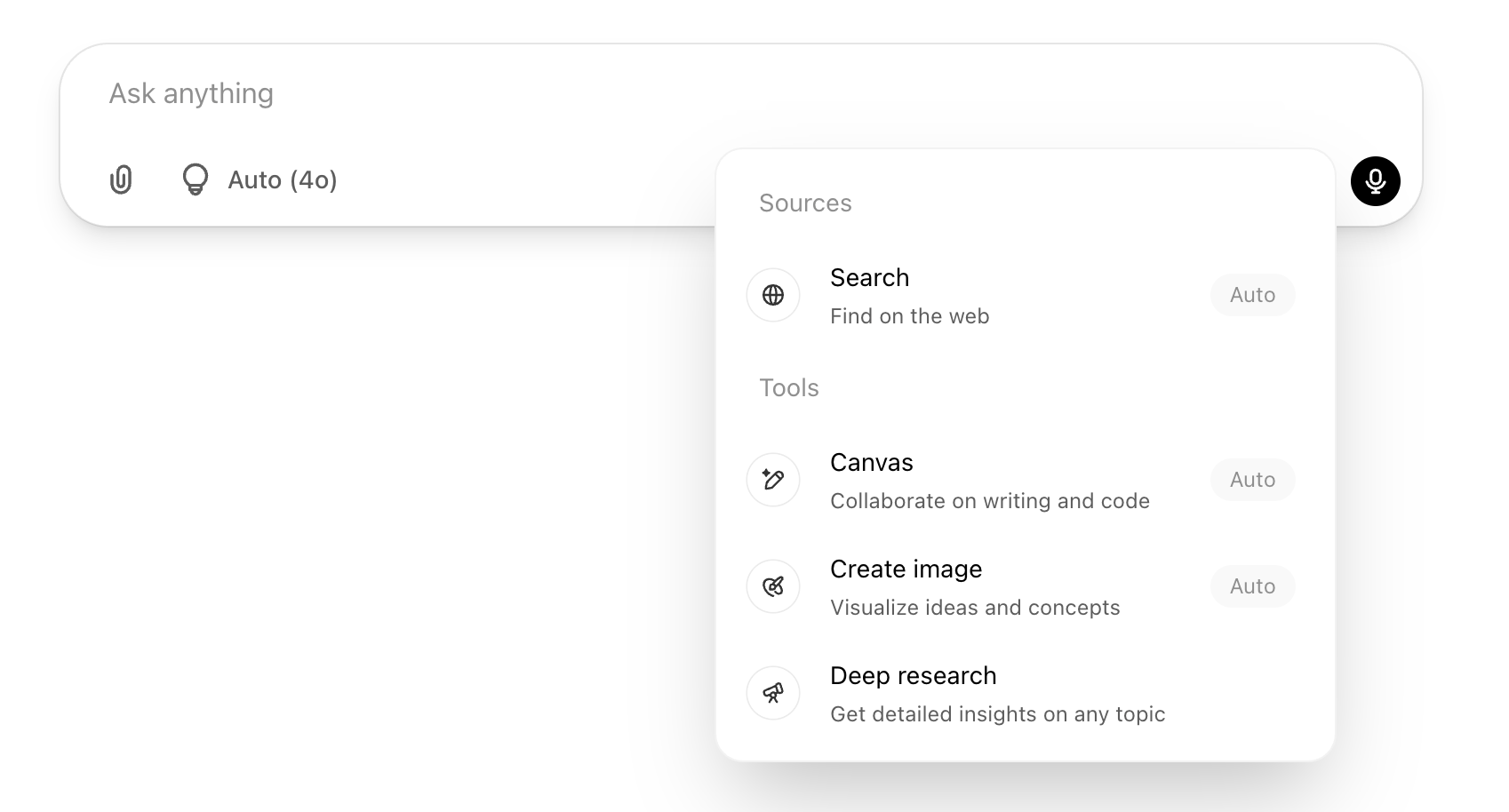
ChatGPT buscará automáticamente en la web si tu pregunta podría beneficiarse de información disponible en la web.
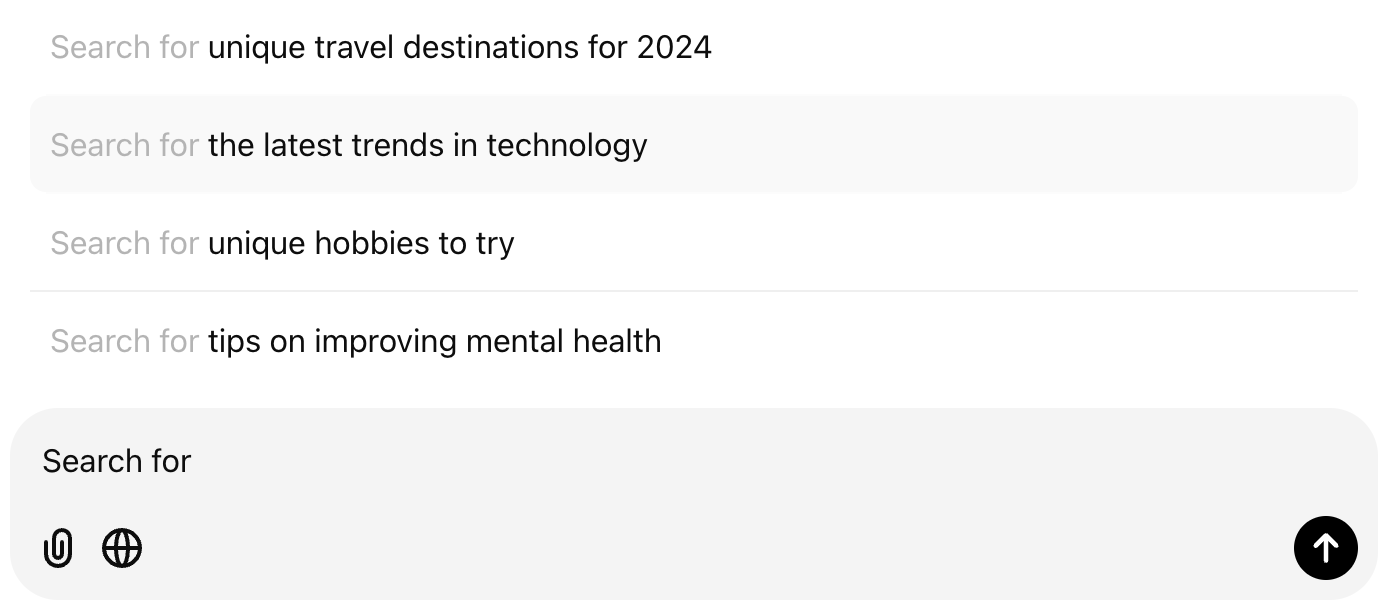
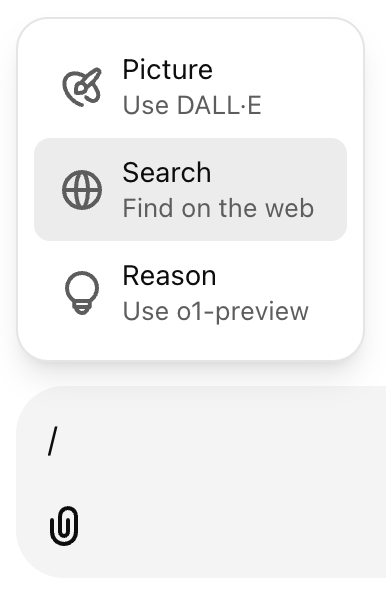
También puedes acceder a la búsqueda de ChatGPT mediante un atajo: solo escribe “/” y selecciona Buscar en el menú emergente.
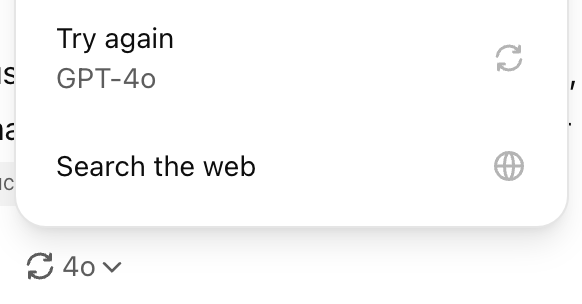
También puedes regenerar cualquier respuesta para buscar en la web seleccionando el ícono actualizar y luego Intentar de nuevo. Esto permite que ChatGPT enriquezca su respuesta inicial con contenido adicional de la web.
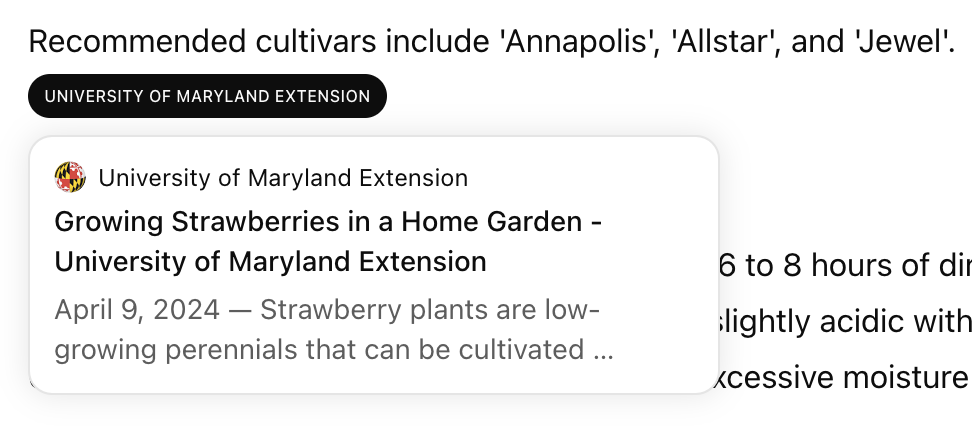
Las respuestas de ChatGPT que usan la búsqueda pueden incluir citas en línea. Cuando aparezcan citas en línea, puedes pasar el cursor sobre una cita para obtener más información y hacer clic en ella para ver la fuente. Esta función de pasar el cursor funciona en la web de escritorio.
Si no se muestran citas en línea, haz clic en Fuentes debajo de la barra de respuesta/acción para abrir un panel con las fuentes citadas y otros enlaces relevantes.
Cuando esté disponible, haz clic en Fuentes debajo de la barra de respuesta/acción para abrir un panel con las fuentes citadas y otros enlaces relevantes.

En ocasiones, los resultados de búsqueda también mostrarán imágenes en la parte superior de la respuesta. Para ver la fuente de la imagen, haz clic en la imagen para ver la cita y el enlace a la fuente.

En iOS y Android, los resultados de la búsqueda de ChatGPT también pueden mostrar un mapa si corresponde.
Ten en cuenta que las consultas de búsqueda en ChatGPT están sujetas al límite de uso de tu plan de ChatGPT.
Restaurantes en la búsqueda de ChatGPT
Cuando ChatGPT devuelve resultados de restaurantes en la web, es posible que se pueda hacer clic en algunos nombres de restaurantes. Al seleccionar un restaurante, se abre una página con más información sobre ese lugar.
Si el restaurante admite reservas a través de un proveedor externo, la página puede incluir un botón Reservar. En algunas experiencias, Reservar también puede aparecer directamente en el resultado de búsqueda.
Al seleccionar Reservar, se abre un flujo de reserva. En algunas experiencias, ChatGPT puede completar previamente detalles de tu prompt, como el número de personas, la fecha o la hora. Luego puedes elegir o ajustar la fecha, la hora, el número de personas y otros detalles de la reserva antes de hacerla. Confirma esos detalles antes de reservar.
Después de hacer una reserva, ChatGPT no la guarda. Los detalles de tu reserva están disponibles en el correo de confirmación del proveedor externo del restaurante.
Para cancelar o modificar una reserva, usa tu correo de confirmación. No puedes cancelar, modificar ni encontrar reservas existentes en ChatGPT.
Buscar con voz en ChatGPT
Los chats de voz de ChatGPT con búsqueda se están implementando gradualmente para los usuarios de ChatGPT durante los próximos días. ¡Mantente al tanto!
Puedes hacer búsquedas mientras tienes una conversación de voz con ChatGPT.
Durante un chat de voz, puedes pedirle a ChatGPT que busque algo, y ChatGPT te dará respuestas rápidas y oportunas buscando en la web.
Ten en cuenta que tus búsquedas con voz también están sujetas a los límites de uso de ChatGPT.
Obtén más información sobre los chats de voz con ChatGPT.
Configurar ChatGPT como búsqueda predeterminada de tu navegador
Puedes configurar la búsqueda en ChatGPT como la búsqueda predeterminada de tu navegador Chrome descargando e instalando nuestra extensión de Chrome. Ten en cuenta que esta búsqueda predeterminada del navegador te llevará de forma predeterminada a la búsqueda de ChatGPT solo si ya se te concedió acceso a ella.
Una vez que ChatGPT se haya configurado como tu motor de búsqueda predeterminado, puedes buscar directamente desde la barra de URL de tu navegador. Esto iniciará automáticamente una conversación en ChatGPT que contiene tu consulta de búsqueda y la respuesta de la búsqueda de ChatGPT.
Si quieres redirigir una consulta a la búsqueda de Google, escribe “!g [tu consulta]” (p. ej., !g foobar) directamente en la barra de URL del navegador con tu consulta.
¿Cómo puedo asegurarme de que mi sitio esté disponible en ChatGPT Búsqueda?
El posicionamiento en ChatGPT Búsqueda se basa en diversos factores diseñados para ayudar a los usuarios a encontrar información confiable y relevante. No hay forma de garantizar una posición destacada. Sin embargo, para que se incluya, es importante permitir que OAI-Searchbot rastree tu sitio y asegurarte de que el host de tu sitio o la red de distribución de contenido permitan el tráfico desde nuestras direcciones IP publicadas.
Ubicación
Uso compartido de la ubicación del dispositivo
ChatGPT puede usar opcionalmente la ubicación de tu dispositivo para brindar información más relevante cuando busca en la web, como recomendaciones locales, noticias y clima. Compartir la ubicación del dispositivo es opcional y está desactivado de forma predeterminada; puedes activarlo o desactivarlo en cualquier momento desde la configuración.
Habilitar el uso compartido de ubicación también habilitará la ubicación precisa. Cuando está habilitado, ChatGPT puede usar tu ubicación exacta para ofrecer resultados más relevantes, por ejemplo, al responder “¿cuáles son las mejores cafeterías cerca de mí?” En dispositivos móviles, puedes optar por desactivar la ubicación precisa por separado y mantener activado el uso compartido de la ubicación aproximada del dispositivo para tener más control.
Activar o desactivar el uso compartido de ubicación
Puedes administrar los Servicios de ubicación en cualquier momento desde la configuración de ChatGPT o desde la configuración de tu dispositivo en iOS y Android, seleccionando ChatGPT en tus apps:
Configuración de ChatGPT
Abre Configuración
Ve a Controles de datos.
Selecciona “Servicios de ubicación”
Cuando actives esta opción, tu navegador o dispositivo te pedirá que confirmes cómo ChatGPT puede acceder a tu ubicación: permitir el acceso una vez, permitir el acceso mientras usas el sitio o la app, o denegar el acceso.
Habilitar los servicios de ubicación también habilitará la ubicación precisa. Puedes desactivar la ubicación precisa por separado en iOS y Android.
Configuración del navegador
Cuando uses un navegador web, puedes habilitar el acceso a la ubicación para ChatGPT haciendo clic en el ícono de candado o de configuración junto a la barra de direcciones URL, seleccionando “Configuración del sitio” o “Permisos”, y configurando Ubicación como “Permitir”. Como alternativa, en la configuración principal de tu navegador, ve a Privacidad y seguridad > Configuración del sitio > Ubicación para administrar los permisos de sitios específicos.
Los padres que hayan configurado Controles parentales pueden optar por desactivar el uso compartido de la ubicación del dispositivo de su adolescente. Obtén más información sobre Controles parentales.
Además, cuando hagas una pregunta en la que la ubicación del dispositivo podría mejorar los resultados, ChatGPT puede pedirte que actives el uso compartido de ubicación. Si decides activarlo, se te guiará por el mismo paso de confirmación del navegador o dispositivo descrito anteriormente.
Qué información se usa y almacena
ChatGPT no conserva una copia de tu ubicación precisa vinculada a tu cuenta. Cuando habilitas compartir la ubicación precisa, ChatGPT usa los datos de ubicación precisa de tu dispositivo para brindar una respuesta más relevante y luego elimina esos datos. Ten en cuenta que, si la respuesta de ChatGPT incluye información relacionada con esta ubicación (como los nombres de restaurantes cercanos), esa información pasa a formar parte de tu conversación como cualquier otra respuesta, y permanecerá en tu historial de chats a menos que elimines la conversación. Del mismo modo, los mapas que se muestren como parte de tu respuesta también permanecerán en tu historial de conversaciones, pero se eliminará tu ubicación precisa del mapa.
Cuando se usa la ubicación precisa, la respuesta mostrará detalles de ubicación específicos debajo de la respuesta.
Para generar resultados más personalizados, ChatGPT puede compartir tu ubicación con proveedores externos de confianza que ayudan a proporcionar información más local, como listados de negocios cercanos o informes del clima. La información de ubicación se comparte solo para brindarte respuestas más relevantes, y tomamos medidas para minimizar la cantidad de información compartida con ese fin.
Preguntas frecuentes
¿Se requiere la ubicación precisa para usar la búsqueda de ChatGPT?
No. La ubicación precisa es opcional. Puedes usar la búsqueda de ChatGPT sin ella, pero los resultados pueden ser menos específicos para tu zona.
¿ChatGPT conserva mis datos de ubicación precisa?
No. ChatGPT no almacena datos de ubicación precisa después de usarlos para proporcionar una respuesta.
¿Puedo desactivar el uso compartido de ubicación más adelante?
Sí. Puedes desactivar la ubicación precisa en cualquier momento en Configuración > Controles de datos.
¿ChatGPT usa mi dirección IP para estimar mi ubicación?
ChatGPT puede usar tu dirección IP para estimar tu ubicación general, como tu país, estado o ciudad. Esto
ayuda a mejorar la relevancia de resultados como restaurantes cercanos, noticias locales o el clima.
La ubicación basada en IP es diferente de la ubicación del dispositivo. Es aproximada y se basa en tu conexión a internet. ChatGPT no accede al GPS ni a la ubicación precisa de tu dispositivo a menos que habilites el uso compartido de ubicación.
La ubicación basada en IP puede usarse de forma predeterminada para mejorar los resultados, pero la dirección IP en sí no se comparte con proveedores de búsqueda externos y no se vincula a tu cuenta de ChatGPT cuando se comparte para estos fines.
¿ChatGPT puede comprobar si un restaurante tiene mesa disponible?
Sí, cuando se muestra la disponibilidad. ChatGPT puede mostrar horarios de reserva de proveedores externos admitidos para una fecha, hora y número de personas específicos. La disponibilidad puede cambiar, y no todos los restaurantes o proveedores son compatibles, así que confirma los detalles en el flujo de reserva antes de reservar.
¿Por qué no veo el botón Reservar para un restaurante?
El botón Reservar aparece solo cuando ChatGPT puede asociar el restaurante con un listado de un proveedor externo admitido. Es posible que no aparezca para todos los restaurantes.
¿Puedo cancelar o modificar una reserva en un restaurante en ChatGPT?
No. ChatGPT no guarda las reservas después de que se hacen. Para cancelar o modificar una reserva, hazlo directamente a través de tu cuenta con el proveedor de reservas.
¿Cómo puedo obtener ayuda con una reserva en un restaurante?
Contacta al soporte de OpenAI si necesitas ayuda con los resultados de restaurantes en ChatGPT, los enlaces de restaurantes en los que se puede hacer clic, las páginas de restaurantes, el botón Reservar, o si al seleccionar Reservar no se abre la app o el flujo de reserva esperados.
Para cualquier problema que ocurra en la app o después de hacer una reserva, incluidos correos de confirmación, cancelaciones, cambios o problemas con la cuenta del socio, contacta al proveedor externo de reservas.