
Los usuarios del plan Gratis tienen acceso a GPT-5.6 Luna. Pensar está disponible en la aplicación móvil de ChatGPT y se está implementando en la versión web. En dispositivos móviles, abre el menú + y selecciona Pensar. Además de las capacidades avanzadas de inteligencia, los usuarios del plan Gratis ahora pueden:
Buscar en la web y obtener información actualizada
Analizar tus datos y extraer información valiosa
Cargar imágenes o archivos en tus instrucciones
Descubrir y usar GPTs
Crear imágenes en ChatGPT
Usar la Biblioteca con 500 MB de almacenamiento
Los usuarios de ChatGPT Plus tienen límites de solicitudes más altos. Obtén más información sobre ChatGPT Plus.
Es posible que aparezcan anuncios en el plan Gratis en ciertos países. Consulta las preguntas frecuentes sobre anuncios para conocer la disponibilidad y los controles actuales.
¿Puedo crear un GPT como usuario del plan Gratis?
No. La creación y publicación de nuevos GPT no están disponibles en las cuentas personales de ChatGPT, incluidos los planes Gratis, Go, Plus y Pro.
Puedes seguir usando los GPT existentes. La posibilidad de editar un GPT existente sigue dependiendo de tu plan y tus permisos.
La creación de GPT sigue disponible en los espacios de trabajo Business, Enterprise y Edu cuando la configuración y los permisos del Espacio de trabajo lo permiten.
¿Cómo funcionan los límites de solicitudes en el plan Gratis?
Los usuarios del plan Gratis tienen conversaciones de texto cotidianas ilimitadas, sujetas a medidas para prevenir abusos. La carga de archivos, la generación de imágenes, la voz, el análisis de datos y otras herramientas tienen límites de uso independientes. ChatGPT te avisará cuando alcances un límite aplicable.
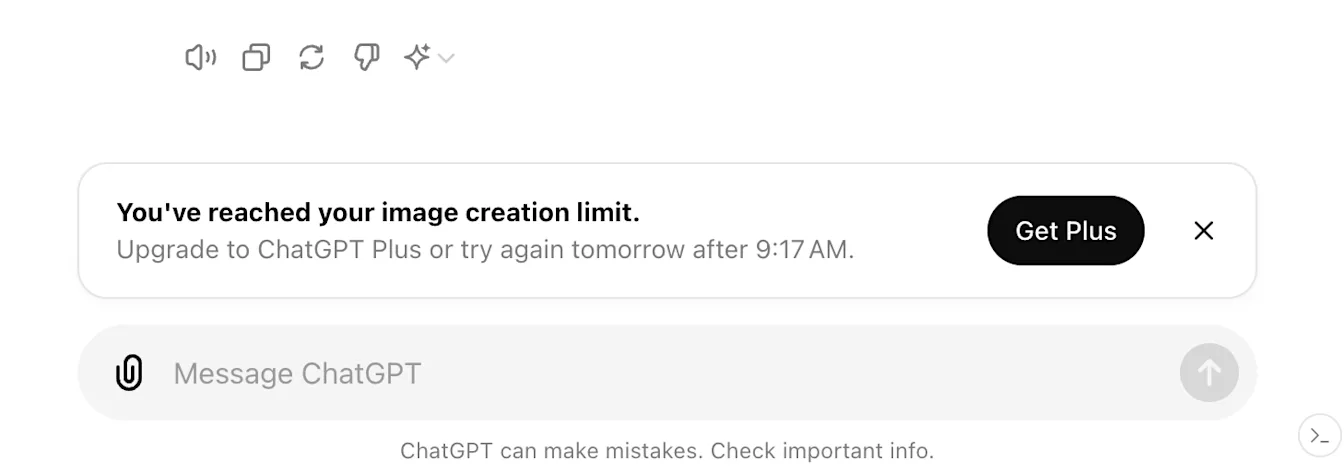
El uso de GPT sigue tu límite actual de modelos del nivel Gratis. Cuando alcanzas ese límite, el acceso a GPT se pausa hasta que el límite se restablece; ChatGPT muestra el momento de restablecimiento dentro del producto.
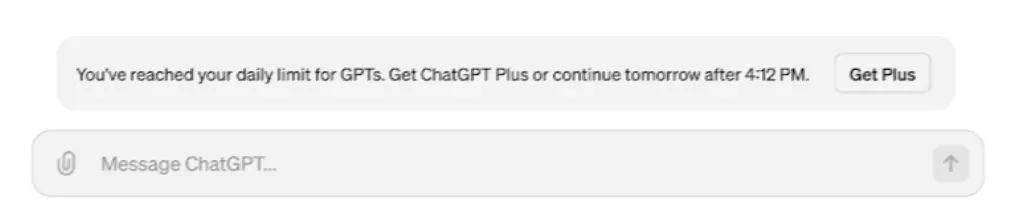
Las siguientes herramientas pueden tener límites de uso separados del límite principal del chat:
Análisis de datos con ChatGPT
Carga de archivos e imágenes
Crear imágenes en ChatGPT
Si alcanzas un límite de solicitudes para alguna de estas herramientas, deberás esperar hasta más tarde para usar cualquiera de ellas.
¿Mi límite de solicitudes se restablecerá cuando actualice mi cuenta a ChatGPT Plus?
Sí. Si alcanzas un límite de solicitudes en tu cuenta del nivel Gratis, tus límites de uso se restablecerán cuando actualices tu cuenta a un plan Plus, Pro o Business.
¿El rendimiento de los GPT es diferente para los usuarios del plan Gratis?
Los GPT y las herramientas que usan pueden tener límites de uso independientes. ChatGPT muestra los límites aplicables y cuándo se restablecen dentro del producto.
¿Por qué ChatGPT dice que mi chat está lleno?
“Ventana de contexto llena” y “Memoria del chat llena” se refieren a la cantidad de información que ChatGPT puede usar en la conversación actual. Tanto tus mensajes como las respuestas de ChatGPT ocupan espacio. Unos pocos intercambios largos pueden ocupar más espacio que muchos cortos, así que no hay una cantidad fija de mensajes por chat.
El límite se aplica a esta conversación. No necesitas desactivar la Memoria, eliminar recuerdos guardados ni borrar otros chats.
¿Tengo que esperar o cambiar a un plan superior para seguir chateando?
Puedes iniciar un nuevo chat de inmediato con el plan Gratis. El aviso de chat lleno no indica cuándo se restablecerá el límite de la conversación original. Si el aviso ofrece cambiar a un plan superior, puedes elegir esa opción para continuar en el mismo chat.
¿Qué información se conserva cuando continúo en un nuevo chat?
Si el aviso ofrece iniciar un nuevo chat con un resumen, ese resumen puede trasladar parte del contexto. Es posible que omita alguna instrucción anterior o las palabras exactas de algo que escribiste. Si estás trabajando en un borrador, pega el fragmento que quieres revisar y dile a ChatGPT desde dónde quieres retomar.
¿Puedo seguir leyendo mi chat original?
Puedes seguir leyendo los mensajes anteriores aunque ya no puedas enviar otro en ese chat. Si la conversación está guardada en tu historial, ábrela y copia los detalles que necesites. Si no la ves en la barra lateral, busca en tu historial de chats una frase que recuerdes.
Si el chat aparece en blanco o no carga, actualiza la página o reinicia la aplicación y luego vuelve a abrir el chat desde tu historial. Si sigue sin cargar, abre una ventana de navegación privada, inicia sesión en la misma cuenta e intenta abrir el chat allí.
¿Qué pasa si un nuevo chat se llena después de unos pocos mensajes?
Si continuaste con un resumen y volviste a alcanzar el límite, inicia otro chat desde la barra lateral. Envía solo la pregunta o el fragmento en el que quieres trabajar. Por ejemplo, si estás editando un documento, pega el párrafo que quieres revisar y agrega las instrucciones anteriores a medida que las necesites.
Si recibes el mismo aviso después de enviar un solo mensaje corto en un chat nuevo, consulta el estado de OpenAI. Si hay un incidente que afecta a las conversaciones de ChatGPT, vuelve a intentarlo cuando se resuelva. Si no hay ningún incidente relacionado, inicia sesión en ChatGPT en una ventana de navegación privada e intenta enviar el mismo mensaje corto en un nuevo chat.