
La función para cambiar de cuenta se está implementando gradualmente en iOS y Android. Si no ves Cambiar de cuenta en Configuración, puede que aún no esté disponible para ti.
Descripción general
El cambio de cuenta te permite mantener la sesión iniciada en hasta 2 cuentas de ChatGPT a la vez y alternar entre ellas sin cerrar sesión, por ejemplo, entre una cuenta personal y otra de trabajo. Solo hay una cuenta activa a la vez. Cada cuenta conserva sus propios chats, archivos, memoria, ajustes y suscripciones.
Disponibilidad
El cambio de cuenta está disponible en la versión web de ChatGPT y en las aplicaciones de ChatGPT para iOS y Android.
En la web, el cambio de cuenta se puede usar con todos los tipos de planes. En las cuentas Enterprise, el propietario de tu Área de trabajo puede permitir o bloquear el cambio de cuenta en la web y en las aplicaciones para iOS y Android donde esté disponible. Si el cambio de cuenta no está disponible para tu cuenta Enterprise, ponte en contacto con el propietario de tu Área de trabajo.
Cómo funciona el selector de cuentas
Mantener la sesión iniciada en hasta 2 cuentas
Puedes mantener la sesión iniciada en hasta 2 cuentas a la vez. Puedes tener más de 2 cuentas de ChatGPT. Si ya tienes la sesión iniciada en 2 cuentas, cierra sesión en una antes de añadir otra.
Crear una segunda cuenta no requiere ningún pago. Tu nueva cuenta tendrá el plan Gratis de forma predeterminada.
Añadir una cuenta en la web
Abre el menú de la cuenta.
Selecciona Añadir cuenta.
Inicia sesión o crea una cuenta nueva.
Si ya tienes la sesión iniciada en 2 cuentas, selecciona Añadir otra cuenta. Elige una cuenta en la que cerrar sesión y selecciona Cerrar sesión y continuar para iniciar sesión en la cuenta que quieras añadir.
Añadir una cuenta en iOS o Android
Si ya tienes la sesión iniciada en 2 cuentas, la opción Añadir cuenta no se muestra. Cierra sesión en una cuenta para que Añadir cuenta vuelva a estar disponible.
Abre Configuración.
Selecciona Cambiar de cuenta.
Selecciona Añadir cuenta.
Inicia sesión en la cuenta que quieras añadir.
Cambiar de cuenta
En la web, abre el menú de la cuenta y selecciona la cuenta que quieras usar. En iOS o Android, abre Configuración, selecciona Cambiar de cuenta y selecciona la otra cuenta.
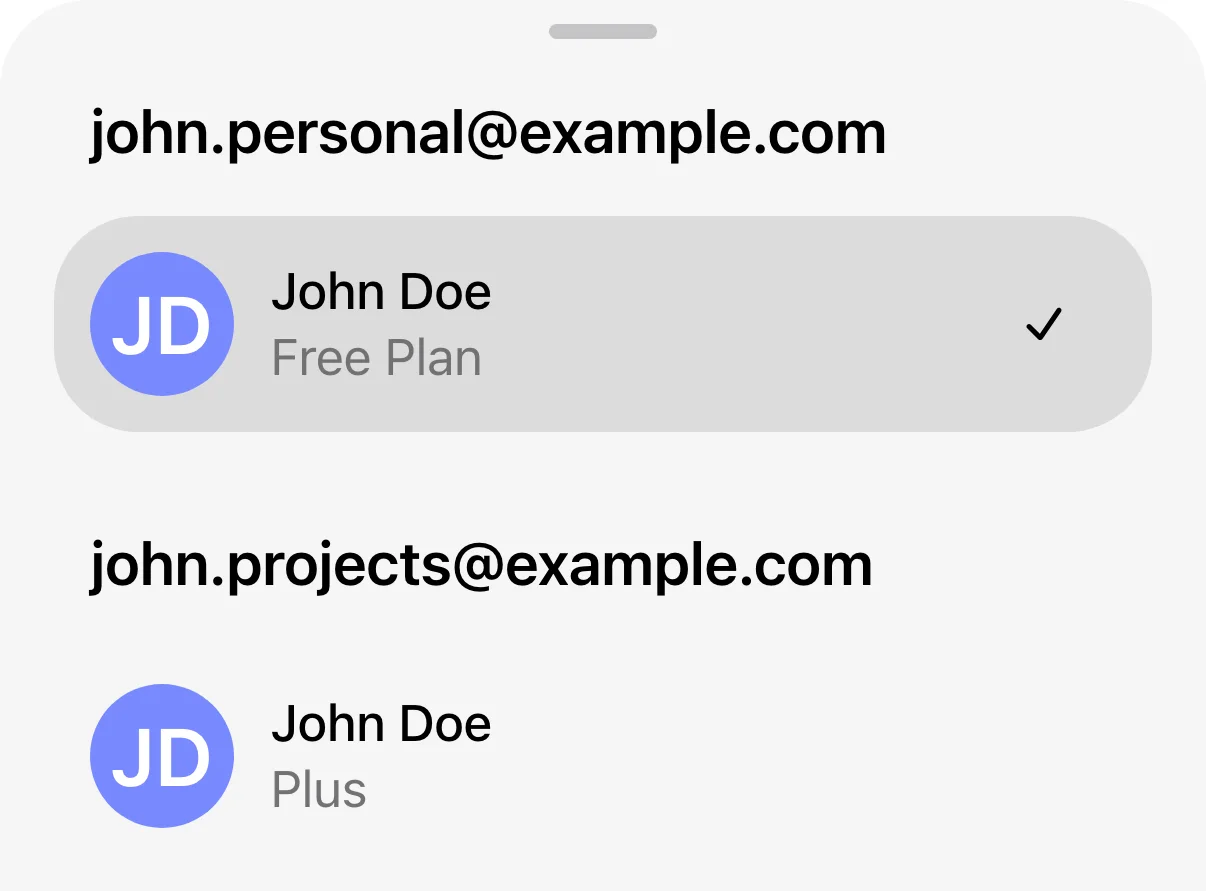
Ejemplo de dos cuentas con la sesión iniciada. La marca de verificación identifica la cuenta activa.
Al cambiar de cuenta, los chats, la memoria, los archivos y los ajustes pasan a ser los de la cuenta seleccionada. Las áreas de trabajo, cuando están disponibles, pertenecen a esa cuenta. Comprueba cuál es la cuenta activa antes de iniciar una conversación o realizar una compra.
Cambiar de cuenta no implica:
mover chats entre cuentas
compartir la memoria ni el historial de conversaciones
compartir archivos ni contenido subido
combinar la facturación ni las suscripciones
fusionar cuentas ni áreas de trabajo
Notificaciones en el móvil
Puedes recibir notificaciones de ambas cuentas con la sesión iniciada, según los ajustes de cada cuenta y los permisos de tu dispositivo. Al seleccionar una notificación de la otra cuenta, se cambia a esa cuenta y se abre el contenido correspondiente.
Cerrar sesión en una cuenta
Al cerrar sesión, esa cuenta desaparece del selector.
En el móvil, al cerrar sesión en la cuenta activa, se abre la otra cuenta en la que tienes la sesión iniciada. Al cerrar sesión en la última cuenta, vuelves a la pantalla de inicio de sesión.
Cerrar sesión en la web
Abre el menú de la cuenta.
Selecciona Cerrar sesión.
Si tienes la sesión iniciada en 2 cuentas, selecciona la cuenta en la que quieras cerrar sesión.
Confirma si se te solicita.
Cerrar sesión en iOS o Android
Abre Configuración.
Selecciona Cambiar de cuenta.
Abre el menú de más opciones (•••) de la cuenta en la que quieras cerrar sesión.
Selecciona Cerrar sesión y confirma.
Suscripciones y compras
Cada cuenta mantiene su propio plan. Al cambiar de cuenta, no se transfiere ni se comparte ninguna suscripción.
Si ya has pagado pero no puedes acceder a tu suscripción, comprueba a qué cuenta de ChatGPT está vinculada antes de realizar otra compra.
Si quieres un plan de pago en otra cuenta de ChatGPT, necesitas una suscripción independiente. Antes de comprar, comprueba si ya tienes alguna suscripción para evitar cargos duplicados.
Si necesitas ayuda para recuperar una suscripción, adquirir una nueva, cambiar o cancelar un plan, o resolver un error de compra, consulta: solución de problemas de acceso a suscripciones de ChatGPT y cambios de cuenta.
Cuentas gestionadas por el Área de trabajo
En un Área de trabajo Enterprise, un propietario del Área de trabajo puede permitir o bloquear el cambio de cuenta en la consola de administración. Selecciona el Área de trabajo, abre Ajustes del Área de trabajo y activa o desactiva Habilitar el cambio de cuenta. Este ajuste se aplica en la web y en las aplicaciones para iOS y Android donde esté disponible el cambio de cuenta.
Si tu organización gestiona tu cuenta de ChatGPT:
Es posible que tu administrador pueda acceder a los datos vinculados a esa cuenta y gestionarlos.
Los datos creados en tu cuenta gestionada están sujetos a las políticas de tu organización.
Cambiar de cuenta no modifica las políticas que se aplican.
Consulta más información sobre el acceso a los datos de tu cuenta gestionada de ChatGPT. Si no sabes qué cuenta estás usando, comprueba cuál aparece como activa en el menú de la cuenta. Si tienes preguntas sobre tu cuenta gestionada por tu organización, ponte en contacto con tu administrador de TI.
Preguntas frecuentes
¿Cambiar de cuenta es lo mismo que cambiar de área de trabajo?
No. Al cambiar de cuenta, pasas a usar otra cuenta de ChatGPT. Al cambiar de área de trabajo, pasas a otra área de trabajo dentro de una misma cuenta.
¿Qué ocurre si se desactiva mi área de trabajo?
En la web, si se desactiva un área de trabajo vinculada a una cuenta:
puede que veas un aviso que explique el cambio.
Puede que se te pida iniciar sesión con otra cuenta o adquirir una nueva suscripción, según el plan.
ChatGPT no cambiará automáticamente a otra cuenta.