
Puedes usar el panel de uso de la API con tu cuenta de la plataforma de OpenAI para ver el uso mensual y exportar datos detallados de uso o costes como CSV.
Exportar datos de costes para obtener un desglose detallado del gasto
Crear un desglose similar a una factura agrupando los datos por partida
Exportar datos de un mes natural completo o del acumulado del mes (MTD)
Descargar datos de uso o costes como CSV para informes
Nota: para los clientes de Enterprise, a partir de las facturas emitidas el 1 de abril de 2026, las facturas de OpenAI dejarán de incluir los costes detallados de la API. En su lugar, se utilizará el proceso de exportación descrito en este artículo. Sigue leyendo para consultar las instrucciones específicas con las que obtener un desglose mensual equivalente, en concreto, el apartado Exportar datos mensuales detallados de uso o costes.
Primeros pasos
Inicia sesión en platform.openai.com.
Selecciona la organización o el proyecto correspondiente y haz clic en Uso en la barra lateral.
Nota: si no ves los datos de facturación o uso esperados, comprueba los permisos y filtros de tu organización.
Definir el intervalo mensual de fechas
En la página Uso, haz clic en el selector de intervalo de fechas de la esquina superior derecha.
Elige el intervalo de fechas según las necesidades de tu informe.
Por ejemplo, para obtener los datos de un mes natural completo, puedes definir como fecha de inicio el primer día del mes y como fecha de finalización el último día de ese mismo mes.
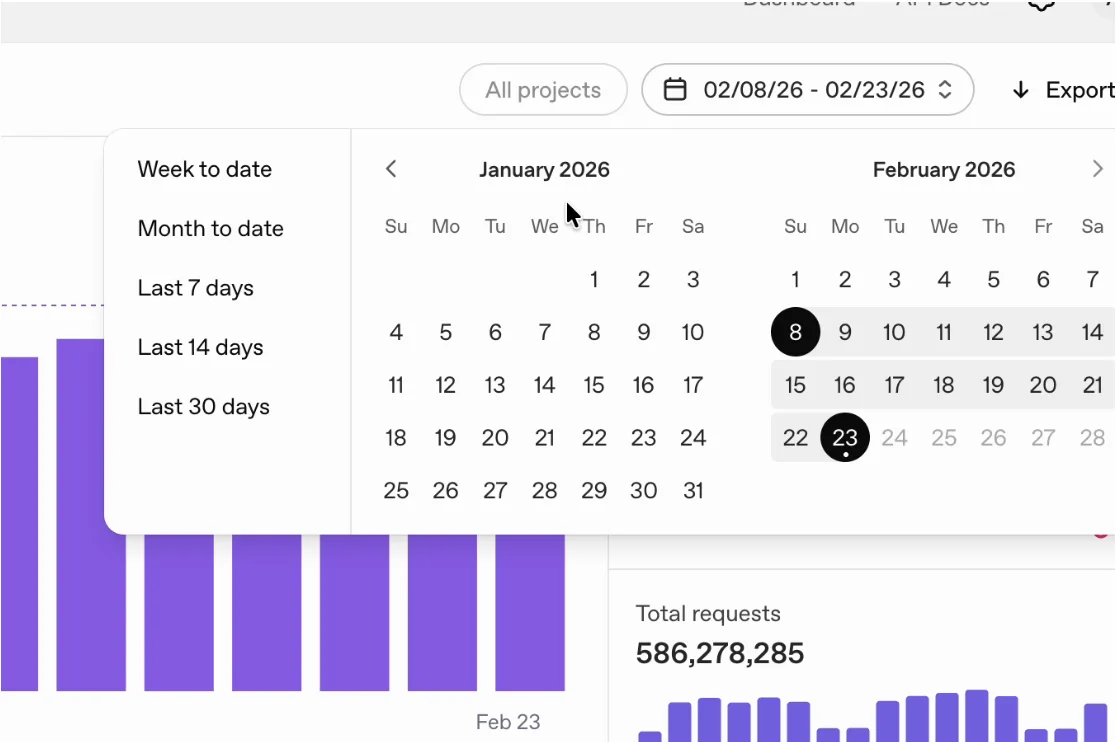
Puedes seleccionar la opción Mes hasta la fecha para establecer automáticamente el primer día del mes como fecha de inicio.
Exportar datos mensuales detallados de uso o costes
En la página Uso, haz clic en Exportar, en la esquina superior derecha.
En la ventana, elige el tipo de exportación. Puedes usar Datos de actividad para consultar la actividad de uso detallada o Datos de costes para elaborar informes detallados de gastos y costes.
Configuración de exportación recomendada para informes mensuales detallados de costes
Para los clientes de Enterprise, las facturas de la API de OpenAI corresponden a periodos de servicio de meses naturales y suelen emitirse unos días después de finalizar el mes. Si quieres un desglose detallado de los costes que coincida con el importe total facturado por el consumo de la API, haz clic en la pestaña Datos de costes y utiliza esta configuración:
Agrupar por: partida
Proyectos: todos (o selecciona un proyecto concreto)
Formato de archivo: CSV
Fecha de inicio: primer día del mes del informe
Fecha de finalización: último día del mes del informe (u hoy para el acumulado mensual)
Intervalo de tiempo: 1 día

También puedes usar Datos de actividad cuando necesites información detallada sobre el uso. Por ejemplo, puedes filtrar por una función específica de la API y agrupar los datos exportados por proyecto, usuario, clave de API, modelo, lote o Nivel de servicio.
Generar y descargar la exportación
Después de definir los parámetros del informe que te interesa, haz clic en Descargar en la ventana modal de exportación.
El informe puede tardar algún tiempo en generarse. Cuando esté listo, haz clic en el icono de descarga junto al archivo generado.
Preguntas frecuentes
He iniciado sesión en mi cuenta y puedo abrir el panel Uso, pero no la configuración de facturación. ¿Cómo lo soluciono?
Algunas opciones de facturación pueden requerir permisos adicionales de la organización. Ponte en contacto con el propietario de tu organización para revisar o solicitar permisos.
¿Por qué mi archivo no aparece inmediatamente después de hacer clic en el botón de descarga?
Según la cantidad de datos de la exportación, el archivo puede tardar unos instantes en generarse. Podrás descargarlo cuando esté listo.
¿Qué zona horaria se utiliza para esta exportación?
Las fechas y horas del panel de uso se muestran en UTC.
¿Por qué mi factura no coincide con la exportación del desglose de costes?
Comprueba lo siguiente:
Asegúrate de conciliar la misma organización de esta exportación que la indicada en la factura. Si tienes varias organizaciones, pueden tener facturas separadas o una factura consolidada, según la configuración de facturación solicitada durante el proceso de venta.
Asegúrate de conciliar el periodo correcto. Las facturas corresponden a meses naturales. Por ejemplo, el consumo del 1 al 31 de enero de 2026, en UTC, se factura en febrero.
Si sigues teniendo problemas para conciliar tus gastos, ponte en contacto con nuestro equipo de soporte para obtener más ayuda.