
سلامت در حال عرضه برای کاربران واجد شرایط ChatGPT است. اگر سلامت را در ChatGPT نمیبینید، ممکن است هنوز برای حساب شما در دسترس نباشد.
معرفی و دسترسی
بخش سلامت در ChatGPT چیست؟
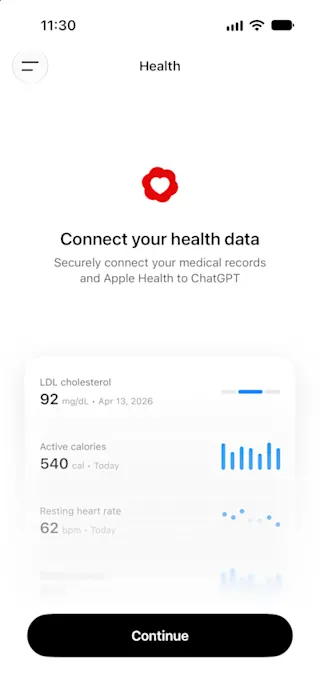
برای شناخت وضعیت سلامت خود، اغلب باید اطلاعات موجود در سامانههای بیماران، پروندههای پزشکی، برنامهها و دستگاههای پوشیدنی را کنار هم بگذارید. این پراکندگی میتواند دستیابی به تصویری کامل از وضعیت سلامت و پیگیری تغییرات را دشوار کند. بخش سلامت در ChatGPT اطلاعاتی را که انتخاب میکنید متصل کنید، یکجا جمع میکند تا بتوانید آنها را با توجه به شرایط خود درک کنید و تغییرات را در طول زمان پی بگیرید؛ بدون اینکه مجبور باشید همان جزئیات را بارها جمعآوری، بارگذاری یا توضیح دهید.
با اجازهٔ شما، ChatGPT میتواند از اطلاعات مرتبطی که در بخش سلامت متصل کردهاید، از جمله دادههای Apple Health و پروندههای پزشکی پشتیبانیشده، استفاده کند تا پاسخها و بهروزرسانیهایی متناسب با جزئیات وضعیت شما ارائه دهد، حتی بدون درخواست شما. میتوانید از ChatGPT بخواهید نتیجهٔ جدیدی را با آزمایشهای قبلی مقایسه کند، تغییرات پس از آخرین نوبت ویزیت را خلاصه کند یا بررسی کند که تغییرات خواب، فعالیت و تمرینهای ورزشی چه ارتباطی با برنامهٔ روزمرهتان دارند.
بخش سلامت برای کمک به مراقبتهای پزشکی طراحی شده است، نه جایگزینی آنها، و برای تشخیص یا درمان در نظر گرفته نشده است. در صورت بروز علائم نیازمند رسیدگی فوری یا شرایط اضطراری، فوراً از کادر درمان کمک بگیرید.
چه کسانی میتوانند از سلامت استفاده کنند؟
سلامت در ایالات متحده برای کاربران واجد شرایط ChatGPT Free، Go، Plus و Pro که وارد حساب خود شدهاند، در دسترس است. این قابلیت در وب و iOS پشتیبانی میشود.
والدین میتوانند دسترسی به سلامت را برای حسابهای نوجوانان که به حسابشان پیوند دارند، غیرفعال کنند. دربارهٔ کنترل های والدین برای سلامت بیشتر بدانید.
برای اتصال Apple Health به آیفون نیاز دارید.
چگونه شروع کنم؟
میتوانید بدون اتصال هیچ منبعی، پرسشهای مربوط به سلامتی را در ChatGPT مطرح کنید. برای استفاده از سلامت و دریافت پاسخهایی مبتنی بر دادههای خودتان، میتوانید Apple Health، سوابق پزشکی پشتیبانیشده از شبکههای بیمارستانی ایالات متحده، One Medical یا Function Health را متصل کنید.
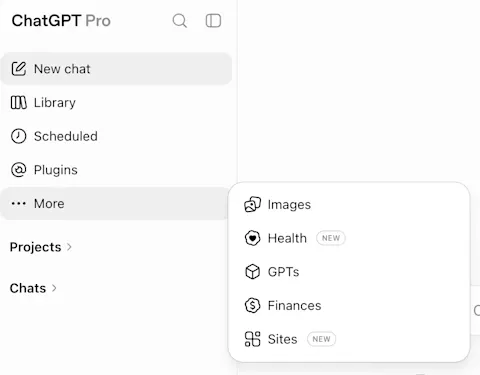
از نوار کناری ChatGPT، سلامت را باز کنید. ممکن است برای دیدن آن لازم باشد منوی بیشتر را انتخاب کنید.
اتصال سلامت یا شروع کنید را انتخاب کنید.
برای اتصال، Apple Health، سوابق پزشکی یا منبع پشتیبانیشدهٔ دیگری را انتخاب کنید.
مراحل ورود و اعطای مجوز را دنبال کنید.
منتظر بمانید تا دادههایتان همگامسازی شوند. همگامسازی ممکن است چند دقیقه طول بکشد و برای سوابق حجیم، بیشتر زمان ببرد.
اطلاعات بیماریهای فعلی، داروهای مصرفی و سابقهٔ خانوادگی را اضافه یا بهروز کنید.
پس از همگامسازی دادهها، میتوانید در هر بخش از ChatGPT پرسشهایتان را مطرح کنید.
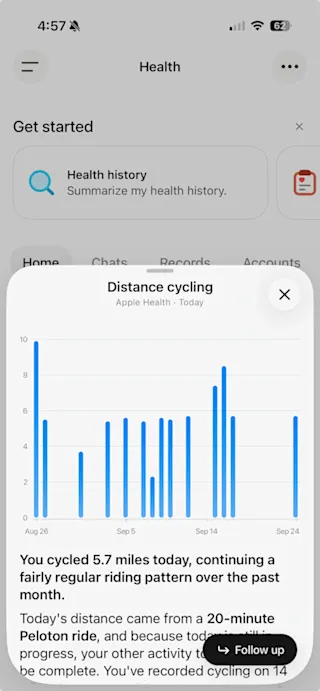
زبانهٔ سلامت محل اصلی اتصال و مدیریت حسابها، مشاهدهٔ دادهها و روندهای اخیر، بررسی اعلانهای پیشنهادی، مرور سوابق همگامسازیشده و بازگشت به گفتگوهای قبلی دربارهٔ سلامتی است.
در زبانهٔ سلامت، یک نمودار، شاخص یا سابقهٔ همگامسازیشده را انتخاب کنید تا توضیحات و تحلیلهای شخصیسازیشده را ببینید. این توضیحات ممکن است شامل نموداری تعاملی باشند که دادهها یا روندهای شما را در طول زمان نشان میدهد. برای مثال، نتیجهٔ یک آزمایش را انتخاب کنید تا بدون تایپ اعلان، برای درک معنای آن و چگونگی تغییر نتایجتان در طول زمان کمک بگیرید.
من از نسخه قبلی سلامت استفاده کردهام. چتها و فایلهای قدیمی من کجا هستند؟
چتهای قبلی سلامت و فایلهای بارگذاریشده شما در یک پروژه سلامت، زیر بخش پروژهها در نوار کناری ChatGPT، باقی میمانند و ممکن است برای دسترسی آسان سنجاق شده باشند. این پروژه کنترلهای تفکیکشده نسخه قدیمی سلامت را حفظ میکند. برای مثال، حافظههای پروژه سلامت به همان پروژه محدودند و نمیتوان از آنها برای شخصیسازی چتهای دیگر شما در ChatGPT استفاده کرد.
پروژه سلامت از زبانه جدید سلامت جداست. چتها و فایلهای قدیمی شما بهطور خودکار به زبانه جدید سلامت منتقل نمیشوند.
اتصال اطلاعات سلامت به ChatGPT
چه منابع دادهای را میتوانم متصل کنم؟
درحالحاضر میتوانید حسابهای زیر را به سلامت در ChatGPT متصل کنید:
Apple Health (فقط تلفن همراه iOS)
سامانههای پشتیبانیشده ارائهدهندگان آمریکایی
One Medical و Function Health
دسترسی بسته به ارائهدهنده و برنامه متفاوت است. میتوانید بیش از یک حساب متصل کنید و همیشه امکان افزودن یا حذف حسابها از زبانه سلامت وجود دارد.
چگونه سوابق پزشکی را متصل کنم؟
وقتی برای اولین بار سلامت را از زبانهٔ سلامت متصل میکنید، در صورت تمایل، مراحل اتصال سوابق پزشکی به شما نشان داده میشود. پس از آن، برای افزودن حسابهای دیگر، به سلامت > حسابها > افزودن حساب بروید، ارائهدهندهٔ خدمات درمانی خود را جستجو کنید و مراحل ورود به حساب و اعلام رضایت آن ارائهدهنده را تکمیل کنید.
همچنین ممکن است ChatGPT در طول گفتگو پیشنهاد دهد حساب یکی از ارائهدهندگان پشتیبانیشده را متصل کنید؛ برای مثال، اگر دربارهٔ مراجعهٔ اخیرتان به One Medical بپرسید و آن حساب را متصل نکرده باشید. پیشنهاد را انتخاب کنید و برای اتصال، مراحل ورود و اعلام رضایت ارائهدهنده را دنبال کنید.
اگر ارائهدهندهٔ شما در دسترس نیست، میتوانید از طریق مرکز راهنمایی با پشتیبانی تماس بگیرید و با ذکر نام ارائهدهنده، درخواست کنید آن را اضافه کنیم. اطلاعات پزشکی را در پیامتان درج نکنید.
قابلیت اتصال دادهها در سلامت برای استفاده از سوابق خودتان در نظر گرفته شده است. اگر نیاز دارید اطلاعات فرد دیگری را بررسی کنید، از حسابی جداگانه یا پروژهای جداگانه با حافظهٔ مختص پروژه و فایلهای بارگذاریشده استفاده کنید.
چگونه Apple Health را متصل کنم؟
وقتی برای اولین بار سلامت را از زبانهٔ سلامت متصل میکنید، اگر از جدیدترین نسخهٔ برنامهٔ ChatGPT برای iOS استفاده کنید، در صورت تمایل، مراحل اتصال Apple Health به شما نشان داده میشود.
پس از آن، برای اتصال Apple Health در برنامهٔ ChatGPT برای iOS، به سلامت بروید، منوی گزینههای بیشتر (•••) و سپس Apple Health را انتخاب کنید و دستههای دادهای را که میخواهید به اشتراک بگذارید برگزینید.
همچنین ممکن است ChatGPT در طول گفتگو اتصال Apple Health را پیشنهاد دهد. دستورالعملهای پیشنهاد را دنبال کنید تا راهاندازی را در برنامهٔ ChatGPT روی آیفون خود تکمیل کنید و دستههای داده را برای اشتراکگذاری انتخاب کنید.
چگونه یک برنامهٔ تناسباندام، برنامهٔ تغذیه یا دستگاه پوشیدنی مانند WHOOP یا Oura را متصل کنم؟
اگر از دستگاه پوشیدنی، برنامهٔ تناسباندام یا برنامهٔ تغذیهای (مانند WHOOP، Oura، Garmin، Strava یا MyFitnessPal) استفاده میکنید که به Apple Health متصل میشود، مطمئن شوید برای اشتراکگذاری دادهها با Apple Health تنظیم شده است.
پس از اتصال Apple Health به ChatGPT، هر زمان که اجازه دهید، ChatGPT میتواند از اطلاعاتی که آن برنامه از طریق Apple Health در دسترس قرار میدهد استفاده کند. اطلاعات در دسترس ChatGPT بسته به برنامه و شاخص متفاوت است و ممکن است برخی امتیازهای اختصاصی منتقل نشوند.
WHOOP
WHOOP از طریق Apple Health به ChatGPT متصل میشود.
برای فعالسازی همگامسازی از WHOOP به Apple Health:
برنامهٔ WHOOP را باز کنید، سپس به منوی بیشتر بروید.
تنظیمات برنامه و سپس یکپارچهسازیها را انتخاب کنید.
Apple Health را انتخاب کنید.
اتصال را انتخاب کنید، دادههایی را که میخواهید به اشتراک بگذارید برگزینید و سپس اجازه دادن را انتخاب کنید.
دربارهٔ یکپارچهسازی WHOOP با Apple Health بیشتر بدانید
Oura
Oura از طریق Apple Health به ChatGPT متصل میشود.
برای فعالسازی همگامسازی از Oura به Apple Health:
نماد منو را در صفحهٔ اصلی برنامهٔ Oura انتخاب کنید.
تنظیمات و سپس Apple Health را در بخش اشتراکگذاری دادهها انتخاب کنید.
اتصال به سلامت را روشن کنید.
دربارهٔ یکپارچهسازی Oura با Apple Health بیشتر بدانید
Garmin
Garmin از طریق Apple Health به ChatGPT متصل میشود.
برای فعالسازی همگامسازی از Garmin به Apple Health:
در برنامهٔ Garmin Connect، بیشتر را انتخاب کنید.
تنظیمات و سپس برنامههای متصل را انتخاب کنید.
در بخش برنامههای در دسترس، Apple Health را انتخاب کنید.
اتصال به Apple Health را انتخاب کنید.
دربارهٔ یکپارچهسازی Garmin با Apple Health بیشتر بدانید
برای سایر برنامههایی که به Apple Health متصل میشوند، در آیفون خود تنظیمات > برنامهها > سلامت > دسترسی به دادهها و دستگاهها را باز کنید. برنامه را انتخاب کنید، سپس دادههایی را که میخواهید با Apple Health به اشتراک بگذارید برگزینید.
استفاده از سلامت در گفتگوها
ChatGPT چه زمانی از دادههای متصل به سلامت استفاده میکند؟
پس از همگامسازی دادههایتان در سلامت، میتوانید در هر بخش از ChatGPT با استفاده از آن دادهها پرسش مطرح کنید. وقتی دادههای متصل به سلامت مرتبط باشند و شما اجازه دهید، ممکن است ChatGPT از آنها برای شخصیسازی پاسخ استفاده کند. برای مثال، سلامت ممکن است از دادههای متصل برای توضیح آزمایشهای اخیر، آمادهکردن پرسشهایی برای نوبت پزشک، درک روندهای خواب و فعالیت یا یافتن رستورانی که ملاحظات مربوط به یک حساسیت غذایی را رعایت میکند، استفاده کند. همچنین ممکن است ChatGPT با استفاده از دادههای متصل، بدون درخواست شما تازهترین اطلاعات را به اطلاعتان برساند؛ برای مثال، وقتی سوابق پزشکی جدید همگامسازی میشوند یا روند تازهای دربارهٔ سلامتی در دادههای Apple Health شما شناسایی میشود.
اگر ChatGPT برخلاف انتظارتان از دادههای متصل به سلامت استفاده نکرد، میتوانید «@Health» را به پیامتان اضافه کنید تا مشخص شود که میخواهید از سلامت برای شخصیسازی پاسخ استفاده کنید.
شما تصمیم میگیرید کدام حسابها را متصل کنید و ChatGPT چه زمانی بتواند از اطلاعات متصل به سلامت استفاده کند.
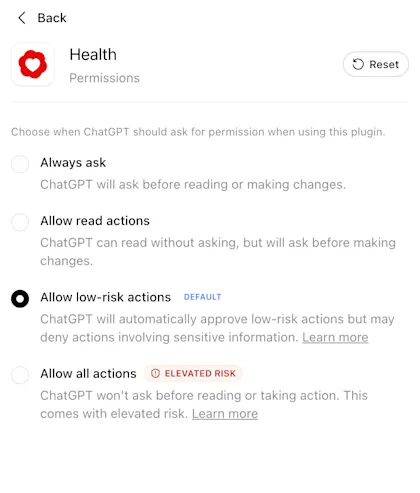
از سپتامبر ۲۰۲۶ (ببینید: یادداشتهای انتشار ChatGPT)، ChatGPT برای اتصالهای جدید افزونهٔ سلامت، بهطور پیشفرض از تنظیم کلی مجوز افزونههای شما پیروی میکند. اگر تغییری در تنظیمات افزونهها ندهید، تنظیم پیشفرض مجوز «اجازه دادن به اقدامات کمخطر» است. بعداً میتوانید مجوزهای سلامت را در تنظیمات > افزونهها > سلامت تغییر دهید.
برای تغییر مجوزهای سلامت:
تنظیمات را باز کنید.
افزونهها و سپس سلامت را انتخاب کنید.
تنظیم دلخواهتان را برای مجوز انتخاب کنید.
چگونه بیماریها، داروها و سابقهٔ خانوادگی را مرور یا بهروز کنم؟
وقتی برای اولین بار سلامت را از زبانهٔ سلامت متصل میکنید، مراحل مرور و بهروزرسانی بیماریها، داروها و سابقهٔ خانوادگی به شما نشان داده میشود.
پس از آن، برای بهروزرسانیهای بیشتر، به سلامت بروید، منوی گزینههای بیشتر (•••) و سپس بیماریهای فعال، داروهای فعلی یا سابقهٔ خانوادگی را انتخاب کنید.
میتوانید اطلاعات سوابق همگامسازیشده را تأیید کنید، مشخص کنید که بیماریای دیگر فعال نیست یا دارویی را دیگر مصرف نمیکنید و اطلاعات جاافتاده را اضافه کنید.
همچنین میتوانید در طول گفتگو از ChatGPT بخواهید بیماریهای فعال، داروهای فعلی یا سابقهٔ خانوادگی ذخیرهشده در نمایهٔ سلامت شما را بهروز کند. برای مثال:
«I’m no longer taking [medication]. Update my current medications.»
«Add [condition] to my family history.»
وقتی بهروزرسانی ذخیره شود، ChatGPT تأییدیهای در گفتگو نمایش میدهد.
این بهروزرسانیها به ChatGPT کمک میکنند وضعیت فعلی شما را درک کند. ChatGPT نمیتواند سوابقی را که نزد ارائهدهندهٔ خدمات درمانی شما نگهداری میشوند یا در Apple Health ذخیره شدهاند، تغییر دهد.
آیا گفتگوهای سلامت میتوانند اطلاعاتی را در حافظه ثبت کنند؟
بله. وقتی حافظه روشن باشد، گفتگوهایی که از سلامت استفاده میکنند میتوانند اطلاعاتی را برای شخصیسازی گفتگوهای آینده در حافظه ثبت کنند. برای مثال، اگر به ChatGPT بگویید چون کارتان صبح زود شروع میشود، در تلاشید خوابتان را بهتر کنید، میتواند این هدف را در گفتگوهای آینده دربارهٔ الگوهای خواب یا برنامهٔ روزانهتان به خاطر داشته باشد. اطلاعات مستقیماً از دادههای همگامسازیشده در سلامت وارد حافظه نمیشوند.
اگر میخواهید بدون ثبت اطلاعات در حافظه گفتگو کنید، میتوانید از چت موقت استفاده کنید یا حافظه را در تنظیمات > شخصیسازی خاموش کنید.
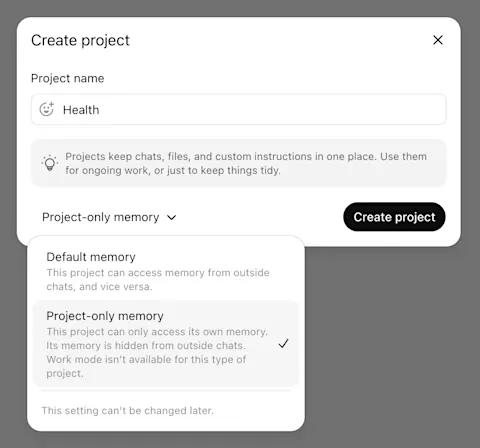
اگر میخواهید اطلاعات مربوط به سلامت در حافظهٔ ChatGPT از سایر اطلاعات حافظه جدا بماند، میتوانید برای گفتگوهای سلامت یک پروژهٔ جداگانه بسازید و حافظهٔ مختص پروژه را روشن کنید.
حریم خصوصی و کنترل دادهها
آیا از دادههای متصل به سلامت برای آموزش مدلها یا هدفگیری تبلیغات استفاده میشود؟
خیر. صرفنظر از تنظیماتی که برای آموزش مدل در ChatGPT انتخاب میکنید، از سوابق پزشکی و اطلاعات Apple Health متصلشده و گفتگوهایی که از این اطلاعات استفاده میکنند، برای آموزش مدلهای پایهٔ ما یا هدفگیری تبلیغات استفاده نمیشود. گفتگوهایی که از دادههای متصل به سلامت استفاده نمیکنند، تابع تنظیمات معمولی هستند که برای آموزش مدل در ChatGPT انتخاب کردهاید. هر زمان بخواهید میتوانید این تنظیمات را در تنظیمات > کنترلهای داده تغییر دهید.
چگونه از دادههای من محافظت میشود؟
سلامت با تدابیر چندلایه برای حفظ حریم خصوصی و امنیت ساخته شده است. همهٔ گفتگوها در ChatGPT بهطور پیشفرض هنگام ذخیرهسازی و انتقال رمزگذاری میشوند و اطلاعات متصل به سلامت، از لایههای رمزگذاری بیشتری برخوردارند.
صرفنظر از تنظیماتی که برای آموزش مدل در ChatGPT انتخاب میکنید، از سوابق پزشکی و اطلاعات Apple Health متصلشده و گفتگوهایی که از این اطلاعات استفاده میکنند، برای آموزش مدلهای پایهٔ ما یا هدفگیری تبلیغات استفاده نمیشود.
شما تصمیم میگیرید کدام حسابها را متصل کنید و ChatGPT چه زمانی بتواند از اطلاعات متصل به سلامت استفاده کند.
از سپتامبر ۲۰۲۶ (ببینید: یادداشتهای انتشار ChatGPT)، ChatGPT برای اتصالهای جدید افزونهٔ سلامت، بهطور پیشفرض از تنظیم کلی مجوز افزونههای شما پیروی میکند. اگر تغییری در تنظیمات افزونهها ندهید، تنظیم پیشفرض مجوز «اجازه دادن به اقدامات کمخطر» است. بعداً میتوانید مجوزهای سلامت را در تنظیمات > افزونهها > سلامت تغییر دهید.
هر زمان بخواهید میتوانید اتصال اطلاعات خود به سلامت را قطع کنید. هر زمان بخواهید، اتصال حسابها را در سلامت > حسابها قطع کنید. با این کار، دادههای همگامسازیشده از آن منبع ظرف ۳۰ روز از سامانههای OpenAI حذف میشوند. اطلاعاتی که قبلاً در تاریخچهٔ گفتگوهای ChatGPT شما درج شدهاند، تا زمانی که آن گفتگوها را حذف نکنید باقی میمانند.
تدابیر حفاظتی تکمیلی به اشتراکگذاری امن اطلاعات حساس کمک میکنند. پیش از آنکه ChatGPT در افزونهٔ متصل دیگری اقدامی انجام دهد که ممکن است اطلاعات سلامت را افشا کند، مثلاً برنامهٔ تمرینی مبتنی بر دادههای Apple Health شما را برای همتمرینی دویدنتان بفرستد، تدابیر حفاظتی تکمیلی کمک میکنند بررسی شود که این اشتراکگذاری با درخواست شما مطابقت دارد. برای برخی اقدامات حساس، ممکن است ChatGPT پیش از ادامه از شما تأیید بخواهد. همچنین این تدابیر حفاظتی را با تمرینهای اختصاصی تیم قرمز، با تمرکز بر اطلاعات متصل به سلامت، آزمایش میکنیم و از یافتهها برای تقویت حفاظتهایمان استفاده میکنیم.
دادههای متصل به سلامت شما مشمول اطلاعیهٔ حریم خصوصی سلامت ما هستند.
چگونه اتصال حسابهای متصل را قطع کنم؟
برای قطع اتصال سوابق پزشکی:
به سلامت بروید.
زبانهٔ حسابها را انتخاب کنید.
منوی گزینههای بیشتر (•••) را در کنار حسابی که میخواهید اتصالش را قطع کنید، انتخاب کنید.
حذف حساب را انتخاب کنید.
برای قطع اتصال Apple Health:
به سلامت بروید.
منوی گزینههای بیشتر (•••) را انتخاب کنید.
Apple Health را انتخاب کنید.
قطع اتصال را انتخاب کنید.
پس از قطع اتصال یا حذف یک حساب، ممکن است چند ثانیه طول بکشد تا این تغییر در صفحهٔ حسابها نمایش داده شود. پس از قطع اتصال حساب، دادههای همگامسازیشده ظرف ۳۰ روز از سامانههای ما حذف میشوند.
وقتی اتصال حسابی را قطع میکنم، چه اتفاقی میافتد؟
هر زمان بخواهید میتوانید اتصال سوابق پزشکی، Apple Health یا هر دو را قطع کنید. اتصال حسابها را در سلامت > حسابها قطع کنید. وقتی اتصال حسابی را قطع میکنید، دادههای همگامسازیشده از آن منبع ظرف ۳۰ روز از سامانههای OpenAI حذف میشوند. اطلاعاتی که قبلاً در تاریخچهٔ گفتگوهای ChatGPT شما درج شدهاند، تا زمانی که آن گفتگوها را حذف نکنید باقی میمانند.
عیبیابی
اگر سلامت در نوار کناری نبود، چه کار کنم؟
سلامت در ایالات متحده برای کاربران واجد شرایط ChatGPT Free، Go، Plus و Pro که وارد حساب خود شدهاند، در دسترس است. این قابلیت در وب و iOS، در نسخهٔ 1.2026.188 یا جدیدتر ChatGPT پشتیبانی میشود.
اگر حسابتان به حساب یکی از والدین یا سرپرستتان پیوند دارد، بررسی کنید که سلامت در کنترل های والدین غیرفعال نشده باشد. میتوانید این تنظیم را ببینید، اما تا زمانی که حسابهایتان به هم پیوند دارند، والد یا سرپرستتان آن را مدیریت میکند. اگر سلامت فعال است و همچنان آن را نمیبینید، بررسی کنید که سلامت برای حسابتان در دسترس باشد و برنامهٔ ChatGPT شما بهروز باشد.
اگر ۱۸ سال یا بیشتر دارید اما ChatGPT تدابیر حفاظتی ویژهٔ نوجوانان را برای حسابتان اعمال میکند، ببینید: پیشبینی سن در ChatGPT.
ممکن است چند هفته طول بکشد تا این قابلیت برای همهٔ کاربران واجد شرایط ارائه شود.
سلامت نمیتواند دادههای متصلشده را دریافت کند
اگر سلامت در دسترس است اما ChatGPT نمیتواند دادهها را از یک منبع متصل دریافت کند، وضعیت اتصال و همگامسازی آن منبع را در سلامت بررسی کنید.
برای Apple Health در آیفون:
مجوزها را بررسی کنید. در آیفون خود به تنظیمات > برنامهها > سلامت > دسترسی به دادهها و دستگاهها > ChatGPT بروید. بررسی کنید که دسترسی خواندن برای دستههای دادهای که میخواهید به اشتراک بگذارید فعال باشد.
وضعیت همگامسازی را بررسی کنید. در ChatGPT، سلامت را باز کنید، منوی گزینههای بیشتر (•••) و سپس Apple Health را انتخاب کنید تا وضعیت همگامسازی آن را بررسی کنید.
برای حساب متصلِ یک ارائهدهندهٔ خدمات پزشکی، در صورت وجود گزینهٔ همگامسازی اکنون، آن را انتخاب کنید. اگر مجوز دسترسی آن منقضی شده است، اتصال مجدد را انتخاب کنید و دستورالعملها را دنبال کنید.
ممکن است برخی دادهها هنوز در پسزمینه در حال همگامسازی باشند.
اگر اتصال پیش از تکمیل راهاندازی ناموفق بود یا پس از این بررسیها دادهها همچنان در دسترس نبودند، از طریق مرکز راهنمایی با پشتیبانی OpenAI تماس بگیرید. نوع دستگاه، نسخهٔ برنامه و پیام خطا را ذکر کنید و بگویید مشکل فقط در یک گفتگو رخ میدهد یا در همهٔ گفتگوها. اگر سلامت در گفتگوی جدید کار میکند اما در گفتگوی قبلی نه، این موضوع را ذکر کنید. در درخواست اولیهٔ خود اطلاعات پزشکی درج نکنید.
چرا ChatGPT همان سنجههایی را که در برنامههایی مانند Strava یا Oura میبینم نشان نمیدهد؟
ChatGPT فقط اطلاعاتی را میبیند که برنامه از طریق Apple Health یا منبع متصل دیگری به اشتراک میگذارد. ممکن است برخی سنجههای اختصاصی برنامه، مانند امتیاز خواب یا جایگاه در جدول رتبهبندی، به اشتراک گذاشته نشوند یا به روش دیگری محاسبه شوند.
چرا ChatGPT در یک گفتوگو از دادههای متصلشده من در سلامت استفاده نکرد؟
در صورت مرتبط بودن و با اجازه شما، ChatGPT ممکن است از دادههای متصلشده در سلامت برای شخصیسازی پاسخ استفاده کند. برای افزایش احتمال استفاده از اطلاعات متصلشده در سلامت در یک چت، میتوانید @Health را به پیام خود اضافه کنید.
پرسشهای متداول
آیا سلامت با حالت صوتی یا Codex کار میکند؟
سلامت با حالت صوتی کار میکند. دربارهٔ ChatGPT سخنگو بیشتر بدانید.
در حال حاضر سلامت در Codex پشتیبانی نمیشود.
آیا ChatGPT میتواند اطلاعات را در Apple Health یا حساب متصل دیگری ثبت کند؟
خیر. ChatGPT نمیتواند سوابق موجود نزد ارائهدهندهٔ خدمات درمانی شما را ویرایش کند یا اطلاعاتی در Apple Health یا حساب متصل دیگری ثبت کند. بهروزرسانی بیماریهای فعلی، داروهای مصرفی یا سابقهٔ خانوادگی، از جمله تغییراتی که در گفتگو درخواست میکنید، فقط نمایهٔ سلامت شما را در ChatGPT تغییر میدهد.
آیا سلامت واجد شرایط HIPAA است؟
سلامت در ChatGPT برای استفاده بالینی یا استفاده نهادهای تحت پوشش در نظر گرفته نشده و توافقنامه همکار تجاری ارائه نمیدهد.
اگر نهادی تحت پوشش HIPAA، مانند ارائهدهنده خدمات درمانی یا بیمهگر، یا همکار تجاری چنین نهادی هستید، ما ChatGPT ویژه مراقبتهای بهداشتی و ChatGPT ویژه پزشکان را ارائه میدهیم که از انطباق با HIPAA پشتیبانی میکنند و در محیطهای بالینی قابل استفادهاند.
کنترل های والدین چه تأثیری بر سلامت دارند؟
وقتی والد یا سرپرستی که حسابتان به حساب او پیوند دارد، سلامت را غیرفعال کند، سلامت دیگر از نوار کناری یا فهرست افزونهها در دسترس نخواهد بود. اتصال شما به سلامت قطع و دادههای همگامسازیشدهٔ سلامتی شما حذف میشوند. گفتگوهای موجودتان باقی میمانند.
اگر سلامت دوباره فعال شود، باید سلامت و منابع دادهتان را دوباره متصل کنید. اتصال قبلی و دادههای همگامسازیشدهٔ شما بهطور خودکار بازیابی نمیشوند. دربارهٔ کنترل های والدین برای سلامت بیشتر بدانید.
اگر پیوند حسابهایتان قطع شود، محدودیت سلامت که والدین مدیریت میکنند دیگر اعمال نخواهد شد. اگر سایر شرایط لازم را داشته باشید، میتوانید از سلامت استفاده کنید. اگر سلامت قبلاً غیرفعال شده بود، همچنان باید آن را دوباره متصل کنید.