
نمای کلی
کنترلهای داده به شما امکان میدهند انتخاب کنید که گفتگوهایتان برای آموزش مدلهای OpenAI استفاده شوند یا نه. همچنین میتوانید از آنها برای دریافت خروجی از دادهها، مدیریت پیوندهای اشتراکگذاریشده و مدیریت سایر تنظیمات دادهٔ موجود برای حسابتان استفاده کنید.
کنترلهای در دسترس به وضعیت ورود شما به حساب، طرح اشتراک و تنظیمات فضای کاریتان بستگی دارند.
یافتن کنترلهای داده
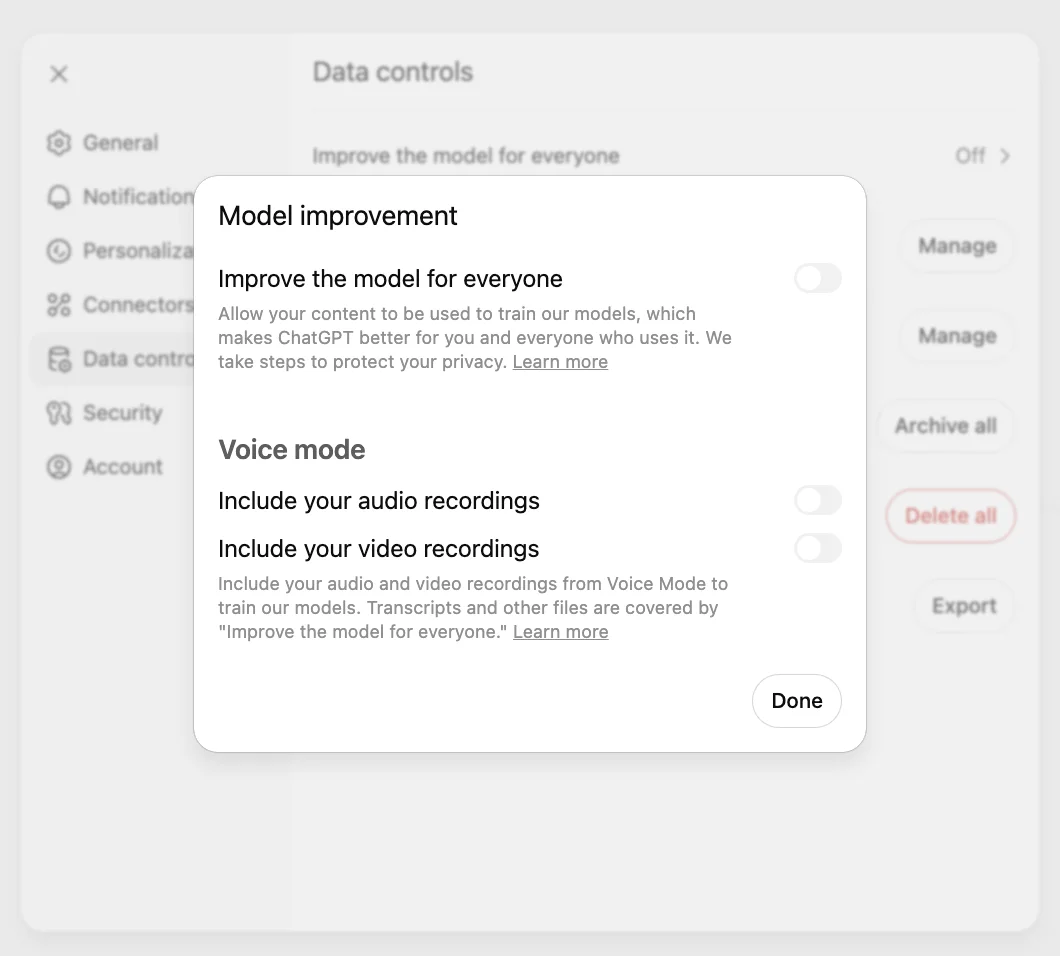
«تنظیمات» را باز کنید و «کنترلهای داده» را انتخاب کنید تا گزینههای موجود برای حسابتان را مدیریت کنید.
مرکز حریم خصوصی گزینههای حریم خصوصی شما را توضیح میدهد و به شما کمک میکند تنظیمات مربوط به آنها را پیدا کنید. همچنان میتوانید این تنظیمات را از منوی «تنظیمات» در ChatGPT مدیریت کنید.
گزینهٔ «بهبود مدل برای همه» را خاموش کنید
در فضاهای کاری شخصی با طرحهای ChatGPT Free، Plus یا Pro، اشتراکگذاری دادهها بهطور پیشفرض فعال است. میتوانید گزینهٔ بهبود مدل برای همه را خاموش کنید و تاریخچهٔ گفتگوی خود را نگه دارید.
دسترسی مورد اعتماد در حسابهای شخصی
برنامههای دسترسی مورد اعتماد مانند Daybreak Blue از فعالیتهای حساستر پشتیبانی میکنند. در طول جلسات Daybreak در حساب شخصی شما، ممکن است از محتوای تعاملات شما برای بهبود مدلهایمان استفاده کنیم، حتی اگر گزینهٔ «بهبود مدل برای همه» خاموش باشد. این کار به ما کمک میکند تا تدابیر حفاظتی در برابر سوءاستفادههای سایبری را تقویت کنیم. تنظیم «بهبود مدل برای همه» همچنان برای سایر فعالیتهای شما در خارج از جلسات دسترسی مورد اعتماد اعمال میشود (به «دسترسی به Daybreak» مراجعه کنید).
حالت صوتی کنترل جداگانهای برای اشتراکگذاری دادهها جهت آموزش مدل دارد. در درگاه خصوصی اطلاعات بیشتری دربارهٔ گزینههای حریم خصوصی شما ارائه شده است.
وب (پس از ورود به حساب)
منوی حساب خود را باز کنید.
«تنظیمات» را انتخاب کنید.
«کنترلهای داده» را انتخاب کنید.
«بهبود مدل برای همه» را انتخاب و غیرفعال کنید، سپس «انجام شد» را انتخاب کنید.
iOS و اندروید
نوار کناری را باز کنید.
نماد نمایهٔ خود را انتخاب کنید تا «تنظیمات» باز شود.
«کنترلهای داده» را انتخاب کنید.
«بهبود مدل برای همه» را غیرفعال کنید.
وقتی وارد حساب خود شدهاید، تنظیم بهبود مدل برای همه در نسخهٔ وب و دستگاههای همراه برای حسابتان اعمال میشود.
استفاده بدون ورود به حساب
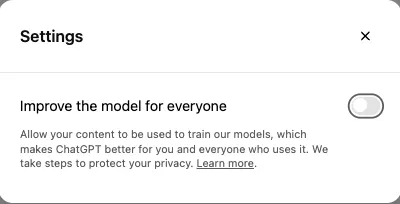
هنگام استفاده از ChatGPT بدون ورود به حساب، «تنظیمات» را باز کنید و «بهبود مدل برای همه» را غیرفعال کنید. انتخاب شما در همان مرورگر ذخیره میشود.
آموزش مدل با دادههای وظایف Codex را مدیریت کنید
Codex در تنظیمات Codex گزینهٔ جداگانهای به نام گنجاندن محیطها دارد که تعیین میکند آیا میتوان از اطلاعات زمینهای اضافی محیطهای Codex شما برای آموزش مدلهای OpenAI استفاده کرد یا خیر. تغییر تنظیم ChatGPT یا انصراف از طریق درگاه خصوصی، این تنظیم را تغییر نمیدهد.
چه اتفاقی برای گفتگوهای ذخیرهشده میافتد؟
خاموش کردن «بهبود مدل برای همه» باعث حذف یا پنهان شدن گفتگوهای ذخیرهشده نمیشود.
گفتگوهای عادی در تاریخچه باقی میمانند.
گفتگوهای بایگانیشده در بایگانی باقی میمانند.
گفتگوهای قفلشده همچنان ذخیره میمانند، اما در نوار کناری عادی، جستجو، موارد اخیر، اعلانها و پیشنمایشها نمایش داده نمیشوند. تنظیم بهبود مدل برای همه و سیاستهای مرتبط فضای کاری شما همچنان اعمال میشوند.
گفتگوهای پروژه در پروژههای خود باقی میمانند.
بایگانی کردن یک گفتگو تغییری در امکان استفاده از آن برای آموزش مدلهای OpenAI ایجاد نمیکند. تنظیم «بهبود مدل برای همه» شما همچنان اعمال میشود.
گفتگوی موقت
تا زمانی که این گفتگوها موقت هستند:
در تاریخچهٔ گفتگوهای شما نمایش داده نمیشوند
اطلاعاتی در حافظه ایجاد یا بهروزرسانی نمیکنند
برای بهبود مدلهای OpenAI استفاده نمیشوند
ممکن است به دلایل ایمنی تا ۳۰ روز نگهداری شوند
پیش از شروع گفتگو، انتخاب کنید که گفتگوی موقت شخصیسازی شود یا نه. گفتگوی موقت شخصیسازیشده میتواند با رعایت تنظیمات حساب و فضای کاری شما، از اطلاعات موجود در حافظه، دستورالعملهای سفارشی و افزونهها استفاده کند. میتوانید هنگام شروع گفتگو، شخصیسازی را غیرفعال کنید.
اگر گفتگوی موقت را ذخیره کنید، به گفتگویی عادی در تاریخچهٔ شما تبدیل میشود و از تنظیمات شخصیسازی و بهبود مدل در حسابتان پیروی میکند.
برای اطلاعات بیشتر دربارهٔ گفتگوی موقت، ببینید: گفتگوی موقت در ChatGPT.
دریافت خروجی از دادههایتان
کاربران ChatGPT Free، Go، Plus و Pro که وارد حساب خود شدهاند، میتوانند از بخش تنظیمات ChatGPT یک نسخه از دادههایشان را درخواست کنند. همچنین میتوانید از درگاه خصوصی OpenAI استفاده کنید.
در فضاهای کاری ChatGPT Business، Enterprise یا ChatGPT ویژهٔ سازمانها و متخصصان حوزهٔ سلامت، کاربران نمیتوانند مستقیماً از دادهها خروجی بگیرند و باید درخواست خود را به مالک فضای کاری ارائه کنند. در فضاهای کاری واجد شرایط ChatGPT Edu، ممکن است پس از فعالسازی این قابلیت توسط مدیر، امکان دریافت خروجی فراهم شود.
برای راهنمای بیشتر دربارهٔ دریافت خروجی از دادهها و دسترسی به این قابلیت، ببینید: دریافت خروجی از تاریخچه و دادههای ChatGPT.
حذف حساب
کاربران ChatGPT Free، Go، Plus و Pro که وارد حساب خود شدهاند، میتوانند حسابشان را از بخش تنظیمات ChatGPT حذف کنند. حذف حساب OpenAI دائمی است و بر دادهها و اشتراکهای مرتبط با آن تأثیر میگذارد. در فضاهای کاری مدیریتشده، کاربران نمیتوانند مستقیماً حساب خود را حذف کنند و باید درخواست خود را به مالک فضای کاری ارائه کنند. برای دریافت کمک دربارهٔ حساب مدیریتشده، با سازمان خود تماس بگیرید.
برای راهنمای حذف حساب و اطلاعات مهم دربارهٔ صورتحساب، ببینید: حذف حساب ChatGPT.
حافظه و اطلاعات زمینهای مرتبط با ایمنی
حافظه نحوهٔ شخصیسازی پاسخها توسط ChatGPT را کنترل میکند. کنترلهای آموزش مدل تعیین میکنند که آیا میتوان از محتوای واجد شرایط برای بهبود مدلهای OpenAI استفاده کرد یا خیر. اینها تنظیماتی جداگانه هستند.
غیرفعال کردن حافظه یا شخصیسازی، قابلیتهای ایمنی را غیرفعال نمیکند؛ این قابلیتها ممکن است در موقعیتهای نادر و پرخطر، از اطلاعات زمینهای محدود و مرتبط با ایمنی استفاده کنند تا ChatGPT پاسخ ایمنتری بدهد.
برای اطلاعات بیشتر دربارهٔ حافظه، ببینید: حافظه در ChatGPT.
فضاهای کاری مدیریتشده
OpenAI بهطور پیشفرض از محتوای فضاهای کاری ChatGPT Business، Enterprise، Edu یا ChatGPT ویژهٔ سازمانها و متخصصان حوزهٔ سلامت برای آموزش مدلهای خود استفاده نمیکند.
OpenAI همچنین بهطور پیشفرض از ورودیها و خروجیهای ارائهشده از طریق پلتفرم API برای آموزش مدلهای خود استفاده نمیکند.
فضاهای کاری مدیریتشده میتوانند تنظیماتی در سطح سازمان برای نگهداری دادهها، حافظه، رعایت مقررات و دسترسی نیز داشته باشند.
خطمشیهای سازمان شما دربارهٔ حریم خصوصی، نگهداری دادهها و دسترسی همچنان اعمال میشوند.
برای اطلاعات بیشتر دربارهٔ حریم خصوصی سازمانی، ببینید: حریم خصوصی سازمانی در OpenAI.
کنترلهای تبلیغات
در مواردی که تبلیغات ارائه میشود، کنترلهای جداگانهای میتوانند نحوهٔ شخصیسازی آنها را تعیین کنند.
برای اطلاعات بیشتر دربارهٔ تبلیغات، ببینید: تبلیغات در ChatGPT.
پرسشهای متداول
آیا میتوانم تنظیم «بهبود مدل برای همه» را تغییر دهم؟
بله، اگر این تنظیم برای حساب شما در دسترس باشد. تنظیمات والدین یا سرپرست و کنترلهای فضای کاری ممکن است امکان تغییر آن را محدود کنند.
آیا با غیرفعال کردن آموزش مدل، گفتگوهایم حذف میشوند؟
خیر. برای حذف محتوا، باید گفتگو یا حساب خود را جداگانه حذف کنید.
اگر پس از لغو اجازهٔ استفاده از دادهها برای آموزش، بازخورد ارسال کنم چه اتفاقی میافتد؟
اگر تصمیم بگیرید بازخورد بدهید، مثلاً برای یک پاسخ علامت پسندیدن یا نپسندیدن را انتخاب کنید، ممکن است کل گفتگوی مرتبط با آن بازخورد برای آموزش مدلهای OpenAI استفاده شود. برای اطلاعات بیشتر، ببینید: نحوهٔ استفاده از دادههای شما برای بهبود عملکرد مدل.