
Yleiskatsaus
Voit poistaa tallennettuja maksutapoja ChatGPT:n tai API-alustan laskutusasetuksissa. Noudata sen tilin, työtilan tai organisaation ohjeita, johon maksutapa on tallennettu.
Maksutavan poistaminen ei peru tilausta, poista aiempia laskuja eikä kumoa veloituksia. Jos haluat estää ChatGPT-tilauksen uusiutumisen, katso: ChatGPT-tilauksen peruuttaminen.
Lisää korvaava maksutapa ennen vanhan poistamista, jotta maksullisten palvelujen käyttö ei keskeydy.
Poista maksutapa
Jos Apple tai Google laskuttaa tilauksestasi, hallinnoi maksutapaa Apple-tililläsi tai Google Play -tililläsi. Seuraavat ohjeet eivät muuta sovelluskaupan maksutapaa.
ChatGPT selaimessa
Noudata näitä ohjeita, jos käytät henkilökohtaista ChatGPT-tiliä. Myös Free-tilille voi olla tallennettu maksutapa.
Avaa ChatGPT selaimessa ja siirry kohtaan Asetukset > Laskutus.
Avaa Maksutavat-kohdassa kortin lisävalikko (•••).
Valitse Poista. Jos vaihtoehto ei ole käytettävissä, noudata alla olevia vianmääritysohjeita.
Jos laskutuksen tai maksujen hallintatoiminnot puuttuvat, kirjaudu samalle ChatGPT-tilille toisella selaimella ja yritä avata laskutusasetukset uudelleen.
Jos tiliasetuksissa näkyy Maksu
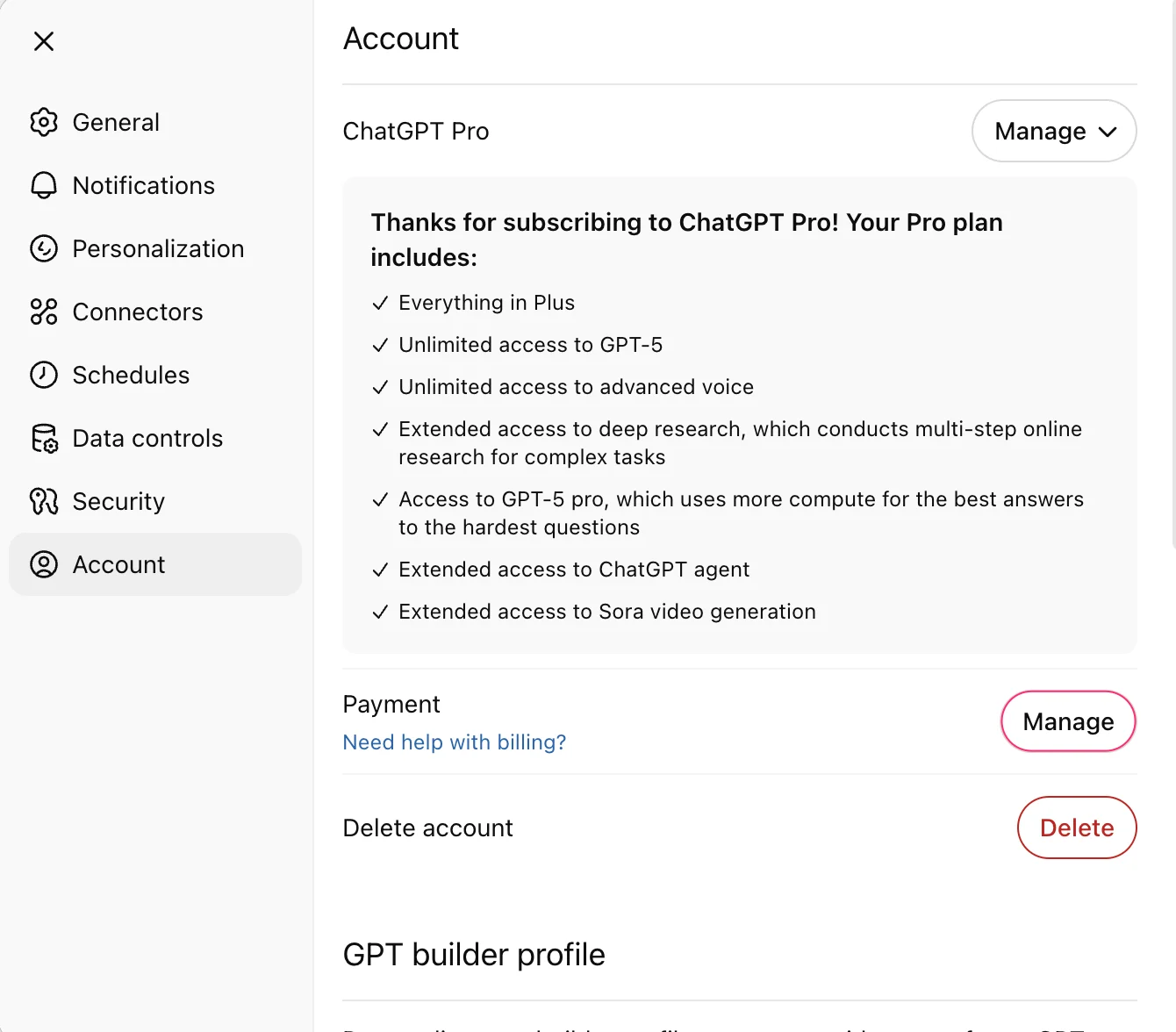
Joillakin tileillä käytetään sen sijaan laskutusportaalia. Noudata näitä ohjeita, jos Tili-asetuksissa näkyy Maksu.
Siirry kohtaan Asetukset > Tili.
Valitse Maksu-kohdassa Hallinnoi.
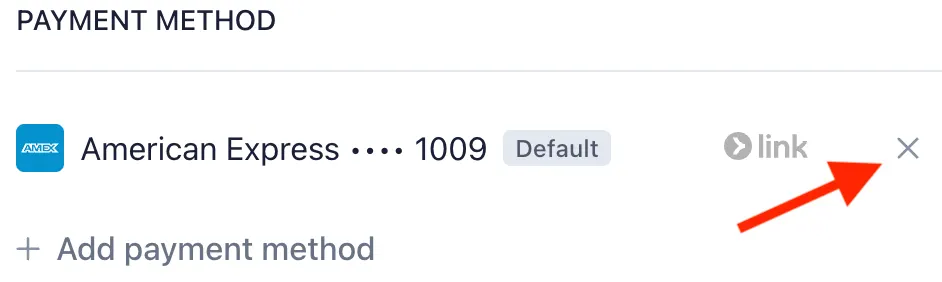
Valitse laskutusportaalissa × sen maksutavan vierestä, jonka haluat poistaa.
ChatGPT Business
Vain työtilan omistajat voivat hallita Business-tilauksen laskutusta.
Vaihda siihen Business-työtilaan, jossa maksutapaa käytetään.
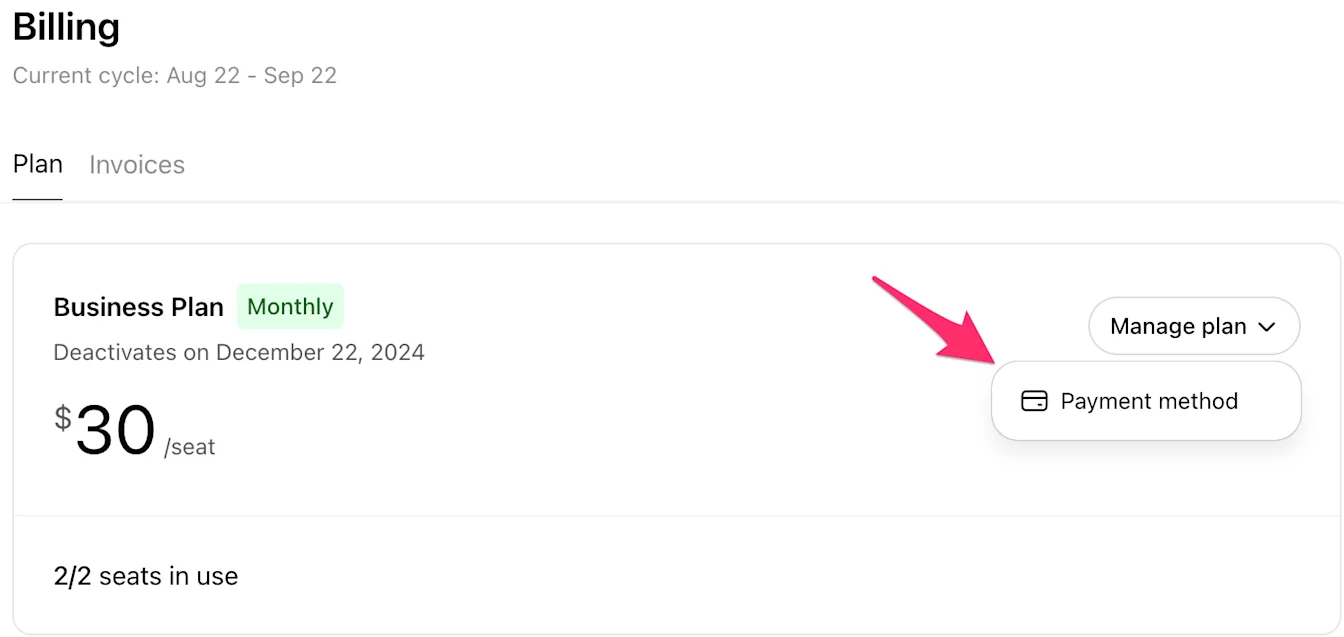
Siirry kohtaan Työtilan asetukset ja valitse sitten Laskutus > Tilaus.
Avaa Hallinnoi tilausta ja valitse Maksutapa.
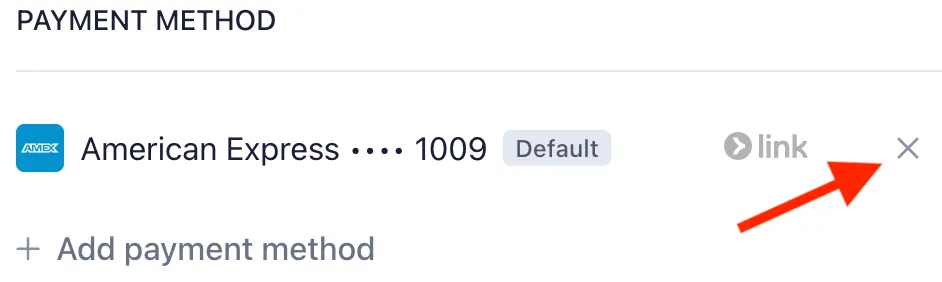
Valitse laskutusportaalissa poistettavan maksutavan vierestä ×.
Jos työtilan omistaja vaihtuu, sovi korvaavasta maksutavasta uuden omistajan kanssa ennen oman maksutapasi poistamista.
API-alusta
Kirjaudu sisään tilillä, jolla on oikeus hallita organisaation laskutusta, ja valitse sitten oikea organisaatio.
Siirry kohtaan Laskutus > Maksutavat.
Valitse poistettavan kortin kohdalta Poista.

Jos Poista ei ole käytettävissä oletuskortin kohdalla, lisää toinen maksutapa ja valitse sen kohdalta Aseta oletukseksi. Yritä sitten poistaa vanha kortti uudelleen.
Kortti voi näkyä edelleen sen jälkeen, kun API-organisaatio siirtyy maksamaan laskulla. Jos hallitset useita API-organisaatioita, valitse organisaatio, johon kortti on tallennettu, ja avaa Laskutus > Maksutavat. Jos Poista ei ole käytettävissä, tarkista poistamisen edellytykset alta.
Jos maksutapaa ei voi poistaa
Tallennetulle kortille näkyy vain Muokkaa-vaihtoehto
Jos kortti on merkitty Oletukseksi ChatGPT:n Laskutus-asetuksissa, sen valikossa saattaa näkyä Muokkaa mutta ei Poista. Korvaa kortti lisäämällä toinen maksutapa, valitsemalla sille Aseta oletukseksi ja yrittämällä sitten poistaa vanha kortti.
Jos haluat poistaa ainoan tallennetun korttisi eikä poistovaihtoehtoa ole, ota yhteyttä tukeen.
Kortti säilyy peruuttamisen jälkeen
Aktiivinen tilaus tai peruutus, joka ei ole vielä tullut voimaan, voi estää poistamisen. Tarkista peruutuksen tila ja nykyisen laskutusjaksosi päättymispäivä.
Jos tilauksesi on jo päättynyt tai käytössäsi on Free, ota yhteyttä tukeen, jos poistovaihtoehtoa ei ole.
Korttia käytetään automaattiseen saldon lisäykseen
Jos ChatGPT ilmoittaa, että korttia käytetään automaattiseen saldon lisäykseen, valitse Hallinnoi automaattista saldon lisäystä. Valitse toinen maksutapa tai poista automaattinen saldon lisäys käytöstä ja yritä sitten poistaa kortti uudelleen.
Maksamaton lasku tai epäonnistunut maksu
Maksamattomat veloitukset voivat estää poistamisen. Jos veloitus on aiheellinen, maksa lasku tai päivitä maksutapa laskutusasetusten ohjeiden mukaisesti. Ota yhteyttä tukeen, jos et pysty ratkaisemaan ongelmaa.
Laskutusasetuksia ei voi avata
Pyydä Business-työtilan omistajaa hallinnoimaan maksutapaa. Jos olet omistaja mutta työtila on poistettu käytöstä tai laskutusasetuksia ei voi avata, ota yhteyttä tukeen.
Tarkista API-laskutusta varten, että olet valinnut oikean organisaation ja että sinulla on oikeus hallita sen laskutusta. Pyydä organisaation omistajaa tarkistamaan käyttöoikeutesi. Jos et edelleenkään pääse laskutukseen, ota yhteyttä tukeen.
Pyydä apua
Ota yhteyttä tukeen, jos tilanteeseesi soveltuvat ohjeet eivät ratkaise ongelmaa. Ilmoita seuraavat tiedot:
Sähköpostiosoite, jolla kirjaudut sisään.
Onko maksutapa henkilökohtaisessa ChatGPT:ssä, Business-työtilassa vai API-organisaatiossa sekä tarvittaessa työtilan tai organisaation nimi.
Tilauksesi tai peruutuksesi tila, puuttuva vaihtoehto tai tarkka virheilmoitus sekä kokeilemasi toimet.
Kuvakaappaus, josta arkaluonteiset tiedot on peitetty. Älä lähetä koko korttinumeroa, turvakoodia, salasanaa tai vahvistuskoodia.
Jos et tunnista veloitusta, katso: Tunnistamattomat ChatGPT- tai API-krediittiostojen veloitukset.